별도 컨테이너 구성
개발 컨테이너는 종종 단일 폴더, 리포지토리 또는 프로젝트에 연결되지만, 설정을 단순화하거나 도구를 분리하는 방법으로 여러 폴더와 함께 사용할 수도 있습니다. 주어진 도구 세트에 대해 여러 리포지토리에 걸쳐 소스 코드가 하나의 폴더에 있다고 상상해 보세요.
예를 들어,
📁 Repos
   📁 node
   📁 python
      📁 starter-snake-python
      📁 vscode-remote-try-python
      📁 your-python-project-here
   📁 go
   📁 dotnet
./Repos/python 폴더의 모든 Python 프로젝트와 함께 사용할 컨테이너를 설정해 보겠습니다.
-
Visual Studio Code를 시작하고, 명령 팔레트(F1) 또는 빠른 작업 상태 표시줄 항목에서 Dev Containers: Open Folder in Container...를 선택한 다음
./Repos/python폴더를 선택합니다.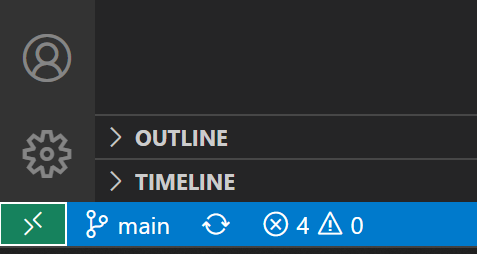
팁: 폴더를 열기 전에 컨테이너의 내용이나 설정을 편집하려면 대신 Dev Containers: Add Dev Container Configuration Files...를 실행할 수 있습니다.
-
이제 dev container의 시작점을 선택하세요. 필터링 가능한 목록에서 기본 dev container 정의를 선택하거나, 선택한 폴더에 Dockerfile 또는 Docker Compose 파일이 있는 경우 해당 파일을 사용할 수 있습니다.
참고: Alpine Linux 컨테이너를 사용할 때 일부 확장 프로그램은 네이티브 코드 내의
glibc종속성으로 인해 작동하지 않을 수 있습니다.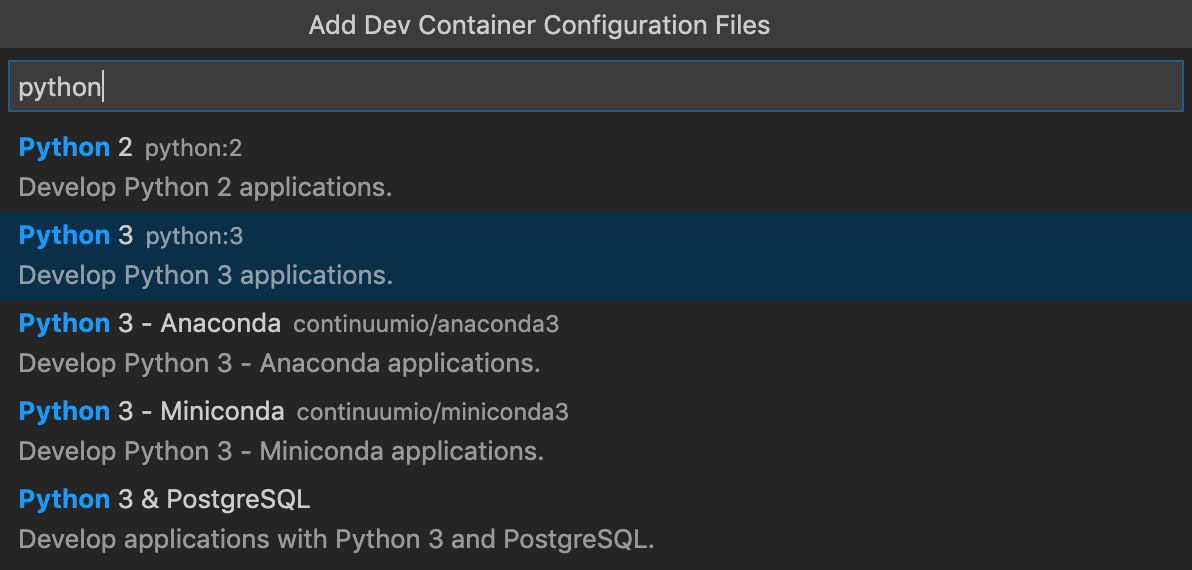
이 목록은 열린 폴더의 내용에 따라 자동으로 정렬됩니다. 표시되는 dev container 템플릿은 Dev Container 사양의 일부인 당사의 1차 및 커뮤니티 인덱스에서 가져옵니다. 사양의 일부로
devcontainers/templates리포지토리에서 템플릿 세트를 호스팅합니다. 해당 리포지토리의src폴더를 탐색하여 각 템플릿의 내용을 볼 수 있습니다. -
컨테이너의 시작점을 선택한 후 VS Code는 dev container 구성 파일을
./Repos/python/.devcontainer폴더에 추가합니다. -
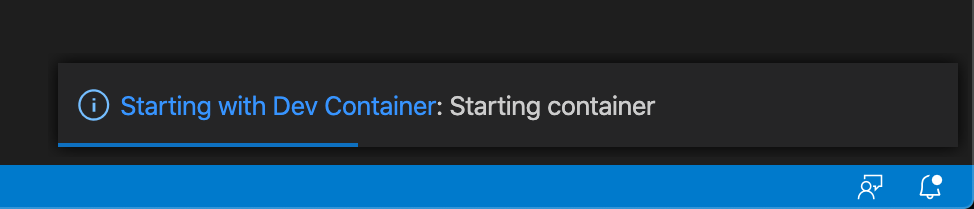
VS Code 창이 다시 로드되고 dev container 빌드가 시작됩니다. 진행률 알림은 상태 업데이트를 제공합니다. dev container는 처음 열 때만 빌드하면 됩니다. 첫 번째 빌드가 성공한 후 폴더를 열면 훨씬 더 빨라집니다.
-
빌드가 완료된 후 VS Code는 자동으로 컨테이너에 연결됩니다. 연결되면 파일 > 열기... / 폴더 열기...를 사용하여
./Repos/python아래의 폴더 중 하나를 선택합니다.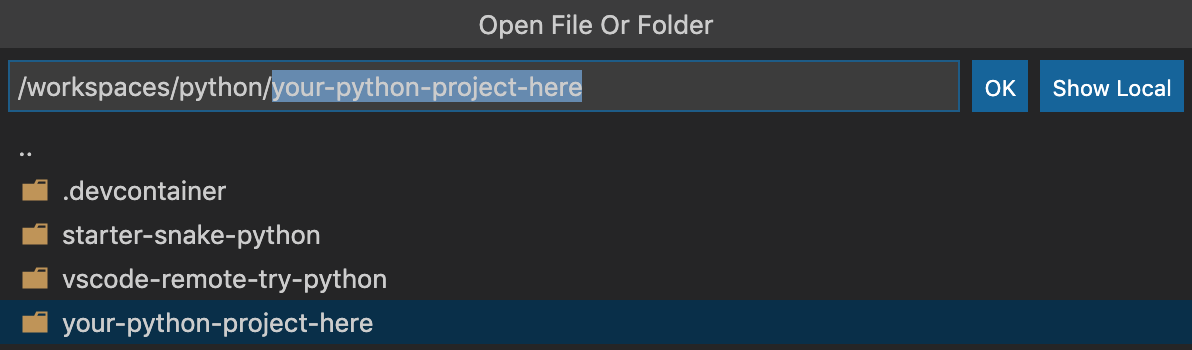
-
잠시 후 VS Code는 동일한 컨테이너 내에서 폴더를 엽니다. 앞으로 활동 표시줄의 원격 탐색기를 사용하여 이 하위 폴더를 컨테이너에서 직접 열 수 있습니다.
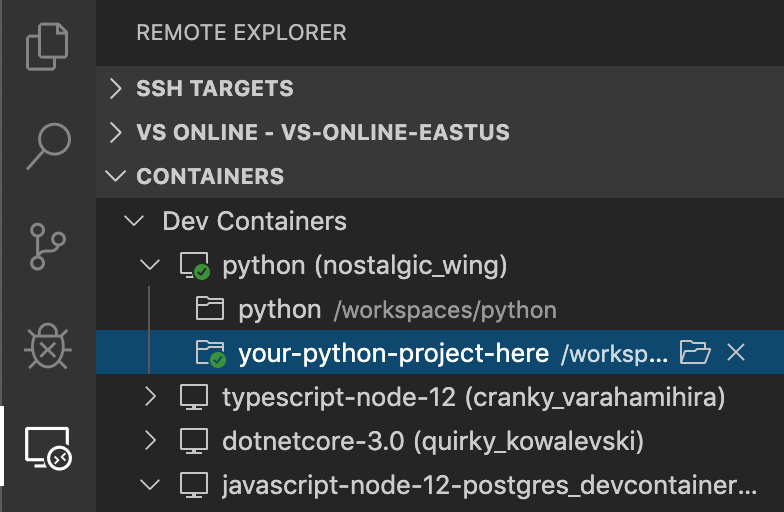
팁: 로컬 파일 시스템을 마운트하는 대신 유사한 흐름을 사용하여 소스 코드를 복제할 수 있는 격리되고 성능이 더 뛰어난 볼륨이 있는 컨테이너를 설정할 수 있습니다. 자세한 내용은 고급 컨테이너 디스크 성능 향상 문서를 참조하세요.