2025년 11월 (버전 1.107)
릴리스 날짜: 2025년 12월 10일
다운로드: Windows: x64 Arm64 | Mac: Universal Intel silicon | Linux: deb rpm tarball Arm snap
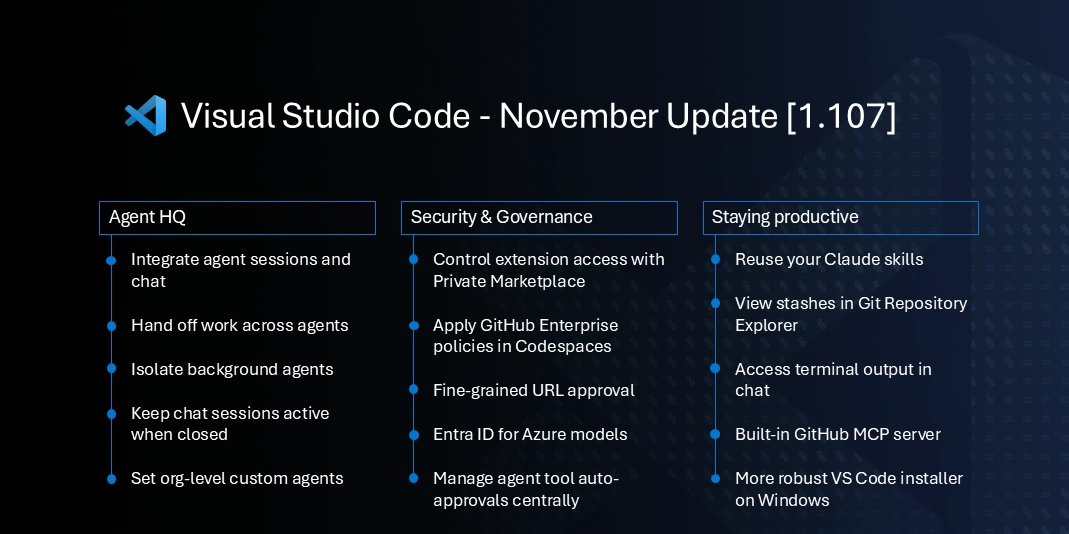
VS Code 1.107은 멀티 에이전트 오케스트레이션을 도입했습니다. GitHub Copilot과 사용자 지정 에이전트를 함께 사용하여 개발을 가속화하고 병렬 처리할 수 있습니다.
- 에이전트 HQ는 모든 에이전트를 관리하는 단일 장소를 제공하여 Copilot과 사용자 지정 에이전트가 작업을 협업하도록 합니다.
- 백그라운드 에이전트는 활성 작업에 방해가 되지 않도록 격리된 작업 공간에서 실행되며 여러 백그라운드 작업을 한 번에 활성화할 수 있습니다.
- 로컬, 백그라운드 또는 클라우드 에이전트 간에 작업을 위임하여 중단 없이 워크플로우를 계속 진행하십시오.
행복한 코딩 되세요!
업데이트의 code.visualstudio.com에서 이 릴리스 노트를 온라인으로 읽어보세요.
Insiders: 가장 빠른 업데이트를 사용해 보려면 야간 Insiders 빌드를 다운로드하세요.
에이전트
- 채팅에서 에이전트 관리 (자세히 보기).
- 조직 전체에서 에이전트 공유 (자세히 보기).
- 채팅이 닫혀 있을 때 에이전트 활성 상태 유지 (자세히 보기).
- 에이전트 세션을 로컬에서 클라우드로 이동 (자세히 보기).
- 전용 Git 작업 트리에서 에이전트 실행 (자세히 보기).
- 백그라운드 에이전트에 컨텍스트 첨부 (자세히 보기).
- 백그라운드 에이전트 사용자 지정 (자세히 보기).
- 환경 간 사용자 지정 에이전트 재사용 (자세히 보기).
- 하위 에이전트로 에이전트 실행 (자세히 보기).
- Claude 기술 재사용 (자세히 보기).
에이전트 세션과 채팅 통합
에이전트는 코딩 작업을 대신하여 자율적으로 수행하는 데 핵심입니다. 채팅 인터페이스는 에이전트가 로컬 VS Code, CLI를 사용한 백그라운드, 클라우드 또는 타사 확장 프로그램에서 실행되는지에 관계없이 에이전트와 상호 작용하는 주요 방법입니다. 문서에서 VS Code에서 에이전트 사용에 대해 자세히 알아보세요.
이번 반복에서는 에이전트 세션을 채팅 보기로 통합하여 에이전트 작업 시 통합된 경험을 제공했습니다. 한눈에 세션 상태, 진행률 및 파일 변경 통계를 볼 수 있습니다. 세션 목록을 관리하기 위해 세션을 보관하거나 보관 해제할 수 있습니다.
작업 공간에서 작업하는 경우 세션 목록에는 현재 작업 공간과 관련된 세션만 표시됩니다. 빈 창에 있는 경우 모든 작업 공간의 모든 세션이 표시됩니다.
목록에서 세션을 선택하면 사이드바의 채팅 보기에서 세션이 열리므로 전체 대화 기록을 볼 수 있습니다. 원하는 경우 세션을 편집기 탭으로 열거나 새 창에서 열 수도 있습니다. 세션을 마우스 오른쪽 버튼으로 클릭하여 이러한 옵션이 있는 컨텍스트 메뉴를 볼 수 있습니다.
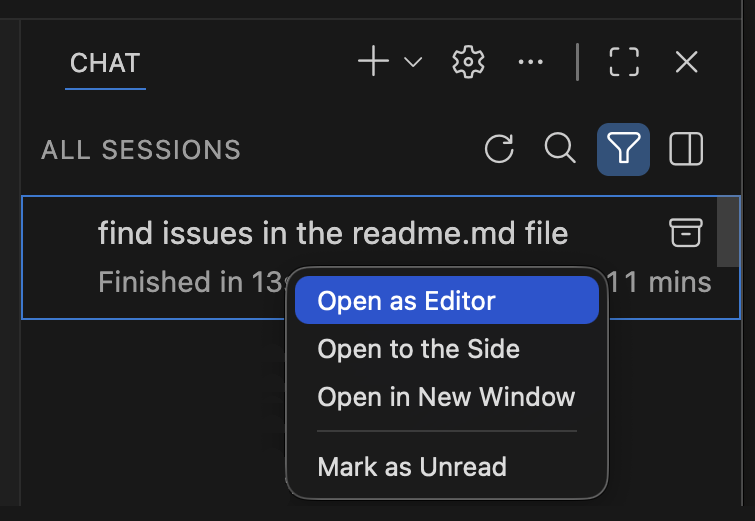
chat.viewSessions.enabled를 구성하여 채팅 보기에서 세션 목록을 비활성화할 수 있습니다.
이 변경으로 인해 독립 실행형 **에이전트 세션** 보기가 기본적으로 비활성화됩니다. 독립 실행형 보기를 계속 사용하려면 chat.agentSessionsViewLocation을 통해 다시 활성화할 수 있습니다. 향후 릴리스에서는 독립 실행형 보기를 완전히 제거할 예정입니다.
축소 보기
채팅 보기의 너비가 좁을 때 세션 목록은 새 채팅 세션을 시작할 때 채팅 보기 내에 표시됩니다. 기본적으로 목록에는 보관되지 않은 가장 최근 세 개의 세션이 표시됩니다.
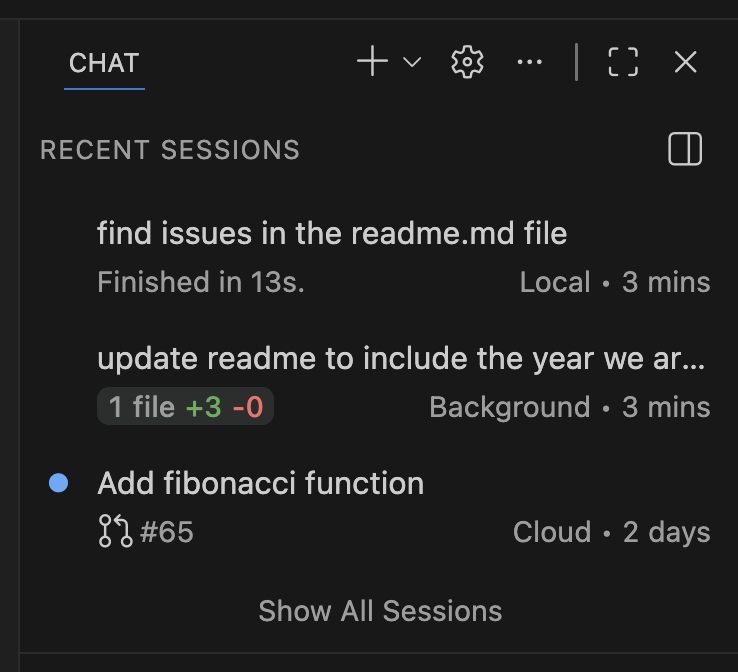
모든 세션 보기를 선택하여 검색 및 필터 옵션이 있는 전체 세션 목록을 봅니다.
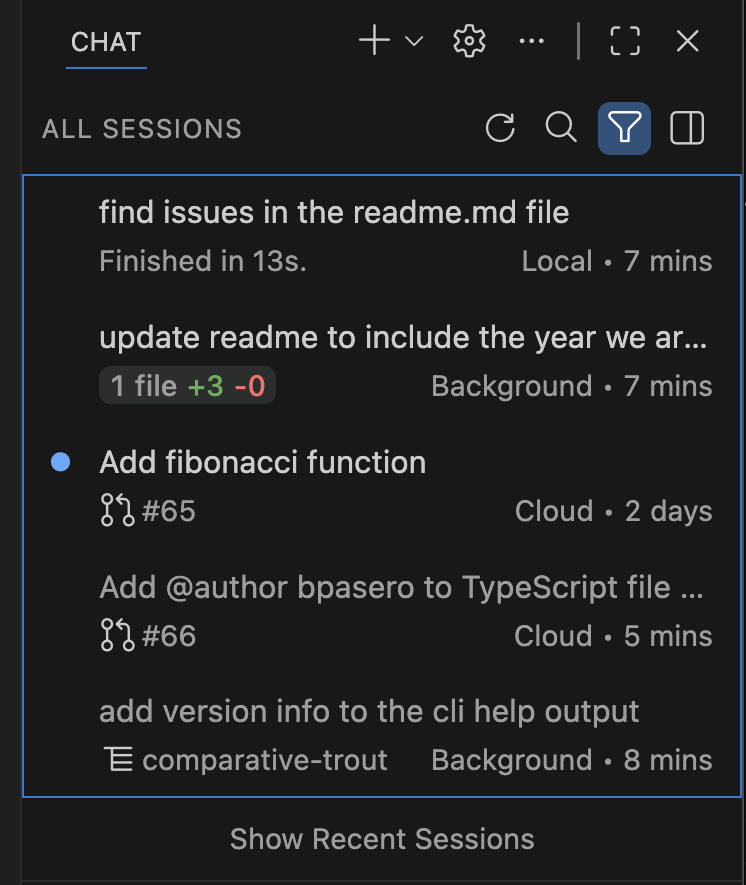
이 작업을 사용하여 에이전트 세션 사이드바를 토글하여 모든 세션을 더 넓게 경험할 수 있습니다.
나란히 보기
채팅 보기의 너비가 충분히 넓어지면 (예: 최대화할 때) 에이전트 세션 목록이 채팅 보기와 자동으로 나란히 표시됩니다. 이 보기를 사용하면 컨텍스트를 잃지 않고 세션 간에 빠르게 이동할 수 있습니다. 해당 컨트롤을 사용하여 이 나란히 보기를 수동으로 토글할 수도 있습니다.
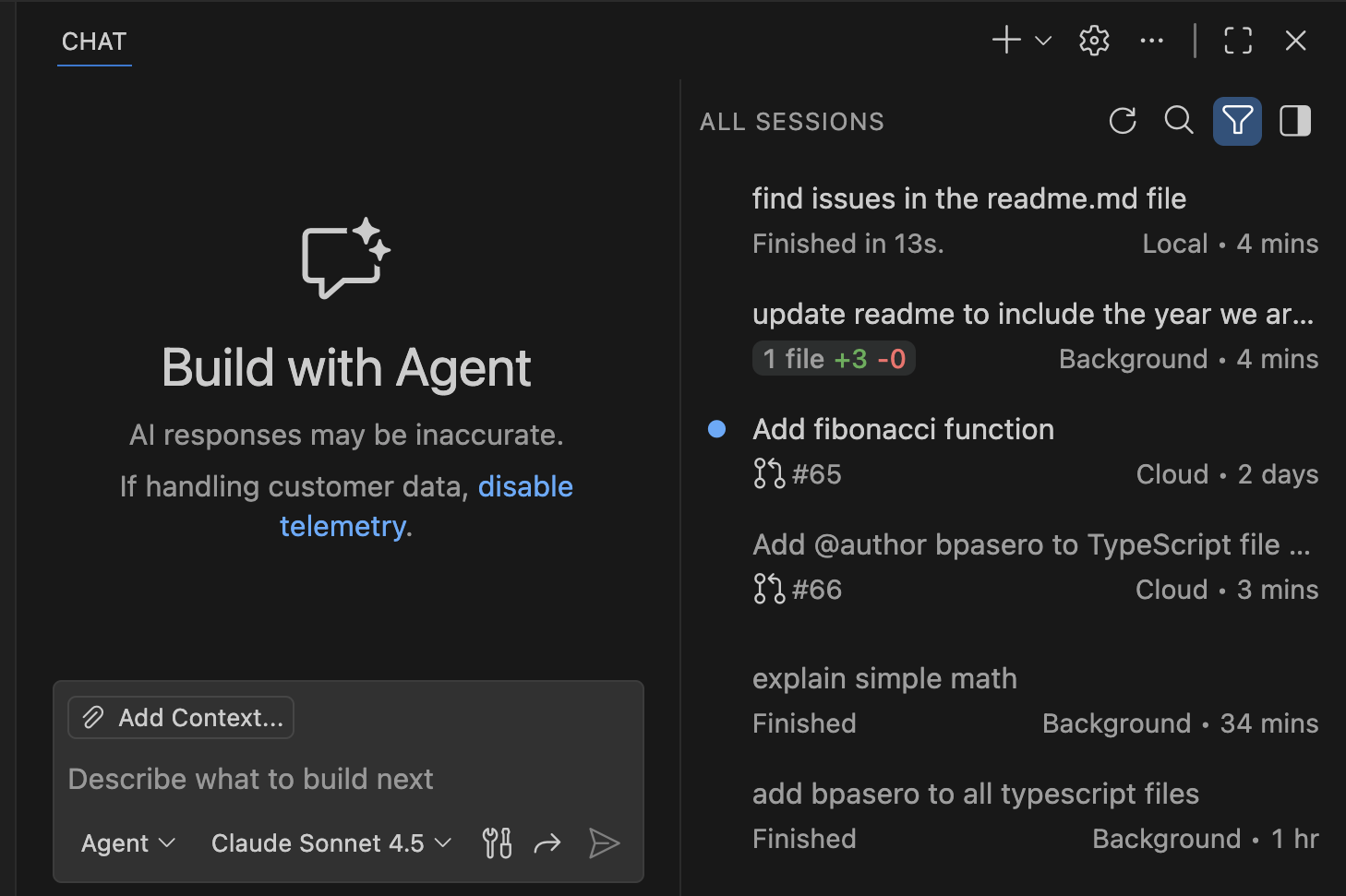
세션 목록을 제한하려면 제공자 또는 상태별로 세션을 필터링할 수 있습니다. VS Code는 이 필터를 유지합니다.
방향 설정
설정: chat.viewSessions.orientation
기본적으로 세션 목록은 너비가 충분히 넓으면 채팅 보기와 나란히 표시되거나 세션 목록을 수동으로 토글하는 경우 표시됩니다. chat.viewSessions.orientation 설정을 사용하여 이 동작을 변경할 수 있습니다.
auto(기본값): 너비가 허용하는 경우 세션을 나란히 표시하고, 그렇지 않으면 빈 채팅 위에 표시합니다.stacked: 항상 빈 채팅 위에 세션을 표시합니다.sideBySide: 너비가 허용하는 경우 세션 목록을 나란히 표시하고, 그렇지 않으면 세션 목록을 숨깁니다.
로컬 에이전트 세션은 닫혀도 활성 상태 유지
이전에는 로컬 채팅 세션을 닫을 때 실행 중인 에이전트 요청이 취소되었습니다. 이로 인해 장기 실행 작업이나 여러 작업을 동시에 실행하는 경우 로컬 에이전트의 유용성이 제한되었습니다.
이제 로컬 에이전트는 채팅 편집기나 채팅 보기에서 열려 있지 않아도 백그라운드에서 계속 실행됩니다. 실행 중인 에이전트의 상태를 세션 목록에서 볼 수 있으며 언제든지 세션으로 다시 전환하여 자세한 진행 상황을 확인할 수 있습니다.
채팅에서 로컬 에이전트 사용에 대해 자세히 알아보세요.
백그라운드 또는 클라우드 에이전트에서 작업 계속
로컬 에이전트는 VS Code 내에서 대화형 세션에 적합하며 에이전트와 주고받을 수 있습니다. 이는 브레인스토밍, 탐색 작업 수행 또는 구현 계획을 세우는 데 유용할 수 있습니다. 명확한 계획이 세워지면 백그라운드 또는 클라우드 에이전트에 작업을 위임하여 자율적으로 실행할 수 있습니다.
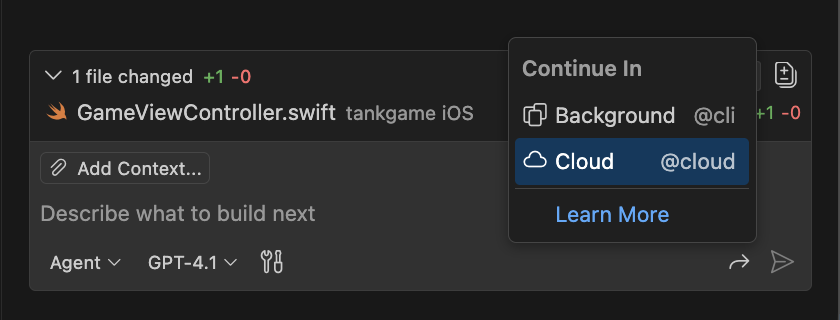
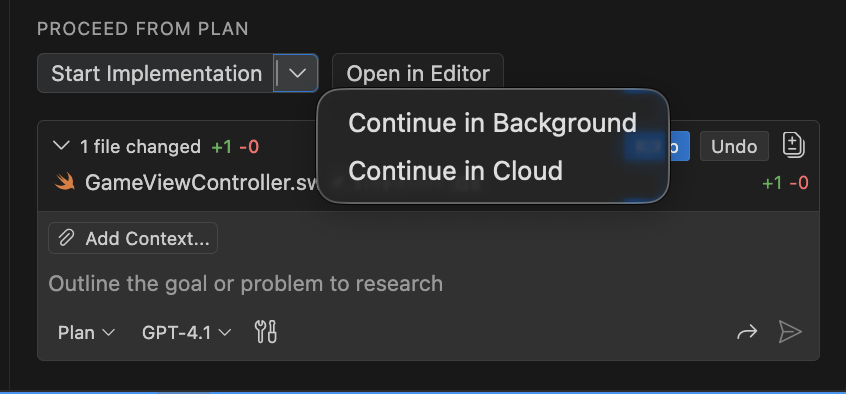
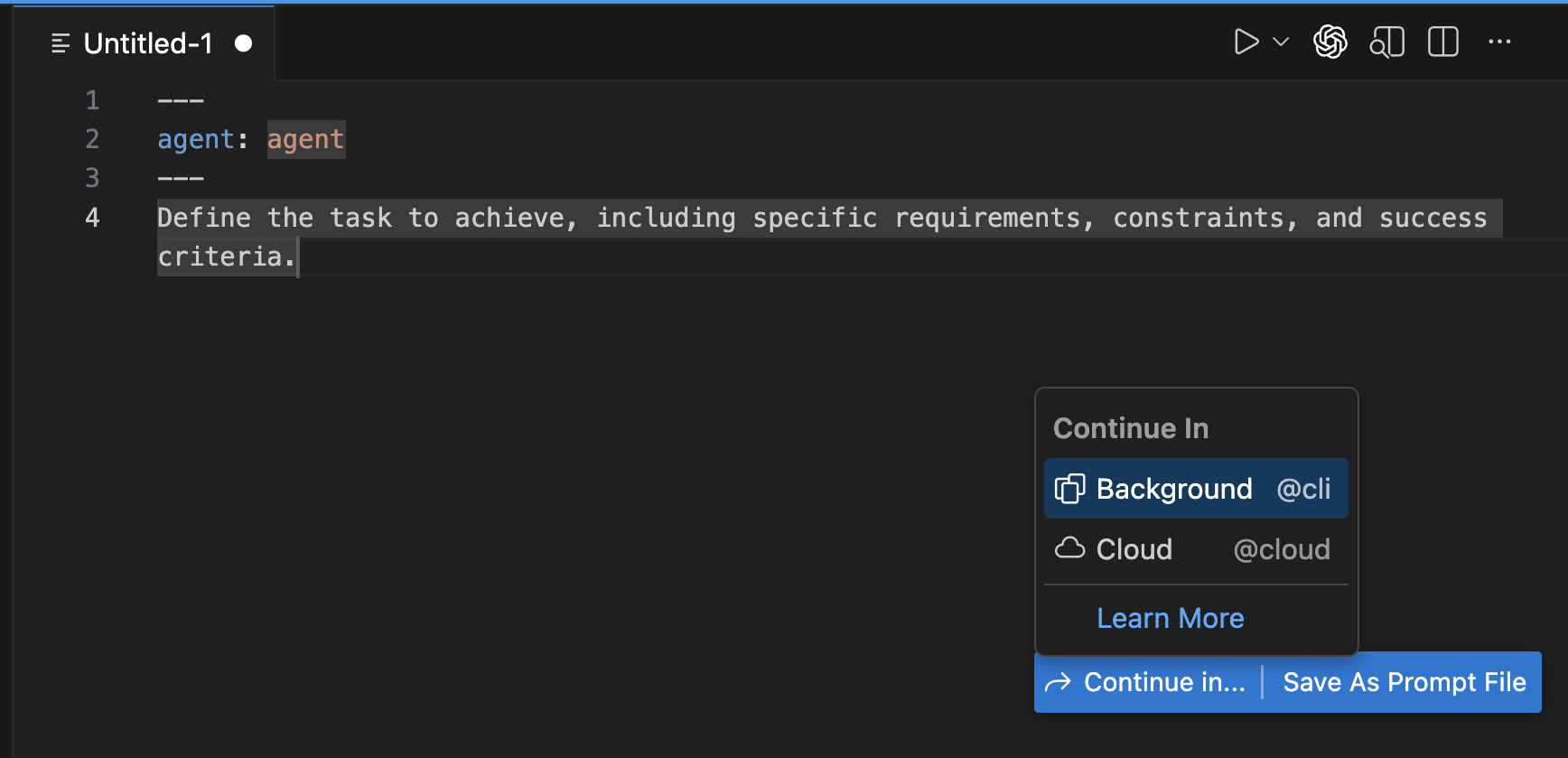
이번 반복에서는 백그라운드 또는 클라우드 에이전트와 로컬 채팅을 계속하는 경험을 개선했습니다. UI 전체에서 새로운 **계속 진행** 옵션을 사용하여 작업을 원활하게 계속할 수 있습니다.
로컬 채팅을 백그라운드 또는 클라우드 에이전트로 계속 진행하면 현재 채팅 컨텍스트가 전달되고 원래 세션은 핸드오프 후 보관됩니다.
-
채팅 보기
-
에이전트 계획
-
제목 없는 프롬프트 파일
Git 작업 트리로 백그라운드 에이전트 격리
백그라운드 에이전트 (이전 CLI 에이전트)는 백그라운드에서 자율적으로 실행되도록 설계되어 다른 작업에 집중하는 동안 작업을 오프로드할 수 있습니다. 여러 백그라운드 에이전트를 동시에 실행하면 동일한 파일을 수정하는 경우 충돌이 발생할 수 있습니다.
이번 반복에서는 Git 작업 트리에 대한 지원을 도입하여 백그라운드 에이전트의 격리를 강화했습니다. 새 백그라운드 에이전트를 만들 때 현재 작업 공간에서 실행하거나 전용 Git 작업 트리에서 실행하도록 선택할 수 있습니다.
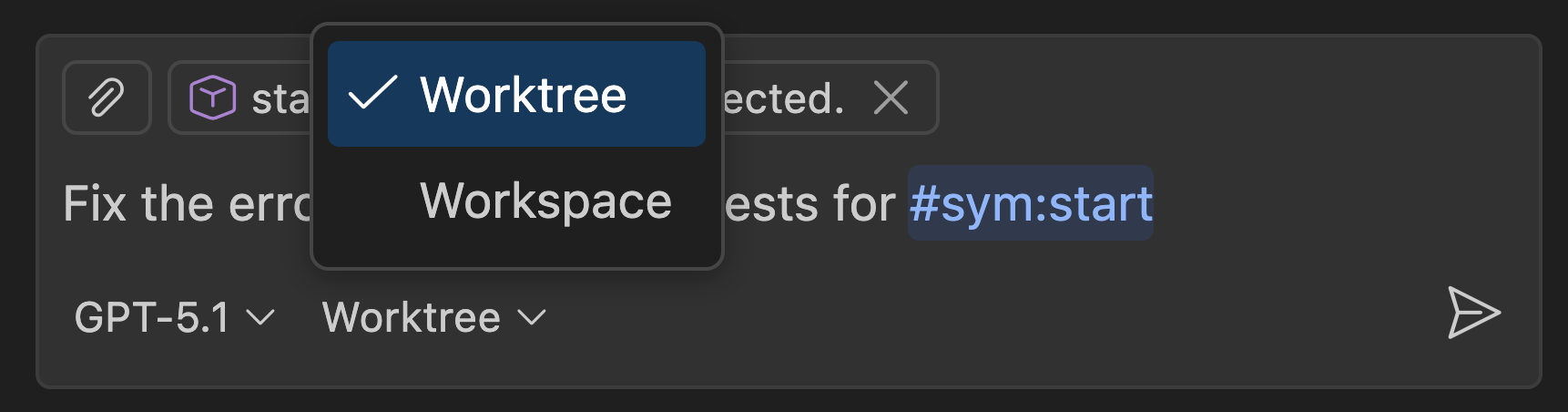
작업 트리에서 백그라운드 에이전트를 실행하면 에이전트가 자동으로 세션에 대한 새 Git 작업 트리를 생성하여 별도의 폴더에 변경 사항을 격리합니다. 이를 통해 충돌 없이 여러 백그라운드 에이전트를 동시에 실행할 수 있습니다.
에이전트가 작업을 완료하면 작업 트리에서 백그라운드 에이전트가 만든 변경 사항을 쉽게 검토하고 주 작업 공간으로 다시 병합할 수 있습니다. 또한 작업 트리에서 직접 변경 사항을 작업 공간에 적용하는 새로운 작업을 추가했습니다.
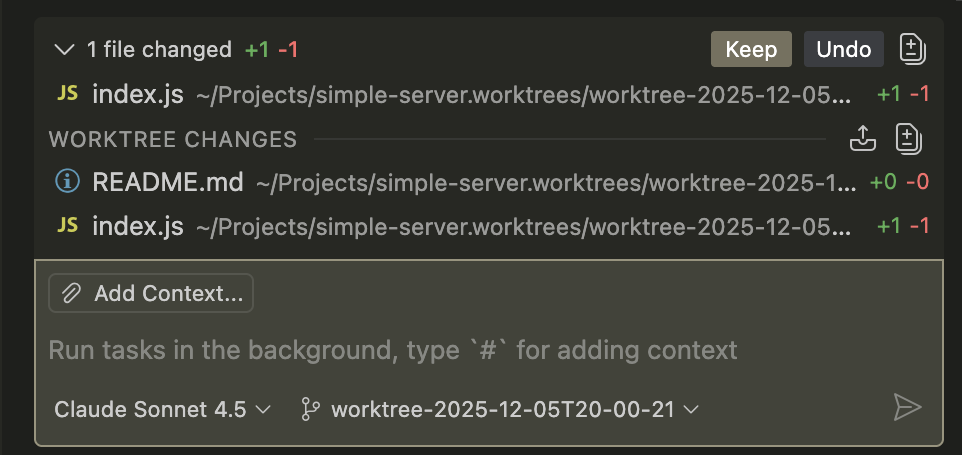
VS Code에서 백그라운드 에이전트 사용에 대해 자세히 알아보세요.
백그라운드 에이전트에 컨텍스트 추가
백그라운드 에이전트는 이제 여러 컨텍스트 첨부 유형을 지원합니다. 선택 항목, 문제, 기호, 검색 결과, git 커밋 등을 모든 프롬프트에 첨부할 수 있습니다. 이를 통해 더 풍부하고 정확한 프롬프트를 빌드할 수 있으며 더 복잡하고 유연한 워크플로우를 잠금 해제할 수 있습니다. 예를 들어 보고된 문제를 첨부하고 파일 경로와 줄 번호를 수동으로 지정하지 않고 에이전트가 수정하도록 요청할 수 있습니다.
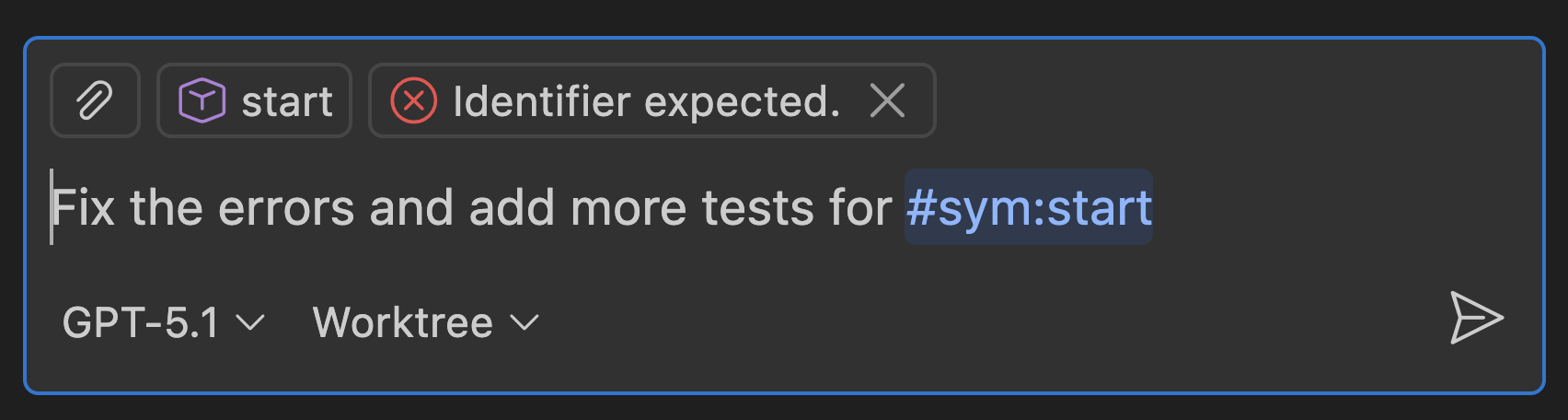
GitHub 조직 전체에서 사용자 지정 에이전트 공유 (실험)
설정: github.copilot.chat.customAgents.showOrganizationAndEnterpriseAgents
이전에는 사용자 지정 에이전트를 작업 공간 또는 사용자 수준에서만 정의할 수 있었습니다. 조직 전체에서 사용자 지정 에이전트를 공유하려면 각 사용자에게 에이전트 파일을 수동으로 배포해야 했습니다.
이번 릴리스에서는 GitHub 계정에 대한 조직 수준에서 사용자 지정 에이전트를 정의할 수 있습니다. 이 실험적 기능은 개인 에이전트와 함께 조직별 에이전트를 채팅에서 사용할 수 있도록 합니다.
이 기능을 활성화하려면 github.copilot.chat.customAgents.showOrganizationAndEnterpriseAgents를 true로 설정합니다. 활성화되면 조직에서 만든 사용자 지정 에이전트가 VS Code의 에이전트 드롭다운에 표시됩니다.
조직에 대한 사용자 지정 에이전트 생성에 대해 자세히 알아보려면 GitHub 문서의 사용자 지정 에이전트 만들기를 참조하세요.
백그라운드 에이전트와 사용자 지정 에이전트 사용 (실험)
설정: github.copilot.chat.cli.customAgents.enabled
이제 사용자 지정 에이전트를 백그라운드 에이전트로 가져올 수 있습니다. 활성화되면 .github/agents 폴더에 정의된 사용자 지정 에이전트가 에이전트 목록에 표시되어 워크플로우 및 요구 사항에 맞게 조정된 에이전트를 활용할 수 있습니다.
이 실험적 기능은 github.copilot.chat.cli.customAgents.enabled 설정을 사용하여 활성화할 수 있습니다.
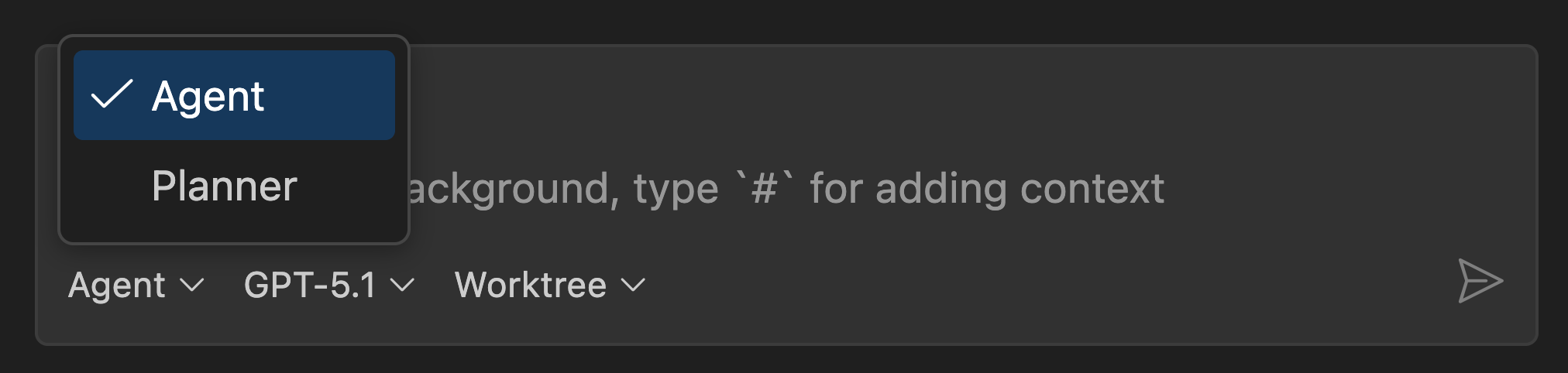
문서에서 사용자 지정 에이전트 정의에 대해 자세히 알아보세요.
에이전트 도구 재구성
GitHub 사용자 지정 에이전트와의 호환성을 높이기 위해 에이전트 도구 구조를 재구성했습니다. 이를 통해 별도의 구성 없이 VS Code 및 GitHub 환경 간에 사용자 지정 에이전트를 더 쉽게 재사용할 수 있습니다.
이 변경으로 인해 특정 기존 도구 참조 및 해당 도구 세트의 이름이 변경되었습니다. 에이전트 파일의 기존 도구 참조는 계속 작동하지만, 최신 권장 형식으로 이름을 바꾸기 위한 코드 액션이 표시됩니다. 이를 통해 에이전트 구성이 최신 모범 사례를 따르고 플랫폼 간 호환성을 유지하도록 할 수 있습니다.
하위 에이전트로 에이전트 실행 (실험)
설정: chat.customAgentInSubagent.enabled
에이전트가 복잡한 문제를 해결해야 할 때 하위 에이전트에 작업을 위임할 수 있습니다. 하위 에이전트는 기본 채팅 세션과 독립적으로 작동하며 자체 컨텍스트 창을 갖습니다. 이렇게 하면 기본 대화에서 고수준 목표에 집중하고 컨텍스트 창 제한을 관리하는 데 도움이 됩니다.
이번 릴리스에서는 사용자 지정 에이전트를 통해 하위 에이전트를 사용자 지정할 수 있습니다. 사용자 지정 에이전트를 사용하면 AI에 대한 특수 페르소나를 정의하여 특정 작업 또는 도메인에 맞게 동작을 조정할 수 있습니다. 예를 들어 코드 검토 에이전트는 코드 변경 대신 코드 검토에 집중합니다.
사용자 지정 에이전트를 하위 에이전트로 사용하려면 다음 단계를 따르세요.
-
아직 없는 경우 **채팅: 새 사용자 지정 에이전트** 명령을 사용하여 사용자 지정 에이전트를 만듭니다.
-
채팅에서 모델에 "어떤 하위 에이전트를 사용할 수 있나요?"라고 물어 사용 가능한 하위 에이전트 목록을 확인합니다. 사용자 지정 에이전트가 목록에 표시됩니다.
-
사용자 지정 에이전트의 요구 사항을 충족하는 프롬프트를 입력합니다. 언어 모델은 사용자 지정 에이전트 설명과 인수를 사용하여 요청에 사용해야 하는지 여부를 결정합니다.
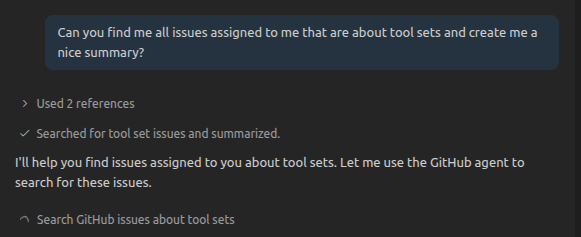
사용자 지정 에이전트가 하위 에이전트로 사용되는 것을 방지하려면 *.agent.md 파일에서 메타데이터 속성 infer를 false로 설정합니다.
채팅에서 하위 에이전트 사용에 대해 자세히 알아보세요.
Claude 기술 재사용 (실험)
기술은 Claude Code에서 도입되었으며 에이전트가 온디맨드로 로드할 수 있는 기능입니다. 각 기술에는 기술을 광고하는 짧은 설명이 있습니다. 유용한 경우 에이전트는 전체 기술 지침을 읽기로 결정할 수 있습니다. 기술 지침에는 스크립트 및 템플릿과 같은 지원 파일이 포함될 수 있습니다. 로드되면 기술 지침 및 지원 파일은 기본 대화의 컨텍스트 일부가 됩니다.
VS Code는 이제 기존 기술을 재사용할 수 있습니다. chat.useClaudeSkills 설정을 활성화하여 에이전트가 기술을 검색하고 사용할 수 있도록 하세요.
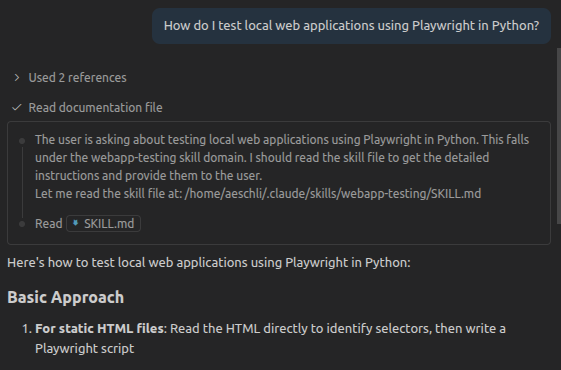
VS Code는 ~/.claude/skills/skill-name/SKILL.md에서 찾을 수 있는 개인 기술과 작업 공간 폴더의 ${workspaceFolder}.claude/skills/skill-name/SKILL.md에서 찾을 수 있는 프로젝트 기술을 지원합니다.
SKILL.md 파일의 헤더에 기술을 광고하는 description 속성이 있는지 확인하세요. allowed-tools 속성은 VS Code에서 지원되지 않습니다.
에이전트 모드에서는 읽기 파일 도구를 활성화하고 "어떤 기술을 가지고 있나요?"라고 물어 기술이 발견되는지 확인하세요. 다음으로, 기술로 답변할 수 있는 요청을 합니다. 에이전트가 기술을 사용하지 않으면 기술 설명을 개선하거나 모델이 기술을 사용하도록 유도합니다.
채팅
- 인라인 채팅은 코드 편집에 최적화되었습니다 (자세히 보기).
- 채팅 모델 관리 (자세히 보기).
- 외부 웹 콘텐츠 검토 (자세히 보기).
- 동적 웹 콘텐츠 가져오기 (자세히 보기).
- 무시된 파일 검색 (자세히 보기).
- 채팅에서 터미널 출력 액세스 (자세히 보기).
- 세션에 대한 터미널 명령 자동 승인 (자세히 보기).
- 더 많은 키보드 단축키 사용 가능 (자세히 보기).
- Azure 호스팅 모델에 Entra ID 사용 (자세히 보기).
- 채팅 더 효율적으로 사용 (자세히 보기).
- 민감한 파일 편집에 대한 변경 사항 보기 (자세히 보기).
- 추론 모델에 대한 채팅 도구 호출 숨기기 (실험) (자세히 보기).
인라인 채팅 UX
VS Code의 다른 채팅 경험과 일치하도록 인라인 채팅 경험을 지속적으로 개선하고 빠르고 단일 파일 코드 변경에 최적화하고 있습니다.
이전에는 인라인 채팅을 일반 질문 및 토론에도 사용할 수 있었습니다. 이제 인라인 채팅은 현재 파일 내 코드 변경에 최적화되었습니다. 인라인 채팅으로 처리할 수 없는 작업의 경우, 동일한 모델과 동일한 컨텍스트를 사용하여 프롬프트가 다시 실행되는 채팅 보기로 자동 업그레이드됩니다.
(미리 보기) inlineChat.enableV2 설정은 이제 확장 프로그램이 프롬프트를 처리하는 방법만 제어합니다. 아직 개발 중이지만 자신 있게 시도할 수 있습니다.
언어 모델 편집기
VS Code의 채팅은 GitHub Copilot, 타사 확장 프로그램 또는 자체 키 (BYOK) 제공 업체에서 제공하는 여러 언어 모델을 지원합니다. 특히 여러 제공 업체에서 많은 모델에 액세스할 때 이러한 모든 모델을 관리하는 것은 어려울 수 있습니다. VS Code에서 언어 모델 사용에 대해 자세히 알아보세요.
언어 모델 편집기는 VS Code의 채팅에 사용 가능한 모든 언어 모델을 보고 관리하는 중앙 집중식 장소를 제공합니다. 채팅의 모델 선택기에서 열거나 명령 팔레트를 통해 채팅: 언어 모델 관리로 열 수 있습니다.
이 편집기는 사용 가능한 모든 모델을 나열하며, 모델 기능, 컨텍스트 크기, 청구 세부 정보 및 가시성 상태와 같은 주요 정보를 표시합니다. 기본적으로 모델은 제공 업체별로 그룹화되지만 가시성별로 그룹화할 수도 있습니다.
모델 이름 또는 컨텍스트 크기를 마우스로 가리키면 모델 ID, 버전, 상태 및 토큰 분해를 포함한 자세한 정보를 볼 수 있습니다.
다음과 같은 기능을 사용하여 모델을 검색하고 필터링할 수 있습니다.
- 텍스트 검색 및 하이라이트
- 제공 업체 필터:
@provider:"OpenAI" - 기능 필터:
@capability:tools,@capability:vision,@capability:agent - 가시성 필터:
@visible:true/false
모델 가시성 관리
사용 가능한 모델이 많아질수록 모델 선택기가 압도적이고 탐색하기 어려워질 수 있습니다. 언어 모델 편집기에서 각 모델의 가시성을 토글하여 모델 선택기에 표시되는 모델을 제어할 수 있습니다. 모델을 마우스로 가리키고 눈 아이콘을 선택하여 가시성을 토글합니다.
설치된 제공 업체에서 모델 추가
언어 모델 편집기에서 **모델 추가...**를 사용하여 더 많은 모델을 추가할 수 있습니다. 이렇게 하면 설치된 모든 모델 제공 업체 목록이 드롭다운으로 표시됩니다. 제공 업체를 선택하여 구성하고 VS Code 채팅에 해당 모델을 추가합니다.
이를 통해 언어 모델 편집기를 벗어나지 않고도 설치한 추가 모델 제공 업체를 쉽게 활성화할 수 있습니다. 제공 업체 행의 톱니바퀴 아이콘을 선택하여 제공 업체 관리에 액세스합니다.
URL 및 도메인 자동 승인
이번 반복에서는 fetch 도구의 URL 자동 승인에 대한 보안 및 사용자 경험을 향상했습니다. 모델이 명시적으로 요청하지 않은 URL에서 콘텐츠를 가져오기로 결정하면 새로운 2단계 승인 환경이 표시됩니다.
-
URL을 가져오는 초기 요청을 승인합니다.
이 단계는 연결된 도메인을 신뢰하는지 확인하고 민감한 데이터가 신뢰할 수 없는 사이트로 전송되는 것을 방지할 수 있습니다.
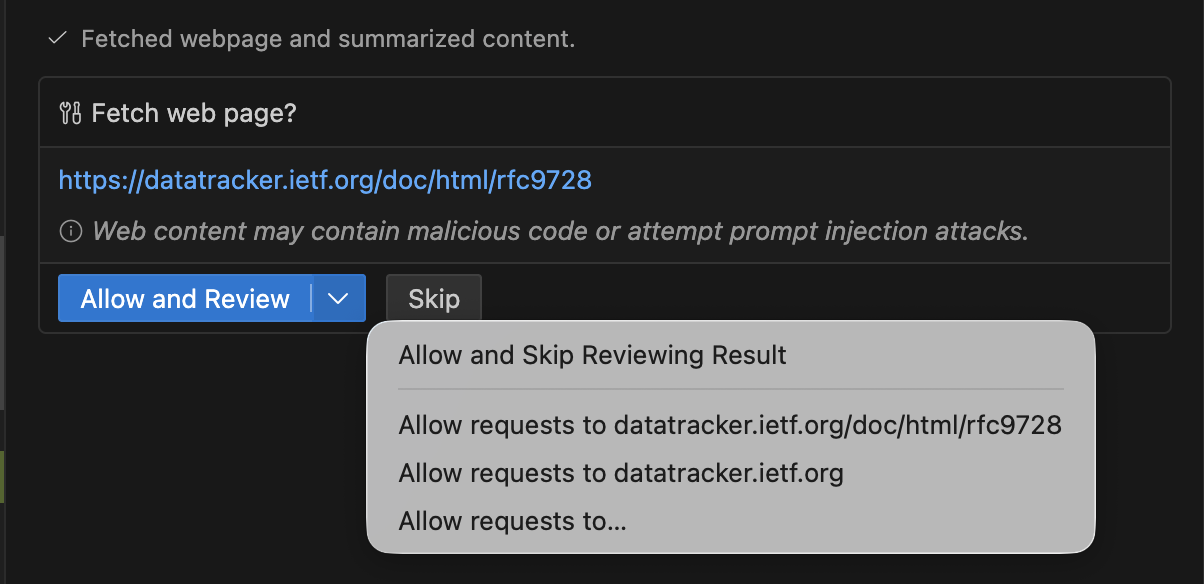
일회성 승인 또는 특정 URL 또는 도메인에 대한 향후 요청 자동 승인 옵션이 있습니다.
사전 승인은 "신뢰할 수 있는 도메인" 기능을 존중합니다. 도메인이 거기에 나열되어 있으면 해당 도메인에 대한 요청이 자동으로 승인되며 응답 검토 단계로 넘어갑니다.
-
채팅 및 후속 도구 호출에서 가져온 콘텐츠 사용 승인
이 단계는 가져온 콘텐츠가 채팅에 추가되거나 다른 도구로 전달되기 전에 검토하도록 하여 잠재적인 프롬프트 삽입 공격을 방지합니다.
예를 들어 GitHub.com과 같이 잘 알려진 사이트에서 콘텐츠를 가져오도록 요청을 승인할 수 있습니다. 그러나 콘텐츠(예: 이슈 설명 또는 댓글)는 사용자 생성 콘텐츠이므로 모델의 동작을 조작할 수 있는 악의적인 콘텐츠를 포함할 수 있습니다.
VS Code 채팅에서 URL 및 도메인 승인에 대해 자세히 알아보세요.
더 강력한 fetch 도구
#fetch 에이전트 도구는 이제 동적 웹 콘텐츠를 더 효과적으로 처리합니다. 정적 HTML 외에도 동적 콘텐츠를 검색할 수 있습니다. 단일 페이지 애플리케이션 (SPA), 최신 문서 사이트 또는 Jira와 같은 이슈 추적 시스템과 같이 JavaScript를 사용하여 콘텐츠를 로드하는 웹 사이트는 더 이상 불완전하거나 빈 결과를 반환하지 않습니다.
fetch 도구는 JavaScript가 실행되고 콘텐츠가 로드될 때까지 기다렸다가 페이지를 검색하므로 동적으로 렌더링된 콘텐츠가 캡처됩니다. 이 개선 사항은 실제 시나리오에서 도구를 훨씬 더 유용하게 만듭니다.
#fetch 뒤에 URL을 사용하여 모델은 브라우저에서 보는 실제 콘텐츠에 액세스하며, 초기 HTML 골격만 액세스하는 것이 아닙니다. 이는 웹 페이지에 대한 질문을 하거나 온라인 콘텐츠 분석을 요청할 때 더 정확하고 완전한 정보를 얻을 수 있음을 의미합니다.
텍스트 검색 도구는 무시된 파일 검색 가능
#textSearch 도구는 이제 files.exclude 또는 search.exclude 설정 또는 .gitignore 파일 (예: node_modules 폴더)에 지정된 무시된 파일/폴더를 검색하는 것을 지원합니다. 또한 결과가 없는 경우 에이전트에게 무시된 파일/폴더에 대한 힌트를 제공하여 에이전트가 해당 파일/폴더의 검색을 활성화하도록 할 수 있습니다.
채팅에서 풍부한 터미널 출력
터미널에서 실행 응답에서 출력 토글을 사용하면 이제 채팅 내의 전체 읽기 전용 xterm.js 터미널에 출력이 렌더링됩니다. 이 접근 방식의 한 가지 좋은 이점은 백업 터미널이 종료된 후에도 VS Code가 캡처된 출력을 유지하므로 언제든지 이전 실행을 다시 열어 명령 실행 시점의 터미널 출력을 볼 수 있다는 것입니다.
채팅 터미널은 이제 통합 터미널의 색상 테마를 채택하여 ANSI 색상 대비를 개선했습니다. 화면 판독기 사용자는 출력에 초점이 맞춰져 있을 때 ⌥F2 (Windows Alt+F2, Linux Shift+Alt+F2) 액세스 가능한 보기를 열어 쉽게 검토하고 탐색할 수 있습니다.
채팅에서 터미널 명령 사용에 대해 자세히 알아보세요.
채팅 터미널의 명령 상태 세부 정보
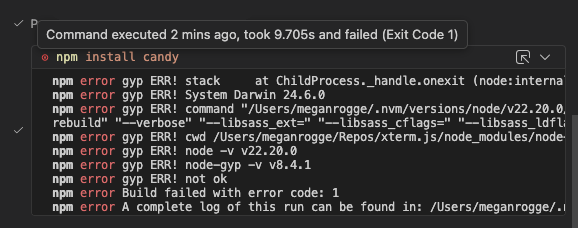
채팅 터미널 메시지는 이제 명령 장식에 마우스를 올리면 명령 시작 시간, 기간 및 종료 코드를 표시합니다.
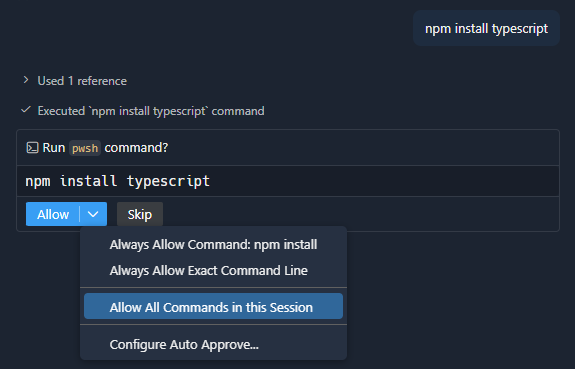
세션의 모든 터미널 명령 허용
보안 및 제어를 유지하면서 채팅 경험을 최적화하기 위해 터미널 도구에는 세션에 대한 모든 향후 명령을 허용하는 새로운 자동 승인 옵션이 있습니다. 새 세션을 시작할 때 터미널 명령은 기존 승인 구성을 따릅니다.
채팅 터미널 작업에 대한 키보드 단축키
이제 가장 최근 채팅 터미널에 초점을 맞추거나 (⇧⌥⌘T (Windows, Linux Ctrl+Shift+Alt+T)) 확장 상태를 토글할 수 있습니다 (⇧⌥⌘O (Windows, Linux Ctrl+Shift+Alt+O)) 전용 키보드 단축키를 통해.
사용자 지정 에이전트에 대한 키보드 단축키
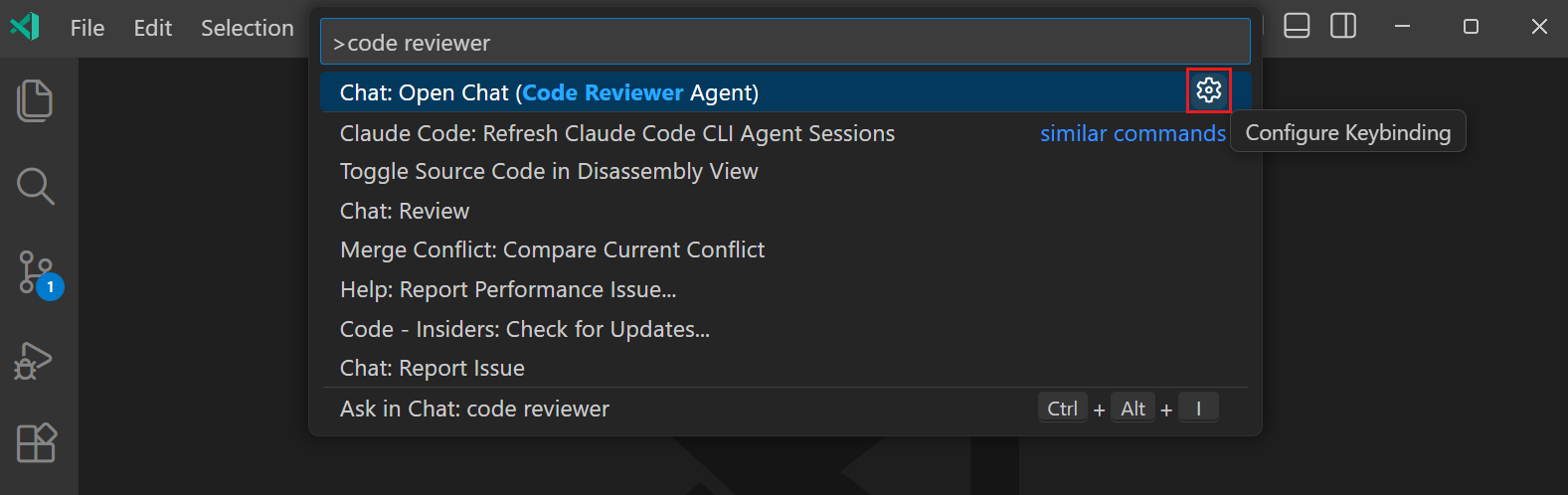
각 사용자 지정 에이전트에는 이제 명령 목록에 별도의 작업이 있으며 개별적으로 키보드 단축키를 바인딩할 수 있습니다. 예를 들어 "코드 검토자" 사용자 지정 에이전트를 정의하면 명령 팔레트에 채팅: 채팅 열기 (코드 검토자 에이전트) 명령이 있어 키보드 단축키를 바인딩할 수 있습니다.
Azure 모델 제공 업체: 기본 인증으로 Entra ID 사용
설정: github.copilot.chat.azureAuthType
기본적으로 Azure 모델 제공 업체는 이제 Entra ID 인증을 사용하여 자체 키 (BYOK) 모델에 연결하므로 보안이 강화되고 로그인 환경이 간소화됩니다.
API 키를 사용하여 인증하려면 github.copilot.chat.azureAuthType을 entraId (기본값) 대신 apiKey로 설정합니다.
채팅 보기 모양 개선
가독성과 사용성을 향상시키기 위해 채팅 보기 모양에 여러 가지 개선 사항을 적용했습니다.
-
채팅 제목:
채팅을 열면 상단에 새 제목 컨트롤이 표시되어 채팅 제목을 보여주고 빈 채팅으로 돌아갈 수 있는 빠른 방법을 제공합니다. 이 동작은
chat.viewTitle.enabled설정을 통해 구성할 수 있습니다. -
환영 배너:
새 채팅을 열 때 더 미니멀한 환경을 선호하는 경우, 새로운
chat.viewWelcome.enabled설정을 사용하여 아이콘과 환영 텍스트를 숨길 수 있습니다.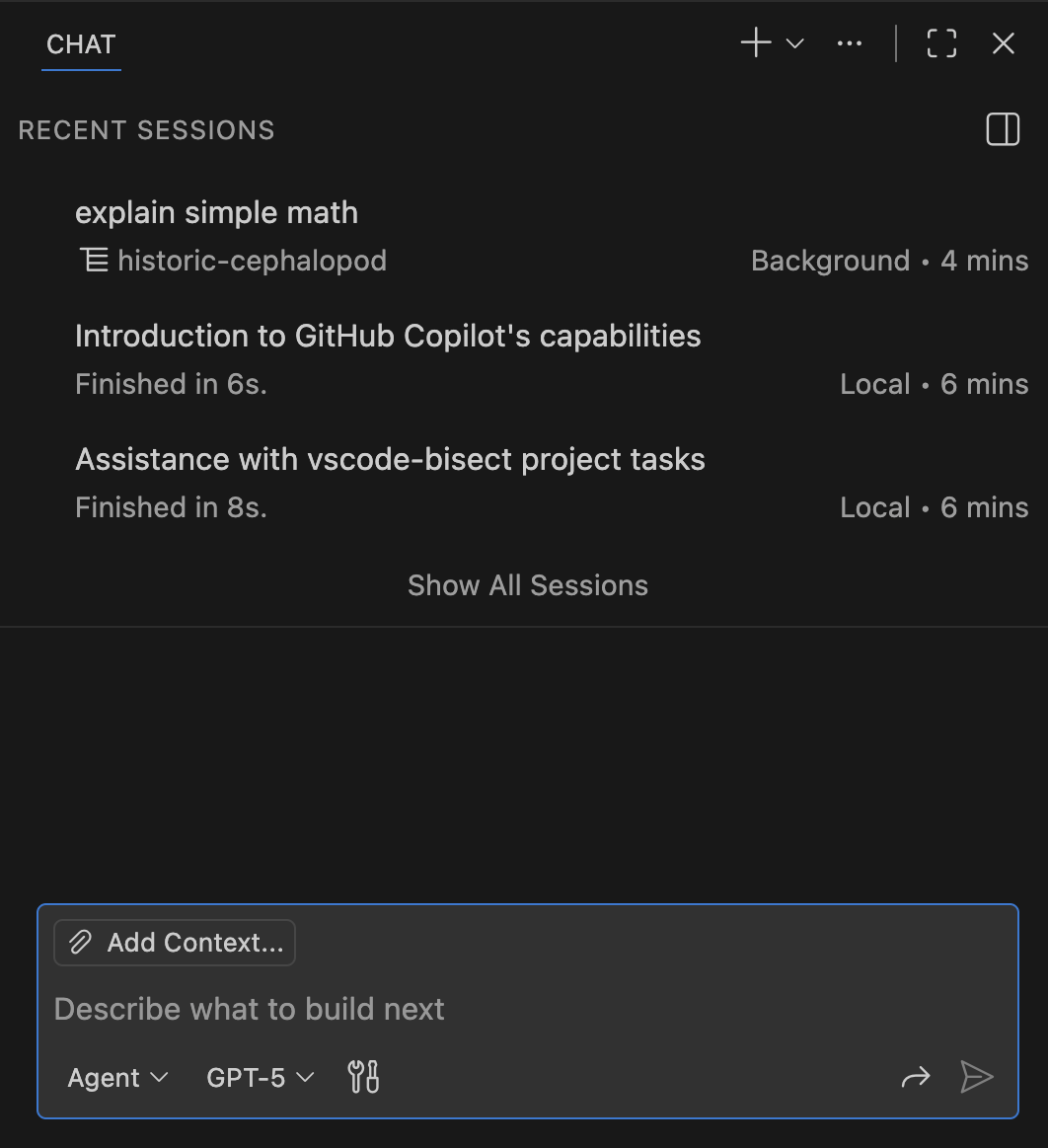
-
이전 채팅 세션 복원:
다시 시작하거나 다른 작업 공간을 연 후 채팅을 열 때 이전 세션이 기본적으로 복원됩니다.
chat.viewRestorePreviousSession설정을 통해 이 동작을 변경하고 항상 빈 채팅으로 시작하도록 선택할 수 있습니다.
민감한 파일 편집에 대한 변경 사항 보기
채팅이 settings.json 또는 package.json과 같은 민감한 파일을 편집하려고 하면 알림이 표시되고 적용되기 전에 변경 사항을 승인하라는 메시지가 표시됩니다. chat.tools.edits.autoApprove 설정을 통해 민감한 것으로 간주되는 파일을 구성할 수 있습니다.
이전에는 모델이 제안한 원시 편집 내용을 볼 수 있었는데, 이해하기 어려울 수 있었습니다. 이제 제안된 변경 사항의 변경 내용을 보여주므로 편집을 검토하고 승인하기가 더 쉬워집니다.
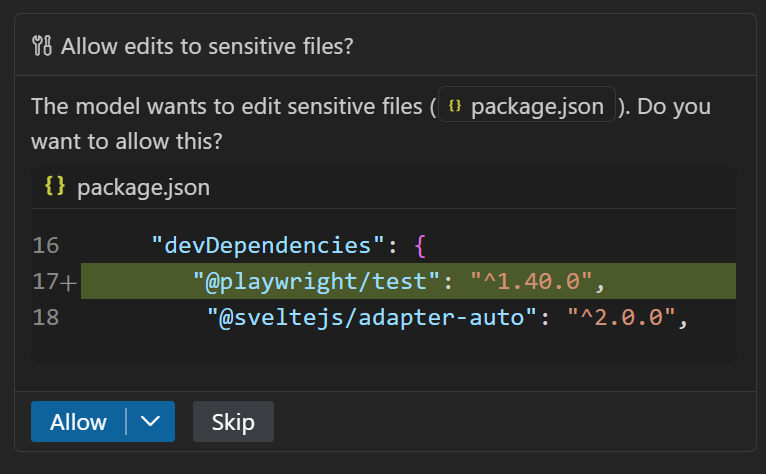
채팅에서 민감한 파일 편집에 대해 자세히 알아보세요.
축소 가능한 추론 및 도구 출력 (실험)
설정: chat.agent.thinkingStyle, chat.agent.thinking.collapsedTools
언어 모델 추론 및 에이전트 도구 출력으로 인해 채팅 대화가 길어지고 따라가기 어려워질 수 있습니다. 지난 반복에서 chat.agent.thinkingStyle 설정을 사용하여 채팅에서 생각 토큰을 표시하는 방법을 개선했습니다.
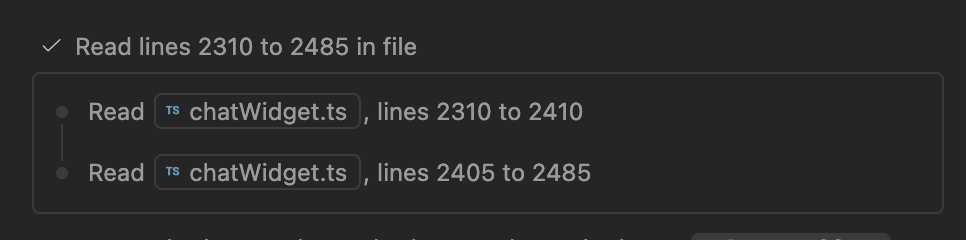
이번 반복에서는 비추론 채팅 출력(예: 도구 호출)에 대한 축소 가능한 채팅 섹션을 도입하여 채팅 경험을 더욱 최적화합니다. 기본적으로 연속적인 도구 호출은 시각적 잡음을 줄이기 위해 축소됩니다.
축소 가능한 항목(대부분의 도구 및 추론 텍스트)은 요약되고 각 축소 가능한 섹션에는 AI가 생성한 제목이 지정됩니다.
MCP
최신 MCP 사양 지원
VS Code는 MCP 사양의 최신 개정판인 2025-11-25를 지원합니다. 여기에는 다음이 포함됩니다.
이러한 개선 사항은 VS Code가 이미 지원하는 2025-11-25 초안 기능(예: WWW-Authenticate 범위 동의, 클라이언트 ID 메타데이터 문서 인증 흐름, 도구, 리소스 및 서버 아이콘)에 추가됩니다. 2025-11-25 초안의 변경 로그는 MCP 웹사이트에서 볼 수 있습니다.
VS Code에서 MCP 서버 사용에 대해 자세히 알아보세요.
GitHub Copilot Chat에서 제공하는 GitHub MCP 서버 (미리 보기)
설정: github.copilot.chat.githubMcpServer.enabled
GitHub 원격 MCP 서버는 이제 GitHub Copilot Chat 확장 프로그램에 내장된 MCP 서버로 제공되어 GitHub 리포지토리 및 서비스와 원활하게 통합됩니다. 이 통합은 여러 가지 이점을 제공합니다.
- 이미 GitHub MCP 서버를 사용하는 Copilot CLI 및 Copilot Cloud Agent와 같은 다른 Copilot 에이전트 하니스와의 정렬
- 기존 GitHub 인증 상태 재사용으로 추가 인증 프롬프트 제거
- 다양한 GitHub MCP 엔드포인트(GHE.com 포함)에 대한 투명한 지원
GitHub MCP 서버를 활성화하려면 github.copilot.chat.githubMcpServer.enabled 설정을 true로 설정하세요. 활성화되면 서버가 에이전트 사용 시 도구 선택기에 자동으로 나타납니다. 이를 통해 추가 구성 및 설정 없이 GitHub 이슈, 풀 요청 및 기타 리포지토리 정보에 대해 질문할 수 있습니다.
GitHub MCP 서버는 여러 설정을 통해 사용자 지정할 수 있습니다.
- github.copilot.chat.githubMcpServer.toolsets: 사용할 수 있는 도구를 구성합니다. 기본적으로
default도구 세트가 사용되지만, GitHub MCP Server 설명서에 설명된 대로workflows또는 다른 도구 세트를 추가하여 확장할 수 있습니다. 참고: 특정 도구 세트를 추가하려면 추가 권한이 필요할 수 있으며, 재인증은 아직 지원되지 않습니다. 진행 상황을 추적하려면 이 GitHub 이슈를 참조하세요. - github.copilot.chat.githubMcpServer.readonly: 서버가 읽기 전용 도구만 반환하도록 강제하여 쓰기 작업을 방지합니다.
- github.copilot.chat.githubMcpServer.lockdown: 도구 동작에 대한 추가 보안 제어.
참고: 이 기능은 현재 미리 보기 상태이며 위에 언급된 설정을 통해 명시적으로 옵트인해야 합니다. 미래 릴리스에서는 원할 때 사용할 수 있도록 하되, 필요하지 않을 때는 방해가 되지 않도록 기본적으로 활성화할 계획입니다.
접근성
채팅 확인에 대한 키보드 승인
에이전트가 확인을 요청할 때 이제 키보드를 사용하여 승인할 수 있습니다. ⌘Enter (Windows, Linux Ctrl+Enter).
편집기 환경
피커에서 열린 창을 더 많이 표시하기 위한 지원
최근 열기 피커에 워크스페이스가 이미 VS Code 창에 열려 있는 경우를 나타내는 표시기가 추가되었습니다.
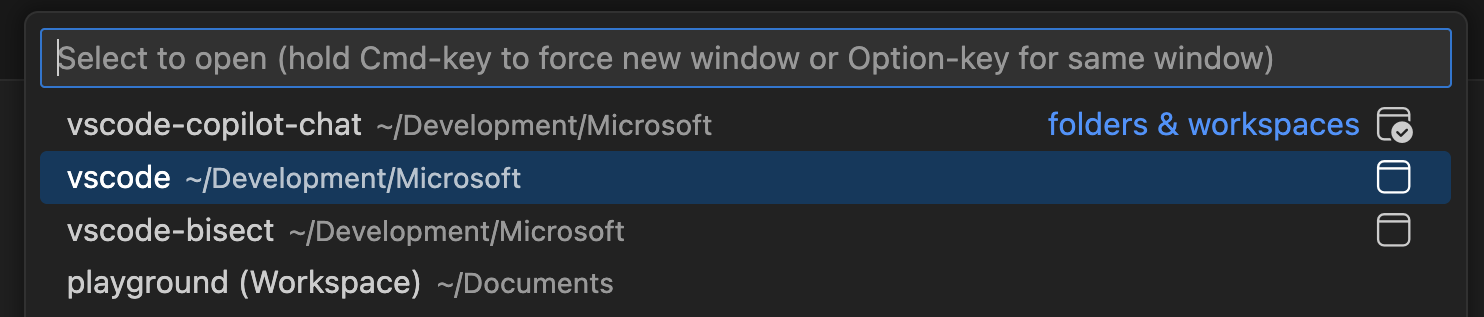
현재 활성 창은 다른 열린 창과 약간 다르게 표시되어 구분을 더 명확하게 합니다. 창에 열려 있지 않은 항목은 아이콘이 없습니다.
어떤 창이 활성 상태인지 나타내는 표시기가 창 선택기에도 적용되었습니다.
macOS: 스와이프로 탐색
설정: workbench.editor.swipeToNavigate
macOS에서는 이제 트랙패드의 3손가락 스와이프 제스처를 사용하여 편집기 간에 탐색할 수 있습니다. 왼쪽 또는 오른쪽으로 스와이프하면 모든 편집기 그룹에서 최근에 사용된 편집기 간에 이동할 수 있습니다. workbench.editor.swipeToNavigate 설정을 사용하여 이를 활성화하세요.
참고: 현재 3손가락 스와이프 제스처만 지원합니다. 이 기능을 작동시키려면 스와이프에 대한 트랙패드 설정이 다음과 같이 구성되어 있는지 확인하세요.
- 페이지 간 스와이프: 세 손가락으로 왼쪽 또는 오른쪽으로 스크롤합니다.
- 전체 화면 앱 간 스와이프: 네 손가락으로 왼쪽 또는 오른쪽으로 스와이프합니다.
요청 시 편집기 호버 팝업
이제 편집기에서 자동 호버 팝업을 비활성화하면서도 키보드 수정자를 사용하여 필요에 따라 호버 정보를 트리거할 수 있습니다. editor.hover.enabled 설정은 이제 on, off, onKeyboardModifier 세 가지 값을 지원합니다.
onKeyboardModifier로 설정하면, 코드 위로 마우스를 가져가는 동안 editor.multiCursorModifier 설정의 반대 수정자 키를 누르고 있을 때만 호버 정보가 표시됩니다. 이렇게 하면 텍스트 선택 중에 시각적 방해를 줄이면서도 필요할 때 컨텍스트 정보에 빠르게 액세스할 수 있습니다.
예를 들어, editor.multiCursorModifier가 ctrlCmd로 설정되어 있으면, 마우스를 올리고 Alt 키를 누르고 있을 때 호버가 나타납니다. alt로 설정되어 있으면, 마우스를 올리고 Ctrl (macOS에서는 Cmd) 키를 누르고 있을 때 호버가 나타납니다.
코드 편집
TypeScript용 이름 바꾸기 제안
이름 바꾸기 제안은 일반 텍스트 제안 대신 기호 이름 바꾸기가 발생할 시점을 예측합니다. 예측되면 일반 텍스트 편집과 함께 추가 표시기가 표시됩니다. 그런 다음 Shift+Tab을 사용하여 기호 이름 바꾸기를 적용할 수 있습니다.
다음 비디오에서는 속성 a가 width로 이름이 변경됩니다. 그런 다음 이름 바꾸기 제안은 b를 height로 이름 바꾸고 두 매개변수 a 및 b도 해당되도록 이름 바꾸도록 제안합니다. 다음 이름 바꾸기 제안은 다른 기호에 대한 관련 이름 바꾸기를 예측할 때 가장 잘 작동합니다.
참고: 이 기능은 현재 실험을 통해 사용자 기반에 배포 중이며 현재는 TypeScript에만 사용할 수 있습니다. 다른 프로그래밍 언어에 대한 지원이 계획되어 있습니다.
다음 편집 제안을 위한 새 모델
더 스마트하고 최신 편집 내용과 더 잘 맞춰진 새로운 다음 편집 제안 모델을 출시했습니다. 훨씬 더 나은 수락 및 해제 성능을 제공합니다. GitHub 블로그 게시물에서 모델 및 개발에 대해 자세히 알아보세요.
뷰포트 외부의 다음 편집 제안 미리 보기
현재 뷰포트 밖에 있는 다음 편집 제안을 받으면, 현재 위치에서 스크롤하지 않고는 제안이 무엇인지 알기 어렵습니다. 현재 커서 위치에 다음 편집 제안의 미리 보기를 렌더링하여 이 환경을 개선했습니다. 이렇게 하면 제안 검토 시 흐름에 미치는 영향을 줄이는 데 도움이 됩니다.
참고: 현재 언어 모델은 커서 근처의 다음 편집 제안에 중점을 두므로 뷰포트 밖에 있는 제안을 자주 보지 못할 수 있습니다. 그러나 훨씬 더 멀리 떨어진 제안을 제공할 수 있는 모델을 적극적으로 개발 중입니다!
VS Code의 인라인 제안에 대해 자세히 알아보세요.
소스 제어
소스 제어 리포지토리 보기의 스태시 (실험적)
설정: scm.repositories.explorer, scm.repositories.selectionMode
이번 마일스톤에서는 스태시 노드를 추가하여 소스 제어 리포지토리 보기에 표시되는 리포지토리 아티팩트 목록을 계속 확장했습니다. 이 노드 아래에서 스태시의 전체 목록을 보고, 각 스태시를 보고, 적용하고, 팝할 수 있습니다. 컨텍스트 메뉴에는 각 스태시를 삭제하는 작업도 포함되어 있습니다.
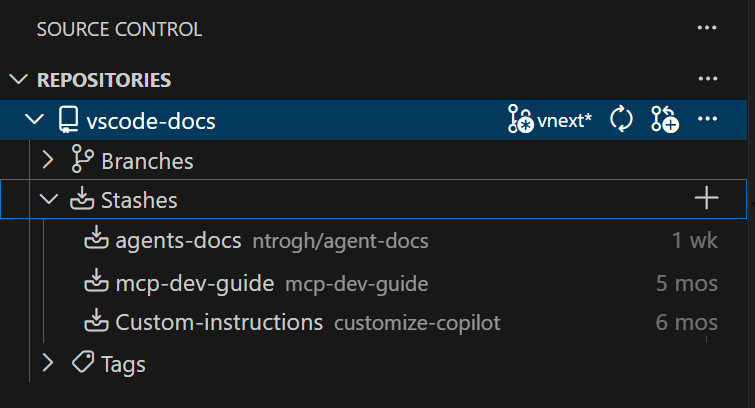
scm.repositories.selectionMode 및 scm.repositories.explorer 설정을 통해 실험적인 리포지토리 탐색기를 활성화할 수 있습니다. 사용해 보시고 리포지토리 탐색기에서 보고 싶은 다른 리포지토리 아티팩트가 있다면 알려주세요.
VS Code에서 소스 제어 사용에 대해 자세히 알아보세요.
디버깅
변수를 채팅에 첨부
이제 VS Code에서 변수, 범위 및 식을 채팅 컨텍스트에 첨부할 수 있습니다. 변수 및 감시 보기에서 데이터를 마우스 오른쪽 버튼으로 클릭하거나 채팅의 컨텍스트 추가 버튼을 사용하여 수행할 수 있습니다.
터미널
터미널 제안이 안정 버전으로 출시됨
터미널 제안이 이제 안정 버전 사용자를 위해 활성화되어 셸 명령을 입력하는 동안 인라인 완성 및 컨텍스트 힌트를 제공합니다. 이제 제안에서 관련 인수 값을 그룹화하므로 옵션 플래그와 해당 매개변수가 목록에서 정리됩니다.
인증
Microsoft 인증에 대한 크로스 플랫폼 네이티브 브로커 지원
설정: microsoft-authentication.implementation
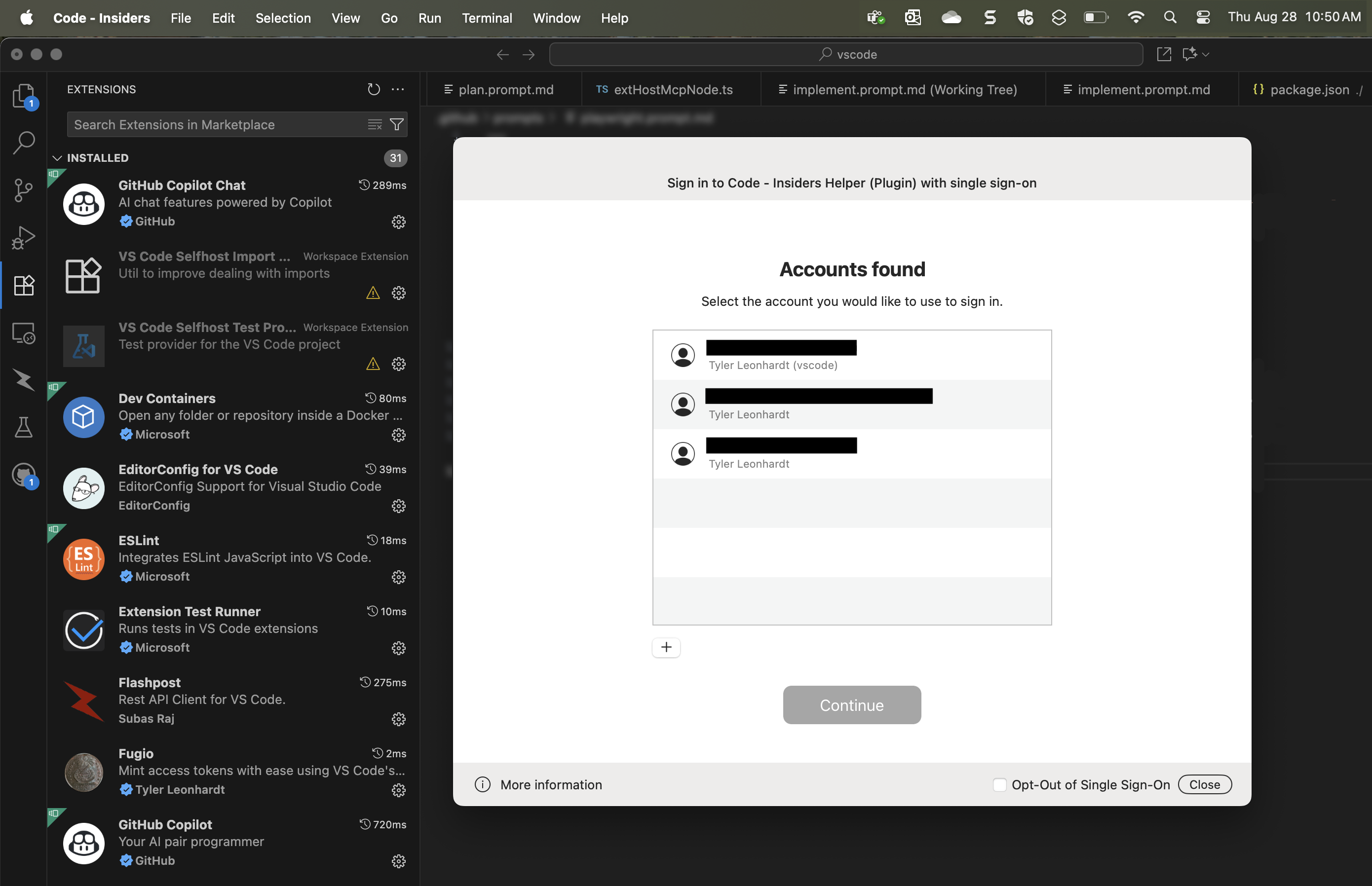
이번 마일스톤에서는 최신 MSAL 라이브러리를 채택하여 네이티브 환경을 통해 로그인할 수 있도록 지원합니다.
- Intel Mac
- Linux x64 (Debian 기반의 특정 배포판)
이는 기존 지원에 추가됩니다.
- Windows x64
- macOS M 시리즈 (ARM)
macOS 및 Linux 지원에는 Intune 등록이 되어 있고 네이티브 브로커 사용을 옵트인한 시스템이 필요합니다.
이를 통해 원활한 Single Sign-On 흐름을 사용할 수 있으며 Microsoft 인증 세션을 얻는 데 권장되는 방법입니다. MSAL 팀은 시간이 지남에 따라 나머지 플랫폼(Windows ARM, Linux ARM 및 추가 배포판)에 대해서도 이를 지원할 예정이므로 계속 지켜봐 주십시오!
참고: 브로커를 통한 인증에 문제가 있는 경우 microsoft-authentication.implementation을
msal-no-broker로 변경하여 대신 브라우저를 사용하여 인증할 수 있습니다.
classic Microsoft 인증은 더 이상 사용할 수 없습니다.
지난달에 언급했듯이, 사용량이 적고 Entra ID 팀에서 권장하지 않기 때문에 microsoft-authentication.implementation의 classic 옵션을 제거했습니다.
알림: microsoft-authentication.implementation 설정은 사용자가 Microsoft 계정에 대해 네이티브 브로커 인증을 거부할 수 있도록 제공되어 왔습니다. 이 설정의 값은 다음과 같습니다.
msal- 가능한 경우 브로커 인증을 사용합니다 (기본값).msal-no-broker- 브로커 인증 없이 MSAL을 사용합니다.
언어
TypeScript 7.0 미리 보기
TypeScript 팀과 협력하여 곧 출시될 TypeScript 7 릴리스에 대한 VS Code 지원을 개선했습니다. TypeScript 7은 네이티브 코드로 완전히 재작성되었으며 훨씬 더 나은 성능을 제공합니다.
TypeScript 7 미리 보기에는 거의 완전한 유형 검사 지원이 포함되어 있으며, TypeScript 팀은 편집기 기능도 활발히 추가하고 있습니다. 최근 주요 기능으로는 자동 가져오기 완성, 이름 바꾸기 지원, 참조 코드 렌즈가 있습니다.
지금 바로 TypeScript (Native Preview) 확장 프로그램을 설치하여 TypeScript 7.0을 사용해 보세요. 그런 다음 JavaScript 또는 TypeScript 파일에서 TypeScript (Native Preview): Enable (Experimental) 명령을 실행하여 모든 IntelliSense가 네이티브 미리 보기를 사용하도록 전환하세요. TypeScript 7에 대한 전체 업데이트 및 TypeScript 프로젝트의 전반적인 방향은 최신 TypeScript 7 블로그 게시물을 확인하세요.
TypeScript 팀과 긴밀하게 협력하여 TypeScript 7의 VS Code 지원을 계속 개선할 계획입니다. TypeScript 7이 준비되면, VS Code의 JavaScript 및 TypeScript IntelliSense를 지원하는 기본 환경으로 전환할 장기적인 계획입니다. 이전 TS 버전을 사용해야 하거나 TypeScript 7로 쉽게 포팅할 수 없는 TypeScript 서비스 플러그인과 같은 편집기 기능이 필요한 경우, TypeScript 7.0 이상과 함께 기존 TypeScript 버전을 계속 지원할 계획입니다.
원격 개발
원격 개발 확장 프로그램을 사용하면 개발 컨테이너, SSH 또는 원격 터널을 통해 원격 머신 또는 Windows Subsystem for Linux(WSL)를 완전한 기능을 갖춘 개발 환경으로 사용할 수 있습니다.
주요 내용은 다음과 같습니다.
- SSH 재연결 여유 시간 제어
이러한 기능에 대한 자세한 내용은 원격 개발 릴리스 노트에서 확인할 수 있습니다.
엔터프라이즈
문서에서 VS Code의 엔터프라이즈 기능에 대해 자세히 알아보세요.
에이전트 도구에 대한 자동 승인 제어
설정: chat.tools.eligibleForAutoApproval
특정 에이전트 도구는 파괴적인 작업을 수행하거나, 민감한 데이터에 액세스하거나, 백그라운드에서 임의의 코드를 실행할 수 있는 도구(예: runTask)와 같이 명시적인 사용자 승인 없이 사용하기에 위험할 수 있습니다.
새로운 chat.tools.eligibleForAutoApproval 설정을 사용하여 자동 승인이 가능한 도구를 정의할 수 있습니다. 자동 승인이 거부된 도구는 사용자가 채팅에서 항상 이 도구를 승인할 수 없으며 각 사용을 명시적으로 승인해야 합니다.
조직은 에이전트 사용 시 보안을 강화하기 위해 전체 사용자에게 기업 정책을 통해 이 동작을 강제할 수 있습니다.
정책으로 에이전트 사용 비활성화
기업 정책이 채팅에서 에이전트 사용을 비활성화하면, 에이전트 선택기에 왜 사용할 수 없는지에 대해 더 잘 설명합니다.
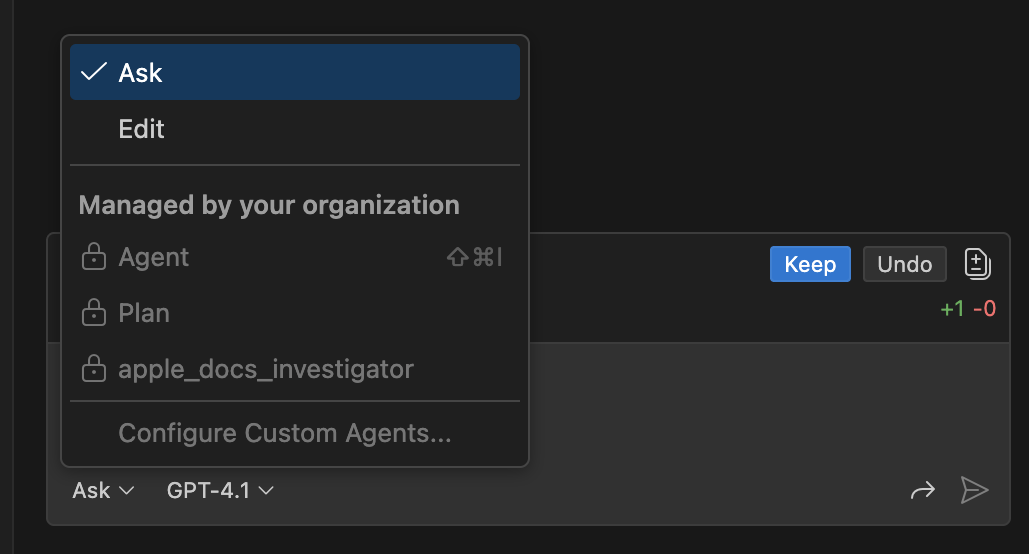
Codespaces에서 GitHub Enterprise 정책 지원
GitHub에서 조직 또는 기업에 대한 정책을 지정할 수 있으며, 이는 VS Code에 적용됩니다. 예를 들어, 조직의 개발자가 사용할 MCP 레지스트리 URL을 구성할 수 있습니다.
이번 릴리스에서는 GitHub Codespaces와 함께 VS Code를 사용할 때 이러한 정책에 대한 지원을 추가했습니다. 개발자가 Codespace를 열면 로컬에서 VS Code를 사용할 때와 마찬가지로 동일한 정책이 자동으로 적용됩니다.
확장 프로그램 기여
GitHub 풀 요청
풀 요청 및 이슈를 작업하고, 생성하고, 관리할 수 있는 GitHub Pull Requests 확장 프로그램에 더 많은 진전이 있었습니다. 새로운 기능은 다음과 같습니다.
- 풀 요청 또는 이슈 웹뷰가 활성 상태일 때 풀 요청 및 이슈의 암시적 컨텍스트.
- 채팅 세션에 "컨텍스트 추가"를 통해 풀 요청 및 이슈를 명시적으로 컨텍스트로 추가할 수 있습니다.
- Copilot 풀 요청은 단일 버튼으로 검토 준비, 승인, 자동 병합 설정으로 표시될 수 있습니다.
확장 프로그램의 0.124.0 릴리스 변경 로그를 검토하여 릴리스의 모든 내용을 확인하세요.
제안된 API
채팅 컨텍스트 제공
확장 프로그램이 채팅을 위한 컨텍스트 제공자를 제공할 수 있도록 새로운 API 제안이 있습니다. 이를 통해 확장 프로그램은 자체 도메인의 풍부한 컨텍스트를 채팅 세션에서 사용할 수 있습니다. 예를 들어, GitHub Pull Request 확장 프로그램은 다음과 같은 컨텍스트를 제공합니다.
- 현재 리포지토리, 브랜치 및 풀 요청 정보가 포함된 워크스페이스 컨텍스트.
- 풀 요청 또는 이슈 웹뷰가 활성 상태일 때 암시적인 풀 요청 및 이슈 컨텍스트.
- 사용자가 "컨텍스트 추가"를 통해 추가할 때 명시적인 풀 요청 및 이슈 컨텍스트.
API는 아직 초기 단계이므로 변경될 수 있습니다. 제안의 어떤 부분이 확장 프로그램 작성자의 요구를 해결할 수 있는지에 대한 피드백을 받고 싶습니다. 제안은 여기에서 찾을 수 있습니다: vscode.proposed.chatContextProvider.d.ts.
엔지니어링
빌드 롤아웃
Insiders 빌드 릴리스를 4시간의 시간 창에 걸쳐 점진적으로 롤아웃하기 시작했습니다. 즉, Insiders 사용자는 평소보다 업데이트 알림을 조금 늦게 받을 수 있습니다. 급한 경우 업데이트 확인을 실행하여 업데이트를 즉시 적용하도록 강제할 수 있습니다.
2025년 11월(1.107) 릴리스를 24시간 동안 Stable 사용자에게 롤아웃합니다. Insiders와 마찬가지로 업데이트 확인을 실행하여 업데이트를 즉시 적용하도록 강제할 수 있습니다.
웹사이트 검색 기능 개선
문서 전체를 쉽고 빠르게 탐색할 수 있는 빠른 클라이언트 측 검색을 통해 저희 웹사이트를 개선했습니다.
이 기능 뒤에 있는 라이브러리를 오픈 소스로 공개했습니다. docfind를 다운로드하여 오늘 프로젝트에 사용할 수 있습니다! 이 기술의 혁신에 대한 블로그 게시물을 후속으로 게시할 것입니다.
업데이트된 빌드 스크립트가 TypeScript로 직접 실행됨
이번 반복에서 빌드 스크립트를 더 쉽게 작업하고 유지 관리할 수 있도록 정리했습니다. 이러한 빌드 스크립트는 컴파일된 TypeScript, ts-node를 사용하여 실행되는 TypeScript 파일 및 JavaScript의 혼합이었습니다. 이러한 스크립트 중 상당수는 유형 검사가 되지 않았고 최신 모듈(import 및 export) 대신 commonjs(require)를 사용했습니다. 더 나쁜 것은, 많은 TypeScript 빌드 스크립트가 컴파일된 JS 출력을 소스 제어에 커밋해야 했습니다. 정말 엉망이었습니다!
다행히 Node 22.18+에서는 스크립트를 TypeScript로 직접 실행할 수 있습니다. 이를 통해 빌드 스크립트를 최신 TypeScript로 점진적으로 변환할 수 있습니다. 새로운 TypeScript 코드를 Node에서 직접 실행할 수 있도록 다음과 같은 tsconfig 옵션을 사용했습니다.
{
  "compilerOptions": {
    "target": "esnext",
    "module": "nodenext",
    "noEmit": true, // Don't generate .js files
    "erasableSyntaxOnly": true, // Only allow TypeScript syntax that node can strip out. Enums and namespaces for example are not allowed
    "allowImportingTsExtensions": true, // Allow importing of .ts files
    "verbatimModuleSyntax": true // Make sure imports will be valid when the script is run by node directly
  }
}
GitHub Copilot은 이전 commonjs 파일을 모듈로 변환하고 유형 주석을 추가하는 등 필요한 변경 사항을 자동화하는 데 많은 도움을 주었습니다.
기억해야 할 한 가지는 Node가 TypeScript 코드를 실행할 수는 있지만 실제로 유형 검사를 하지는 않는다는 것입니다. 이를 위해서는 여전히 tsc를 사용해야 합니다. VS Code의 경우, ts-go를 실제로 사용하고 있으며, 이는 모든 빌드 스크립트를 1초 미만으로 완전히 유형 검사할 수 있습니다.
node build/hygiene.ts를 직접 실행할 수 있다는 것은 놀랍습니다. TypeScript로 완전히 전환하면 빌드 스크립트를 현대화하고 유형 안전성을 제공할 수 있어 이해하고 변경하는 것이 훨씬 쉬워집니다. 또한 이전에 커밋하여 유지해야 했던 약 15,000줄의 컴파일된 JS 코드를 삭제할 수 있었습니다!
Copilot 확장 프로그램 통합
설정: chat.extensionUnification.enabled
GitHub Copilot Chat 확장 프로그램에서 제공하는 인라인 제안을 완전히 롤아웃했습니다. 이 변경의 일환으로 GitHub Copilot 확장 프로그램은 기본적으로 모든 사용자에게 비활성화됩니다.
인라인 제안에 문제가 발생하면 보고해 주세요. chat.extensionUnification.enabled을 false로 설정하여 이전 동작으로 일시적으로 되돌릴 수 있으며, 이는 GitHub Copilot 확장 프로그램을 다시 활성화합니다.
2026년 1월에 GitHub Copilot 확장 프로그램을 완전히 사용 중단할 예정이며, 이때 chat.extensionUnification.enabled 설정도 제거될 예정입니다.
주요 수정 사항
- vscode#233635 - 다른 창 닫기 작업 추가
- vscode#262817 - "편집기를 이전 그룹으로 이동"을 가장 왼쪽 그룹에서 실행하면 왼쪽에 새 그룹이 생성되어야 함
- vscode#264569 - window.activeBorder 색상 설정 및 제거가 창 테두리 색상을 재설정하지 않음
- vscode#140186 - 원격 컨테이너가 워크스페이스로 열려 있을 때 로컬 터미널을 열 수 없음
- vscode#228359 - 터미널 다시 시작 시 터미널이 닫히는 경우가 많음
- vscode#232420 - Python3.13에서 터미널 커서가 잘못된 위치에 있음
- vscode#247568 - 파일 이름에 콜론이 있는 파일에서 터미널 Ctrl+Click이 파일을 열지 않고 선행 0이 삭제됨
- vscode#275011 - WSL에서 신뢰할 수 있는 워크스페이스에 VS Code를 열 때 이상한 터미널 메시지가 표시됨
- vscode#275417 - reveal:never, close:true인 작업이 WSL에서 더 이상 작동하지 않음
- vscode#277311 - 명령 팔레트의 "최근 사용" 목록에서 명령을 제거하는 "X" 버튼 추가
- vscode#282222 - SCM - Git blame/timeline/graph 호버 렌더링 개선. Stanislav Fort (Aisle Research)에게 감사
- vscode-python-environments#1000 - "명령 프롬프트"에서 환경 활성화가 안정적으로 작동하지 않음
감사합니다
이슈 추적
이슈 추적에 대한 기여
- @gjsjohnmurray (John Murray)
- @RedCMD (RedCMD)
- @tamuratak (Takashi Tamura)
- @IllusionMH (Andrii Dieiev)
- @albertosantini (Alberto Santini)
vscode 기여
- @Abrifq (Arda Aydın)
- 백틱이 포함된 경우 터미널 탭 프롬프트 입력이 깨지는 현상 수정 PR #272425
- microsoft#272425 정리 PR #277406
- @bilogic:
// #region ...도 유효한 마커로 인식 PR #278943 - @busorgin (Artem Busorgin): VSBuffer에서 TextDecoder.ignoreBOM을 true로 설정 PR #272389
- @cannona (Aaron Cannon): "편집기를 이전 그룹으로 이동"으로 새 그룹 생성 허용 PR #275968
- @DrSergei (Sergei Druzhkov): 중단점 범위 계산 수정 PR #280263
- @gjsjohnmurray (John Murray): 일부 설정에서 'status bar' 용어의 비표준 대문자 수정 (수정 #277376) PR #277383
- @jakebailey (Jake Bailey):
@types/vscodepackage.json도 업데이트 PR #277972 - @JeffreyCA: 터미널 제안 - 제안에 영구 옵션 포함 및 제안 그룹화 개선 PR #276409
- @joelverhagen (Joel Verhagen): NuGet MCP 설치에서 런타임 구성 예상 PR #271770
- @Josbleuet (Eric Fortin): 동적 인증 공급자 로거 파일 이름에서 잘못된 문자 수정 PR #280217
- @nikdmello (Nik D'Mello): KaTeX에서 jQuery 표현식에 대한 katex 정규식 업데이트 PR #269635
- @ramanverse (Raman): 사용되지 않는 maybeMigrateCurrentSession 메서드 제거 PR #280042
- @remcohaszing (Remco Haszing): Cursor mdc 파일을 마크다운으로 표시 PR #276518
- @SalerSimo: 설정 부울 위젯 객체 오버플로우 수정 PR #278884
- @SimonSiefke (Simon Siefke)
- fix: breadcrumbs 메모리 누수 PR #276597
- fix: quick diff 모델 메모리 누수 PR #276914
- fix: breadcrumbs 메모리 누수 PR #276915
- fix: 터미널 프로세스 메모리 누수 (부분) PR #276962
- fix: 시작 페이지 메모리 누수 PR #277199
- fix: 터미널 탭 목록 메모리 누수 PR #277225
- fix: subdecorations가 폐기되지 않는 메모리 누수 PR #278328
- fix: decoration 등록으로 인한 잠재적 메모리 누수 PR #278331
- fix: 작업 문제 모니터 메모리 누수 PR #279093
- fix: 기록 서비스 메모리 누수 PR #279246
- fix: 복합 바 메모리 누수 PR #280659
- @tamuratak (Takashi Tamura)
- 코드 블록 에디터 렌더링 완료 후 onDidChangeHeight 발생. #265031 수정 PR #274691
- fix: 마크다운 렌더링을 위한 DOM.reset에서 children 대신 childNodes 사용. #266103 수정 PR #276890
- fix: mathInlineRegExp 업데이트하여 $(a+b)^2$ 올바르게 처리 PR #280021
- @yavanosta (Dmitry Guketlev): UriIdentityService 성능 향상 (#_273108) PR #273111
- @yaxiaoliu: fix(process-explorer): 이름 찾기 정규식 오류 PR #280273
vscode-copilot-chat 기여
- @AbdelrahmanAbouelenin (ababouelenin)
- @cuining: ESLint 설정을 업데이트하여 하드코딩된 제한된 가져오기 목록 대신 Node의 내장 모듈 사용 PR #2107
- @IanMatthewHuff (Ian Huff)
- @jeffreyhunter77 (Jeff Hunter)
- @joelverhagen (Joel Verhagen): server.json 포맷팅을 VS Code 코어에서 분리 PR #1373
vscode-js-debug 기여
- @marat-gainullin: 다양한 위치에서 정의되지 않은 것의 역참조 PR #2297
vscode-pull-request-github 기여
vscode-python-debugger 기여
- @rchiodo (Rich Chiodo): 최신 debugpy로 업데이트 PR #877
vscode-python-environments 기여
- @zsol (Zsolt Dollenstein): UvWorkspace 환경도 지원 PR #1022
language-server-protocol 기여
- @arshadrr (Arshad Riyaz): slang-server 추가 PR #2200
node-native-keymap 기여
- @tmm1 (Aman Karmani): msctf.h 헤더의 대소문자 수정 PR #64
- @yonas (Yonas Yanfa): README.md 업데이트 - FreeBSD에 libxkbfile을 종속성으로 추가 PR #61
node-pty 기여
- @42lizard (Oliver Gassner): termios 및 util에 대한 OpenBSD 포함 추가 PR #817
- @huangcs427 (huangcs): "Enjoy Git" 실제 사용 사례 추가 PR #818
python-environment-tools 기여
- @reflectronic (John Tur): Windows에서 콘솔 창을 만들지 않고 명령 실행 PR #266
- @zsol (Zsolt Dollenstein): uv 환경 검색 PR #263