2025년 8월 (버전 1.104)
릴리스 날짜: 2025년 9월 11일
업데이트 1.104.1: 이 업데이트는 다음 이슈를 해결합니다.
업데이트 1.104.2: 이 업데이트는 다음 이슈를 해결합니다.
업데이트 1.104.3: 이 업데이트는 다음 이슈를 해결합니다.
다운로드: Windows: x64 Arm64 | Mac: Universal Intel silicon | Linux: deb rpm tarball Arm snap
Visual Studio Code의 2025년 8월 릴리스에 오신 것을 환영합니다. 이번 버전에는 여러분이 좋아하실 만한 많은 업데이트가 포함되어 있으며, 주요 기능은 다음과 같습니다.
-
모델 유연성
-
보안
-
생산성
이 릴리스 노트를 온라인으로 읽으려면 code.visualstudio.com의 업데이트로 이동하십시오.
Insiders: 가능한 한 빨리 새로운 기능을 사용해보고 싶으신가요?
야간 빌드인 Insiders 버전을 다운로드하여 최신 업데이트를 즉시 사용해볼 수 있습니다.
Insiders 다운로드
채팅
자동 모델 선택 (미리 보기)
이번 업데이트에서는 채팅에서 자동 모델 선택 기능을 도입합니다. 모델 선택기에서 **자동** 모델을 선택하면 VS Code가 최적의 성능을 보장하고 속도 제한을 줄이기 위해 자동으로 모델을 선택합니다.
자동 모델 선택은 현재 미리 보기 상태이며, 향후 몇 주 동안 GitHub Copilot 사용자에게 VS Code에서 점진적으로 출시될 예정입니다. 개별 Copilot 플랜부터 시작됩니다.
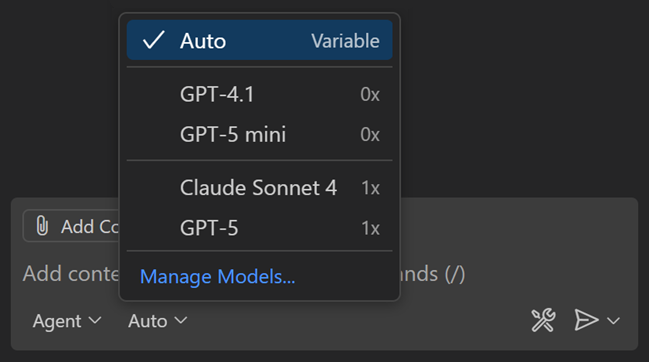
자동은 조직에서 이러한 모델에 대한 액세스를 비활성화하지 않는 한 Claude Sonnet 4, GPT-5, GPT-5 mini 및 GPT-4.1 중에서 선택합니다. 자동 모델 선택을 사용할 때 VS Code는 선택된 모델을 기반으로 가변 모델 승수를 사용합니다. 유료 사용자인 경우 자동 기능은 10%의 요청 할인을 적용합니다.
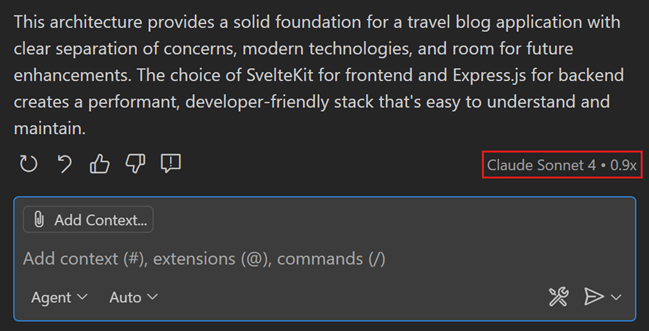
채팅 보기에서 응답에 마우스를 올리면 선택된 모델과 모델 승수를 볼 수 있습니다.
VS Code에서 자동 모델 선택에 대해 자세히 알아보세요.
민감한 파일 편집 확인
설정: chat.tools.edits.autoApprove
에이전트 모드에서 에이전트는 작업 공간의 파일에 자율적으로 편집을 적용할 수 있습니다. 여기에는 구성 파일과 같은 중요한 파일을 실수로 또는 악의적으로 수정하거나 삭제하는 작업이 포함될 수 있으며, 이로 인해 즉시 부정적인 부작용이 발생할 수 있습니다. AI 기반 개발 도구 사용 시 보안 고려 사항에 대해 자세히 알아보세요.
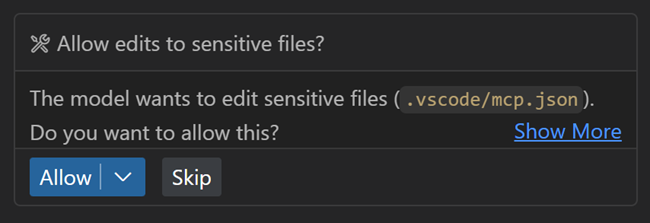
이번 릴리스에서는 에이전트가 특정 파일에 편집을 적용하기 전에 사용자에게 명시적으로 확인을 요청합니다. 이는 에이전트 모드를 사용할 때 추가적인 안전 계층을 제공합니다. chat.tools.edits.autoApprove 설정을 사용하여 확인이 필요한 파일 패턴을 구성할 수 있습니다.
일반적인 시스템 폴더, 점 파일 및 작업 공간 외부의 파일은 기본적으로 확인이 필요합니다.
AGENTS.md 파일 지원 (실험적)
AGENTS.md 파일은 에이전트에 컨텍스트 및 지침을 제공할 수 있습니다. 이번 릴리스부터 작업 공간 루트에 AGENTS.md 파일이 있으면 채팅 요청의 컨텍스트로 자동으로 인식됩니다. 이는 여러 AI 에이전트를 사용하는 팀에게 유용할 수 있습니다.
AGENTS.md 파일 지원은 기본적으로 활성화되어 있으며 chat.useAgentsMdFile 설정을 통해 제어할 수 있습니다. AGENTS.md 파일에 대한 자세한 내용은 https://agents.md/를 참조하세요.
VS Code에서 채팅을 자신의 작업 방식 및 팀 워크플로에 맞게 사용자 지정하는 방법에 대해 자세히 알아보세요.
개선된 변경 파일 환경
이번 업데이트에서는 여러 편의 기능을 포함하여 변경 파일 목록이 재작업되었습니다. 이러한 변경 사항은 에이전트 모드에서 작업할 때의 경험을 향상시킬 것입니다!
-
채팅 대화에 더 많은 공간을 제공하기 위해 변경 파일 목록이 기본적으로 축소됩니다. 축소된 상태에서도 변경된 파일 수와 추가 또는 제거된 줄 수를 볼 수 있습니다.
-
제안된 변경 사항을 유지하거나 수락하면 파일이 변경된 파일 목록에서 제거됩니다.
-
소스 제어 보기를 사용하여 파일을 스테이징하거나 커밋하면 제안된 파일 변경 사항이 자동으로 수락됩니다.
-
이제 각 항목에 대해 **파일별 변경 사항** (추가 또는 제거된 줄 수)이 목록에 표시됩니다.
프롬프트 파일에서 사용자 지정 채팅 모드 사용
프롬프트 파일은 재사용 가능한 채팅 프롬프트를 작성하는 Markdown 파일입니다. 프롬프트 파일을 실행하려면 채팅 입력 필드에 / 뒤에 프롬프트 파일 이름을 입력하거나, 편집기에서 프롬프트 파일을 열 때 재생 버튼을 사용하세요.
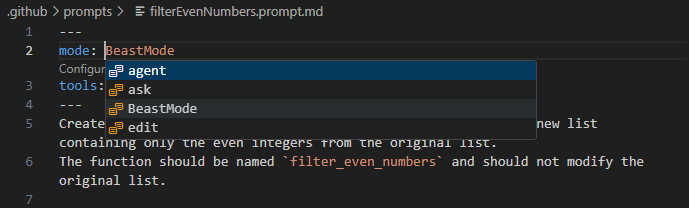
프롬프트 파일을 실행하는 데 사용될 채팅 모드를 지정할 수 있습니다. 이전에 프롬프트 파일에서는 agent, edit 또는 ask와 같은 내장 채팅 모드만 사용할 수 있었습니다. 이제 프롬프트 파일에서 사용자 지정 채팅 모드도 참조할 수 있습니다.
프롬프트 파일, 채팅 모드 및 사용자 지정 지침을 사용하여 VS Code에서 채팅을 사용자 지정하는 방법에 대해 자세히 알아보세요.
프롬프트 파일 제안 구성 (실험적)
설정: chat.promptFilesRecommendations
팀은 종종 AI 워크플로를 표준화하기 위해 사용자 지정 프롬프트 파일을 만들지만, 사용자가 가장 필요로 할 때 이러한 프롬프트를 검색하기 어려울 수 있습니다. 이제 컨텍스트 조건에 따라 채팅 환영 보기에 제안으로 표시되는 프롬프트 파일을 구성할 수 있습니다.
새로운 chat.promptFilesRecommendations 설정은 간단한 부울 값과 컨텍스트 인식 제안을 위한 when-clause 표현식을 모두 지원합니다.
{
  "chat.promptFilesRecommendations": {
    "plan": true,                            // Always suggest
    "a11y-audit": "resourceExtname == .html", // Only for HTML files
    "document": "resourceLangId == markdown", // Only for Markdown files
    "debug": false                           // Never suggest
  }
}
이를 통해 팀은 올바른 AI 워크플로를 적시에 제공하여 사용자 지정 프롬프트를 작업 공간 및 파일 형식과 더 관련성 있게 만들 수 있습니다.
도구 세트에서 도구 선택
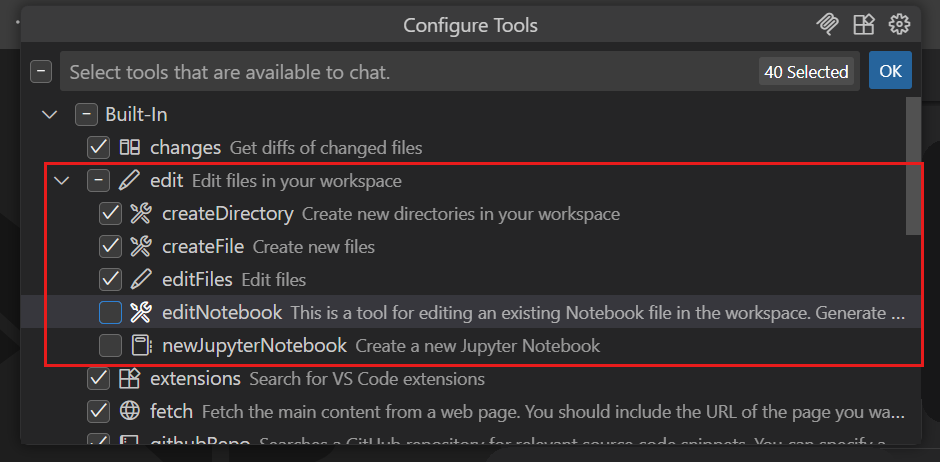
도구 세트는 관련 도구를 편리하게 그룹화하는 방법이며 VS Code에는 edit 또는 search와 같은 몇 가지 내장 도구 세트가 있습니다.
도구 선택기에는 이제 각 도구 세트에 포함된 도구가 표시되며 각 도구를 개별적으로 활성화하거나 비활성화할 수 있습니다. 채팅 보기의 도구 구성... 버튼을 통해 도구 선택기에 액세스할 수 있습니다.
채팅에서 사용할 글꼴 구성
설정: chat.fontFamily, chat.fontSize
VS Code는 편집기 전체에 사용할 글꼴을 선택할 수 있지만, 채팅 보기에는 해당 구성 기능이 부족했습니다. 이제 채팅 메시지의 글꼴 패밀리(chat.fontFamily) 및 글꼴 크기(chat.fontSize)를 구성하기 위한 두 가지 새 설정을 추가했습니다.
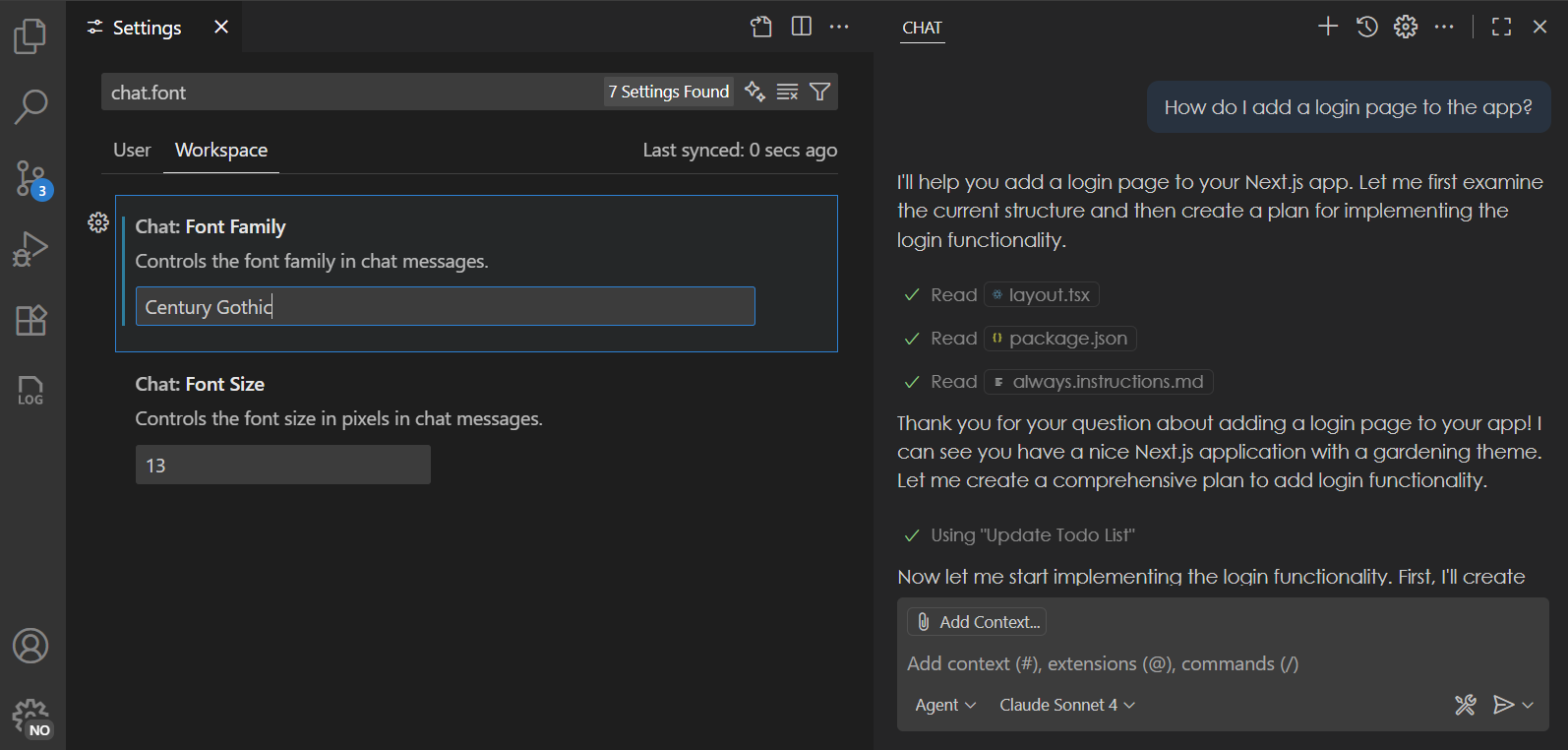
참고: 목록의 내용은 아직 이러한 설정을 따르지 않지만, 다음 릴리스에서 수정될 예정입니다.
코딩 에이전트와 협업 (실험적)
코딩 에이전트를 사용하면 AI 에이전트에 작업을 위임하여 백그라운드에서 처리할 수 있습니다. 여러 에이전트가 병렬로 작업하도록 할 수 있습니다. 코딩 에이전트와 더 효과적으로 협업할 수 있도록 채팅 세션 환경을 계속 발전시키고 있습니다.
채팅 세션 보기
설정: chat.agentSessionsViewLocation
채팅 세션 보기는 로컬 및 기여된 채팅 세션을 모두 관리하는 단일 통합 보기입니다. 채팅 세션 보기를 크게 향상시켜 이제 모든 주요 작업을 수행할 수 있으므로 코딩 작업을 반복하고 마무리하기가 더 쉬워졌습니다.
- 상태 표시줄 추적: 상태 표시줄에서 여러 코딩 에이전트의 진행률을 직접 모니터링합니다.
- 다중 세션 지원: 동일한 보기에서 여러 채팅 세션을 시작하고 관리합니다.
- 확장된 컨텍스트 메뉴: 코딩 에이전트와 효율적으로 상호 작용하기 위한 더 많은 작업에 액세스합니다.
- 풍부한 설명: 풍부한 설명이 활성화되면 각 목록 항목에 자세한 컨텍스트가 포함되어 관련 정보를 빠르게 찾을 수 있습니다.
GitHub 코딩 에이전트 통합
채팅 세션과 GitHub 코딩 에이전트의 통합을 개선하여 더 부드럽고 직관적인 환경을 제공했습니다.
- 채팅 편집기 작업: 채팅 편집기에서 코드 변경 사항을 쉽게 보거나 적용하고 풀 요청을 체크아웃합니다.
- 원활한 전환: 로컬 채팅에서 GitHub 에이전트 작업으로 향상된 연속성으로 이동합니다.
- 더 나은 세션 렌더링: 시각적 명확성을 높이기 위해 카드 및 도구 렌더링이 개선되었습니다.
- 성능 향상: 더 빠른 세션 로딩으로 응답성이 뛰어난 환경을 제공합니다.
코딩 에이전트에 위임
VS Code에서 로컬 작업을 Copilot 코딩 에이전트에 위임하는 방법을 계속 확장했습니다.
-
코딩 에이전트로 TODO 수정
TODO로 시작하는 주석에 코딩 에이전트 세션을 빠르게 시작하기 위한 코드 액션이 표시됩니다.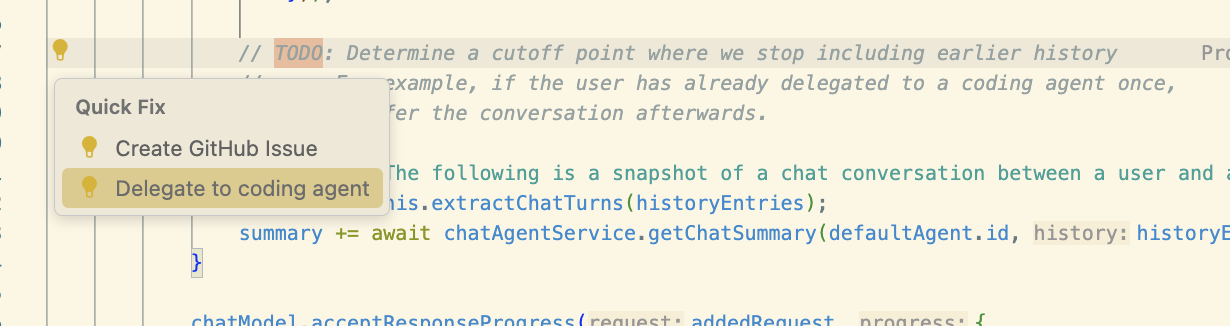
-
채팅에서 위임 (githubPullRequests.codingAgent.uiIntegration)
채팅에서 **코딩 에이전트에 위임** 작업을 수행할 때 파일 참조를 포함한 추가 컨텍스트가 GitHub 코딩 에이전트로 전달됩니다. 이를 통해 코딩 에이전트에게 작업을 완료하기 전에 작업을 정확하게 계획할 수 있습니다. 코딩 에이전트의 진행 상황이 실시간으로 표시되는 새 채팅 편집기가 열립니다.
테마: Sharp Solarized (vscode.dev에서 미리 보기)
Google을 통한 소셜 로그인
Google 계정으로 GitHub Copilot에 로그인하거나 가입하는 옵션이 이제 일반적으로 사용 가능하며 VS Code의 모든 사용자에게 점진적으로 출시됩니다.
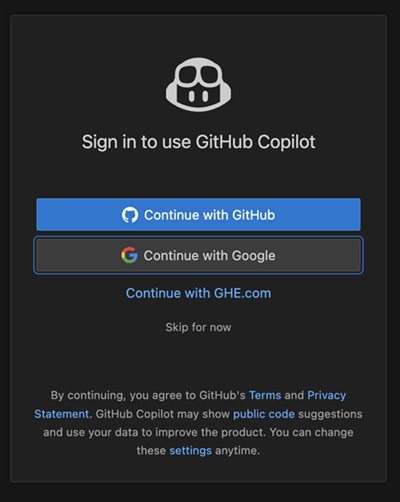
자세한 내용은 GitHub 블로그 공지에서 확인할 수 있습니다.
터미널 자동 승인
설정: chat.tools.terminal.enableAutoApprove
터미널 명령을 자동으로 승인하면 에이전트 상호 작용을 크게 간소화할 수 있지만, 보안 위험도 따릅니다. 이번 릴리스에서는 사용 편의성과 보안을 모두 향상시키기 위해 터미널 자동 승인에 대한 몇 가지 개선 사항을 도입합니다.
-
이제 chat.tools.terminal.enableAutoApprove 설정을 사용하여 터미널 자동 승인을 활성화하거나 비활성화할 수 있습니다. 이 설정은 조직에서 장치 관리를 통해 설정할 수도 있습니다.
-
터미널 자동 승인이 실제로 활성화되기 전에 채팅 보기의 드롭다운을 통해 명시적으로 선택해야 합니다.
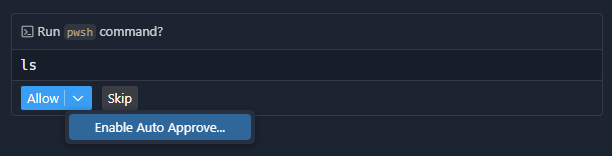
-
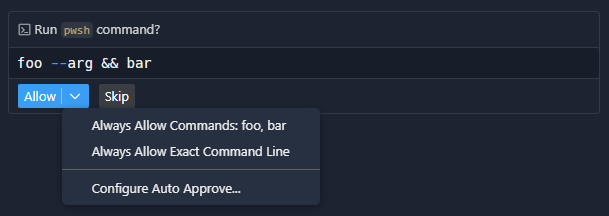
채팅 보기에서 실행 중인 명령에 대한 자동 승인 규칙을 편리하게 추가하거나 구성 설정을 열 수 있습니다.
테마: Sapphire (vscode.dev에서 미리 보기)
여기에는 명령이 더 적절한 하위 명령을 제안하는 기본적인 지원이 포함되어 있습니다. 예를 들어
npm대신npm test규칙을 제안합니다. -
자동 승인된 명령에 대한 투명성을 높이기 위해 채팅 보기에서 적용된 규칙을 표시하고 해당 규칙을 구성할 수도 있습니다.

-
안전성을 높이고 노이즈를 줄이기 위해 기본값을 개선했습니다.
settings.json파일을 열고chat.tools.terminal.autoApprove를 입력한 다음 Tab 키를 눌러 완료하여 설정을 기본값으로 확인하면 규칙 전체 목록을 볼 수 있습니다. -
백슬래시 또는 슬래시 문자가 포함된 정규식이 아닌 규칙은 이제 경로로 취급되며 해당 경로만 승인하는 것이 아니라 슬래시 유형과
./접두사도 허용합니다. PowerShell을 사용할 때 모든 규칙은 대소문자를 구분하지 않도록 강제됩니다. -
에이전트 모드가
curl,wget,Invoke-RestMethod또는Invoke-WebRequest를 사용하여 인터넷에서 콘텐츠를 가져오려고 할 때, 이는 프롬프트 삽입 공격의 일반적인 벡터이므로 경고를 표시합니다.
문서에서 터미널 자동 승인에 대해 자세히 알아보세요.
전역 자동 승인
전역 자동 승인은 v1.99부터 실험적 설정이었습니다. 사용자들이 결과를 깊이 생각하지 않고 이 설정을 활성화하는 것을 관찰했습니다. 또한 일부 사용자는 chat.tools.autoApprove 설정을 활성화하는 것이 터미널 자동 승인을 활성화하는 전제 조건이라고 생각했지만, 이는 사실이 아닙니다.
이러한 오해를 방지하고 사용자를 더 보호하기 위해, 처음으로 전역 자동 승인이 사용되려고 할 때 경고 메시지가 표시되어 사용자가 쉽게 되돌아가 설정을 비활성화할 수 있습니다.
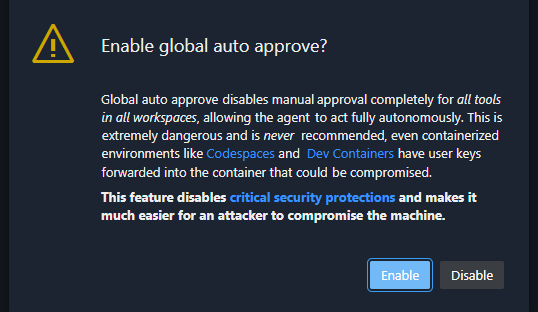
자동 마이그레이션 없이 설정이 명확한 chat.tools.global.autoApprove으로 변경되었습니다. 따라서 모든 사용자(실수 또는 의도)는 다시 명시적으로 설정해야 합니다.
수학 렌더링 기본 활성화
채팅 응답에서 수학 방정식 렌더링이 이제 일반적으로 사용 가능하며 기본적으로 활성화됩니다. chat.math.enabled 설정을 사용하여 이 기능을 비활성화할 수 있습니다.
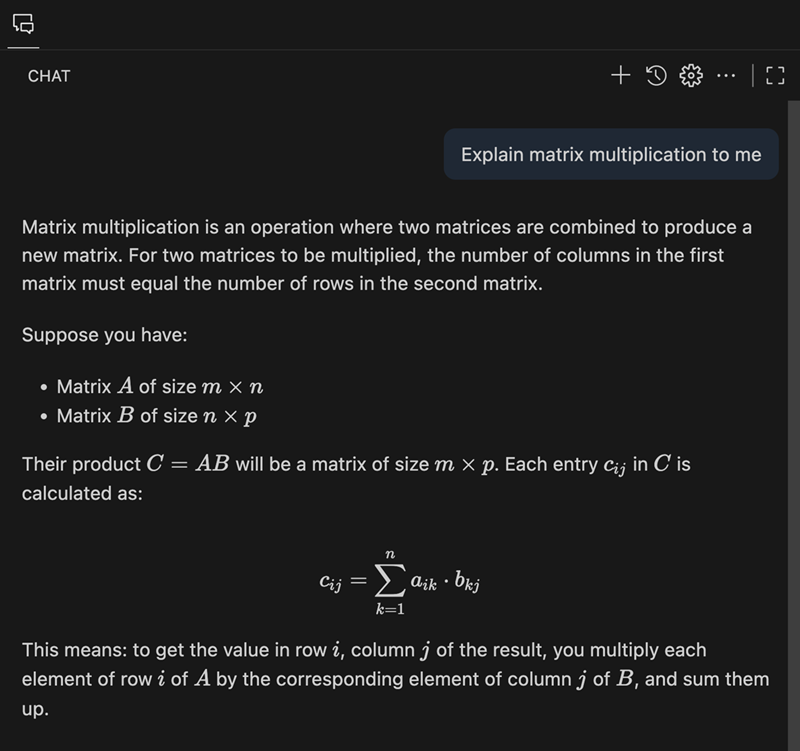
이 기능은 KaTeX로 구동되며 인라인 및 블록 수학 방정식을 모두 지원합니다. 인라인 수학 방정식은 마크업을 단일 달러 기호($...$)로 묶어 작성할 수 있으며, 블록 수학 방정식은 이중 달러 기호($$...$$)를 사용합니다.
채팅 보기 기본 가시성
설정: workbench.secondarySideBar.defaultVisibility
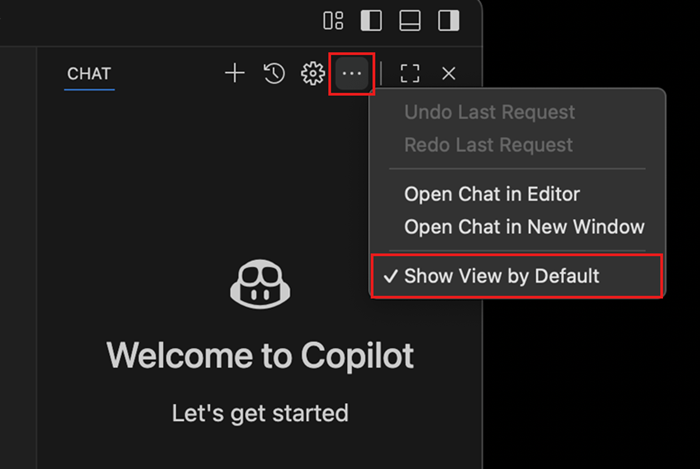
작업 공간을 처음 열 때 보조 사이드바에 채팅 보기가 기본적으로 표시되어 즉시 질문하거나 에이전트 세션을 시작하도록 유도합니다. workbench.secondarySideBar.defaultVisibility 설정을 사용하거나 채팅 보기 자체의 드롭다운을 사용하여 이 동작을 구성할 수 있습니다.
향상된 작업 지원
-
입력 요청 감지
에이전트 모드에서 작업 또는 터미널 명령을 실행할 때 에이전트가 이제 프로세스가 사용자 입력을 요청하는지 감지하고 채팅에서 응답하도록 요청합니다. 프롬프트가 있는 동안 터미널에 입력하면 프롬프트가 자동으로 숨겨집니다. 옵션과 설명 (예:
[Y] Yes [N] No)이 제공되면 확인 프롬프트에 표시됩니다. -
문제 매처가 있는 작업에 대한 오류 감지
문제 매처를 사용하는 작업의 경우 에이전트가 이제 언어 모델에 출력 평가를 의존하는 대신 문제 매처 결과에 따라 오류를 수집하고 표시합니다. 문제는 채팅 진행률 메시지의 드롭다운에 표시되어 문제 위치로 직접 이동할 수 있습니다. 이를 통해 오류는 현재 작업 실행과 관련이 있을 때만 보고됩니다.
-
복합 작업 지원
에이전트 모드가 이제 복합 작업 실행을 지원합니다. 복합 작업을 실행하면 에이전트가 종속 작업 각각의 진행 상황과 출력을 표시하며, 사용자 입력을 위한 프롬프트도 포함됩니다. 이를 통해 더 복잡한 워크플로와 다단계 작업 실행에 대한 가시성을 높일 수 있습니다.
아래 예시에서는 VS Code - 빌드 작업이 실행됩니다. 각 종속 작업에 대한 출력이 평가되고 사용자에게 응답 및 진행률 메시지 드롭다운에 문제가 표시됩니다.
향상된 터미널 지원
-
더 많은 터미널 도구를 코어로 이동
지난 릴리스의
runInTerminal도구처럼,terminalSelection및terminalLastCommand도구가 확장 프로그램에서 코어로 이동되어 전반적인 안정성 향상을 제공합니다. -
구성 가능한 터미널 도구 셸 통합 시간 초과
runInTerminal도구가 터미널을 생성하려고 할 때마다 셸 통합이 활성화될 때까지 기다립니다. 셸 시작이 특히 느린 경우 (예: 매우 무거운 PowerShell 프로필), 이로 인해 이전에 고정된 5초 시간 초과를 기다렸음에도 불구하고 결국 실패할 수 있습니다. 이 시간 초과는 이제 chat.tools.terminal.shellIntegrationTimeout 설정을 통해 구성할 수 있습니다. -
명령 프롬프트 사용 방지
Copilot에 필요한 기능으로 명령 프롬프트에서 셸 통합이 실제로 불가능하므로, Copilot은 이제 Windows PowerShell을 사용하도록 선택합니다. 이 PowerShell은 기본적으로 셸 통합을 지원합니다. 기본 셸이 명령 프롬프트인 경우
runInTerminal도구의 안정성이 향상됩니다.어떤 이유로든 Copilot이 명령 프롬프트를 사용하도록 하려면 현재는 불가능합니다. 곧 Copilot에서 사용하는 터미널 프로필을 사용자 지정하는 기능을 추가할 예정이며, 이는 #253945에서 추적됩니다.
할 일 목록 도구
할 일 목록 도구는 에이전트가 복잡한 다단계 작업을 더 작은 작업으로 분해하고 진행 상황을 보고하여 개별 항목을 추적하는 데 도움을 줍니다. 이 도구가 개선되었으며 이제 기본적으로 활성화됩니다.
도구 진행률은 채팅 보기 상단의 할 일 컨트롤에 표시되며, 할 일 목록이 진행됨에 따라 자동으로 축소되고 현재 진행 중인 작업만 표시합니다.
도구 호출 건너뛰기
에이전트가 도구 호출 확인을 요청할 때, 이제 도구 호출을 건너뛰고 에이전트가 계속하도록 선택할 수 있습니다. 여전히 요청을 취소하거나 채팅 입력 상자를 통해 새 요청을 입력할 수 있습니다.
의미론적 작업 공간 검색 개선
#codebase 도구를 업그레이드하여 작업 공간에서 코드를 의미론적으로 검색하기 위한 새로운 임베딩 모델을 사용합니다. 이 새로운 모델은 코드 검색에 더 나은 결과를 제공합니다. 새로운 임베딩은 스토리지 공간도 적게 사용하여 각 임베딩에 대해 이전 모델의 디스크 스토리지 크기의 6%만 필요합니다.
향후 몇 주 동안 이 새로운 임베딩 모델을 점진적으로 출시할 예정입니다. 작업 공간은 이 새로운 임베딩 모델을 사용하도록 자동으로 업데이트되므로 별도의 조치가 필요하지 않습니다. VS Code Insiders는 이미 새로운 모델을 사용하고 있으므로 출시 전에 시도해 볼 수 있습니다.
GitHub Copilot AI 기능 숨기기 및 비활성화
이전 솔루션에 비해 GitHub Copilot에서 제공하는 채팅, 코드 완성 및 다음 편집 제안을 포함한 내장 AI 기능을 비활성화하고 숨기기 위한 새로운 설정 chat.disableAIFeatures을 도입합니다.
이 설정은 이전 솔루션에 비해 다음과 같은 장점이 있습니다.
- 명시적으로 비활성화하지 않는 한 장치 간에 동기화됩니다.
- 설치된 경우 Copilot 확장 프로그램을 비활성화합니다.
- 프로필별 또는 작업 공간별로 설정을 구성하여 AI 기능을 선택적으로 비활성화할 수 있습니다.
"AI 기능 숨기기" 명령이 이 변경 사항을 반영하도록 이름이 변경되었으며, 이제 설정 편집기에서 이 새 설정을 표시합니다.
참고: 이전에 AI 기능을 숨겼던 사용자는 계속해서 AI 기능을 숨긴 상태로 볼 수 있습니다. 장치 간 선택 사항을 동기화하려면 추가로 설정을 업데이트할 수 있습니다.
MCP
서버 지침 지원
VS Code는 이제 MCP 서버 지침을 읽고 기본 프롬프트에 포함시킵니다.
MCP 자동 검색 기본 비활성화
설정: chat.mcp.discovery.enabled
VS Code는 Claude Code와 같은 다른 앱에 설치된 MCP 서버의 자동 검색을 지원합니다. VS Code에서 MCP 지원이 성숙함에 따라 자동 검색은 이제 기본적으로 비활성화되지만, chat.mcp.discovery.enabled 설정을 사용하여 다시 활성화할 수 있습니다.
MCP 활성화
설정: chat.mcp.access
이전에 VS Code에서 MCP 서버를 실행할 수 있는지 여부를 제어했던 chat.mcp.enabled 설정은 더 명확한 옵션이 있는 새로운 chat.mcp.access 설정으로 마이그레이션되었습니다.
all: 모든 MCP 서버를 실행하도록 허용 (이전true값과 동일)none: MCP 지원을 완전히 비활성화 (이전false값과 동일)
접근성
채팅 확인 작업 포커스
채팅 확인 포커스 (kb(workbench.action.chat.focusConfirmation)) 명령을 추가했으며, 이 명령은 확인 대화 상자가 있는 경우 이를 포커스하거나 확인이 필요하지 않음을 화면 판독기 사용자에게 알립니다.
코드 편집
구성 가능한 인라인 제안 지연
설정: editor.inlineSuggest.minShowDelay
새로운 editor.inlineSuggest.minShowDelay 설정을 사용하여 입력 후 인라인 제안이 나타나는 속도를 구성할 수 있습니다. 제안이 너무 빠르게 나타나서 타이핑을 방해한다고 생각되면 유용할 수 있습니다.
편집기 환경
Windows에서 창 테두리 색상 지원
설정: window.border
Windows에 새로운 window.border 설정을 추가하게 되어 기쁩니다. 이 설정을 통해 VS Code 창 주위에 색상 테두리를 표시할 수 있습니다. 설정에는 다음과 같은 옵션이 있습니다.
default: 색 테마 설정을 존중하고 Windows 설정으로 대체system: Windows 설정만 존중 (창 제목 액센트 색상)off: 테두리 색상 비활성화<color>: 16진수, RGB, RGBA, HSL, HSLA 형식의 특정 색상
작업 공간별로 색상을 구성할 수 있으므로 어떤 작업 공간이 어떤 창에 열려 있는지 쉽게 구분할 수 있습니다.
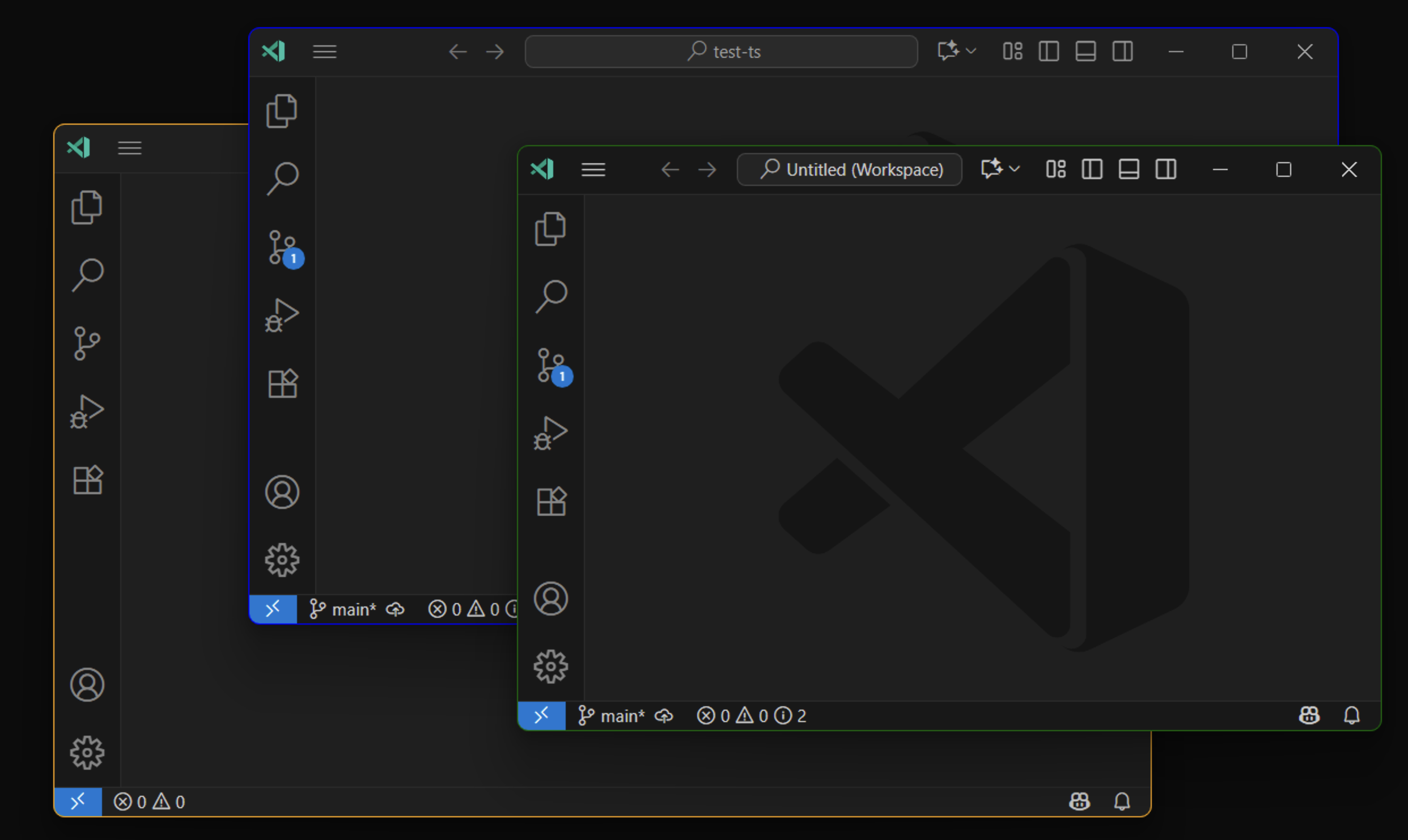
window.border를 default로 구성하면 테마에서 window.activeBorder 및 window.inactiveBorder 색상 키를 사용하여 활성 및 비활성 창의 테두리 색상을 설정할 수 있습니다. workbench.colorCustomizations 설정에서 이러한 색상을 추가로 재정의할 수 있습니다.
확장 계정 기본 설정 관리
명령 팔레트에 **계정: 확장 계정 기본 설정 관리** 명령을 추가했습니다. 이 명령을 호출하면 인증 계정에 액세스할 수 있는 확장 프로그램 목록이 표시되고 해당 확장 프로그램이 사용하는 계정을 변경할 수 있습니다. 목록에서 새 계정에 로그인할 수도 있습니다.
이는 1년 전에 추가한 계정 관리 기능을 기반으로 합니다.
편집기 탭 인덱스
설정: workbench.editor.showTabIndex
이제 탭 레이블에 편집기 탭의 인덱스를 렌더링할 수 있습니다. 탭이 많을 때 키보드 단축키를 사용하여 빠르게 전환하려는 경우 유용할 수 있습니다. workbench.editor.showTabIndex 설정을 사용하여 이 기능을 활성화하세요.

편집기 탭 표시줄 스크롤바 가시성
설정: workbench.editor.titleScrollbarVisibility
workbench.editor.titleScrollbarVisibility 설정을 통해 편집기 탭 표시줄의 스크롤바가 언제 표시되는지 제어할 수 있습니다. 기본값 auto는 탭이 넘칠 때와 탭에 마우스를 올렸을 때만 스크롤바를 표시합니다. 탭이 넘칠 때 스크롤바를 항상 표시하도록 visible로 설정하거나, 절대 표시하지 않도록 hidden으로 설정할 수도 있습니다.
이슈 보고자 개선 사항
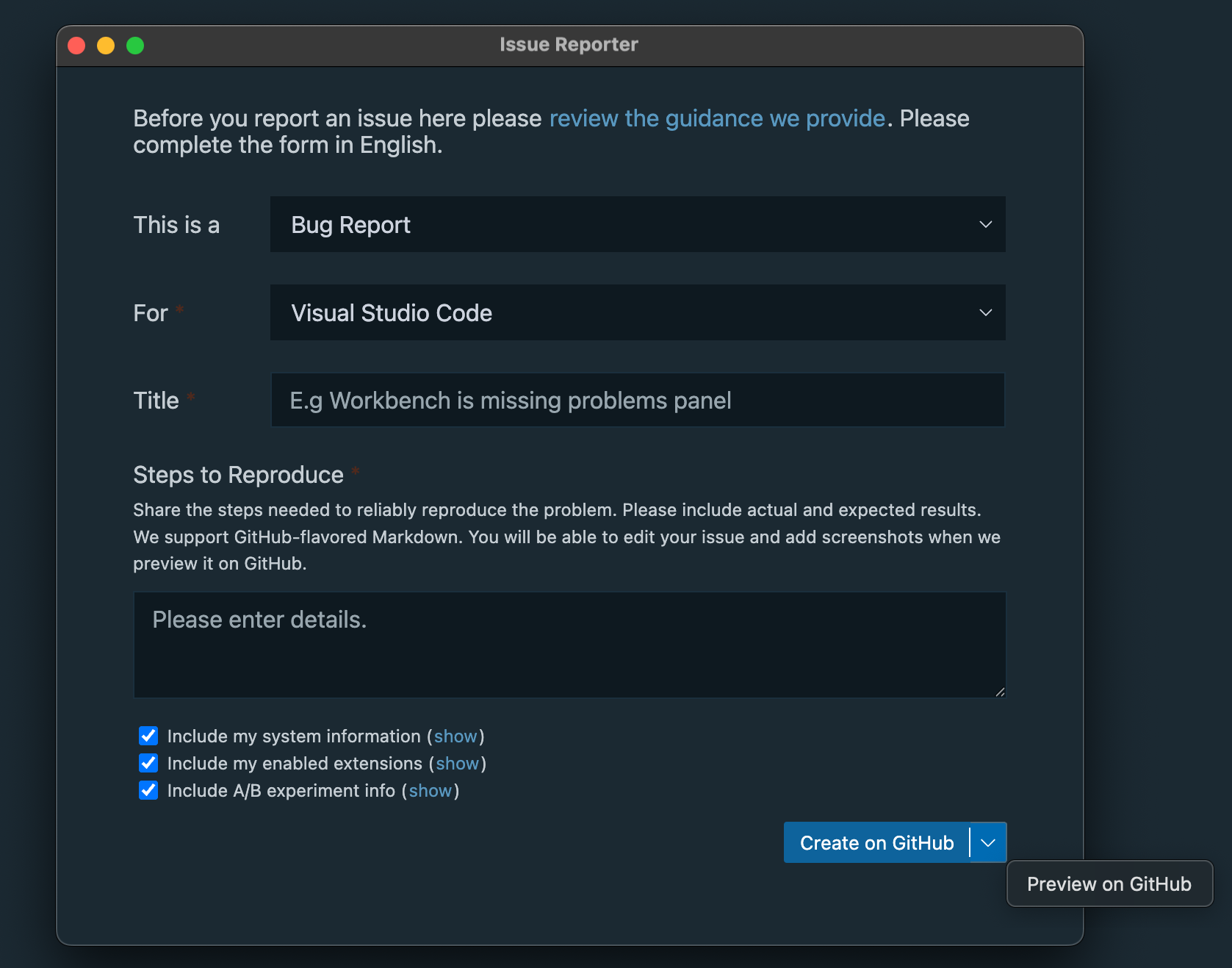
내장 이슈 보고자를 통해 VS Code 또는 확장 프로그램에서 이슈를 보고할 때, 보고 버튼의 드롭다운을 통해 **GitHub에서 만들기** 또는 **GitHub에서 미리 보기**를 선택할 수 있습니다. 버튼이 드롭다운을 채우지 않고 만들기 또는 미리 보기만 표시하는 경우, 확장 프로그램 데이터를 아직 로드 중이거나 올바른 범위를 제공하는 GitHub 계정으로 로그인했는지 확인해야 할 수 있습니다.
노트북
향상된 NES 제안 (실험적)
설정: github.copilot.chat.notebook.enhancedNextEditSuggestions.enabled
노트북용 다음 편집 제안의 품질 개선을 실험하고 있습니다. 현재 언어 모델은 제안을 생성할 때 활성 셀의 콘텐츠에 액세스할 수 있습니다. github.copilot.chat.notebook.enhancedNextEditSuggestions.enabled 설정을 활성화하면 언어 모델이 전체 노트북에 액세스할 수 있어 보다 정확하고 높은 품질의 다음 편집 제안을 생성할 수 있습니다.
소스 제어
Git 작업 트리 변경 사항 미리 보기 및 마이그레이션
이제 소스 제어 변경 보기에서 작업 트리 파일을 마우스 오른쪽 버튼으로 클릭하여 컨텍스트 메뉴를 열고 작업 트리와 비교를 선택하여 작업 트리 파일과 현재 작업 공간 간의 차이를 미리 볼 수 있습니다.
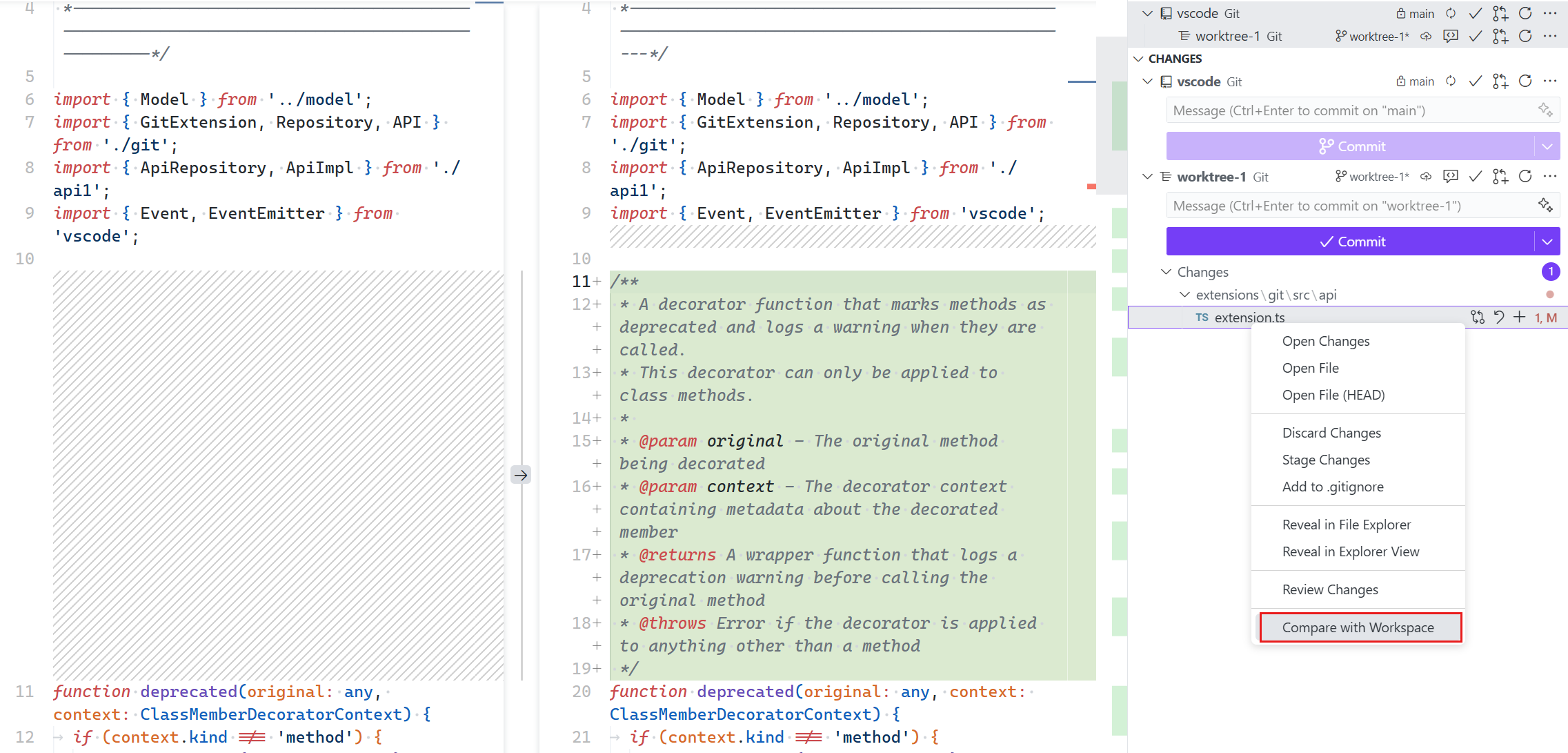
변경 사항을 검토한 후 명령 팔레트()의 작업 트리 변경 사항 마이그레이션... 명령을 사용하여 작업 트리에서 현재 작업 공간으로 모든 변경 사항을 병합할 수 있습니다. 이를 통해 여러 작업 트리를 쉽게 작업하고 변경 사항을 메인 리포지토리로 선택적으로 다시 가져올 수 있습니다.
VS Code의 Git 작업 트리에 대해 자세히 알아보세요.
터미널
터미널 창 검색 용이성 및 완성도 향상
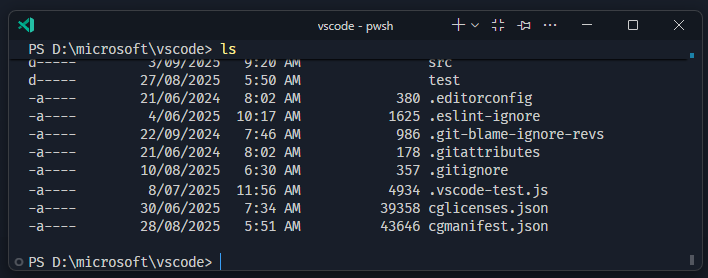
일반적인 요청은 터미널을 별도의 창에서 열 수 있도록 하는 것입니다. 이 기능은 약 1년 반 동안 존재했지만 특히 검색 용이하지 않았습니다. 이번 반복에서는 이 기능에 여러 진입점을 추가했습니다.
- 새로운 명령 ⌃⇧⌥` (Windows, Linux Ctrl+Shift+Alt+`).
- 빈 편집기 및 탭 표시줄 메뉴에 새 터미널 항목이 추가되었습니다.
- 새 터미널 드롭다운이 재정렬되었으며 이제 새 터미널 창 항목이 있습니다.
- 최상위 터미널 메뉴에 이제 새 터미널 창 항목이 있습니다.
또한 이 새로운 터미널 창이 컴팩트 모드로 열리는 환경을 개선했습니다. 창에 새 탭을 추가하면 컴팩트 모드가 자동으로 종료됩니다.
터미널 편집기 내 터미널 작업
터미널 보기(새 터미널 드롭다운, 터미널 지우기 등)에서 사용 가능한 작업이 이제 편집기 영역 및 터미널 창의 터미널에서도 사용할 수 있습니다.
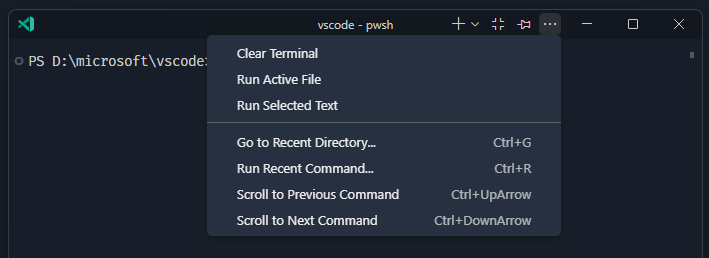
터미널 보기에서와 마찬가지로 작업 영역을 마우스 오른쪽 버튼으로 클릭하여 오버플로 메뉴에서 해당 작업을 이동할 수 있습니다.
터미널 IntelliSense 개선(미리 보기)
터미널 IntelliSense는 이번 릴리스에서 여러 가지 개선 사항을 제공합니다.
- 여러 성능 개선 사항이 있으며, 이는 특히 Windows 환경에서 경험에 영향을 미칩니다.
- Windows에서 사용되지 않는
sed종속성을 제거하여 Windows에서git완료가 더 안정적으로 작동합니다. git완료에 커밋, 브랜치, 원격, 스테시 및 태그를 나타내는 익숙한 아이콘이 추가되었습니다.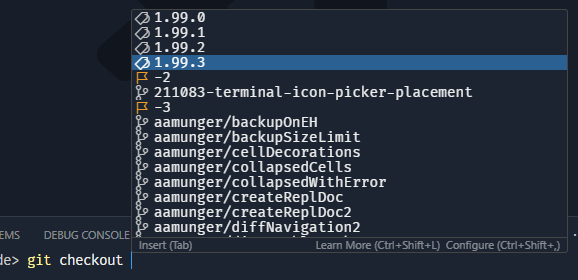
- 다음과 같은 많은 완료 사양이 추가되었습니다:
adb,basename,bundle,clear,cut,date,dd,diff,dig,dirname,docker-compose,docker,dotnet,env,export,fdisk,fmt,fold,gh,go,htop,id,jq,ln,lsblk,lsof,mount,nl,od,paste,ping,pkill,readlink,rsync,ruby,ruff,sed,seq,shred,sort,source,split,stat,su,sudo,tac,tar,tee,time,tr,traceroute,tree,truncate,uniq,unzip,wc,where,whereis,which,who,xargs,xxd,yo,zip
터미널 고정 스크롤 개선
터미널 고정 스크롤이 기본적으로 활성화되었습니다. 페이저 사용 시 개선된 동작과 같이 더 나은 경험을 위해 여러 가지 개선 사항을 만들었습니다. 터미널 고정 스크롤은 이제 editor.tabFocusMode 설정과 호환됩니다.
언어
JavaScript 및 TypeScript
사용량 통계를 검토한 후 내장된 bower.json IntelliSense를 제거하기로 결정했습니다. Bower는 2017년부터 지원 중단되었으며 내장 지원은 사용량이 적고 적극적으로 유지 관리되지 않았습니다.
Bower는 사용자에게 npm 또는 yarn으로 마이그레이션할 것을 권장합니다. VS Code에서 Bower에 대한 지속적인 지원은 확장을 통해 제공될 수 있습니다.
Python
Pipenv에 대한 Python 환경 확장 지원
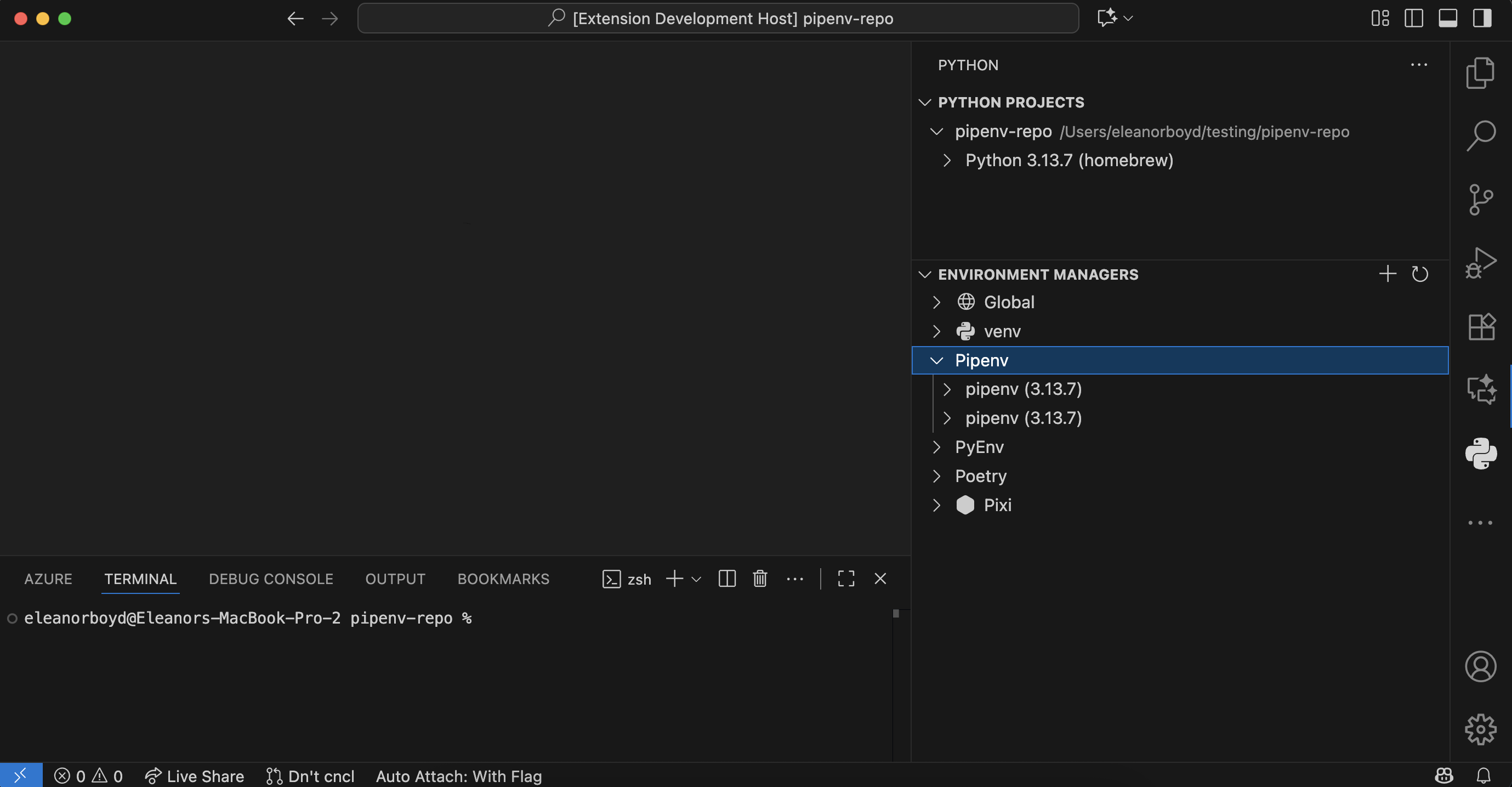
Pipenv 환경은 이제 Python 확장과 마찬가지로 검색 및 선택할 수 있습니다. 또한 Python 사이드바의 환경 관리자 보기에도 표시되며, 다른 환경 유형과 함께 그룹화되고 표시됩니다.
환경 변수 주입 구성
새로운 설정인 python.useEnvFile은 Python 환경 확장 기능이 활성화되었을 때 .env 파일의 환경 변수와 python.envFile 설정이 터미널로 주입되는지 여부를 제어합니다.
Python Environments 확장 프로그램 개선
Python 환경 확장은 안정적인 사용자에게 제어된 롤아웃의 일환으로 버그 수정 및 개선 사항을 계속 받았습니다. 롤아웃 중에 Python 환경 확장을 사용하려면 확장이 설치되어 있는지 확인하고 VS Code settings.json 파일에 다음을 추가하십시오: "python.useEnvironmentsExtension": true.
Pylance를 사용한 AI 기반 호버 요약(실험)
Pylance의 최신 사전 릴리스 버전을 사용하는 경우 Python에 대한 새로운 실험적 AI 호버 요약 기능이 제공됩니다. python.analysis.aiHoverSummaries 설정을 활성화하면 문서가 없는 기호에 대한 유용한 요약을 즉시 얻을 수 있습니다. 이렇게 하면 문서화되지 않은 코드를 더 쉽게 이해하고 Python 프로젝트를 탐색할 때 생산성을 높일 수 있습니다. AI 호버 요약은 현재 GitHub Copilot Pro, Pro+, Enterprise 사용자에게 제공됩니다.
이 실험적인 기능을 곧 안정적인 확장 버전으로 제공할 수 있기를 기대합니다.
코드 조각 실행 도구
터미널 명령(예: python -c "code")에 의존하거나 실행할 임시 파일을 만드는 대신 Pylance 코드 조각 실행 도구를 사용하면 GitHub Copilot이 Python 스니펫을 완전히 메모리 내에서 실행할 수 있습니다. 작업 공간에 구성된 올바른 Python 인터프리터를 자동으로 사용하며, 터미널 실행 중에 때때로 발생하는 셸 이스케이프 및 따옴표 문제가 제거됩니다.
주요 이점 중 하나는 명확성을 위해 stdout 및 stderr가 모두 인터리빙된 깔끔하고 잘 포맷된 출력입니다. 이는 GitHub Copilot과 에이전트 모드를 함께 사용할 때 작업 공간의 컨텍스트 내에서 코드 블록을 테스트하거나, 빠른 스크립트를 실행하거나, Python 식을 검증하거나, 가져오기를 확인하는 데 이상적입니다.
사용해 보려면 Pylance 확장의 최신 사전 릴리스 버전을 사용하고 있는지 확인하십시오. 그런 다음 채팅 보기의 컨텍스트 추가... > 도구 메뉴를 통해 pylancerunCodeSnippet 도구를 선택할 수 있습니다.
참고: 모든 AI 생성 코드와 마찬가지로 이 도구를 실행하기 전에 생성된 코드를 검사하십시오. 코드의 논리와 의도를 검토하면 프로젝트 목표와 일치하고 안전성과 정확성을 유지하는지 확인할 수 있습니다.
모든 Python 문서에서 Pylance IntelliSense 활성화
python.analysis.supportAllPythonDocuments 설정이 Pylance 최신 사전 릴리스 버전에서 제거되었으며, Pylance IntelliSense는 이제 터미널 및 diff 보기를 포함한 모든 Python 문서에서 기본적으로 활성화됩니다. 즉, VS Code에서 Python을 다루는 모든 곳에서 풍부한 코드 완성, 호버 및 코드 탐색 기능을 사용할 수 있습니다.
활성화 후크
Python 활성화 후크는 이제 Python 환경 확장 기능이 셸 프로필을 수정할 필요 없이 셸 통합 스크립트에서 실행될 수 있습니다. python-envs.terminal.autoActivationType이 shellStartup으로 설정된 경우 보다 안정적인 터미널 활성화를 제공하며, 중요한 것은 Copilot 터미널이 예상대로 활성화되도록 보장합니다.
확장 프로그램 기여
GitHub 풀 요청
풀 요청 및 이슈를 작업하고, 생성하고, 관리할 수 있는 GitHub Pull Requests 확장 프로그램에 더 많은 진전이 있었습니다. 새로운 기능은 다음과 같습니다.
- 좁은 창에서 사이드바 콘텐츠 접기
- Pull Request 및 이슈 웹뷰가 새로 고침 후 복원됨
- 새로운 "TODO" 코드 작업은 Copilot 코딩 에이전트에게 직접 위임할 수 있습니다.
- Submodules는 githubPullRequests.ignoreSubmodules로 무시할 수 있습니다.
확장 기능 0.118.0 릴리스의 변경 로그에서 릴리스의 모든 내용을 알아보세요.
확장 프로그램 작성
확장 기능으로 시작된 터미널의 shellIntegrationNonce
shellIntegrationNonce는 이제 TerminalOptions 및 ExtensionTerminalOptions의 createTerminal로 전달할 수 있습니다. 이를 통해 확장이 nonce를 제어할 수 있으며, 이 nonce는 셸 통합 이스케이프 시퀀스의 명령을 확인하는 데 사용됩니다.
언어 모델 채팅 제공자 API
이번 반복에서는 LanguageModelChatProviders API를 최종 확정했습니다. 이를 통해 확장은 하나 이상의 언어 모델(클라우드 호스팅 또는 로컬)을 기여할 수 있습니다. 확장을 설치하면 사용자는 채팅의 모델 선택기를 통해 이러한 모델을 선택할 수 있습니다.
이미 이 API를 활용하여 VS Code의 채팅을 추가 모델로 확장하는 여러 확장이 있으며, 여기에는 AI Toolkit for VS Code, Cerebras Inference, Hugging Face가 포함됩니다.
이 API를 활용하는 방법에 대한 자세한 내용은 언어 모델 채팅 제공자 확장 가이드 또는 확장 샘플에서 확인할 수 있습니다.
참고: 이 API를 통해 제공되는 모델은 현재 개인 GitHub Copilot 요금제 사용자에게만 제공됩니다.
제안된 API
인증: getSession에서 WWW-Authenticate 챌린지 지원
HTTP의 잘 확립된 패턴은 API에 대한 요청이 401 Unauthorized 상태 코드와 인증 챌린지를 정의하는 WWW-Authenticate 헤더를 반환할 수 있다는 것입니다. 이는 본질적으로 API가 401을 해결하기 위해 필요한 것들입니다.
제안된 API를 도입하여 이러한 챌린지를 인증 제공자에게 전달하고 처리할 수 있습니다. 먼저 호출하는 측에서는 다음과 같이 챌린지를 전달할 수 있습니다.
export interface AuthenticationWWWAuthenticateRequest {
  /**
   * The raw WWW-Authenticate header value that triggered this challenge.
   */
  readonly wwwAuthenticate: string;

  /**
   * Optional scopes for the session.
   */
  readonly scopes?: readonly string[];
}

export namespace authentication {
  // NOTE: The only change is the 2nd parameter, the other variations of `getSession` have the same change
  export function getSession(
    providerId: string,
    scopeListOrRequest: ReadonlyArray<string> | AuthenticationWWWAuthenticateRequest,
    options?: AuthenticationGetSessionOptions
  ): Thenable<AuthenticationSession | undefined>;
}
인증 제공자 측에서는 AuthenticationProvider에 다음 두 가지 새로운 함수를 추가했습니다.
getSessionsFromChallenges(constraint: AuthenticationConstraint, options: AuthenticationProviderSessionOptions): Thenable<readonly AuthenticationSession[]>;
createSessionFromChallenges(constraint: AuthenticationConstraint, options: AuthenticationProviderSessionOptions): Thenable<AuthenticationSession>;
그리고 인증 제공자는 AuthenticationProviderOptions의 supportsChallenges: true를 통해 등록 시 챌린지에 대한 지원을 선언할 수 있습니다.
예: Azure MFA
이 작업은 Azure API에 MFA가 곧 필수화될 예정이기 때문에 시작되었으므로 이를 이 API의 예로 사용하겠습니다.
Azure에서 리소스를 생성하는 확장이 있다고 가정해 봅시다. 모든 것은 Azure RM API를 호출하는 것이며, 특별한 것은 없습니다... 확장은 아마도 vscode.authentication.getSession을 호출하여 API를 호출하는 데 사용할 수 있는 인증 세션(주로 액세스 토큰)을 얻는 데 익숙할 것입니다. 이제 인증 세션을 처음 발급할 때 조직에 따라 다단계 인증(MFA)을 거쳤거나 거치지 않았을 수 있습니다. 거쳤다면 Azure API가 만족할 것입니다. MFA를 거치지 않았다면 Azure API는 401과 WWW-Authenticate 헤더를 반환합니다.
이제 VS Code의 새로운 API가 있습니다... 해당 헤더 값을 vscode.authentication.getSession에 전달하기만 하면 됩니다.
const newRequest = {
  wwwAuthenticate: theRawHeaderValue,
  scopes: scopesFromPreviousRequest
};
const sessionWithMFA = await vscode.authentication.getSession(
  'microsoft',
  newRequest,
  options
);
그러면 이 헤더 값이 microsoft 인증 제공자로 전달되고, 인증 제공자는 챌린지가 만족된 세션을 발급할 책임이 있습니다.
다음 단계
다음 반복에서는 이 제안의 getSession(즉, 확장이 인증 요청) 부분을 최종 확정할 예정이므로 이에 대한 피드백이나 AuthenticationProvider 변경 사항의 구조에 대한 피드백이 있으면 알려주십시오! GitHub에서 전체 제안을 여기에서 찾을 수 있습니다.
WWW-Authenticate와 관련된 또 다른 사용 사례는 곧 활성화될 예정이며, MCP 서버가 더 많은 범위의 토큰을 요청하는 WWW-Authenticate 헤더를 발급하는 것입니다. MCP 사양에 이 내용에 대한 제안이 있습니다.
보조 사이드바에서 보기 컨테이너 보기
확장은 activitybar 및 panel에 보기 컨테이너를 기여할 수 있습니다. 이제 secondarySidebar에도 기여할 수 있도록 지원을 추가했습니다. 현재 contribSecondarySideBar 제안 API 뒤에 있습니다. 이 API를 곧 최종 확정할 것으로 예상합니다.
엔지니어링
VS Code의 내부 개발 루프에서 Playwright 및 Playwright MCP 탐색
Agent 모드와 VS Code의 기타 AI 기능은 VS Code 팀이 VS Code 자체를 구축하는 데 핵심 도구(의도된 것은 아님)가 되었습니다. 이러한 기능을 더 확장하여 VS Code의 내부 개발 루프를 더욱 개선할 수 있는 방법을 탐색하고 싶었습니다. 이를 위해 Playwright를 사용하는 기존의 연기 테스트 자동화 프로젝트를 확장하여 로컬 VS Code 인스턴스를 구동할 수 있는 MCP 서버를 생성하는 실험을 해왔습니다. 이를 통해 빌드/테스트 시점 아티팩트(컴파일, 린터, 테스트 등)에서 컨텍스트를 받는 데 중점을 두었던 기존의 에이전트 흐름이 이제 라이브 VS Code 인스턴스와도 상호 작용할 수 있게 되어 런타임 시 변경 사항이 원하는 효과를 가지는지 확인할 수 있습니다.
이 작업의 첫 번째 부분은 vscode 리포지토리의 test/mcp 폴더에서 찾을 수 있습니다. 사용해 보려면 시작하기가 매우 쉽습니다.
- Code OSS의 로컬 버전을 실행하려면 기여 가이드를 따르십시오.
- 그런 다음 에이전트 모드에서 질문을 하려면 지금은 사소한 프롬프트 파일을 사용하여
/playwright 질문 내용이라고 입력하면 됩니다.
이것은 여전히 초기 탐색이지만, AI를 내부 개발 루프에서 더 많이 사용할 수 있는 가능성에 대해 기대하고 있습니다. 기반 작업은 완료되었으며, 팀을 위해 더 견고하고 유용하게 만들기 위해 반복할 것입니다.
이 작업은 최근 VS Code Insiders 팟캐스트에서 소개되었으며, 이 탐색의 동기와 일부 기술적 세부 사항에 대해 논의했습니다. VS Code Insiders 팟캐스트 에피소드를 들을 수 있습니다.
주요 수정 사항
- vscode#151902 - 터미널: 선택 시 복사 + 1.68의 새 강조 표시가 CMD+F에서 이전 터미널을 복사함
- vscode#222075 - 터미널 고정 스크롤이 페이저에서 페이지 다운 시 1프레임 동안 표시될 수 있음
- xtermjs/xterm.js#5390 - Alt 버퍼를 종료한 후 스크롤바 순간이동 수정
감사합니다
마지막으로, VS Code 기여자에 대한 진심 어린 감사의 말씀을 전합니다.
이슈 추적
이슈 추적에 대한 기여
- @gjsjohnmurray (John Murray)
- @RedCMD (RedCMD)
- @IllusionMH (Andrii Dieiev)
- @albertosantini (Alberto Santini)
풀 요청
vscode 기여
- @a-ariff (Ariff): docs: 개발 컨테이너 섹션의 문법 수정 PR #264162
- @alexkozy (Alexey)
- fix: debugToolBar.ts의 작은 메모리 누수 PR #259349
- fix: WorkerTextModelSyncClient 등록 PR #259442
- @alexvoedi (Alexander Vödisch): 연결된 편집 동기화 해제 수정 PR #242993
- @bluedog13
- Microsoft의 URL 표준에 맞게 OAuth 리디렉션 URI 형식 수정 PR #260446
- RFC 8707에 따라 OAuth2 리소스 매개변수 준수 수정 PR #261815
- @CGNonofr (Loïc Mangeonjean): Firefox에서 외부 창과 동기화되지 않는 테마 수정 PR #259839
- @Da-nie-elT: for-in 루프 스니펫을
Object.hasOwn()으로 업데이트 PR #262682 - @DoctorKrolic:
.slnx를xml언어 확장 목록에 추가 PR #259049 - @DrSergei (Druzhkov Sergei): Watch 창의 메모리 참조 처리 수정 PR #259753
- @gjsjohnmurray (John Murray)
- 커버리지 소스 빠른 선택에
테스트로 이동추가 PR #259600 - 테스트 커버리지 도구 모음 빠른 선택에서 올바른 활성 항목 설정 PR #259639
- 테스트 결과: URI가 있는 경우에만
테스트로 이동제공(수정 #260443) PR #260508
- 커버리지 소스 빠른 선택에
- @hihry (Himanshu Ravindra Iwanati): fix: '마지막 체크포인트로 복원' 호버 텍스트의 대문자 수정 PR #259572
- @j3iiifn: 프롬프트 파일 이름에 숫자가 포함될 수 없음 PR #261704
- @joelverhagen (Joel Verhagen)
- 설치 흐름에서 다시 보낼 수 있는 정규 패키지 이름 및 버전 허용 PR #259081
- 지원되는 MCP 설치에 의해 반환되는 server.json 지원 PR #259634
- MCP 보조 설치 실패 시 도움말 링크 지원 추가 PR #260215
- @kenherring (Ken Herring): terminal.copyOnSelection 및 terminalFindWidget - 포커스 시 선택 복사 안 함 PR #254065
- @kplates (kplates): feat: 파일 검색에서 파일 형식 포함/제외 PR #254285
- @LeftPhalange (Ethan Bovard): Command Palette에 DIFF_OPEN_SIDE 명령을 사용하여 활성 차이 열기 옵션 추가 PR #261699
- @remcohaszing (Remco Haszing)
- MonacoEnvironment의 전역 액세스 수정 PR #248075
- 마크다운 코드 블록에서 더 많은 언어 강조 표시 PR #263550
- @rwoll (Ross Wollman)
- 자동화에서 에이전트 루프가 완료될 때까지 대기 PR #262370
- 자동화에서 모델 전환 지원 PR #262420
- fix: chat.open 명령에서 명령 구문 분석 PR #263458
workbench.action.chat.export는 선택적으로 경로를 허용합니다 PR #263507- fix: promise 기반 응답 확인 PR #263894
- Revert "fix: promise 기반 응답 확인 (#_263894)" PR #264047
- @SimonSiefke (Simon Siefke)
- fix: 패턴 입력 위젯의 메모리 누수 PR #258152
- fix: codelens 컨트롤러의 메모리 누수 PR #263136
- fix: 접근성 신호 스케줄러의 메모리 누수 PR #263147
- fix: QuickDiffModel의 메모리 누수 PR #265007
- @swordjjjkkk (Truman): VSCode에서 탭 인덱스 표시 PR #209196
- @terreng (Terren): 제목 스크롤바 가시성을 제어하는 새 옵션 구현 PR #246161
- @timheuer (Tim Heuer): 테스트 커버리지 보기에서 모두 접기 기능 추가 PR #258906
- @tmm1 (Aman Karmani)
- 오타 수정 PR #259747
- terminalProcessManager: 디스포저블 누수 수정 PR #261710
- storage: upsert 구문을 사용하여 sqlite 삽입 최적화 PR #261999
- @Tritlo (Matthías Páll Gissurarson): extHostMcp: SSE/JSON 처리를 위한 Content-Type 매개변수 수락 PR #262787
- @ttttotem (ttttotem): "첫 두 문자 사이를 클릭할 때 캐럿이 열 0으로 점프하는 문제" 수정 PR #265131
- @JBlitzar (JBlitzar): 기존 인스턴스에 연결할 때
app.dock.hide사용 PR #259352
vscode-copilot-chat 기여
- @24anisha: github 원격 분석에 sku 데이터 추가 PR #819
- @devm33 (Devraj Mehta): logprobs 필드를 선택 사항으로 만들기 PR #325
- @iann0036 (Ian Mckay): fix: "GitHub"에 대한 대소문자 구분 조정 PR #631
- @joelverhagen (Joel Verhagen)
- @jwangxx (James Wang)
- @lipido (Daniel Glez-Peña): 에이전트 테스트 커버리지 향상 PR #614
- @m4dc4p: getErrors (GetErrors / 문제) 도구 업데이트 PR #394
- @rwoll (Ross Wollman)
- @shaunm-msft (Shaun Miller)
- @sridharavinash (Avinash Sridhar): 대화 모델 메시지에 모드 추가 PR #517
- @yemohyleyemohyle: MSFT 내부 원격 분석에 메시지 길이 이벤트 추가 PR #473
- @zhichli (Zhichao Li)
vscode-eslint 기여
- @AmarMuric04 (AmarMuric)
- @davidtaylorhq (David Taylor): Ember의 glimmer-ts/glimmer-js 형식에 대한 프로브 지원 추가 PR #2069
vscode-extension-samples 기여
- @Sepush (Artea): refactor(lsp-embedded-request-forwarding): 불필요한 코드 정리 PR #1196
vscode-js-debug 기여
- @LittleLittleCloud (Xiaoyun Zhang): fix: constructInspectorWSUri 함수에서 localhost 호스트 이름 처리 PR #2260
vscode-jupyter 기여
- @hunterhogan (Hunter Hogan): package.nls.json의 오타 PR #16890
- @krassowski (Michał Krassowski): 사용자 정의 CDN URL 지원 추가 PR #16885
vscode-languageserver-node에 기여
- @MariaSolOs (Maria José Solano):
textDocument/colorPresentation에 기능 정보 추가 PR #1660
vscode-markdown-languageservice에 대한 기여
- @remcohaszing (Remco Haszing): @vscode/l10n을 버전 0.0.18로 업데이트 PR #199
vscode-markdown-tm-grammar에 기여
- @c-schuhmann (Christian Schuhmann): SAP ABAP 구문 지원 추가 PR #176
- @esmasth (Siddharth Sharma): YANG 코드 펜 지원 추가 PR #169
- @Morikko (Eric Masseran): 마크다운 코드 블록에 restructuredtext 지원 추가 PR #178
- @remcohaszing (Remco Haszing)
vscode-pull-request-github 기여
- @krassowski (Michał Krassowski): 오타 수정 "will be replace" → "will be replaced" PR #7540
vscode-python-environments 기여
- @almarouk (Abdelrahman AL MAROUK): fix: 경로 존재 여부 확인으로 conda 실행 파일 검색 개선 PR #677
- @sjsikora (Sam Sikora): 버그 수정: 보다 엄격한 pip 목록 패키지 구문 분석 PR #698
vscode-vsce 기여
- @tgrospic (Tomislav Grospić): prepublish 명령에 문자열 형식 사용 (Node.js DEP0190 경고 방지) PR #1188
debug-adapter-protocol에 기여
- @jborean93 (Jordan Borean): Ansible 구현 추가 PR #552
language-server-protocol 기여
- @aartaka (Artyom Bologov): cl-lsp(Common Lisp)를 구현 목록에 추가 PR #2179
- @anakin4747 (Anakin Childerhose): kconfig-language-server 추가 PR #2177
- @asukaminato0721 (Asuka Minato): ty 추가 PR #2175
- @MariaSolOs (Maria José Solano):
textDocument/colorPresentation에 기능 정보 추가 PR #2173 - @notpeter (Peter Tripp)
- @ribru17 (Riley Bruins): 3.18 메타모델 버전 수정 PR #2180
- @skewb1k: 지연 속성 설명의 문법 및 일관성 수정 PR #2170
node-jsonc-parser에 대한 기여
- @operagxsasha: docs: 배지 테스트 링크 수정 PR #98
- @pimterry (Tim Perry): 파서 오류에 startLine & startCharacter 추가 PR #102
python-environment-tools 기여
- @almarouk (Abdelrahman AL MAROUK): conda 환경 추적 메시지 수정 PR #241
새로운 기능을 바로 사용해 주시는 여러분께 진심으로 감사드립니다. 자주 방문하여 새로운 소식을 확인하세요.
이전 VS Code 버전에 대한 릴리스 노트를 읽고 싶으시면 code.visualstudio.com의 업데이트로 이동하세요.