2024년 2월 (버전 1.87)
업데이트 1.87.1: 이 업데이트는 다음 이슈들을 해결합니다.
업데이트 1.87.2: 이 업데이트는 다음 보안 이슈를 해결합니다.
다운로드: Windows: x64 Arm64 | Mac: Universal Intel silicon | Linux: deb rpm tarball Arm snap
Visual Studio Code의 2024년 2월 릴리스에 오신 것을 환영합니다. 이번 버전에는 많은 업데이트가 포함되어 있으며, 주요 내용은 다음과 같습니다.
- 편집기에서 음성 받아쓰기 - 음성을 사용하여 편집기에 직접 받아쓰세요.
- 여러 커서에 대한 인라인 완성 - 여러 커서에 대한 인라인 제안을 검토하고 적용하세요.
- Copilot 기반 이름 변경 제안 - Copilot에서 기호에 대한 이름 변경 제안을 받으세요.
- 사이드 바이 사이드 미리 보기 리팩토링 - 다중 diff 편집기를 사용하여 파일 간 리팩토링을 미리 보세요.
- 더 똑똑해진 Python import - 누락된 Python import 추가에 대한 개선 사항입니다.
- 편집기에서 스티키 스크롤 - 편집기에서 스티키 스크롤이 기본적으로 활성화됩니다.
- 음성 인식을 위한 다국어 지원 - 음성 인식에 대해 여러 언어를 지원합니다.
- 개발 컨테이너에 대한 Copilot 제안 - dev 컨테이너 구성에 대한 템플릿 및 기능 제안을 받으세요.
온라인에서 릴리스 노트를 읽으려면 code.visualstudio.com의 업데이트로 이동하세요. Insiders: 새로운 기능을 가능한 한 빨리 사용해 보고 싶으신가요? 야간 빌드인 Insiders를 다운로드하여 최신 업데이트를 사용할 수 있을 때 즉시 사용해 볼 수 있습니다.
접근성
편집기에서 받아쓰기 사용
VS Code Speech 확장을 설치한 경우, 이제 음성을 사용하여 편집기에 직접 받아쓰기를 할 수 있습니다.
편집기 받아쓰기를 시작하고 중지하는 새 명령을 추가했습니다. Voice: Start Dictation in Editor (macOS: ⌥⌘V (Windows, Linux: Ctrl+Alt+V)) 및 Voice: Stop Dictation in Editor (macOS, Windows, Linux: Escape) 입니다.
시작 명령의 키 바인딩(⌥⌘V (Windows, Linux: Ctrl+Alt+V))을 길게 누르면 워키토키 모드가 활성화됩니다. 이 모드에서는 키에서 손을 떼는 즉시 음성 인식이 중지됩니다.
참고: SCM 커밋 입력 상자 및 풀 요청 검토 시 주석 입력 필드와 같이 리치 편집기가 사용되는 다른 곳에서도 받아쓰기가 작동합니다.
음성 인식을 위한 다국어 지원
VS Code Speech 확장을 사용할 때, accessibility.voice.speechLanguage 설정을 사용하여 26개 지원 언어 중 하나를 선택할 수 있습니다.
음성 확장의 각 언어는 별도의 확장으로 제공됩니다. 음성 인식을 처음 시작할 때 선택한 각 언어에 대한 확장 설치가 표시됩니다.
접근성 신호
접근성 신호는 소리(이전에는 오디오 큐라고 함)와 알림(이전에는 알림이라고 함)을 모두 포함합니다.
Help: List Signal Sounds 및 Help: List Signal Announcements 명령을 통해 사용자는 사용 가능한 신호를 확인하고 구성할 수 있습니다. 이 새로운 구성으로의 마이그레이션은 자동으로 이루어집니다.
이전
"audioCues.clear": "on | auto | off"
"accessibility.alert.clear": true | false
이후
"accessibility.signals.clear": {
    "sound": "auto | on | off",
    "announcement" (optional): "auto | off"
}
워크벤치
릴리스 노트의 대화형 설정
새로운 기능을 더 쉽게 시작할 수 있도록, 이제 릴리스 노트에서 직접 설정을 활성화하거나 볼 수 있습니다. VS Code 내에서 릴리스 노트를 볼 때(Show Release Notes 명령), 일부 설정에 기어 아이콘이 있는 것을 확인할 수 있습니다. 설정을 선택하거나 기어 아이콘을 클릭하면 해당 설정과 즉시 상호 작용할 수 있습니다.

언어 모델 액세스의 투명성 및 제어
이번 반복에서는 확장 기능이 GitHub Copilot Chat의 언어 모델을 사용할 수 있도록 하는 제안 API를 도입했습니다. 모델 액세스에 대한 투명성과 제어를 최대한 보장하기 위해 다음과 같은 기능을 추가했습니다.
언어 모델 액세스 관리를 인증 액세스 관리와 같이 수행
언어 모델에 대한 액세스를 관리하는 것이 VS Code에서 GitHub 계정 또는 Microsoft 계정(또는 AuthenticationProvider 모델을 활용하는 모든 것)에 대한 액세스를 관리하는 것과 매우 유사하다는 것을 알게 되었습니다. 이러한 유사성 때문에 언어 모델에 대한 액세스에도 VS Code의 인증 스택을 활용했습니다.
확장 프로그램이 다른 확장 프로그램의 언어 모델에 액세스하려고 하면, 일회성으로 액세스 권한을 묻는 프롬프트가 표시되며 이 설정은 유지됩니다: 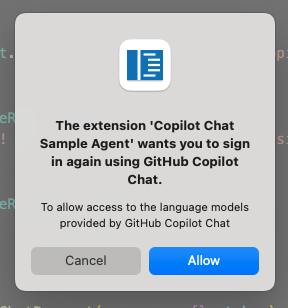
액세스 권한이 부여되면, 계정 메뉴에서 계정에 대한 액세스를 관리하는 것과 동일한 장소에서 해당 액세스를 관리할 수 있습니다.
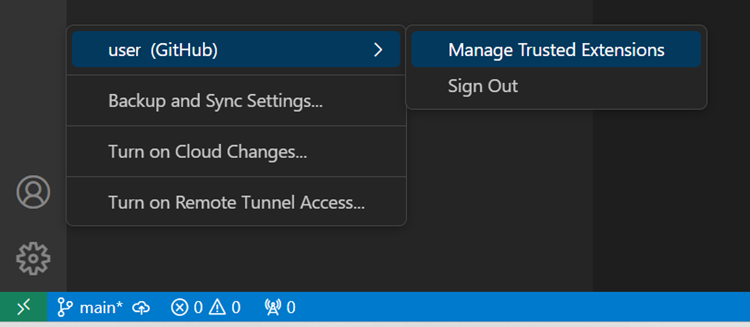
"Manage Trusted Extensions"를 통해 액세스를 관리할 수 있는 빠른 선택으로 이동할 수 있습니다.

초기 작업이 완료되었으므로, 경험을 가능한 한 원활하고 명확하게 다듬어 나갈 것입니다.
확장의 언어 모델 사용량 추적
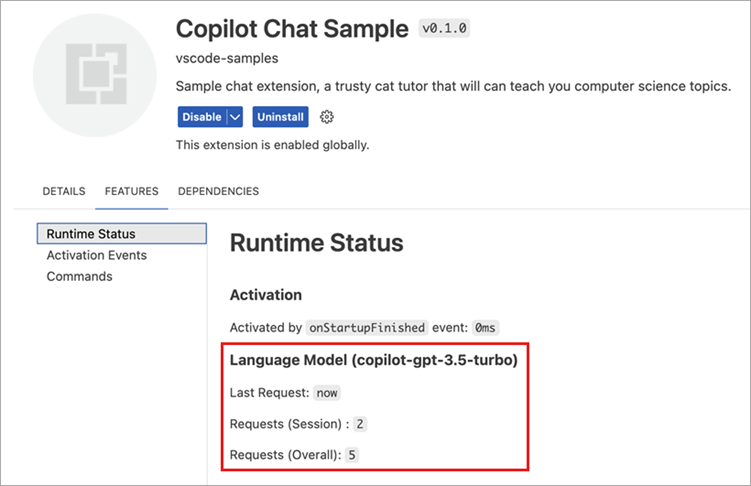
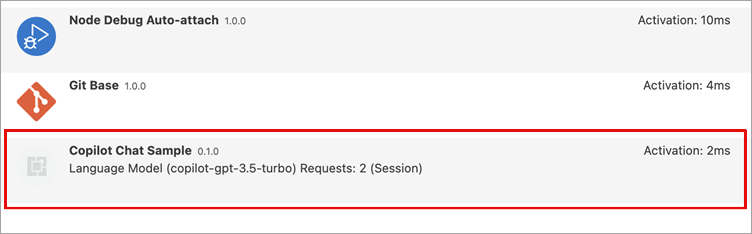
확장 편집기 및 런타임 확장 편집기에서 확장 프로그램의 언어 모델 사용량을 추적할 수 있습니다. 다음 이미지는 Copilot Chat 샘플 확장이 GitHub Copilot Chat 언어 모델에 대해 수행한 요청 수를 보여줍니다.
편집기
편집기 스티키 스크롤
이번 반복에서는 편집기에서 스티키 스크롤을 기본적으로 활성화합니다. editor.stickyScroll.enabled 설정을 사용하여 변경할 수 있습니다.
또한 편집기 스티키 위젯 내에 표시될 수 있는 최대 줄 수를 10줄에서 20줄로 늘렸습니다. editor.stickyScroll.maxLineCount 설정을 사용하여 최대 줄 수를 구성할 수 있습니다.
여러 커서에 대한 인라인 완성
이번 반복에서는 다중 커서 인라인 완성 지원을 추가했습니다. 이제 인라인 완성은 기본 및 보조 커서 위치 모두에서 미리 보기로 표시되고 적용됩니다.
다중 diff 편집기에서 리팩토링 미리 보기
리팩토링 미리 보기를 사용하면 코드 리팩토링에 의해 적용될 변경 사항을 검토할 수 있습니다. 이제 리팩토링 미리 보기 변경 사항은 다중 diff 편집기에 표시되어 모든 변경 사항을 한눈에 보고 이전 버전과 비교하는 데 용이합니다.
터미널
명령 실행 시간 추적
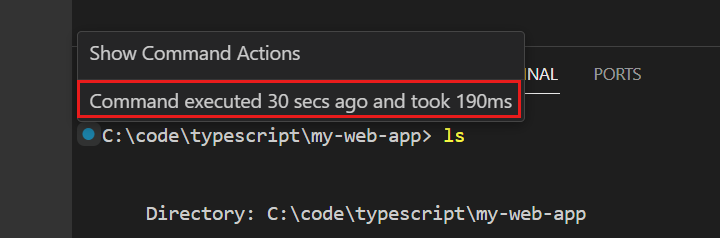
터미널 실행 시간이 이제 추적되며, 쉘 통합이 활성화된 경우 명령 호버에서 세부 정보가 표시됩니다.
확대, 축소 및 재설정을 위한 새 명령
터미널 글꼴 크기를 확대, 축소 및 재설정하는 새 명령이 있습니다. 기본적으로 바인딩되지 않지만 원하는 키 바인딩에 바인딩할 수 있습니다.
- Terminal: Increase Font Size (
workbench.action.terminal.fontZoomIn) - Terminal: Decrease Font Size (
workbench.action.terminal.fontZoomOut) - Terminal: Reset Font Size (
workbench.action.terminal.fontZoomReset)
소스 제어
창 제목에 리포지토리 또는 브랜치 이름 포함
사용자는 window.title 설정을 사용하여 창 제목을 사용자 정의할 수 있습니다. 이번 반복에서는 이 설정과 함께 사용할 수 있는 두 개의 새 변수 ${activeRepositoryName} 및 ${activeRepositoryBranchName}을 추가했습니다. 이러한 변수는 각각 활성 리포지토리 이름과 활성 브랜치 이름으로 대체됩니다.
커밋 입력 유효성 검사 개선
이번 반복에서는 언어 진단 기능을 사용하여 커밋 메시지 작성에 대한 입력 유효성 검사를 개선하는 방법을 탐구했습니다. 언어 진단 기능을 사용하면 입력 유효성 검사 경고를 해결하기 위해 호출할 수 있는 코드 액션을 표시할 수 있습니다. 공백 문자 제거, git.inputValidationSubjectLength 및 git.inputValidationLength 설정에 따라 줄 나누기, 그리고 향후 더 많은 코드 액션을 추가할 예정입니다.
활성화하려면 git.inputValidation 설정을 전환하십시오. 기본적으로 활성화하기 전에 해결해야 할 몇 가지 문제가 있지만, 그 동안 자유롭게 활성화하고 피드백을 알려주세요.
수신/발신 변경 사항 설정 관리
소스 제어 보기의 Incoming/Outgoing 섹션을 계속해서 개선하고 있습니다. 이번 반복에서는 "Incoming/Outgoing" 구분 기호에 설정 작업을 추가하여 사용자가 scm.showIncomingChanges, scm.showOutgoingChanges 및 scm.showChangesSummary 설정을 더 쉽게 전환할 수 있도록 했습니다. 이러한 작업은 소스 제어 보기의 제목 표시줄에 있는 ... 메뉴의 Incoming & Outgoing 메뉴에서도 사용할 수 있습니다.
수정되지 않은 모든 편집기 닫기 명령
편집기 관리에 도움을 주기 위해 명령 팔레트에 Close All Unmodified Editors 명령을 추가했습니다. 이 명령은 수정되지 않은 파일이 있는 모든 편집기를 닫습니다. 이 명령은 저장되지 않은 변경 사항이 있는 편집기는 닫지 않습니다.
노트북
노트북의 들여쓰기 설정
이제 notebook.editorOptionsCustomizations 설정을 통해 노트북별 들여쓰기 설정을 지원합니다. 이 설정을 사용하면 editor.tabSize, editor.indentSize 및 editor.insertSpaces 설정을 통해 사용자가 노트북에 대한 특정 들여쓰기 스타일을 설정할 수 있습니다.
사용자는 현재 노트북 편집기의 들여쓰기 설정을 보여주는 Notebook Indentation이라는 상태 표시줄 항목도 볼 수 있습니다. 이 항목에는 빠른 선택 메뉴가 있어 설정 편집기를 열지 않고도 들여쓰기 설정을 관리할 수 있습니다. 이것은 편집기에서도 사용할 수 있는 동일한 빠른 선택 메뉴입니다.
디버그
새로운 BreakpointMode 지원
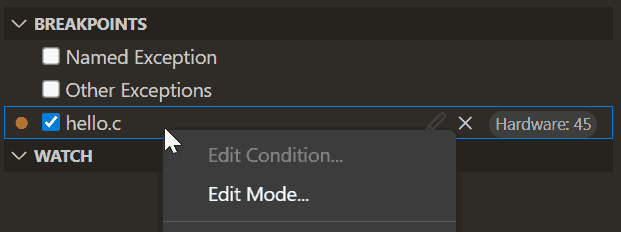
VS Code는 디버그 어댑터 프로토콜(DAP)의 새로운 추가 기능을 지원합니다. 이를 통해 다양한 '모드'의 중단점을 설정할 수 있습니다. 이 기능은 일반적으로 네이티브 코드 디버거에서 하드웨어 중단점 대 소프트웨어 중단점 설정 등에 사용될 수 있습니다. 중단점의 모드는 해당 항목 메뉴의 Edit Mode 작업을 통해 변경할 수 있습니다.
원격 개발
원격 개발 확장 프로그램을 사용하면 개발 컨테이너, SSH 또는 원격 터널을 통해 원격 머신 또는 Windows Subsystem for Linux(WSL)를 완전한 기능을 갖춘 개발 환경으로 사용할 수 있습니다.
주요 내용은 다음과 같습니다.
- GitHub Copilot Chat은 작업 영역에 dev 컨테이너 구성 파일을 추가할 때 템플릿 및 기능 제안
이러한 기능에 대한 자세한 내용은 원격 개발 릴리스 노트에서 확인할 수 있습니다.
Visual Studio Code의 다양한 원격 개발 기능 소개를 위해 최신 Visual Studio Code를 사용한 원격 개발 학습 경로를 놓치지 마세요.
확장 프로그램 기여
GitHub Copilot
이름 변경 제안
Copilot의 이름 변경 제안을 점진적으로 롤아웃하고 있습니다. 편집기에서 기호의 이름을 변경하면 GitHub Copilot이 코드 기반으로 가능한 새 이름 목록을 제안합니다.
인라인 채팅 접근성 보기
인라인 채팅에 이제 코드 변경 사항을 접근 가능한 diff 뷰어와 같이 보여주는 접근성 보기가 있습니다. 접근성 보기는 화면 읽기 프로그램 모드를 사용할 때 활성화됩니다. inlineChat.accessibleDiffView 설정을 사용하여 항상 켜거나 끄도록 구성할 수도 있습니다.
또한 변경 사항 덩어리는 F7 및 Shift+F7 키 바인딩을 사용하여 키보드로 탐색할 수 있습니다.
인라인 채팅의 기본 모드
live preview 모드를 폐기하고 인라인 채팅의 기본 모드를 live로 만들었습니다. 즉, 제안이 편집기에 직접 적용되고 변경 사항은 인라인 diff로 강조 표시됩니다.
마이크 아이콘 항상 표시
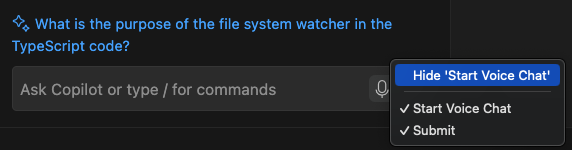
Copilot Chat에서 음성 인식을 시작하는 마이크 아이콘이 항상 표시됩니다. VS Code Speech 확장이 아직 설치되지 않은 경우, 아이콘을 선택하면 먼저 확장을 설치하여 음성-텍스트 변환 기능을 활성화하도록 요청합니다.

이 기능에 관심이 없거나 키보드 단축키를 통해서만 사용하고 싶다면, 컨텍스트 메뉴에서 해당 기능을 숨길 수 있습니다.
에이전트 및 슬래시 명령에 대한 음성 지원
VS Code Speech 확장을 사용하여 음성으로 채팅 입력 필드를 채울 때, "at workspace" 또는 "slash fix"와 같은 문구는 각각의 에이전트 및 슬래시 명령으로 번역됩니다. 이는 채팅 보기와 인라인 채팅 모두에서 작동합니다.
모든 곳에서 워키토키 모드
VS Code Speech 확장을 사용할 때, Voice: Start Voice Chat (⌘I (Windows, Linux: Ctrl+I)) 명령이 이제 모든 곳에서 작동하며 포커스에 따라 음성 채팅을 엽니다 (편집기 내 채팅, 그렇지 않으면 패널 채팅).
워키토키 모드를 활성화하려면 키 바인딩을 길게 누르세요. 키에서 손을 뗄 때까지 음성 인식이 활성화되며, 그 후 요청이 자동으로 제출됩니다.
커서 위치에 기반한 Copilot: Explain This
이전에는 채팅에 Explain This를 입력하려면 먼저 활성 편집기에서 설명할 텍스트를 선택해야 했습니다. 이제 식별자에 커서를 놓아 Copilot이 식별자의 정의를 보도록 할 수도 있습니다. 정의가 다른 파일에 있는 경우 풍부한 언어 지원이 필요합니다.
미리 보기: #codebase 변수
이번 반복에서는 GitHub Copilot Chat의 **미리 보기** 버전에서 #codebase라는 새 채팅 변수를 도입했습니다. 이 변수는 쿼리를 기반으로 Copilot 또는 대화 상대에게 작업 영역 컨텍스트를 제공하는 데 사용될 수 있습니다.
이 예시에서는 #codebase를 먼저 @workspace에 질문하고, 그 응답을 @terminal에 묻는 질문에 추가하는 것으로 생각할 수 있습니다.
이것은 미리 보기 기능이므로 #codebase는 이 변수의 최종 이름이 아닐 수 있지만, 채팅 참가자에게 작업 영역 컨텍스트를 포함할 방법을 제공할 의도입니다.
다시 한번, 이것은 GitHub Copilot Chat의 미리 보기 버전에서만 사용할 수 있습니다. 의견과 사용 방법을 알려주세요!
터미널 작업 영역 컨텍스트
터미널은 시간이 걸릴 수 있는 작업 영역 컨텍스트를 더 이상 자동으로 가져오지 않습니다. 대신 #codebase 변수를 사용하여 명시적으로 포함해야 합니다.
터미널 채팅 위치
터미널 채팅 환경을 제어하는 새 설정 github.copilot.chat.terminalChatLocation이 있습니다. 기본값은 chatView이며, 이전 동작을 선호하는 경우 quickChat으로 구성할 수 있습니다.
Jupyter
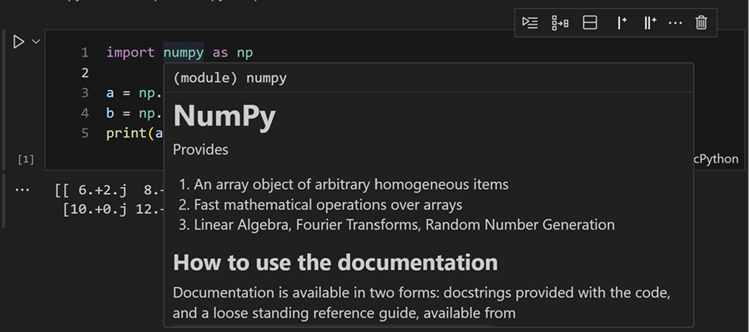
로컬에서 실행되는 Jupyter 서버에 대한 언어 서버 지원
로컬 Jupyter 서버에 연결할 때, Jupyter 확장은 이전에는 이러한 Jupyter 서버를 원격으로 처리했습니다. 결과적으로 Pylance 확장은 설치된 패키지를 감지할 수 없었습니다.
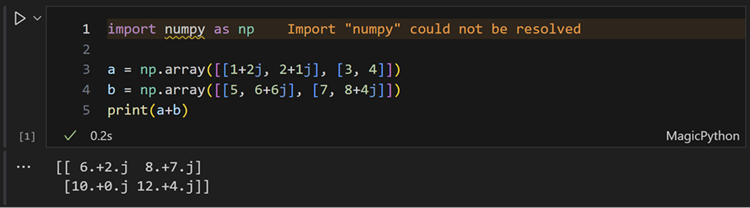
이번 반복에서는 Jupyter 확장이 연결된 Jupyter 서버가 로컬인지 원격인지 감지합니다. 이를 통해 Pylance 확장은 설치된 패키지(로컬 Python 환경 내)를 기반으로 더 풍부한 언어 기능을 제공할 수 있습니다.
Python
Python REPL의 쉘 통합
이제 Mac, Linux 및 Windows에서 WSL 확장을 통해 Python REPL에 대한 쉘 통합이 활성화됩니다. Python REPL에서 명령을 실행하면 색상 동그라미 데코레이터가 명령의 성공 또는 실패 여부를 나타냅니다. 또한 Python REPL에 대한 Terminal: Run Recent Command… 명령을 지원하여 REPL의 명령 기록을 보고 사용할 수 있습니다.
이제 모든 운영 체제에서 Python의 쉘 파일 기록도 지원하며, Terminal: Run Recent Command를 통해 액세스할 수 있습니다.
무시된 첫 번째 명령의 위험 감소
이전에는 여러 Python REPL 사용자들이 첫 번째 Python REPL 명령(예: Shift+Enter 사용)에서 문제가 발생하는 것을 발견했습니다. Python 명령이 무시되어 Python REPL로 전송되지 않거나, 명령이 Python REPL 자체 대신 Python REPL을 시작하는 쉘에 여러 번 붙여넣어졌습니다. 특히 Windows 사용자의 경우, 또는 오래된 컴퓨터에서 작업하는 사용자의 경우 이러한 문제가 발생했습니다.
이번 반복에서는 이러한 문제가 발생할 위험을 완화하고 줄이기 위해 노력했습니다. 사용자는 이제 VS Code 내의 첫 번째 REPL 인스턴스로 Python 명령을 보낼 때 첫 번째 명령이 누락되는 경우가 줄어들었습니다.
누락된 import 추가를 위한 개선 사항
Pylance 확장은 누락된 import를 추가하기 위한 Add Imports 코드 액션을 제공합니다. Pylance의 미리 보기 버전에서 이 코드 액션을 개선했습니다. Pylance는 이제 휴리스틱스를 사용하여 다음 기준에 따라 우선 순위가 지정된 상위 3개의 높은 신뢰도의 import 옵션만 표시합니다: 가장 최근에 사용된 import, 동일한 모듈의 기호, 표준 라이브러리의 기호, 사용자 모듈의 기호, 타사 패키지의 기호, 마지막으로 모듈 및 기호 이름별로 정렬.
또한 두 가지 새로운 코드 액션이 도입되었습니다: 누락된 import 기호와 접두사가 일치하는 import 옵션을 검색할 수 있는 빠른 선택 메뉴를 표시하는 Search for additional import matches, 그리고 오타로 인해 누락된 import에 대한 import 제안을 제공하는 Change spelling.
python.analysis.addImport.heuristics:true 설정을 사용하여 이 동작을 지금 활성화할 수 있습니다. 곧 이 동작을 기본값으로 만들고 향후 릴리스에서 설정을 폐기할 예정입니다.
Django 또는 Flask 앱 디버깅 시 브라우저 자동 열기
Python Debugger 확장으로 Python 웹 애플리케이션 개발 및 테스트가 더욱 편리해졌습니다! 이제 launch.json 구성에서 autoStartBrowser: true를 설정하여 Django 또는 Flask 앱으로 디버거를 시작할 때 브라우저를 자동으로 열도록 할 수 있습니다.
{
  "name": "Python Debugger: Flask",
  "type": "debugpy",
  "request": "launch",
  "module": "flask",
  "env": {
    "FLASK_APP": "hello_app.webapp",
    "FLASK_DEBUG": "1"
  },
  "args": ["run"],
  "jinja": true,
  "autoStartBrowser": true
}
심볼릭 링크된 작업 영역의 Pytest 버그 수정
심볼릭 링크가 있는 작업 영역에서 pytest 테스트가 올바르게 작동하도록 하는 버그 수정이 구현되었습니다. 테스트 재작성에서 심볼릭 링크 위치의 테스트는 심볼릭 링크 경로로 올바르게 참조되고 실행됩니다.
GitHub 풀 요청
풀 요청 및 이슈를 작업하고, 생성하고, 관리할 수 있는 GitHub Pull Requests 확장 프로그램에 더 많은 진전이 있었습니다. 새로운 기능은 다음과 같습니다.
- "GitHub Pull Requests and Issues"에서 "GitHub Pull Requests"로 이름 변경
- 병합 또는 스쿼시 커밋 시 이메일은 병합/스쿼시 시점에 선택할 수 있습니다.
githubPullRequests.labelCreated설정은 생성된 PR에 자동으로 추가되는 레이블을 구성하는 데 사용할 수 있습니다.- 이제 "Owner level" PR 템플릿이 지원됩니다.
- PR 및 이슈 생성 시 프로젝트 추가 가능
확장의 0.82.0 릴리스에 대한 변경 로그를 검토하여 다른 주요 내용을 알아보세요.
미리보기 기능
확장 작성자 대상: @vscode/l10n-dev 및 Azure AI Translator 미리 보기
이번 반복에서는 @vscode/l10n-dev의 하위 명령으로, Azure AI Translator를 사용하여 문자열을 번역할 수 있는 새 명령을 도입했습니다.
문자열을 내보내고 Azure AI Translator 인스턴스를 만든 후, AZURE_TRANSLATOR_KEY 및 AZURE_TRANSLATOR_REGION 환경 변수를 설정한 다음 다음 명령을 실행하여 Azure AI Translator를 사용하여 번역을 생성할 수 있습니다.
npx @vscode/l10n-dev generate-azure -o ./l10n/ ./l10n/bundle.l10n.json ./package.nls.json
Azure AI Translator는 무료 등급을 제공합니다. 다양한 언어를 사용하는 많은 사용자를 더 쉽게 지원할 수 있도록 확장 작성자를 위한 도구를 제공하는 좋은 기회라고 생각했습니다. 기계 번역이므로 항상 완벽하지 않을 수 있다는 점을 명심하십시오. 가능하다면 언어를 구사하는 사람들의 더 세련된 번역의 좋은 출발점이 될 수 있습니다.
자세한 내용은 Azure AI Translator 통합에 대한 l10n-dev 설명서를 참조하세요.
확장 프로그램 작성
확장에서의 테스트 커버리지
확장에 대해 테스트 CLI를 사용하는 확장 작성자는 @vscode/test-cli 패키지의 최신 버전으로 업데이트하여 테스트 커버리지를 생성할 수 있습니다.
커맨드 라인에서 테스트를 실행할 때 --coverage 플래그를 전달하거나 VS Code UI에서 Run with Coverage 작업을 사용하여 커버리지를 생성할 수 있습니다.
launch.json의 테스트 구성
이제 launch.json 구성에서 테스트 구성 파일을 참조할 수 있습니다.
{
    "type": "extensionHost",
    "request": "launch",
    "name": "My extension tests",
+   "testConfiguration": "${workspaceFolder}/.vscode-test.js",
-   "args": ["--extensionDevelopmentPath=${workspaceFolder}"]
},
이전에 필요한 다양한 args는 자동으로 생성되지만, 전달된 추가 인수는 VS Code의 명령줄에 추가됩니다.
이슈 리포터에 추가 데이터 기여
지난 반복에서는 workbench.action.openIssueReporter 명령에 data 및 uri 필드를 추가했습니다. 이를 통해 확장은 더 많은 사전 채워진 정보를 가지고 네이티브 이슈 리포터를 직접 열 수 있었습니다.
확장이 Help: Reporter Issues...를 통해 일반 이슈 리포터 흐름을 탐색하는 별도의 경우에 이를 활용하도록 하려면, 확장은 사용자 정의 명령(openIssueReporter를 호출함)과 issue/reporter에 대한 메뉴 기여 지점을 기여할 수 있습니다.
contributes의 예시 (package.json)
"commands": [
    {
        "command": "extension.myCommand",
        "title": "Report Issue"
    }
],
    "menus": {
        "issue/reporter": [
            {
                "command": "extension.myCommand"
            }
        ]
    }
API 및 openIssueReporter 명령의 업데이트 또는 변경 사항에 대한 알림을 받으려면 이슈 #196863을 구독하세요.
제안된 API
채팅 및 언어 모델 API 최종 확정에 근접
확장이 채팅 보기 및 언어 모델의 일반적인 사용에 기여할 수 있도록 지원하는 작업을 해왔습니다. 이제 다음 API의 최종 확정 단계에 있으며 피드백을 받고 싶습니다.
- 채팅 참가자 (이슈 #199908) -
vscode.proposed.chatParticipant.d.ts - 언어 모델 사용 (이슈 #206265) -
vscode.proposed.languageModels.d.ts
채팅 확장을 구축하는 방법과 언어 모델을 사용하는 방법에 대해 자세히 알아보려면 확장 가이드를 참조하세요.
FindFiles2 API
기존 workspace.FindFiles API의 개선된 버전인 새 제안 확장 API를 추가했습니다. 새 workspace.FindFiles2 API는 다음과 같은 옵션을 도입하여 작업 영역 파일 검색을 수행할 수 있습니다.
files.exclude및search.exclude설정 존중- 무시 파일 존중
- 퍼지 검색 수행
- 심볼릭 링크 따라가기
새 API는 여기에서 검토할 수 있습니다.
FindFiles2는 임시 이름이며 향후 FindFiles의 대체 오버로드로 제공될 수 있음을 유의하십시오.
테스트 커버리지 API
이번 반복에서는 테스트 커버리지 API 및 인에디터 경험이 기능적으로 완성되었습니다. 확장 작성자들은 VS Code 1.88 릴리스에서 예상되는 최종 확정 전에 이를 시험해보고 피드백을 제공하도록 권장합니다.
Extension Pack for Java는 이미 테스트 커버리지 API를 채택했습니다. 개발자는 이미 Java 테스트를 실행하여 커버리지 결과를 볼 수 있습니다. 이제 Run Test With Coverage 버튼을 선택하여 테스트 커버리지에 액세스하고 테스트 탐색기 보기에서 Test Coverage 패널을 볼 수 있습니다. Extension Pack for Java와 함께하는 테스트 커버리지에 대해 자세히 알아보려면 해당 팀의 12월 및 1월 업데이트를 참조하세요.
API가 너무 길어 여기에 포함할 수는 없지만, 상당히 간단하다고 생각하며 이슈 #123713에서 제안에 대한 의견을 환영합니다.
디버그 시각화 API
확장이 변수에 대한 *시각화 도구*를 제공할 수 있도록 하는 새 API가 있습니다. 이러한 시각화 도구는 새 편집기를 여는 것과 같은 명령을 실행하는 작업 또는 디버그 보기 내에 직접 포함되어 데이터의 기본 표현을 대체하는 트리일 수 있습니다.
새 API는 여기에서 검토할 수 있습니다.
새 기호 이름 공급자 API
이 API를 통해 확장은 사용자가 기호의 이름을 바꾸고 싶을 때 이름 제안을 제공할 수 있습니다.
주요 수정 사항
- 184046 터미널에서 링크가 완전히 작동하지 않는 경우
감사합니다
마지막으로, VS Code 기여자에 대한 진심 어린 감사의 말씀을 전합니다.
이슈 추적
이슈 추적에 대한 기여
풀 리퀘스트
vscode 기여
- @a-stewart (Anthony Stewart): 웹뷰에서 F1이 브라우저 도움말을 여는 것을 방지 PR #204499
- @aramikuto (Aleksandr Kondrashov)
- 업로드 및 붙여넣기에 respectMultiSelection을 사용하지 않음 PR #201145
- 상태 복원 시 커서 상태 변경이 항상 발생하도록 보장 PR #203451
- @CGNonofr (Loïc Mangeonjean)
- map을 foreach로 교체 PR #199194
- 작동하지 않는 try/catch 수정 PR #203904
- @charlypoirier (Charly): configurationEditingMain.ts의 오타 수정 PR #203970
- @emilan (Emil): Remote SSH 확장으로 인한 자동 folderOpen 작업 수정 PR #204008
- @fmarier (Francois Marier): apt 리포지토리에 HTTPS 사용 PR #203833
- @gjsjohnmurray (John Murray)
- 체크아웃 빠른 선택 필터링 시 명령 항목 복원 (문제 #202870 수정) PR #204107
- 검색 트리에서 모두 접기/펼치기 버튼이 올바르게 초기화되도록 함 (문제 #204316 수정) PR #205235
- @harbin1053020115 (ermin.zem): chore: vscode 알려진 변수 업데이트 PR #204568
- @hsfzxjy (Xie Jingyi): 터미널 명령 SI 툴팁에 시간 추가 PR #199357
- @jcarrus (Justin Carrus): editor.stickyScroll.maxLineCount를 10에서 20으로 증가 PR #201451
- @jnnklhmnn (Jannik Lehmann): 로드된 스크립트에 모두 접기 작업 도입 PR #203560
- @Krzysztof-Cieslak (Krzysztof Cieślak)
- 인라인 편집 명령의 사전 조건 개선 PR #205373
- 인라인 편집이 비활성화된 경우
onDidBlurEditorWidget및onDidFocusEditorText실행 안 함 PR #205378 - 인라인 편집 - blur 시 reject 콜백 보내지 않음 PR #205976
- @luctowers (Lucas Towers): 고대비 테마 사용 시 마크다운 밝은/어두운 모드 수정 PR #203690
- @NorthSecond (Yifei Yang): 수정: check-requirements-linux.sh의 GLIBCXX 버전 감지 버그 (이슈 #204186) PR #204635
- @notnoop (Mahmood Ali): vscode 서버: 여러 libc/libc++ 설치 처리 PR #204032
- @orgads (Orgad Shaneh): Tunnel: 포트 매핑 조회도 쿼리스트링으로 확장 PR #203908
- @owlhuang (Dennis): 라이브러리(아키텍처) 중 하나라도 요구 사항을 충족하는지 확인 전달 PR #204221
- @perplexyves (Yves Daaboul): 수정(193523): JSDoc 선택적 매개변수가 함수에 표시되지 않음 PR #202963
- @petvas (Peter V):
IRawGalleryExtension.shortDescription가 undefined일 수 있는 문제 수정 PR #202780 - @pyrrho (Drew Pirrone-Brusse): TextEditorLineNumbersStyle를 Interval로 확장 PR #198787
- @RedCMD (RedCMD)
- 사용자 정의 언어로 JSON 언어 서버에 기여 PR #198583
code-snippets파일에 대한 JSON 언어 지원 활성화 PR #204090- 확장
README미리 보기 마크다운 코드블록 언어 감지 개선 PR #205329
- @rzvc: TS에서 별표가 공백으로 앞에 오지 않을 때 docblock 확장 수정 PR #204400
- @sandersn (Nathan Shively-Sanders): TS의 AI 기반 코드 액션을 별도의 항목으로 분할 PR #201140
- @SimonSiefke (Simon Siefke)
- fix: 노트북 편집기 위젯의 메모리 누수 PR #204892
- fix: 코드 편집기 위젯의 메모리 누수 PR #205488
- @timotheeMM (timotheeMM): src/vs/platform/terminal/common/terminal.ts의 오타 수정 PR #204245
- @tisilent (xiejialong): sash 폐기 PR #199081
- @tomqwpl: fix: 노트북 커널 선택 시 확장 채우지 않음 (#_197619) PR #197810
- @vbem (Lei LI): shellIntegration-bash.sh의 오타 수정 PR #203407
- @weartist (Hans): 최신 유효 링크로 깨진 링크 수정 PR #184131
- @werat (Andy Hippo)
- 댓글 브라우저의 메모리 누수 수정 PR #205162
- 메모리 누수 수정 PR #205589
- @wy-luke: docs: hideFromUser 주석 업데이트 PR #202730
- @xavierdecoster (Xavier Decoster): extensionGalleryService.ts에서 주석 업데이트 PR #205004
- @xiaoyun94 (暴躁暴躁最暴躁/Bigforce): 병합 모드에서 브라우저 호스트가 추가 파일을 여는 문제 수정 PR #205663
- @yiliang114 (易良): 디버그 보기에 대한 팁 추가 PR #205861
vscode-black-formatter에 대한 기여
- @bn-d (Boning): 최소 vscode 버전 업데이트 PR #445
vscode-hexeditor에 기여
- @deitry (Dmitry Vornychev): 플러그인 설명 수정 PR #480
- @jogo-
- @liudonghua123 (liudonghua): 일반 CJK 인코딩 (간체 중국어용 gb18030, 번체 중국어용 big5, 한국어용 euc-kr, 일본어용 euc-jp) 데이터 타입 지원 추가 PR #465
vscode-isort에 대한 기여
- @archont94: 경로에서
isort설정 선택 수정 PR #386 - @connorads (Connor Adams): 구성 예제 업데이트 PR #390
vscode-languageserver-node에 기여
- @michaelpj (Michael Peyton Jones)
- @w0rm (Andrey Kuzmin): 사양에 따라 진행률 백분율 반올림 PR #1413
vscode-pull-request-github 기여
- @Malix-off (Malix): #5693 수정 PR #5694
- @umakantv (Umakant Vashishtha): 기능: 레이블 자동 채우기 PR #5679
language-server-protocol 기여
- @alanwsmith (Alan Smith): 비권장 Rust 언어 서버(RLS) 제거 PR #1899
- @debonte (Erik De Bonte): WorkspaceEditMetadata 지원 추가 PR #1881
- @falko17 (Falko): 스니펫 문법 수정 및 LSP 사양 전반에 걸친 사소한 형식 개선 PR #1886
- @MariaSolOs (Maria José Solano)
- @michaelpj (Michael Peyton Jones): 언어 종류 테이블에 Haskell 추가 PR #1898
- @qvalentin (valentin): feat(implementors): helm-ls 추가 PR #1895
node-pty 기여
- @kkocdko (kkocdko): NAPI로 포트 PR #644