2024년 5월 (버전 1.90)
업데이트 1.90.2: 이 업데이트는 다음 이슈들을 해결합니다.
업데이트 1.90.1: 이 업데이트는 다음 이슈들을 해결합니다.
다운로드: Windows: x64 Arm64 | Mac: Universal Intel silicon | Linux: deb rpm tarball Arm snap
Visual Studio Code의 2024년 5월 릴리스에 오신 것을 환영합니다. 이번 버전에는 여러분이 좋아하시기를 바라는 많은 업데이트가 포함되어 있으며, 주요 내용은 다음과 같습니다.
- 편집기 탭 다중 선택 - 여러 탭을 동시에 선택하고 작업을 수행합니다.
- 프로필 - 선호하는 프로필로 새 창을 엽니다.
- 편집기 작업 - 편집기 그룹 전체에서 편집기 작업에 즉시 액세스합니다.
- Copilot 확장성 - 채팅 및 언어 모델 API를 사용하여 확장에 AI를 빌드합니다.
- VS Code 음성 - 텍스트 음성 변환으로 Copilot 채팅 응답을 자동으로 읽어줍니다.
- 셀 선택 항목 내 찾기 - 노트북에서 선택한 셀로 검색을 제한합니다.
- 채팅 컨텍스트 - 채팅에 다양한 종류의 컨텍스트를 빠르게 첨부합니다.
- 채팅 응답의 IntelliSense - IntelliSense를 사용하여 생성된 코드를 더 잘 이해합니다.
온라인에서 릴리스 노트를 읽으려면 code.visualstudio.com의 업데이트로 이동하세요. Insiders: 새로운 기능을 가능한 한 빨리 사용해 보고 싶으신가요? 야간 빌드인 Insiders를 다운로드하여 최신 업데이트를 사용할 수 있을 때 즉시 사용해 볼 수 있습니다.
접근성
접근성 도움말 대화 상자에서 키 바인딩 설정
접근성 도움말 대화 상자는 특정 기능이나 보기에 대한 중요한 명령의 개요를 제공합니다. 키 바인딩이 할당되지 않은 명령이 있는 경우, 이제 접근성 도움말 대화 상자 내에서 ⌥K (Windows, Linux Alt+K)를 사용하여 설정할 수 있습니다.
실험적 기능: 신호 지연 설정
accessibility.signalOptions.debouncePositionChanges 설정을 활성화하면 accessibility.signalOptions.delays 설정을 사용하여 다양한 접근성 신호에 대한 디바운싱 시간을 사용자 지정할 수 있습니다.
워크벤치
편집기 탭 다중 선택
이제 여러 탭을 동시에 선택하여 한 번의 작업으로 여러 편집기에 작업을 적용할 수 있습니다. 이 새로운 기능을 사용하면 여러 탭을 하나의 작업으로 이동, 고정 또는 닫을 수 있습니다. 선택에 다른 탭을 추가하려면 Ctrl + 클릭 (macOS에서는 Cmd + 클릭)을 사용합니다. 탭 범위를 선택하려면 Shift + 클릭을 사용합니다.
편집기 작업 항상 표시
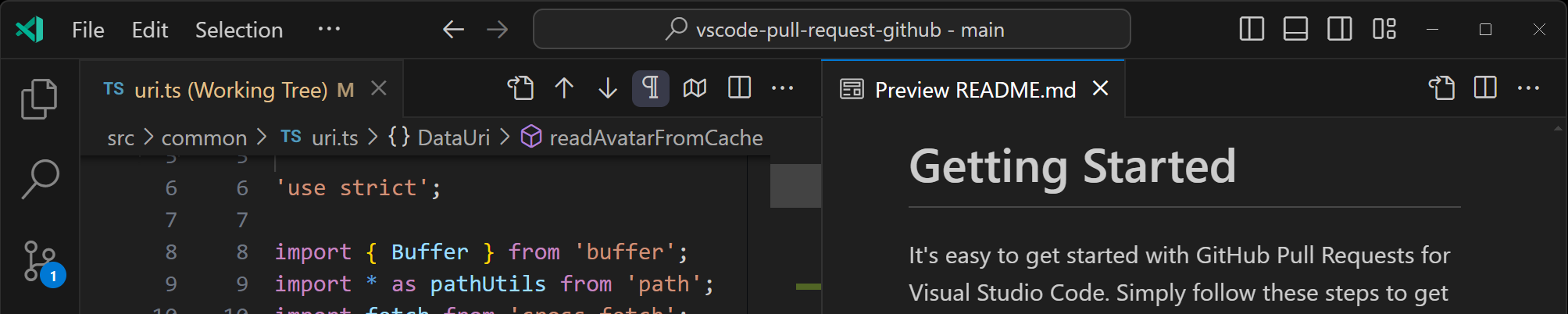
workbench.editor.alwaysShowEditorActions 설정을 소개합니다. 이 설정을 활성화하면 편집기가 활성 상태인지 여부에 관계없이 각 편집기 그룹의 편집기 제목 작업이 항상 표시됩니다.
설정이 활성화되지 않은 경우(기본값), 편집기가 활성 상태일 때만 편집기 작업이 표시됩니다.
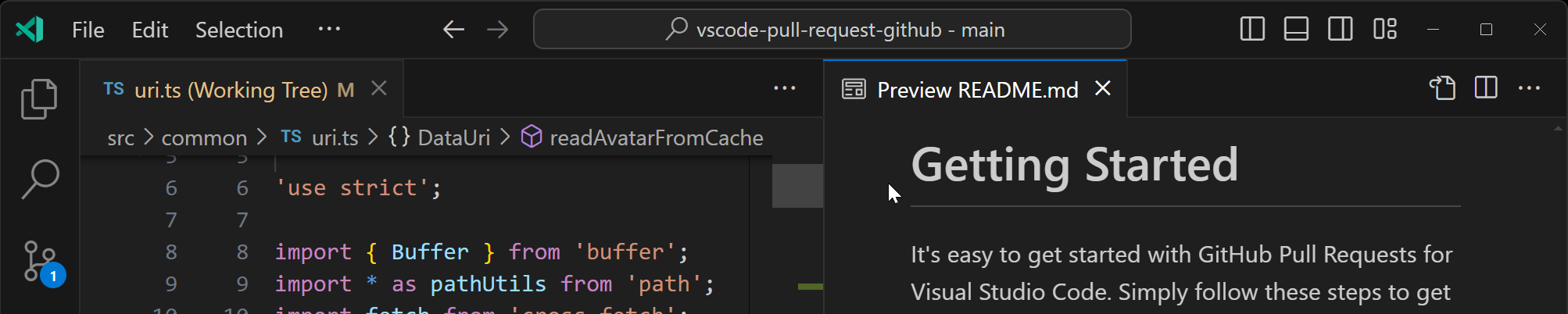
설정을 활성화하면 편집기가 활성 상태가 아닐 때도 편집기 작업이 항상 사용할 수 있습니다.
disable-lcd-text를 런타임 인수로 설정
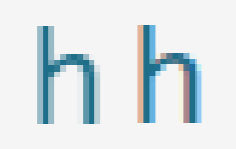
disable-lcd-text를 사용하면 Windows에서 RGB 하위 픽셀 렌더링을 비활성화할 수 있습니다. disable-lcd-text 설정은 이제 argv.json 파일에서 런타임 인수로 지원됩니다. 이전에는 문서화되지 않은 CLI 플래그로만 사용할 수 있었습니다. Preferences: Configure Runtime Arguments 명령을 사용하여 런타임 인수를 구성하십시오.
다음 이미지에서는 왼쪽은 disable-lcd-text가 true이고 오른쪽은 false인 비교를 볼 수 있습니다.
테마: Light Pink (vscode.dev에서 미리 보기)
새 창에 대한 사용자 지정 프로필 구성
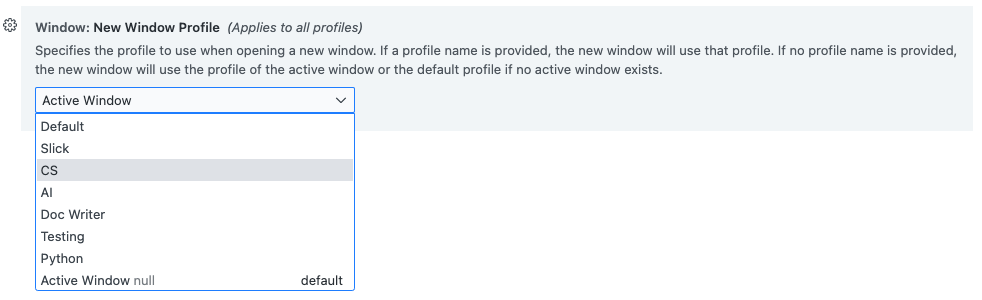
이전에는 새 VS Code 창을 열 때 활성 창의 프로필 또는 활성 창이 없는 경우 기본 프로필을 사용했습니다. 이제 window.newWindowProfile 설정을 구성하여 새 창을 열 때 사용할 프로필을 지정할 수 있습니다.
소스 제어
입력/리소스 그룹 명령 포커스
이번 마일스톤에서는 키보드 단축키를 생성할 수 있도록 여러 워크벤치 명령을 추가했습니다.
- 다음 또는 이전 소스 제어 입력 필드에 포커스:
workbench.scm.action.focusNextInput,workbench.scm.action.focusPreviousInput - 리포지토리 내 다음 또는 이전 리소스 그룹에 포커스:
workbench.scm.action.focusNextResourceGroup,workbench.scm.action.focusPreviousResourceGroup
노트북
셀 선택 항목 내 찾기
노트북에서 이제 찾기 컨트롤을 사용하여 선택한 셀의 특정 범위 내에서 검색할 수 있습니다.
notebook.experimental.find.scope.enabled를 true로 설정한 후, 찾기 컨트롤에 **Find in Cell Selection** 토글이 표시됩니다. 그런 다음 셀 범위를 선택하고 찾기 컨트롤을 열거나, 이미 열려 있는 경우 "Find in Cell Selection" 버튼을 선택할 수 있습니다.
노트북 포맷 코드 작업
노트북은 이제 notebook.format 코드 작업 종류 접두사로 정의된 새로운 종류의 코드 작업을 지원합니다. 이러한 코드 작업은 명시적 포맷 요청(Notebook: Format Notebook 명령 사용) 또는 저장 시 포맷 요청을 통해 자동으로 트리거될 수 있습니다.
워크스페이스 편집 및 노트북 편집을 사용하여 더 강력한 포맷을 제공할 수 있습니다. 시작하려면 vscode-extension-samples 리포지토리에서 예제 확장을 확인하십시오.
터미널
⚠️ 캔버스 렌더러 제거
캔버스 렌더러는 VS Code 1.89 릴리스에서 사용 중단되었으며 이제 완전히 제거되었습니다. 이는 WebGL2를 지원하지 않는 소수의 컴퓨터에서 터미널이 DOM 기반 렌더러를 사용한다는 것을 의미합니다. GPU 가속에 대한 자세한 내용은 터미널 설명서에서 확인할 수 있습니다.
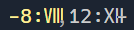
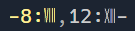
터미널에서 겹치는 글리프 재조정
VS Code 1.88 릴리스에서 미리 보기 기능으로 도입된 terminal.integrated.rescaleOverlappingGlyphs 설정이 이제 기본적으로 활성화됩니다. 이 기능은 모호한 너비 문자를 포함하려는 오버랩 글리프를 재조정합니다. 이는 백엔드 pty/유니코드 버전이 생각하는 것과 일치하지 않는 글리프를 가질 수 있는 경우에 유용합니다.
예를 들어, 대부분의 글꼴에서 로마 숫자 유니코드 문자(U+2160+)는 일반적으로 여러 셀을 차지하므로 이 설정이 활성화되면 수평으로 재조정됩니다.
재조정 없이
재조정 후
확장 프로그램 기여
GitHub Copilot
채팅에 컨텍스트 첨부
채팅 프롬프트를 더 구체적으로 만들기 위해 채팅 메시지에 컨텍스트를 추가할 수 있습니다. 이제 작업 영역 기호와 같은 더 많은 종류의 컨텍스트를 채팅 메시지에 첨부할 수 있습니다. 이전에는 파일이나 현재 선택 항목을 참조하기 위해 '#' 기호를 사용했습니다. 이제 채팅 보기 입력 필드에서 📎 아이콘을 선택하거나 ⌘/ (Windows, Linux Ctrl+/)를 입력하여 채팅 메시지에 컨텍스트를 첨부할 수 있습니다.
팁: 컨텍스트 선택기를 열어둔 상태로 컨텍스트를 빠르게 첨부하려면 오른쪽 화살표 키를 사용하십시오. 편집기에서 선택 항목을 마우스 오른쪽 버튼으로 클릭하고 Copilot > Add Selection to Chat을 선택할 수도 있습니다.
Bing 검색 및 엔터프라이즈 지식 베이스를 사용하여 질문
GitHub Copilot Enterprise 사용자는 이제 웹 결과 및 엔터프라이즈의 지식 베이스의 컨텍스트로 강화된 질문을 할 수 있습니다. 이 기능을 사용하려면 Copilot Chat의 최신 미리 보기 버전을 설치하십시오.
채팅 보기에서 @github Node.js의 최신 LTS는 무엇인가요? #web과 같은 질문을 하여 웹 검색을 활용할 수 있습니다. Copilot이 참조하는 검색 결과는 채팅 응답의 Used References 섹션에 표시됩니다.
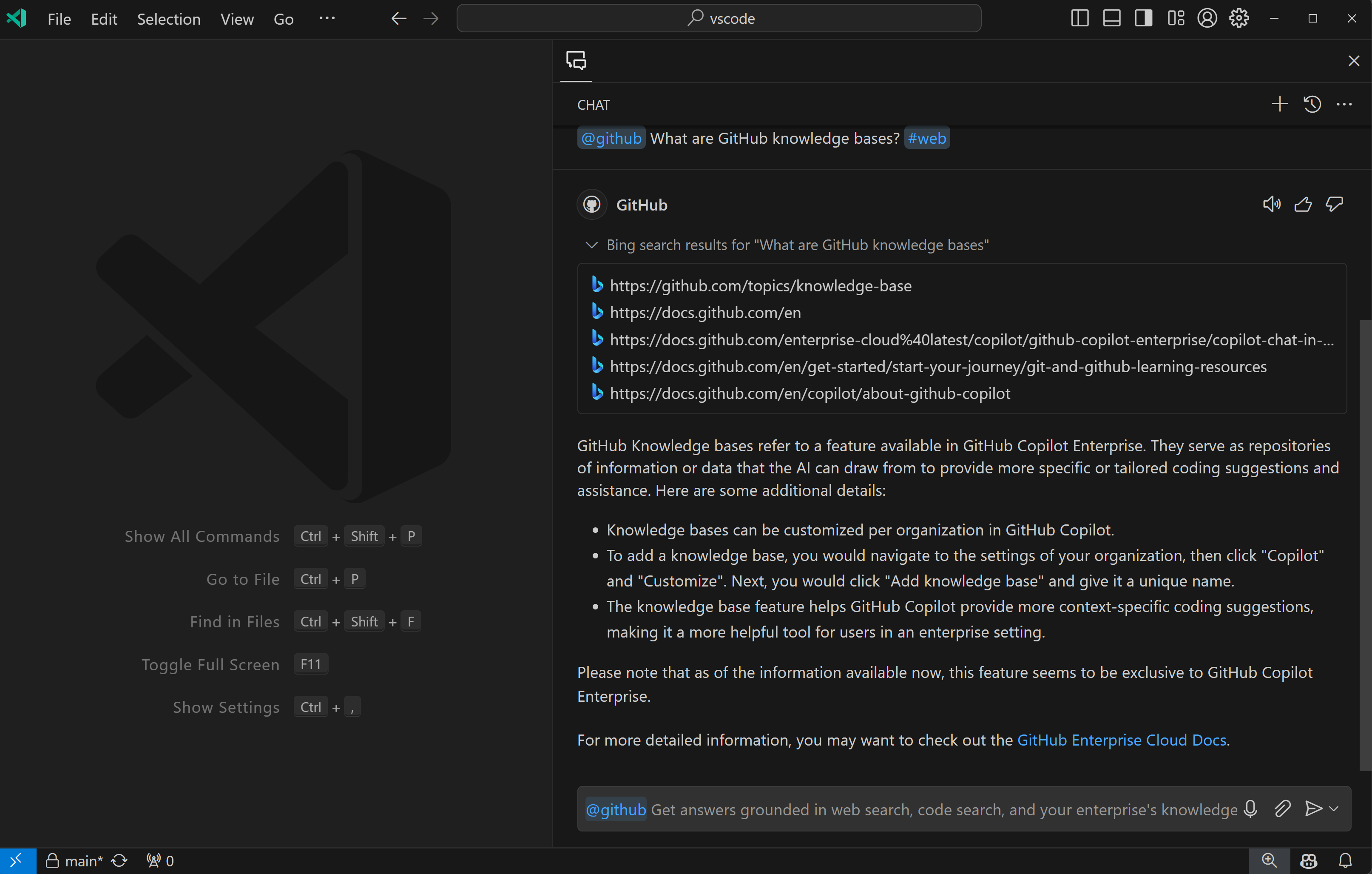
또한 VS Code에서 직접 엔터프라이즈 지식 베이스, 즉 문서가 포함된 Markdown 리포지토리 컬렉션에 대해 질문할 수 있습니다. @github #kb를 입력하여 사용 가능한 지식 베이스 중에서 선택하십시오. 마찬가지로 Copilot이 참조하는 지식 베이스 스니펫은 채팅 응답의 Used References 섹션에 표시됩니다.
이를 통해 Copilot Enterprise 사용자는 #file 및 #selection과 같은 기존 채팅 변수를 사용하여 검색 결과와 내부 문서를 편집기 컨텍스트와 결합할 수 있습니다. 사용해 보시고 의견을 https://github.com/microsoft/vscode/issues로 공유해 주세요!
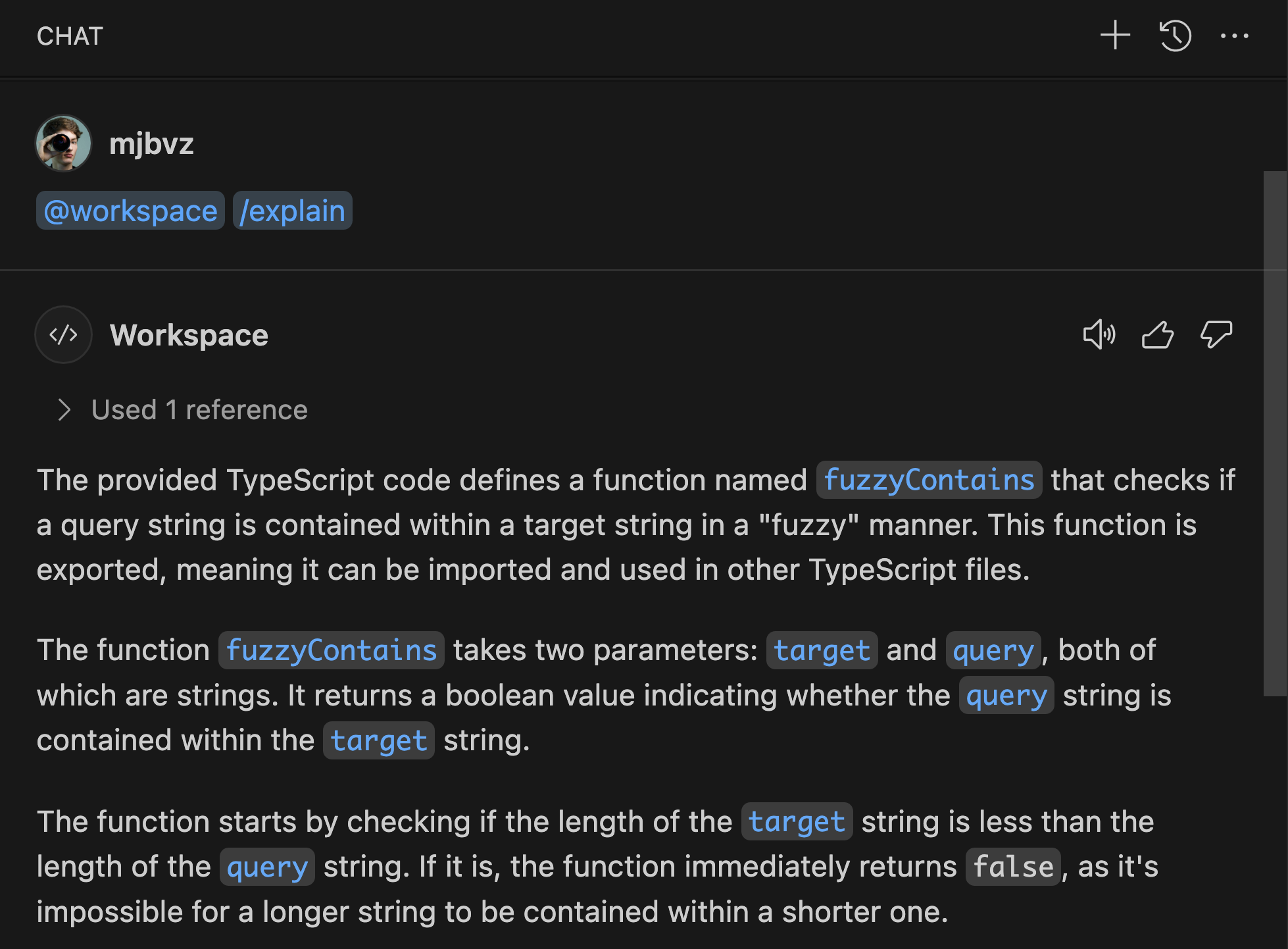
채팅 코드 블록의 IntelliSense
이제 Copilot 생성 코드 블록 내에서 기본적인 IntelliSense를 지원합니다. 이를 통해 편집기에서 이미 사용하고 있을 수 있는 IntelliSense 도구 중 많은 것을 사용할 수 있으며 생성된 코드를 더 잘 이해하는 데 도움이 될 수 있습니다.
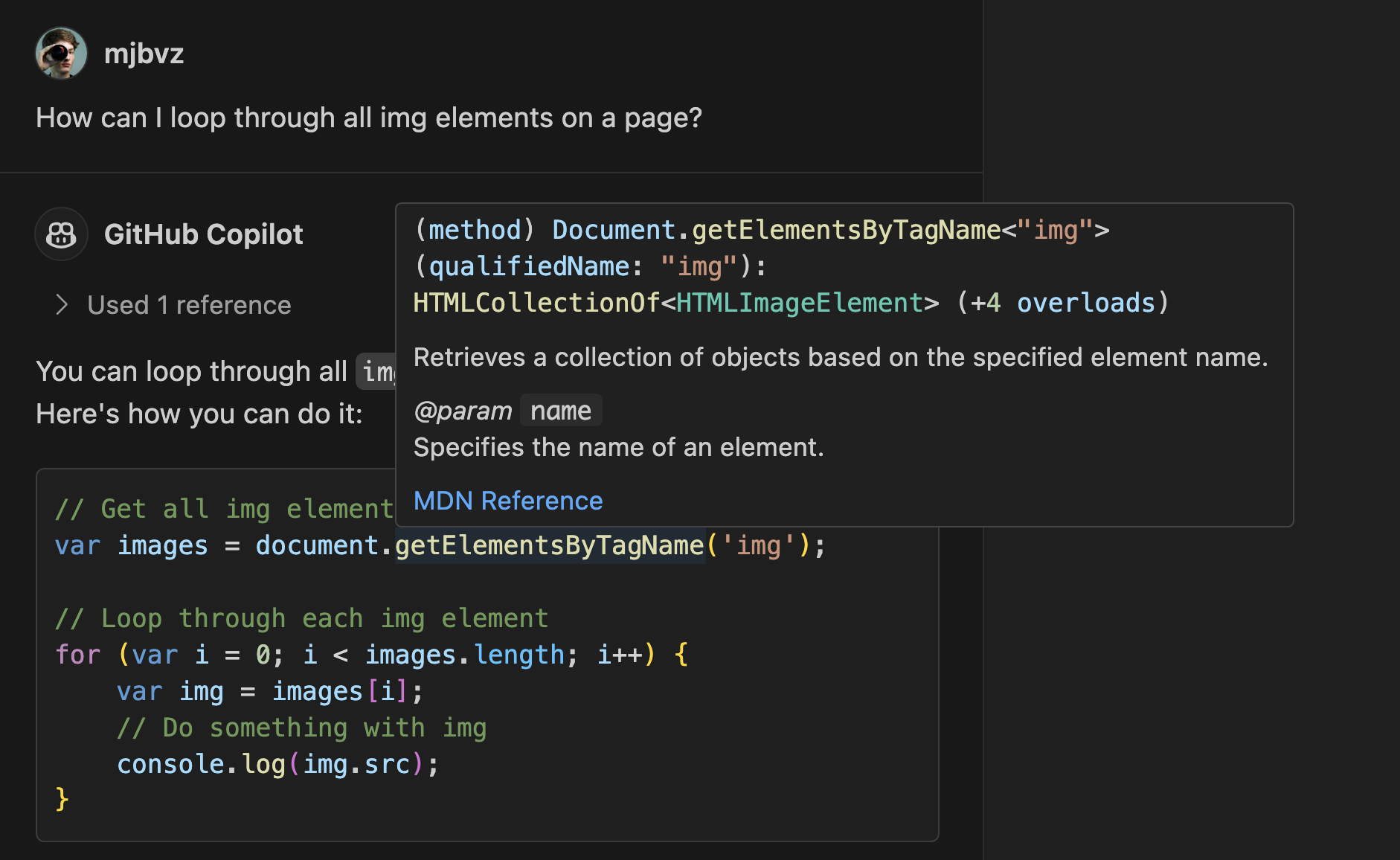
지원되는 IntelliSense 기능은 다음과 같습니다.
Ctrl + 클릭/Cmd + 클릭또는 F12를 사용하여 정의로 이동- 호버
- 구현으로 이동
- 타입 정의로 이동
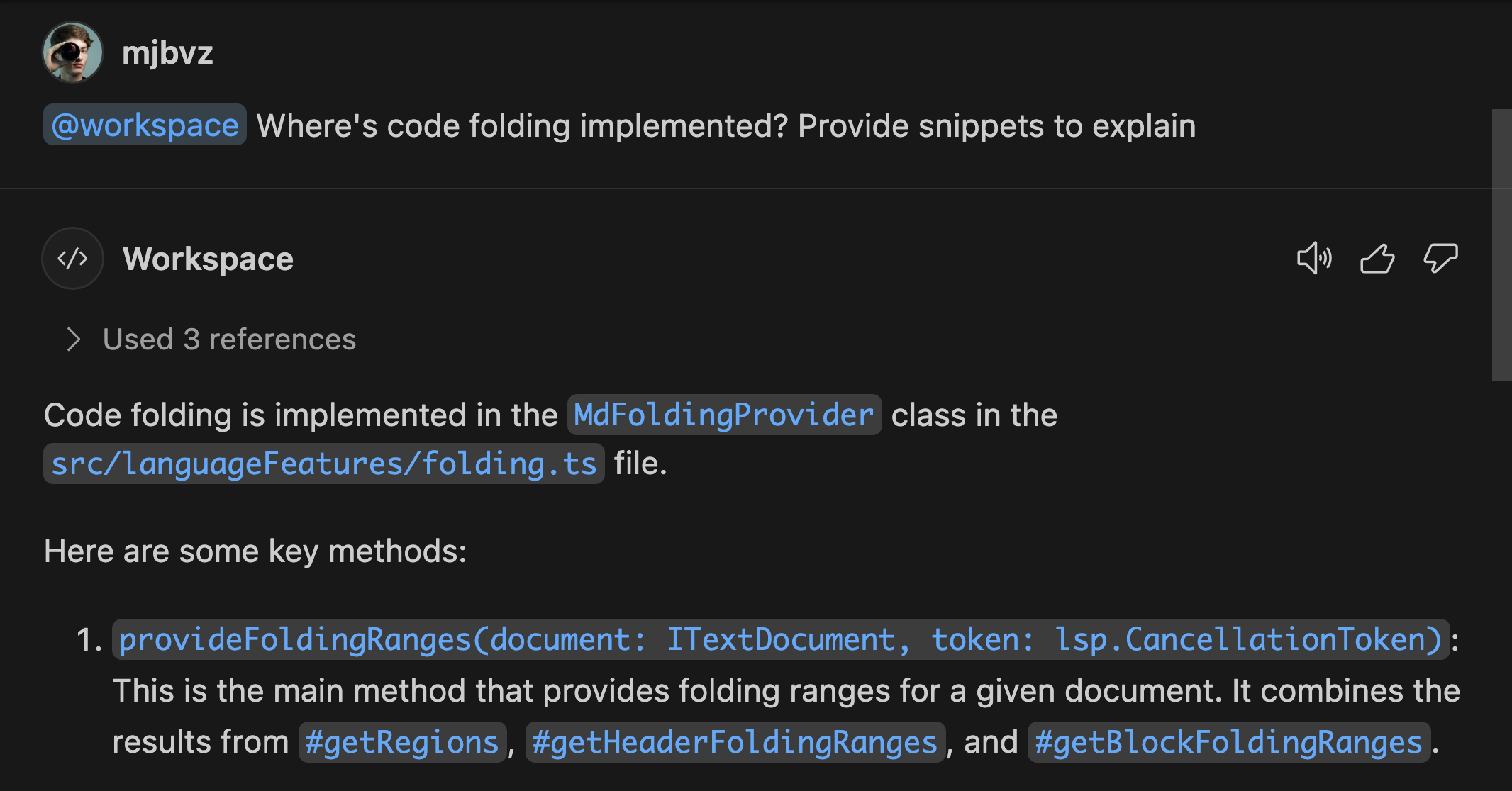
@workspace를 사용하여 IntelliSense는 Copilot 응답에 사용된 작업 영역 기호에 대해 알아볼 수도 있습니다.
TypeScript, JavaScript, HTML 및 CSS 코드 블록에 대한 IntelliSense는 즉시 사용할 수 있습니다. 추가 언어 지원을 위해 해당 언어에 대한 확장을 설치해 보십시오. 모든 언어 확장이 코드 블록 IntelliSense를 지원하는 것은 아닙니다. 아직 이 기능을 지원하지 않는 언어에 대해 기능 요청을 제출해 주십시오.
채팅 응답의 개선된 링크
파일 이름 및 기호에 대한 링크를 추가하여 채팅 응답을 개선했습니다. 이러한 링크를 선택하면 편집기에서 해당 파일이나 기호로 이동할 수 있습니다.
인라인 채팅 및 채팅 보기 간 활성 채팅 로밍
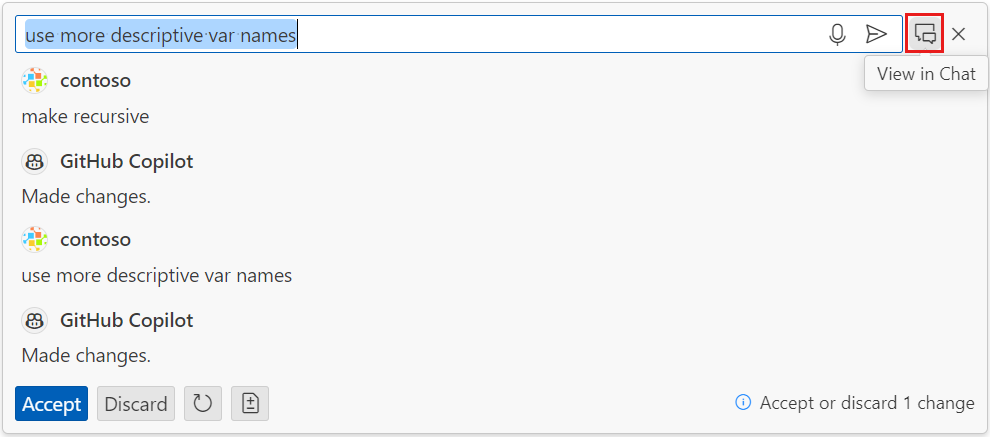
이제 완료되었거나 활성 상태인 채팅 요청을 인라인 채팅에서 채팅 보기로 이동할 수 있습니다. 이 기능을 사용하여 인라인 채팅을 정리하고 대화를 더 영구적인 장소로 이동할 수 있습니다. 요청을 이동하려면 채팅 입력 상자 옆의 채팅 아이콘을 선택합니다.
자동 이름 바꾸기 제안
Copilot Chat 확장을 사용하는 경우, 기호를 이름 바꿀 때 Copilot 기반 이름 바꾸기 제안이 자동으로 트리거됩니다. github.copilot.renameSuggestions.triggerAutomatically 설정을 사용하여 이 기능을 비활성화할 수 있습니다.
Python
테스트 버그 수정
Python Testing Rewrite를 사용할 때 pytest 경험이 개선되어 VS Code 작업 영역 루트에 인접한 경우 pytest의 cwd를 설정하는 데 더 나은 지원을 제공하고 함수 이름이 클래스 간에 반복될 때 테스트 탐색기에 매개변수화된 테스트를 표시합니다.
또한 테스트 실행을 위한 셸을 활성화하기 위해 PATH에 시스템 구성 스크립트 경로를 추가하여 일부 테스트 검색 실패 시나리오를 줄였습니다.
실험적 기능: IntelliSense 및 구문 강조 기능이 있는 Python 네이티브 REPL
이제 IntelliSense 및 구문 강조와 같은 기능을 갖춘 편집기 스타일 REPL 환경에서 Python 코드를 실행하여 REPL과의 상호 작용을 더 효율적으로 만들 수 있습니다. 이 기능을 활성화하려면 settings.json 파일에서 "python.REPL.sendToNativeREPL": true를 설정하십시오. 이렇게 하면 Shift+Enter 및 **Run Selection/Line**에서 Python 네이티브 REPL에서 코드가 실행됩니다.
settings.json에서 "python.REPL.sendToNativeREPL": false를 설정하여 터미널 내 Python REPL( >>> )을 사용하도록 선택할 수 있습니다. 또한 settings.json에 "interactiveWindow.executeWithShiftEnter": false 설정을 추가하면 Python의 원래 대화형 인터프리터와 유사하게 Enter를 누르면 Python 네이티브 REPL이 스마트하게 실행됩니다.
GitHub Pull Requests 및 Issues
작업 및 이슈를 작업하고 생성하고 관리할 수 있는 GitHub Pull Requests 확장에서도 더 많은 발전이 있었습니다. 확장의 0.90.0 릴리스에 대한 변경 로그를 검토하여 다른 주요 내용을 알아보십시오.
VS Code 음성
VS Code Speech 확장에 텍스트 음성 변환 기능을 추가했습니다. accessibility.voice.autoSynthesize라는 새 설정을 활성화하면 음성이 입력으로 사용된 경우 Copilot 채팅 응답을 자동으로 읽어줍니다.
입력 필드의 마이크 아이콘이 변경되어 텍스트가 소리 내어 읽히고 있음을 나타내는 것을 확인하세요. 합성을 중단하려면 아이콘을 선택하거나 Escape를 누르십시오.
각 채팅 응답에는 새로운 스피커 아이콘이 표시되어 응답을 선택적으로 소리 내어 읽을 수 있습니다.
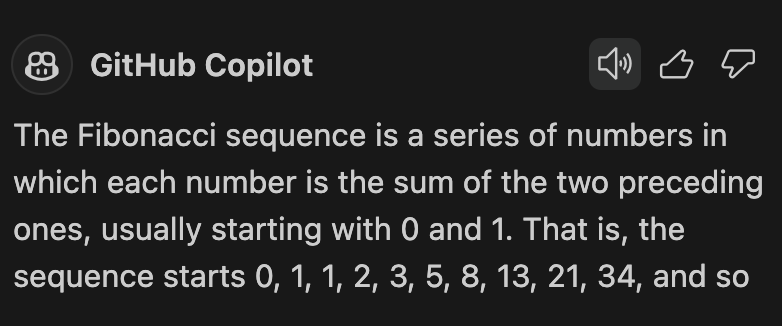
텍스트 음성 변환에 사용되는 언어는 기존 accessibility.voice.speechLanguage 설정을 통해 변경할 수 있습니다.
미리보기 기능
PowerShell에 대한 VS Code 네이티브 IntelliSense
몇 가지 안정성 개선 사항 외에도 터미널의 PowerShell IntelliSense에 다음과 같은 변경 사항을 적용했습니다.
terminal.integrated.shellIntegration.suggestEnabled가terminal.integrated.suggest.enabled로 변경되었습니다.- 새로운
terminal.integrated.suggest.quickSuggestions는 공백 뒤에 입력할 때 제안이 표시되는지 여부를 제어합니다. - 새로운
terminal.integrated.suggest.suggestOnTriggerCharacters는/,\또는-를 입력할 때 제안이 표시되는지 여부를 제어합니다.
TypeScript 5.5
예정된 TypeScript 5.5 릴리스에 대한 지원을 계속 개선했습니다. 자세한 내용은 TypeScript 5.5 베타 블로그 게시물 및 반복 계획을 확인하십시오.
TypeScript 5.5 베타를 사용하려면 TypeScript Nightly 확장을 설치하십시오. 피드백을 공유해 주시고 TypeScript 5.5에 버그가 발생하는 경우 알려주시기 바랍니다.
웹용 이슈 보고기
VS Code for Web에서 이슈 보고 흐름을 개선하여 현재 데스크톱에서 사용하는 것과 동일하게 만들었습니다. Help: Report Issue를 선택하면 새 창에서 이슈 보고기 페이지가 열리며, 사용자는 필요한 경우 버그 유형, 소스 및 확장을 선택할 수 있습니다. 확장 정보, 시스템 정보 등이 GitHub에 생성되는 이슈에 자동으로 첨부됩니다.
이 기능은 현재 이 릴리스에서 기본적으로 비활성화되어 있지만, issueReporter.experimental.webReporter 설정을 활성화하여 피드백을 공유해 주시기 바랍니다.
확장 프로그램 작성
확장에 esbuild 사용
yo code 확장 생성기(TypeScript 및 Web용)에 이제 번들러로 esbuild를 사용하는 옵션이 있습니다. esbuild를 선택하면 esbuild.js 빌드 스크립트가 생성되고 package.json에 스크립트 항목과 .vscode/tasks.json에 빌드 작업이 추가됩니다.
기존 확장에서 esbuild를 사용하려면 확장 번들링 및 웹 확장 가이드를 확인하십시오.
vscode-extension-samples/esbuild-sample에서 샘플 프로젝트를 찾을 수 있습니다.
채팅 및 언어 모델 API
확장이 채팅에 참여하고 언어 모델에 액세스할 수 있도록 하는 API를 최종 확정했습니다. 자세한 내용은 확장 샘플 및 채팅 확장 문서 페이지를 참조하거나, Microsoft Build 컨퍼런스에서 발표한 GitHub Copilot을 사용하여 VS Code 확장 강화 동영상을 시청하십시오.
중요: 이 API는 최종 확정되었지만 현재 VS Code Insiders에서만 사용할 수 있습니다.
채팅 참여자
채팅 참여자 API를 사용하면 확장에서 @를 사용하여 채팅 입력 필드에서 호출할 수 있는 채팅 참여자로 GitHub Copilot Chat을 확장할 수 있습니다. 참여자는 마크다운, 파일 트리, VS Code 명령 실행 버튼 또는 기타 유형의 콘텐츠로 사용자 요청에 응답할 수 있습니다.
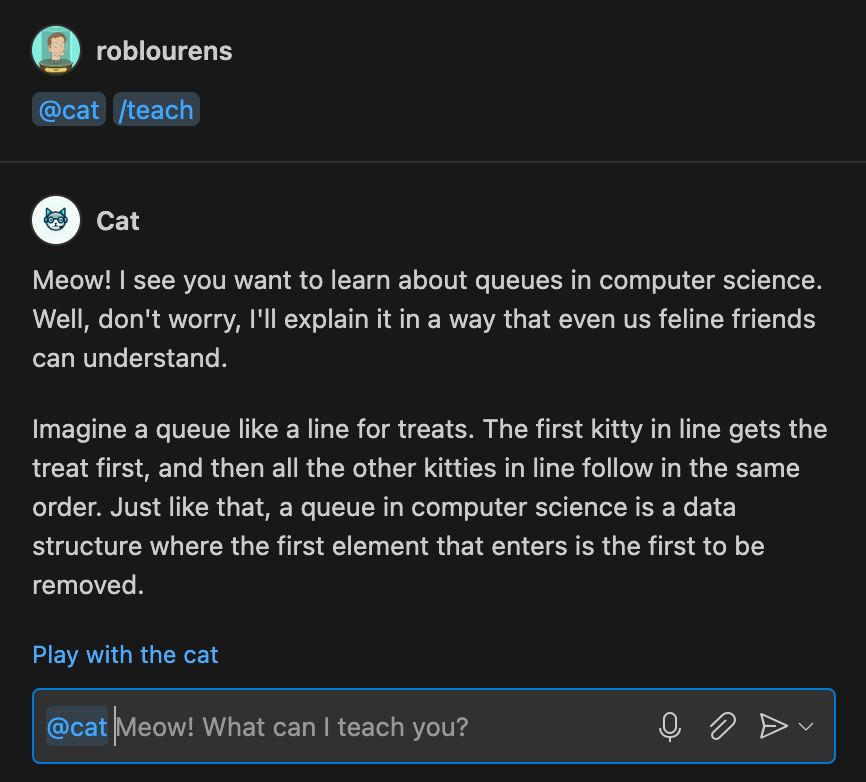
언어 모델
언어 모델 API는 gpt-3.5 및 gpt-4와 같은 Copilot의 채팅 모델에 액세스할 수 있도록 합니다. 이 API는 채팅 참여자에 사용될 수 있지만 다른 기능을 풍부하게 하는 데도 사용될 수 있습니다. API는 채팅 요청 및 토큰 계산에 사용되는 LanguageModelChat 객체를 중심으로 구축되었습니다.
채팅 객체에 액세스하는 유일한 방법은 vscode.lm.selectChatModels 함수입니다. 이 함수는 제공업체, 제품군, 버전 또는 식별자와 같은 채팅 모델의 다양한 속성을 좁히는 선택자를 받습니다. 값은 상대적으로 자유로운 형식이며 이를 제공하는 확장의 설명서에서 조회해야 합니다. 현재 Copilot Chat 확장이 채팅 모델을 제공합니다. copilot 제공업체를 사용하고 현재 제품군은 gpt-3.5-turbo 및 gpt-4이지만 변경될 수 있습니다.
다음 스니펫은 copilot 제공업체의 모든 채팅 모델을 선택하는 방법을 보여줍니다.
const models = await vscode.lm.selectChatModels({
  vendor: 'copilot'
});

if (models.length === 0) {
  // no models available
  return;
}
selectChatModels를 호출할 때 두 가지가 매우 중요합니다.
- 모델을 사용할 수 없는 경우 함수는 *빈* 배열을 반환하며 확장은 이 경우를 처리해야 합니다.
- Copilot의 채팅 모델은 확장이 이를 사용하기 전에 사용자로부터 동의가 필요합니다. 동의는 인증 대화 상자로 구현됩니다. 따라서
selectChatModels는 "갑자기"가 아닌 명령과 같은 사용자 시작 작업의 일부로 호출되어야 합니다.
채팅 객체를 확보하면 확장은 이를 사용하여 채팅 요청을 보낼 수 있습니다. 다음 스니펫은 채팅 요청을 보내고 응답 스트림을 처리하는 방법을 보여줍니다.
// take the first model and say "Hello"
const [chat] = models;
const messages = [vscode.LanguageModelChatMessage.User('Hello')];
const response = await chat.sendRequest(messages);

// the response is always an async iterable that can be consumed with for-await
for await (const part of response.text) {
  console.log(part);
}
이것이 언어 모델 API의 핵심입니다. 더 완전한 예는 확장 샘플을 참조하십시오. 더 많은 샘플, 문서 및 API의 추가 확장을 기대해 주십시오.
VS Code용 Java 확장은 이미 언어 모델 API를 사용하여 Java 코드에 대한 Copilot 기반 다시 작성 기능을 제공하고 있습니다. 이러한 업데이트에 대한 자세한 내용은 Java in Visual Studio Code May 2024 블로그 게시물에서 확인할 수 있습니다.
@vscode/prompt-tsx 라이브러리
VS Code용 GitHub Copilot 확장을 개발하는 데 도움이 되도록 복잡한 프롬프트를 선언하고 LLM의 컨텍스트 창 제한에 따라 채팅 메시지로 변환하는 TSX 기반 라이브러리를 개발하고 게시했습니다. 이를 개발하면서 Anysphere의 priompt 라이브러리에서 영감을 얻었습니다. 채팅 및 언어 모델 API를 사용할 계획인 확장 작성자라면 이 라이브러리의 최신 알파 릴리스인 @vscode/prompt-tsx를 사용해 보는 것을 고려해 보십시오.
GitHub 앱을 통한 GitHub Copilot 확장
GitHub 앱을 기여하여 GitHub Copilot을 확장하는 것도 가능합니다. 이 GitHub 앱은 채팅 보기에서 채팅 참여자를 기여할 수 있으며, @로 호출할 수 있습니다. GitHub 앱은 서비스에 의해 지원되며 github.com, Visual Studio 또는 VS Code와 같은 모든 GitHub Copilot 표면에서 작동합니다. GitHub 앱은 VS Code API에 대한 완전한 액세스 권한을 갖지 않습니다. GitHub 앱을 통해 GitHub Copilot을 확장하려면 Copilot 파트너 프로그램에 참여해야 합니다. Microsoft Build 컨퍼런스에서 발표한 Extending GitHub Copilot 동영상을 시청하여 자세히 알아볼 수 있습니다.
디버그 스택 포커스 API
VS Code는 이제 새로운 API를 통해 디버그 보기에서 집중된 스택 프레임 및 스레드가 무엇인지 노출합니다. vscode.debug.activeStackItem은 현재 집중된 스택 항목(스레드 또는 스택 프레임)을 검색하고 vscode.debug.onDidChangeActiveStackItem은 해당 항목이 변경될 때 발생하는 이벤트입니다.
이는 VS Code의 디버그 기능을 확장하는 API(예: DebugAdapterTracker를 사용하는 API)와 함께 유용합니다. 디버거 확장 만드는 방법에 대해 자세히 알아보십시오.
TestRunRequest.preserveFocus API
이전에는 확장에서 트리거된 테스트 실행이 UI에서 시작된 실행과 동일한 방식으로 테스트 결과 보기로 초점을 옮기지 않았습니다. 이제 이 동작은 TestRunRequest를 만들 때 설정할 수 있는 preserveFocus 플래그를 통해 구성할 수 있습니다. 이 플래그는 이전 호환성을 유지하기 위해 기본적으로 true입니다.
제안된 API
귀속 가능한 테스트 커버리지
이제 테스트별로 테스트 커버리지를 추적할 수 있는 API를 작업 중입니다. 이를 통해 사용자는 어떤 테스트가 어떤 코드를 실행했는지 확인하고 편집기에 표시되는 커버리지와 Test Coverage 보기에 표시되는 커버리지를 모두 필터링할 수 있습니다. 자세한 내용과 업데이트는 vscode#212196을 확인하십시오.
호버 상세 수준
지난 마일스톤에서는 상세 수준을 높이거나 낮출 수 있는 호버를 제공하는 새로운 API가 제안되었습니다. 이번 마일스톤에서는 API가 변경되어 HoverVerbosityRequest가 호버 상세 수준의 상대적 증가 또는 감소를 신호하기 위해 verbosityDelta를 사용하도록 변경되었습니다. 이전에는 HoverVerbosityRequest가 상세 수준을 높이거나 낮춰야 하는지 신호하기 위해 HoverVerbosityAction 열거형을 사용했습니다.
엔지니어링
시작 시 메모리 효율성 추적
매일 Windows, macOS 및 Linux에서 VS Code Insiders의 시작 성능을 측정합니다. 주요 관심사는 텍스트 파일을 열 때까지 시작이 얼마나 빠른가입니다.
이번 달에는 시작 시간을 더욱 빠르게 만들기 위해 개선할 계획인 또 다른 메트릭을 추가했습니다. 즉, 메모리 소비량과 V8에 의해 가비지 수집되는 메모리의 양입니다. 이 숫자를 줄일 수 있다면 시작 시간은 V8 가비지 컬렉션 실행에 덜 영향을 받을 것입니다.

Electron 29 업데이트
이번 마일스톤에서는 Electron 29 업데이트를 안정 버전 사용자를 대상으로 배포합니다. 이 업데이트에는 Chromium 122.0.6261.156 및 Node.js 20.9.0이 포함되어 있습니다. Insiders 빌드에서 자체 호스팅하고 초기 피드백을 제공해 주신 모든 분들께 감사드립니다.
주요 수정 사항
- 212386 로컬 기록: 이전에 삭제된 파일의 항목을 보존하지 않음
- 213645 보조 창이 Firefox에서 작동하지 않음
- vscode-js-debug#2000/2002 JavaScript 디버거는 특히 소스 맵 이름 바꾸기 처리에 더 빠릅니다.
감사합니다
마지막으로, VS Code 기여자에 대한 진심 어린 감사의 말씀을 전합니다.
이슈 추적
이슈 추적에 대한 기여
- @gjsjohnmurray (John Murray)
- @IllusionMH (Andrii Dieiev)
- @RedCMD (RedCMD)
- @starball5 (starball)
- @ArturoDent (ArturoDent)
풀 리퀘스트
vscode 기여
- @BrunoSoaresEngineering: feat(markdown-language-features): #208398 avif를 이미지 확장으로 추가 PR #212547
- @bsShoham (Shoham Ben Shitrit): 전역 활성화 메시지 제거 PR #213128
- @CharlesHGong (Hanning Gong (Charles)): defaultLinesDiffComputer가 타임아웃 변수를 전달하지 않는 문제 수정 PR #213035
- @cpendery (Chapman Pendery): refactor: windows에서 regex 없이 동적 터미널 프롬프트 감지 지원 PR #211382
- @DatN99 (Dat Nguyen): 노트북 셀 마크다운 줄 높이 설정 추가 PR #212531
- @gjsjohnmurray (John Murray)
- 웹뷰 편집기에서 전환 후 코드 렌즈 작동(fix #198309) PR #211999
TimelineProvider.onDidChange이벤트에서 전달된 경우TimelineChangeEvent.uri복원 PR #212927
- @kdy1 (Donny/강동윤): feat: SWC에 공식 JSON 스키마 사용 PR #212158
- @mahmoudsalah1993 (Mahmoud Salah): 실행 유형이 다시...일 경우 onDidRegisterAllSupported 실행 발생 PR #212163
- @Maximetinu (Miguel Medina Ballesteros):
AccessibilitySignal.terminalCommandSucceeded및success.mp3추가 (issue #178989) PR #204430 - @OccasionalDebugger
- getTopStackFrame에서 스택 프레임 강조 해제 존중 PR #211855
- 플러그인에서 전체 함수 중단점 옵션 전달 PR #211895
- @pouyakary (Pouya Kary ✨): Feat: 미니맵 섹션 헤더 레이블에 대한 더 굵은 글꼴 + 구성 가능한 문자 간격 ✨ PR #209990
- @sean-mcmanus (Sean McManus): cpp/language-configurations.json에 /** */ 추가 PR #211202
- @SimonSiefke (Simon Siefke)
- fix: 소스 열 렌더러에서 템플릿 데이터 폐기물 폐기 PR #202618
- feature: TypeScript 독립 모듈 활성화 PR #212913
- editor.findMatchForeground 추가 PR #213497
- editor findMatchForeground가 정의되지 않았을 때 잘못된 색상 수정 PR #213686
- @walkerdb (Walker Boyle): fix: 로그 경로에 공백이 포함되어도 tsserver가 더 이상 충돌하지 않음 PR #212752
- @wenfangdu (Wenfang Du): WorkspacesHistoryMainService의 COMMON_FILES_FILTER에 'git-rebase-todo' 추가 PR #211614
- @Yesterday17 (Yesterday17): fix: 다른 소스에서 설치된 경우 임시 디렉토리 제거 PR #213379
vscode-eslint 기여
- @sapegin (Artem Sapegin): feat: eslint.rules.customizations가 모든 수정 가능한 규칙을 대상으로 하도록 허용 PR #1841
vscode-extension-samples 기여
- @moushicheng (某时橙): fix: lsp-embedded-language-service에서 클라이언트를 호출하기 위해 activationEvents 추가 PR #936
vscode-generator-code에 대한 기여
- @1chooo (Hugo ChunHo Lin):
ext-command-ts/vsc-extension-quickstart.md에서 불필요한 공백 제거 PR #467 - @k35o (k8o):
templates폴더의vscode폴더 파일에서 공백을 탭으로 변환 PR #458
vscode-hexeditor에 기여
- @lorsanta (Lorenzo Santangelo): 다른 형식으로 복사 선택 및 16진수 문자열 붙여넣기 지원 추가 PR #498
- @tomilho (Tomás Silva): copyOffsetAsHex/Dec 추가 PR #521
vscode-languageserver-node에 기여
- @hyangah (Hyang-Ah Hana Kim): SemanticTokenTypes.label 추가 PR #1423
- @imbant (imbant): "오름차순이 아닌 의미론적 토큰은 하이라이트되지 않음" 수정 PR #1467
- @rchiodo (Rich Chiodo): 노트북 진단도 가져오기 지원 PR #1465
vscode-mypy에 대한 기여
- @hamirmahal (Hamir Mahal): fix: 더 이상 사용되지 않는 문서 가져오기 사용 PR #302
vscode-remote-try-dotnet에 기여
- @cmaneu (Christopher MANEU): 데모 앱을 .NET 6으로 마이그레이션 PR #31
language-server-protocol 기여
- @asukaminato0721 (Asuka Minato): lsp 추가 PR #1941
- @fbricon (Fred Bricon): tools.md에 LSP4IJ 클라이언트 추가 PR #1940
- @macnetic (Magnus Oksbøl Therkelsen): SystemVerilog용 Verible 언어 서버 추가 PR #1929
- @ssbarnea (Sorin Sbarnea): Ansible 언어 서버 링크 수정 PR #1930
- @wiremoons (Simon Rowe): servers.md 업데이트 - Odin 언어에 OLS 추가 PR #1931
- @ybiquitous (Masafumi Koba): SDK에 Ruby의 LanguageServer::Protocol 추가 PR #1937
monaco-editor 기여
- @htcfreek (Heiko):
csp.contribution.ts에 확장 추가 PR #4504 - @jakebailey (Jake Bailey): 내부 EmitOutput 진단에 대해 clearFiles 호출, 인수 전달 PR #4482
- @johnyanarella (John Yanarella): 모든 프로젝트, 벤더링된 파일에 TypeScript를 TS 5.4.5로 업데이트 PR #4305
- @samstrohkorbatt: Python f-string 구문 지원 추가 PR #4401