2025년 9월 (버전 1.105)
릴리스 날짜: 2025년 10월 9일
보안 업데이트: 다음 확장 프로그램에 보안 업데이트가 적용되었습니다: GitHub.copilot-chat.
업데이트 1.105.1: 이번 업데이트는 핵심의 문제와 GitHub Copilot Chat 확장 프로그램의 문제를 해결합니다.
업데이트: GitHub Universe의 VS Code 공지 사항을 확인하세요.
다운로드: Windows: x64 Arm64 | Mac: Universal Intel silicon | Linux: deb rpm tarball Arm snap
Visual Studio Code 2025년 9월 릴리스에 오신 것을 환영합니다. 이번 버전에는 여러분이 좋아할 만한 많은 업데이트가 포함되어 있으며, 주요 내용은 다음과 같습니다.
-
OS 통합
-
개발자 생산성
-
에이전트 도구
이 릴리스 노트를 온라인으로 읽으려면 code.visualstudio.com의 업데이트로 이동하십시오.
Insiders: 가능한 한 빨리 새로운 기능을 사용해보고 싶으신가요?
야간 빌드인 Insiders 버전을 다운로드하여 최신 업데이트를 즉시 사용해볼 수 있습니다.
Insiders 다운로드
GitHub Universe의 VS Code

GitHub Universe에서 VS Code의 AI 기반 개발 생산성을 높이는 데 도움이 되는 여러 업데이트를 공유했습니다. 이제 내장된 계획 에이전트를 사용하여 복잡한 작업을 조사하고 계획하고, 하위 에이전트를 사용하여 컨텍스트를 더 잘 관리하고, OpenAI Codex 및 GitHub Copilot CLI와 같은 백그라운드 에이전트를 관리할 수 있습니다.
지금 바로 이러한 기능을 사용해 보려면 VS Code Insiders를 다운로드하세요.
에이전트 계획
참고: 이 기능은 현재 VS Code Insiders에서만 사용할 수 있습니다.
복잡한 코딩 작업을 더 잘 준비할 수 있도록 VS Code에 내장 계획 에이전트가 포함되었습니다. 계획 에이전트는 작업을 분석하고, 단계를 나누고, 개발을 시작하기 전에 구현 계획을 생성하는 데 도움을 줍니다. 이 접근 방식을 통해 중요한 요구 사항을 놓치지 않을 수 있습니다.
계획 에이전트를 사용하려면 채팅 보기(⌃⌘I (Windows, Linux Ctrl+Alt+I))를 열고, 에이전트 드롭다운에서 계획을 선택한 다음, 작업을 설명하세요.
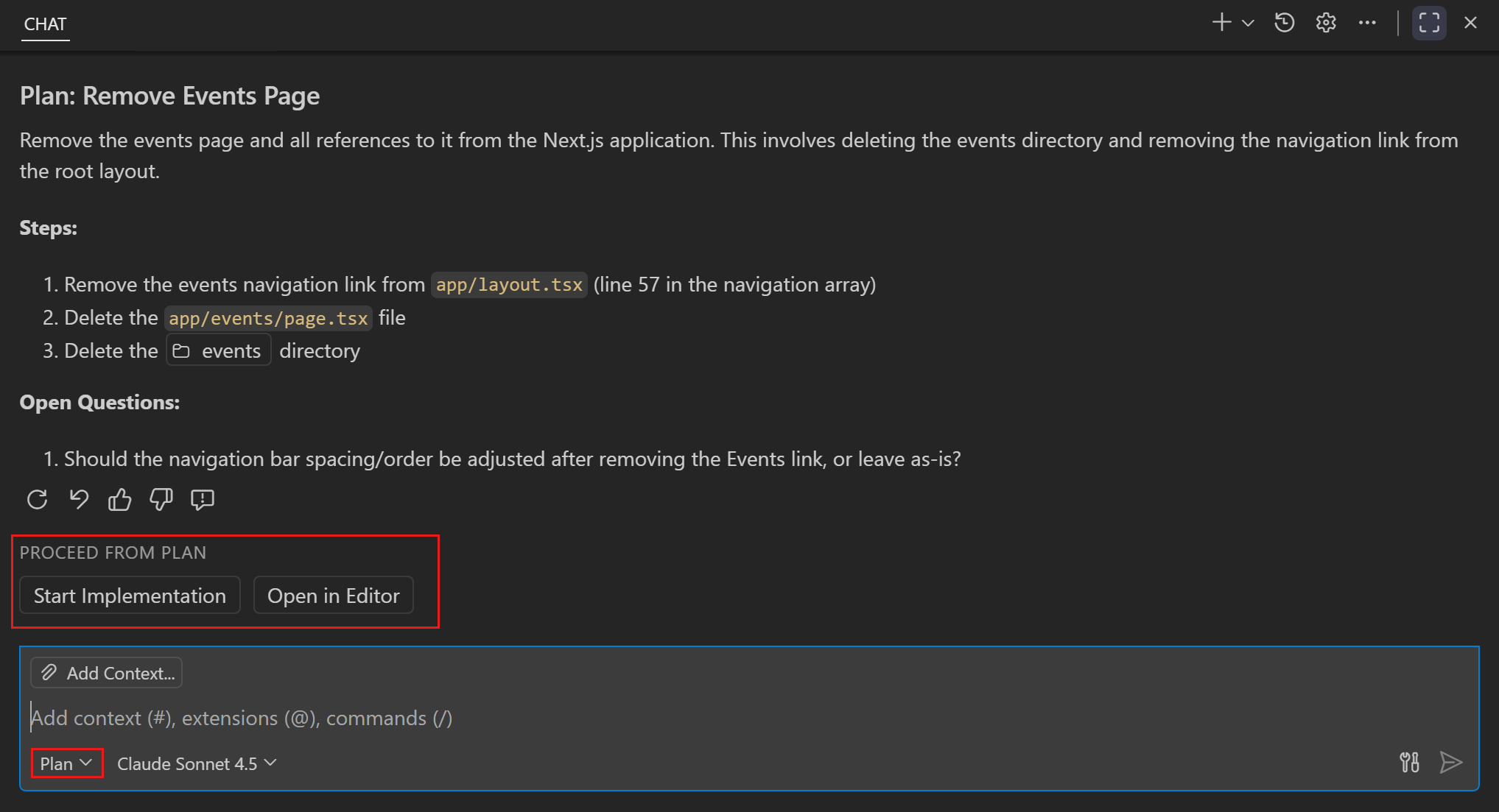
계획을 완료한 후 즉시 구현을 시작하거나 나중에 사용할 수 있도록 계획을 저장할 수 있습니다. 계획 에이전트는 사용자 지정 채팅 모드에 대한 새로운 인계 기능을 활용합니다.
VS Code의 내장 계획 에이전트 사용 방법에 대해 자세히 알아보세요.
인계
참고: 이 기능은 현재 VS Code Insiders에서만 사용할 수 있습니다.
인계 기능을 사용하면 제안된 다음 단계로 채팅 모드를 전환하는 안내 워크플로를 만들 수 있습니다. 채팅 응답이 완료된 후 인계 버튼이 나타나 사용자가 관련 컨텍스트와 미리 채워진 프롬프트를 사용하여 다음 모드로 이동할 수 있습니다.
인계는 다단계 개발 워크플로를 조정하는 데 유용합니다. 예를 들어
인계를 사용하면 한 채팅 모드에서 다른 모드로 전환하는 방법을 지정하고 사용자 지정 구조화된 워크플로를 정의할 수 있습니다. 다른 모드로 전환할 때 사용할 프롬프트를 지정할 수 있습니다.
사용자 지정 채팅 모드 정의의 Frontmatter 메타데이터에 인계를 지정합니다.
---
description: Generate an implementation plan
tools: ['search', 'fetch']
handoffs:
  - label: Start Implementation
    agent: implementation
    prompt: Now implement the plan outlined above.
    send: true
---
사용자 지정 채팅 모드에서 인계 사용에 대해 자세히 알아보세요.
격리된 하위 에이전트
참고: 이 기능은 현재 VS Code Insiders에서만 사용할 수 있습니다.
하위 에이전트를 사용하면 채팅 세션 내에서 자율 에이전트에 작업을 위임할 수 있습니다. 하위 에이전트는 자체 컨텍스트 창을 가지며 사용자 상호 작용 없이 작동하므로 조사, 분석 및 컨텍스트 수집과 같은 작업에 이상적입니다.
하위 에이전트가 작업을 완료하면 주 채팅 세션으로 결과를 반환합니다. 하위 에이전트는 자체 컨텍스트 창을 가지고 있어 주 채팅 세션의 컨텍스트 관리를 최적화하는 데 도움이 됩니다.
채팅 프롬프트 또는 사용자 지정 채팅 모드에서 하위 에이전트를 사용하려면 #runSubagent 도구를 참조하여 주 에이전트가 하위 에이전트를 호출하도록 합니다. 예를 들어
"이 앱의 인증 메커니즘에 대한 컨텍스트 수집 및 조사를 위해 #runSubagent 도구를 실행합니다."
VS Code에서 하위 에이전트 사용에 대해 자세히 알아보세요.
OpenAI Codex 통합
참고: 이 기능은 현재 VS Code Insiders에서만 사용할 수 있습니다.
VS Code Insiders의 새로운 에이전트 세션 보기는 OpenAI Codex와도 통합됩니다. 로컬 및 클라우드 기반 에이전트 세션을 통합 인터페이스에서 관리하여 여러 AI 코딩 도우미에 걸쳐 진행 상황을 추적하고 작업을 위임하는 것을 더 쉽게 만듭니다.

OpenAI Codex는 이제 Copilot 구독으로 구동될 수 있습니다. Codex 확장 프로그램이 설치 및 구성되면 Codex가 에이전트 세션 보기에 자동으로 표시됩니다. Copilot Pro+ 구독을 사용하여 추가 설정 없이 Codex에 인증하고 액세스할 수 있습니다.
GitHub 설명서에서 GitHub Copilot 청구 및 프리미엄 요청에 대한 자세한 정보를 얻으세요.
Copilot CLI 통합
VS Code Insiders의 새로운 에이전트 세션 보기는 이제 GitHub Copilot CLI를 지원합니다. 로컬 및 클라우드 기반 에이전트 세션을 통합 인터페이스에서 관리하여 Copilot CLI 및 Copilot 코딩 에이전트에 걸쳐 진행 상황을 추적하고 작업을 위임하는 것을 더 쉽게 만듭니다.
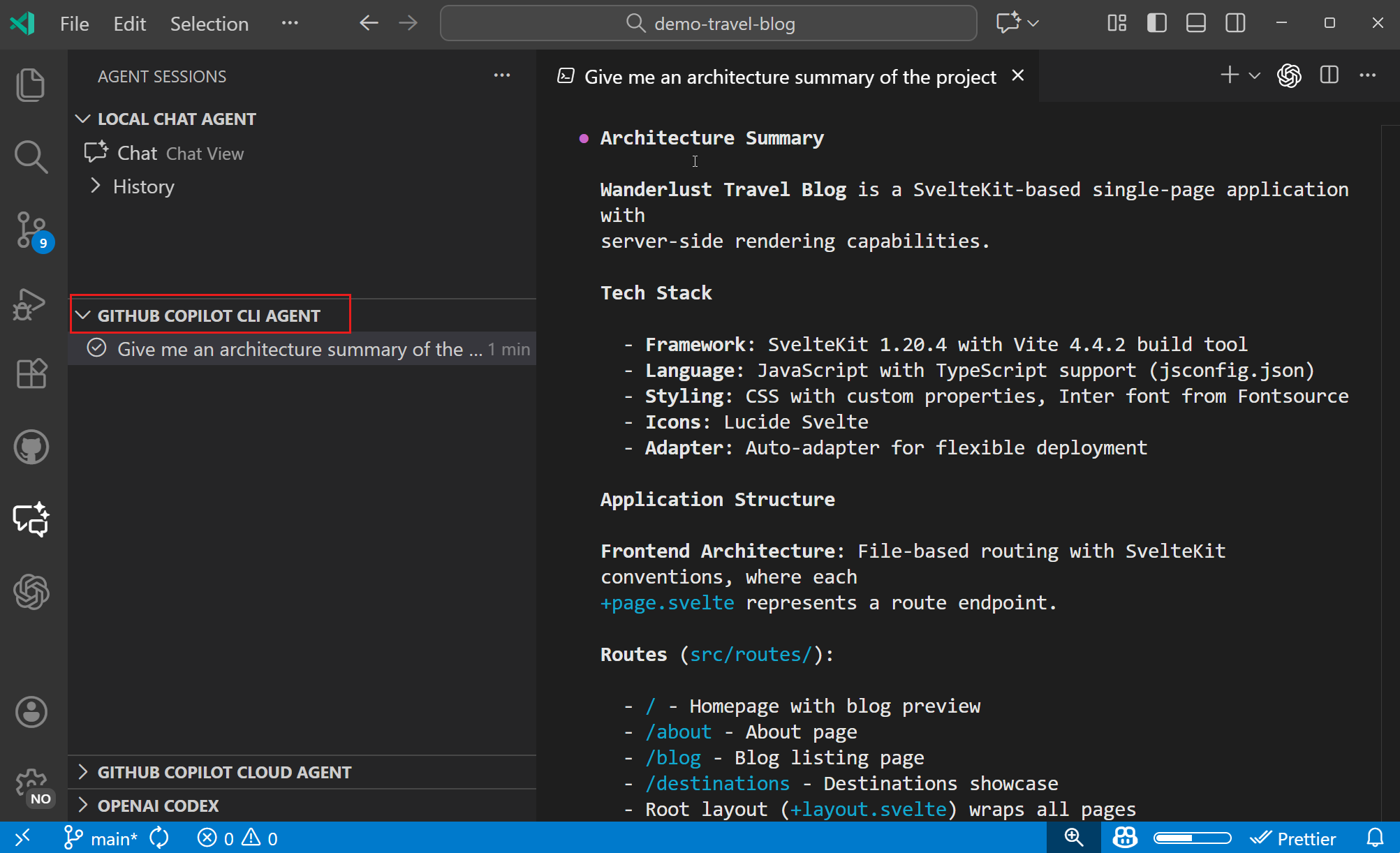
- 채팅 편집기 또는 통합 터미널에서 CLI 세션을 시작하고 다시 시작합니다.
- 클라우드에서 코딩 에이전트로 작업을 위임하려면 CLI 채팅 편집기에서
/delegate를 사용합니다. - 지금처럼 ask 또는 agent 모드에서와 같이 편집기의 컨텍스트를 첨부하는 등 VS Code에서 CLI 환경을 개선합니다.
채팅
정규화된 도구 이름
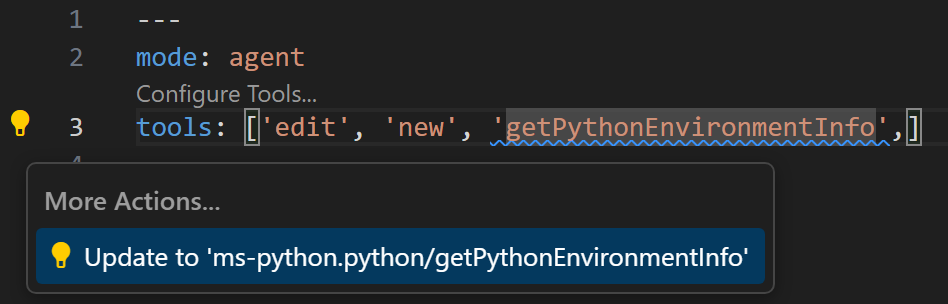
프롬프트 파일과 사용자 지정 채팅 모드를 통해 사용할 수 있는 도구를 지정할 수 있습니다. 내장 도구와 MCP 서버 또는 확장 프로그램에서 제공하는 도구 간의 이름 충돌을 방지하기 위해 프롬프트 파일 및 채팅 모드에 대한 정규화된 도구 이름을 지원합니다. 이를 통해 누락된 확장 프로그램이나 MCP 서버를 검색하는 데도 도움이 됩니다.
이제 도구 이름은 해당 도구가 속한 MCP 서버, 확장 프로그램 또는 도구 세트로 정규화됩니다. 예를 들어 codebase 대신 search/codebase를 사용하거나 list_issues 대신 github/github-mcp-server/list_issues를 사용합니다.
이전 표기법을 계속 사용할 수 있지만, 코드 동작이 새 이름으로 마이그레이션하는 데 도움이 됩니다.
사용자 지정 모델에 대한 편집 도구 개선
설정: github.copilot.chat.customOAIModels
BYOK(Bring Your Own Key) 사용자 지정 모델에 대한 편집 도구 세트를 개선하여 VS Code 내장 도구와 더 잘 통합했습니다. 또한 기본 도구를 강화하고 사용자 지정 모델에 대한 최적의 도구 세트를 선택하는 '학습' 메커니즘을 추가했습니다.
OpenAI 호환 모델을 사용하는 경우 github.copilot.chat.customOAIModels 설정을 사용하여 편집 도구 목록을 명시적으로 구성할 수도 있습니다.
중첩된 AGENTS.md 파일 지원(실험적)
설정: chat.useNestedAgentsMdFiles
지난 마일스톤에서 작업 영역 루트에 있는 AGENTS.md에 대한 지원을 도입했습니다. 이 기능은 이제 일반에 공개되었으며 기본적으로 활성화됩니다.
이제 작업 영역의 하위 폴더에 있는 중첩된 AGENTS.md 파일에 대한 지원도 추가되었습니다. 이를 통해 코드베이스의 다양한 부분에 대한 더 구체적인 컨텍스트와 지침을 제공할 수 있습니다. 예를 들어 프런트엔드 코드와 백엔드 코드에 대해 다른 지침이 있을 수 있습니다. 이 기능은 현재 실험적이며 chat.useNestedAgentsMdFiles 설정을 사용하여 활성화할 수 있습니다.
자신의 관행과 팀 워크플로에 맞게 VS Code에서 채팅 사용자 지정에 대해 자세히 알아보세요.
채팅 사용자 경험 개선
채팅 응답에 대한 OS 알림
설정: chat.notifyWindowOnResponseReceived
VS Code 1.103에서 VS Code 창이 포커스되지 않은 경우 사용자 확인이 필요한 채팅 세션에 대한 OS 알림을 도입했습니다. 이번 릴리스에서는 OS 배지 및 알림 토스트를 표시하도록 이 기능을 확장했습니다. 알림에는 응답 미리 보기가 포함되며, 이를 선택하면 채팅 입력으로 포커스가 이동합니다.
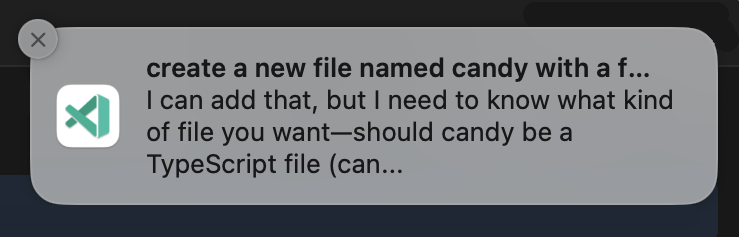
chat.notifyWindowOnResponseReceived 설정을 사용하여 알림 동작을 제어할 수 있습니다.
사고 과정 (실험적)
사고 과정은 응답 시 모델의 추론을 보여주므로 제안을 디버깅하거나 이해하는 데 유용할 수 있습니다. GPT-5-Codex의 도입으로 이제 채팅에서 사고 토큰이 응답의 확장 가능한 섹션으로 표시됩니다.
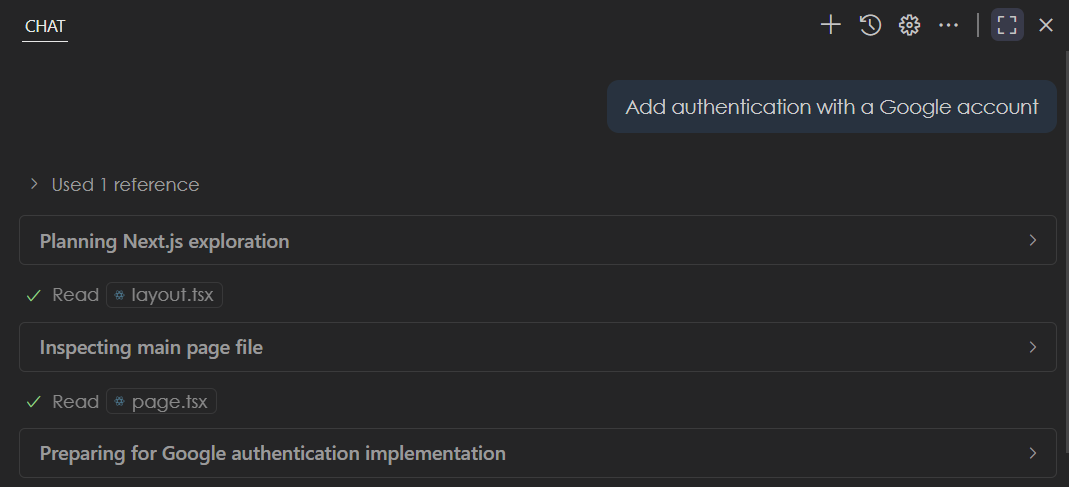
chat.agent.thinkingStyle 설정을 사용하여 사고 과정을 표시하거나 숨기는 방법을 구성할 수 있습니다. 사고 토큰은 곧 더 많은 모델에서도 사용할 수 있게 될 것입니다!
최근 채팅 세션 표시 (실험적)
설정: chat.emptyState.history.enabled
지난 마일스톤에서 새 채팅 세션 생성 시 시작을 돕기 위한 프롬프트 파일 제안을 도입했습니다(⌘N (Windows, Linux Ctrl+N)). 이번 릴리스에서는 최근 로컬 채팅 대화를 표시하여 이 기능을 확장하고 있습니다. 이를 통해 중단한 부분을 빠르게 이어가거나 이전 대화를 다시 방문할 수 있습니다.
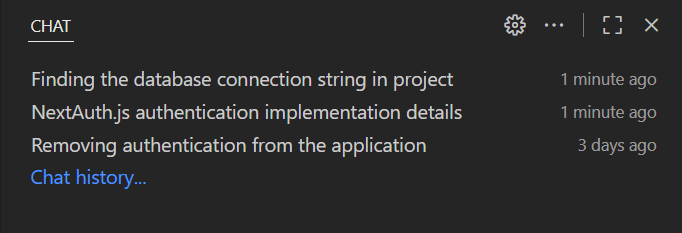
이 기능은 기본적으로 꺼져 있지만 chat.emptyState.history.enabled 설정을 사용하여 활성화할 수 있습니다.
에이전트 루프 중에 변경 사항 유지 또는 실행 취소
이전에는 에이전트가 채팅 요청을 처리 중일 때 에이전트가 완료될 때까지 파일 편집을 유지하거나 실행 취소할 수 없었습니다. 이제 편집 루프가 진행되는 동안 파일 변경 사항을 유지하거나 실행 취소할 수 있습니다. 이를 통해 특히 장기 실행 작업에 대한 제어력을 높일 수 있습니다.
사용자 채팅 메시지를 탐색하기 위한 바로 가기 키
채팅 세션에서 이전 채팅 프롬프트를 빠르게 탐색할 수 있도록 채팅 메시지를 위아래로 탐색하는 바로 가기 키를 추가했습니다.
- 이전 탐색: ⌥⌘↑ (Windows, Linux Ctrl+Alt+Up)
- 다음 탐색: ⌥⌘↓ (Windows, Linux Ctrl+Alt+Down)
에이전트 세션
이번 마일스톤에서는 채팅 세션 보기와 원격 코딩 에이전트에 작업을 위임하는 환경을 개선했습니다.
채팅 세션 보기 개선
설정: chat.agentSessionsViewLocation
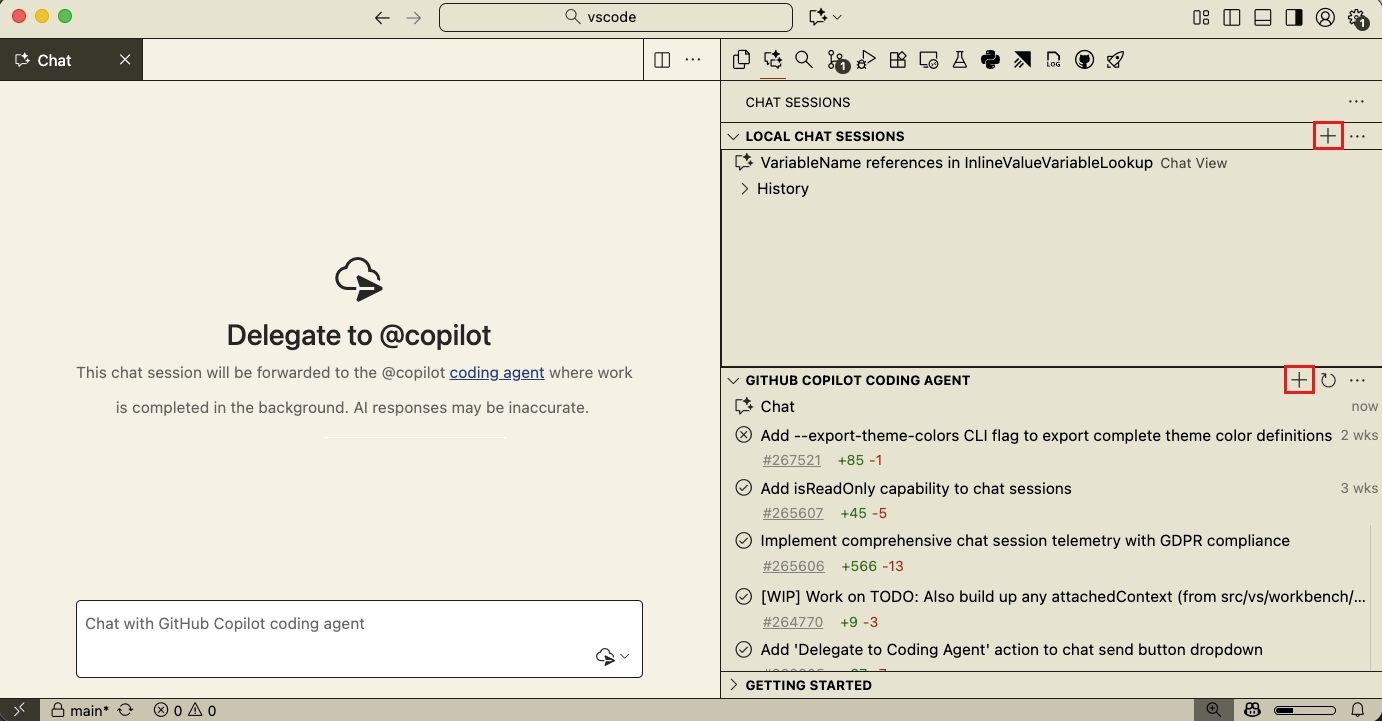
채팅 세션 보기는 로컬 채팅 대화 및 원격 코딩 에이전트 세션을 모두 관리할 수 있는 중앙 집중식 위치를 제공합니다. 이 보기를 통해 여러 AI 세션을 동시에 작업하고, 진행 상황을 추적하고, 장기 실행 작업을 효율적으로 관리할 수 있습니다.
이번 릴리스에서는 채팅 세션 환경을 개선하기 위해 여러 UI 개선 및 성능 향상을 수행했습니다.
-
채팅 세션 보기는 여러 코딩 에이전트 모니터링을 위한 상태 표시줄 추적, 세션 관리를 위한 컨텍스트 메뉴, 각 세션에 대한 자세한 컨텍스트를 제공하는 풍부한 설명과 같은 기능을 계속 지원합니다.
-
보기 헤더의 "+" 버튼을 사용하여 새 세션을 빠르게 시작하세요.
원격 코딩 에이전트에 위임
일반적인 원격 코딩 에이전트 작업 시나리오는 먼저 로컬 채팅 세션에서 작업을 논의하고 계획한 다음(이때 코드베이스의 전체 컨텍스트에 액세스할 수 있음), 구현 작업을 원격 코딩 에이전트에 위임하는 것입니다. 그러면 원격 에이전트는 백그라운드에서 작업을 수행하고 솔루션이 포함된 풀 요청을 만들 수 있습니다.
Copilot 코딩 에이전트가 활성화된 리포지토리에서 작업하는 경우, 채팅 보기의 코딩 에이전트에 위임 버튼이 기본적으로 표시됩니다.
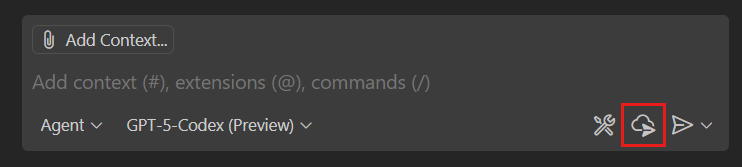
위임 작업을 사용하면 파일 참조를 포함한 채팅 대화의 모든 컨텍스트가 코딩 에이전트로 전달됩니다. 대화가 코딩 에이전트의 컨텍스트 창을 초과하는 경우 VS Code는 정보를 자동으로 요약하고 압축하여 창에 맞춥니다.
채팅 터미널 프로필
실행 중인 run-in-terminal 도구에서 시작하는 셸을 구성하기 위해 플랫폼별 설정 chat.tools.terminal.terminalProfile.windows, chat.tools.terminal.terminalProfile.osx 및 chat.tools.terminal.terminalProfile.linux를 추가했습니다.
채팅 전용 셸을 사용하면 일반 셸 설정을 단순화하거나 대화형 요소를 제거하여 에이전트가 더 쉽게 사용할 수 있습니다. 동시에 일반 환경 및 셸 시작 스크립트는 변경되지 않습니다.
"chat.tools.terminal.terminalProfile.osx": {
  "path": "bash", // bash instead of zsh
  "args": [], // non-login instead of login on macOS
  "env": {
    "COPILOT": "1" // environment variable that can be used in init scripts
  }
}
터미널 명령
터미널 프롬프트에 자동 응답 (실험적)
설정: chat.tools.terminal.autoReplyToPrompts
Confirm? y/n과 같이 터미널에서 입력 요청에 자동으로 응답할 수 있도록 하는 선택적 설정 chat.tools.terminal.autoReplyToPrompts를 도입했습니다.
터미널 자유 형식 입력 요청 감지
터미널에서 자유 형식 입력이 필요한 경우 이제 확인 프롬프트를 표시합니다. 이렇게 하면 현재 작업에 집중하고 입력이 필요할 때만 주의를 전환할 수 있습니다.
Apple 계정으로 로그인
GitHub 또는 Google 계정으로 로그인하는 것 외에도 이제 Apple 계정을 사용하여 GitHub Copilot 계정에 로그인하거나 설정할 수 있습니다. 이 기능은 VS Code 사용자에게 점진적으로 제공될 예정입니다.
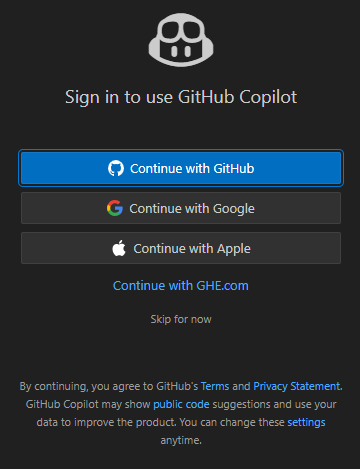
이에 대한 자세한 내용은 GitHub 블로그 게시물 발표에서 확인할 수 있습니다.
모델 가용성
이번 마일스톤에서는 채팅에서 다음 모델을 지원하도록 추가했습니다. 사용 가능한 모델은 Copilot 요금제 및 구성에 따라 다릅니다.
-
GPT-5-Codex, 에이전트 코딩에 최적화된 OpenAI의 GPT-5 모델.
-
Claude Sonnet 4.5, 코딩 및 실제 에이전트를 위한 Anthropic의 가장 발전된 모델.
채팅의 모델 선택기에서 다양한 모델을 선택할 수 있습니다. VS Code의 언어 모델에 대해 자세히 알아보세요.
MCP
MCP 마켓플레이스 (미리 보기)
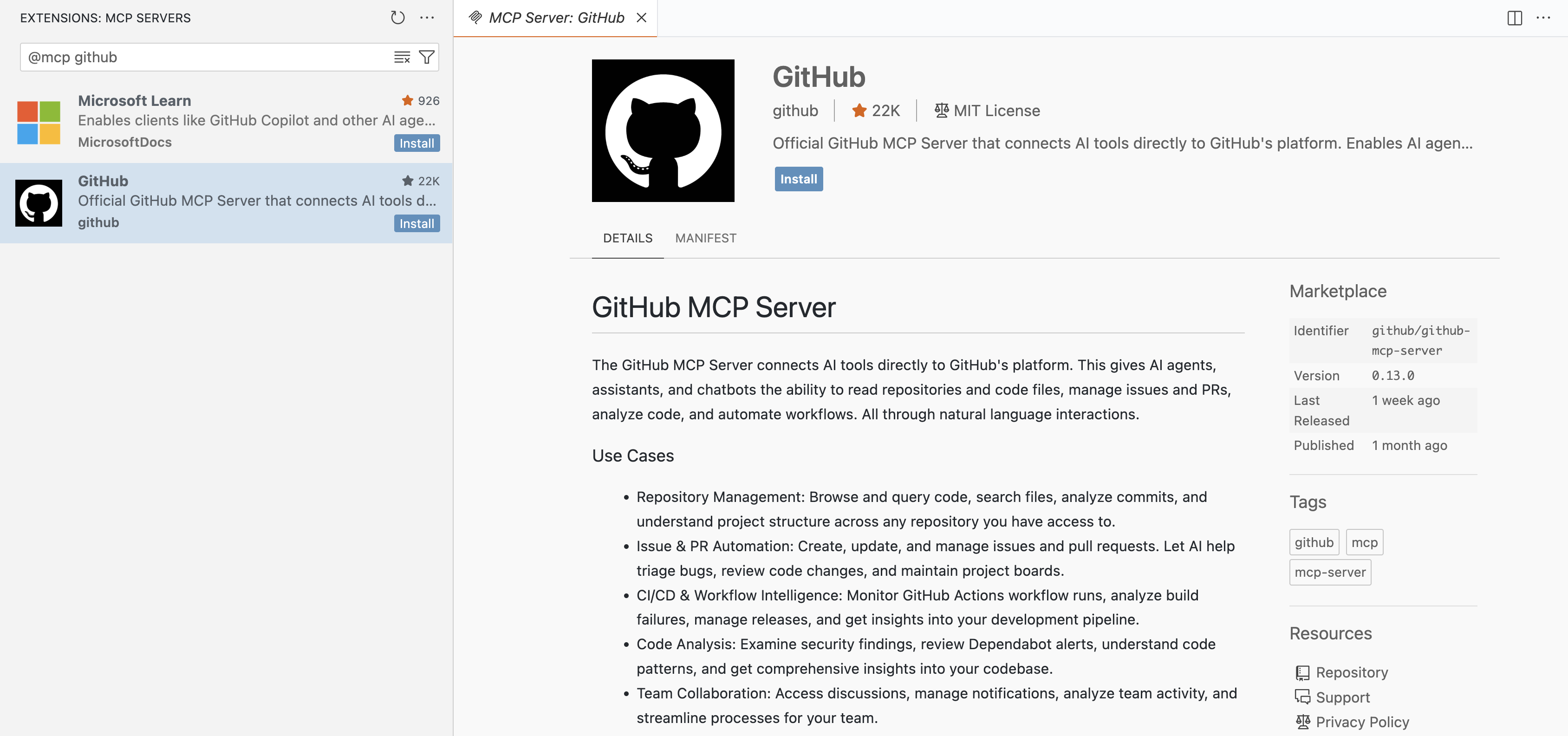
VS Code에 이제 MCP 마켓플레이스가 내장되어 있어 사용자가 확장 프로그램 보기에서 직접 MCP 서버를 찾아 설치할 수 있습니다. 이는 GitHub MCP 레지스트리를 기반으로 하며 편집기 내에서 MCP 서버를 검색하고 관리할 수 있는 원활한 환경을 제공합니다.
참고: 이 기능은 현재 미리 보기 상태입니다. 아직 모든 기능이 제공되지 않았으며 경험이 아직 다듬어지지 않은 부분이 있을 수 있습니다.
MCP 마켓플레이스는 기본적으로 비활성화되어 있습니다. MCP 서버가 설치되지 않은 경우 확장 프로그램 보기에 마켓플레이스를 쉽게 활성화할 수 있는 환영 보기가 표시됩니다. chat.mcp.gallery.enabled 설정을 사용하여 MCP 마켓플레이스를 수동으로 활성화할 수도 있습니다.
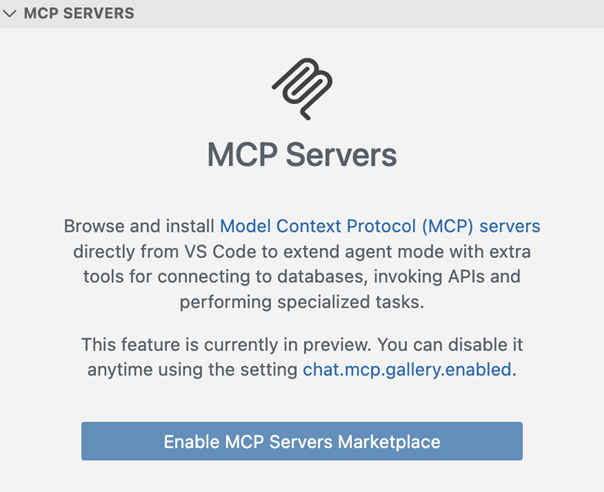
확장 프로그램 보기에서 MCP 서버를 검색하려면
- 확장 프로그램 보기 검색 상자에서
@mcp필터를 사용합니다. - 확장 프로그램 보기의 필터 드롭다운에서 MCP 서버를 선택합니다.
- 이름으로 특정 MCP 서버를 검색합니다.
MCP 서버 자동 시작
이번 릴리스에서는 새 MCP 서버 또는 업데이트된 MCP 서버가 채팅 메시지를 보낼 때 자동으로 시작됩니다. VS Code는 또한 자동 시작 시 대화 상자와 같은 상호 작용을 트리거하지 않고 대신 서버에 주의가 필요하다는 것을 알리는 표시기를 채팅에 추가합니다.
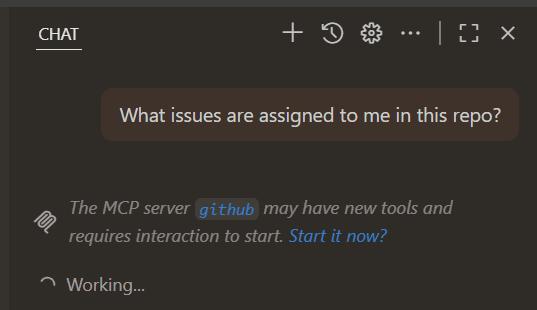
MCP 자동 시작이 기본적으로 활성화됨에 따라 더 이상 확장을 적극적으로 활성화하지 않고 첫 채팅 메시지가 보내질 때만 MCP 제공 확장 프로그램을 활성화합니다.
확장 개발자를 위해 mcpServerDefinitionProviders 기여 포인트에 when 절에 대한 지원을 추가하여 관련 없는 경우 활성화를 방지할 수 있습니다.
도구에서 반환된 MCP 리소스의 표현 개선
이전에는 리소스를 포함하는 도구 결과의 구현이 모델이 리소스를 검색하도록 맡겨졌으며, 검색 방법에 대한 명확한 지침이 없었습니다. 이 버전의 VS Code에서는 기본적으로 리소스 콘텐츠의 미리 보기를 포함하고 전체 콘텐츠를 검색하는 지침을 추가합니다. 이를 통해 이러한 도구를 사용할 때 모델 성능이 향상될 것으로 예상됩니다.
MCP 사양 업데이트
이번 마일스톤에서는 MCP 사양에 다음과 같은 업데이트를 채택했습니다.
-
SEP-973: MCP 서버가 데이터와 연결할
아이콘을 지정할 수 있습니다. 이를 사용하여 서버, 리소스 및 도구에 사용자 지정 아이콘을 지정할 수 있습니다.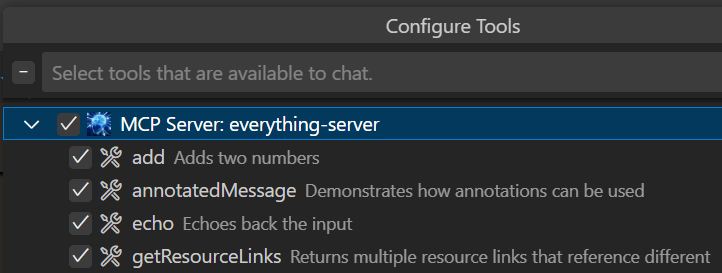
HTTP MCP 서버는 MCP 서버 자체가 수신 대기하는 것과 동일한 권한의 아이콘을 제공해야 하며, stdio 서버는 디스크의
file:///URI를 참조할 수 있습니다. -
SEP-1034: MCP 서버가
elicit을 사용할 때기본값을 제공할 수 있습니다.
접근성
Windows의 pwsh에 대한 셸 통합으로 화면 판독기 지원
PSReadLine은 과거에 화면 판독기가 감지되면 과도한 청각 피드백으로 사용자를 압도하지 않기 위해 비활성화되었습니다. 당사 터미널의 셸 통합은 PSReadLine 지원에 의존하므로 이제 화면 판독기 모드에서 간소화된 버전의 PSReadLine을 활성화합니다. 이를 통해 셸 통합 및 해당 기능이 화면 판독기 사용자에게 작동합니다.
채팅 개선
설정: accessibility.verboseChatProgressUpdates
새로운 설정 accessibility.verboseChatProgressUpdates는 화면 판독기 사용자에게 채팅 활동에 대한 자세한 알림을 제공합니다.
채팅 입력에서 사용자는 마지막으로 포커스된 채팅 응답 항목으로 포커스를 이동할 수 있습니다(⇧⌘↓ (Windows, Linux Ctrl+Shift+Down)).
액세스 가능한 보기 지속성
VS Code와 다른 창 간에 전환할 때 이제 원활한 워크플로를 위해 액세스 가능한 보기의 사용자 위치를 유지합니다.
편집기 환경
빠른 입력 기본 바로 가기 재정의
명령 팔레트(빠른 선택, 입력 상자)에 사용되는 빠른 입력 컨트롤은 이전에는 목록 위아래 이동, 수락(Enter) 및 기타 몇 가지 상호 작용에 대한 바로 가기 키가 하드코딩되어 있었습니다.
이러한 동작은 이제 명령으로 이동되어 바로 가기 키를 재정의할 수 있습니다. 예를 들어, 빠른 선택에서 항목을 수락하는 데 Tab을 사용하고 싶다면 이제 가능합니다. 재정의할 수 있는 모든 바로 가기 키를 보려면 키보드 바로 가기 편집기 (kb(workbench.action.openGlobalKeybindings))를 열고 quickInput.를 검색하세요.
공백만 있는 다음 편집 제안 금지
설정: github.copilot.nextEditSuggestions.allowWhitespaceOnlyChanges
이제 다음 편집 제안(NES)이 코드 형식 지정과 같은 공백만 있는 변경 사항을 제안하는 것을 금지할 수 있습니다.
소스 제어
AI로 병합 충돌 해결
Git 병합 충돌 마커가 있는 파일을 열 때 이제 AI로 병합 충돌을 해결할 수 있습니다. 편집기 오른쪽 하단에 새 동작을 추가했습니다. 이 새 동작을 선택하면 채팅 보기가 열리고 병합 베이스와 각 브랜치의 변경 사항을 컨텍스트로 하여 에이전트 흐름이 시작됩니다.
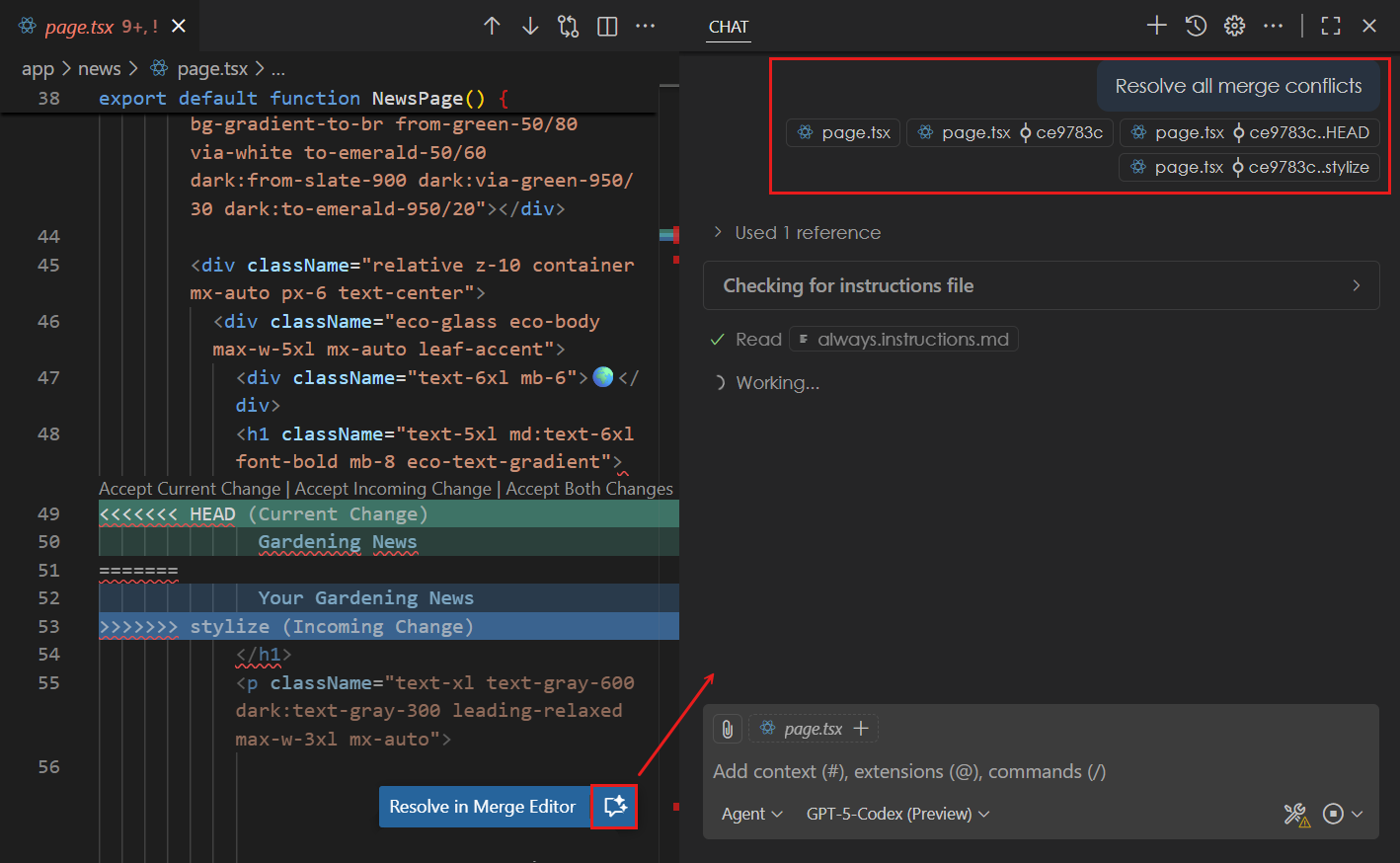
편집기에서 제안된 병합 충돌 해결을 검토하고 필요한 경우 추가 컨텍스트로 후속 조치를 취할 수 있습니다. AGENTS.md 파일을 사용하여 병합 충돌 해결을 사용자 지정할 수 있습니다.
파일 커밋을 채팅 컨텍스트에 추가
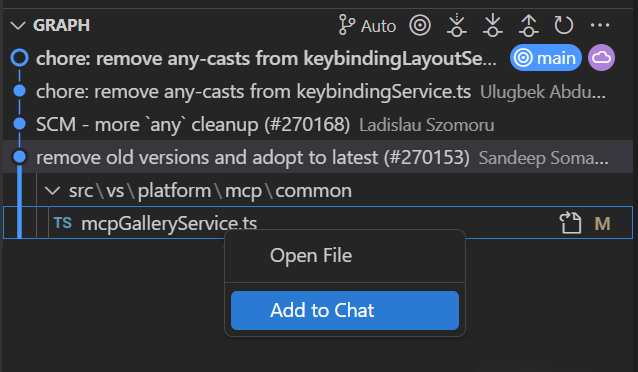
몇 마일스톤 전에 소스 제어 그래프 보기에서 표시되는 각 기록 항목의 파일을 볼 수 있는 기능을 추가했습니다. 이제 기록 항목의 파일을 채팅 요청의 컨텍스트로 추가할 수 있습니다. 이는 특정 버전의 파일 내용을 채팅 프롬프트의 컨텍스트로 제공하려는 경우 유용할 수 있습니다.
과거 커밋의 파일을 채팅에 추가하려면 커밋을 선택하여 파일 목록을 보고, 특정 파일에서 마우스 오른쪽 버튼을 클릭한 다음, 컨텍스트 메뉴에서 채팅에 추가를 선택합니다.
테스트
코드 커버리지로 테스트 실행
코드에 대한 테스트 확장 프로그램이 설치된 경우 채팅의 runTests 도구를 통해 에이전트가 명령줄에서 실행하는 대신 VS Code 테스트 통합을 사용하여 코드베이스에서 테스트를 실행할 수 있습니다.
이번 릴리스에서는 runTests 도구가 이제 테스트 코드 커버리지를 에이전트에 보고합니다. 이를 통해 에이전트는 코드 전체를 다루는 테스트를 생성하고 확인할 수 있습니다.
테스트 결과 열 바꾸기
보기의 제목 메뉴에 있는 새 교환 ↔️ 버튼을 사용하여 테스트 결과 보기에서 결과 트리가 표시되는 측면을 변경할 수 있습니다.

작업
장기 실행 작업 완료 시 OS 알림
설정: task.notifyWindowOnTaskCompletion
VS Code 창이 포커스되지 않은 상태에서 사용자 시작 장기 실행 작업이 완료되면 OS 배지 및 알림 토스트가 표시됩니다. 알림을 선택하면 작업이 완료된 창으로 포커스가 이동합니다. task.notifyWindowOnTaskCompletion 설정을 사용하여 이 동작을 구성할 수 있습니다.

작업 터미널 제목 지속성
설정: terminal.integrated.tabs.title
terminal.integrated.tabs.title 설정을 사용하여 터미널 탭의 제목을 구성할 수 있습니다. 기본적으로 값은 ${process}이며, 터미널에서 실행 중인 프로세스의 이름을 표시합니다.
작업의 경우 이는 작업이 다른 프로세스를 시작할 때 터미널 제목이 변경될 수 있으며, 이는 혼란스러울 수 있습니다. 이를 해결하기 위해 이제 작업이 시작될 때 작업 이름을 터미널 제목으로 유지합니다.
터미널
받아쓰기 시작 노출
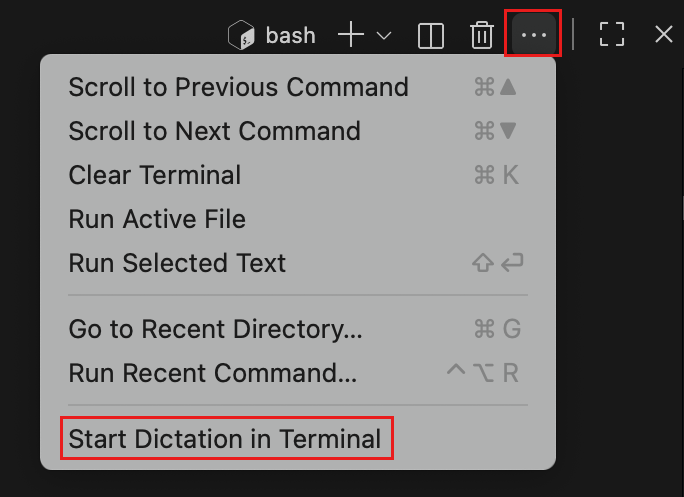
터미널 오버플로 메뉴에 받아쓰기 시작 액션을 추가했습니다. 이 액션을 사용하면 음성 받아쓰기를 사용하여 터미널에 텍스트를 입력할 수 있습니다. 해당 받아쓰기 중지 액션도 관련 시에 나타납니다.
인증
macOS 네이티브 브로커 지원 (Microsoft 인증)
설정: microsoft-authentication.implementation
이번 마일스톤에서는 최신 MSAL 라이브러리를 채택했으며, 이를 통해 macOS(Windows 외)에서 네이티브 환경을 통해 로그인할 수 있습니다.
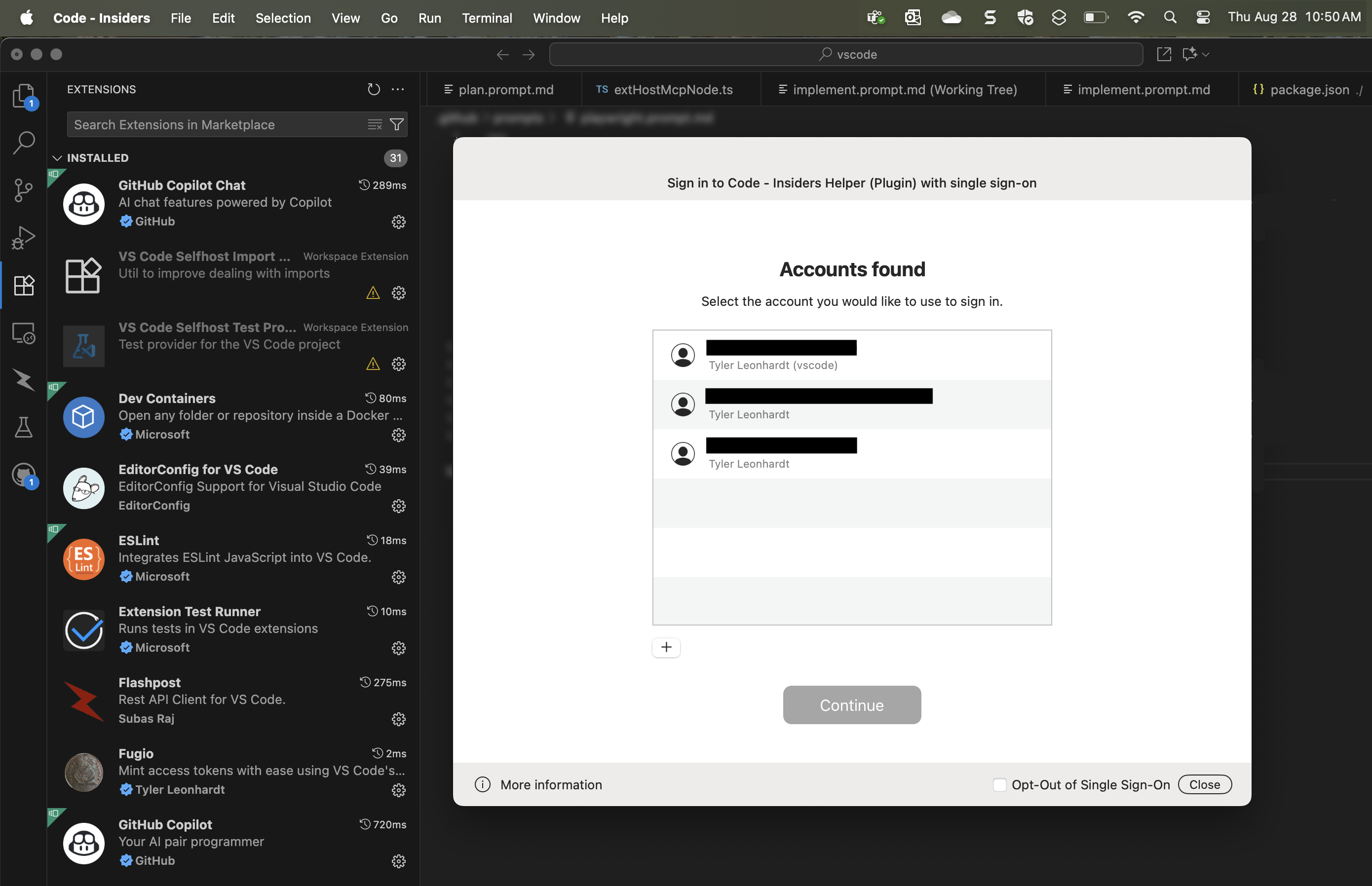
네이티브 브로커 인증은 다음의 경우에만 사용할 수 있습니다.
- M 시리즈(ARM이라고도 함) macOS 장치
- 브로커를 통하도록 하는 정책이 있는 Intune에 등록된 macOS 컴퓨터
이를 통해 멋진 Single Sign-On 흐름을 사용할 수 있으며 Microsoft 인증 세션을 얻는 권장 방법입니다. MSAL 팀은 향후 나머지 플랫폼(Linux, Windows ARM, macOS Intel/x64)에 대해 이를 활성화할 예정이니 계속 지켜봐 주세요!
참고: 브로커를 통해 인증하는 데 문제가 있는 경우
microsoft-authentication.implementation설정을msal-no-broker로 변경하여 대신 브라우저를 통해 인증할 수 있습니다.
GitHub 인증을 위한 PKCE 지원
GitHub이 최근 인증 흐름에 PKCE(Proof Key for Code Exchange) 지원을 활성화했습니다. VS Code가 GitHub에 인증하는 데 사용하는 흐름에 이를 적용했습니다.
언어
Python
테스트 ID 복사 작업
실행 가터 아이콘 컨텍스트 메뉴에 이제 pytest 또는 unittest 테스트 식별자를 완전히 정규화된 형태로 복사하는 테스트 ID 복사 명령이 포함됩니다.
확장 프로그램 기여
GitHub 풀 요청
풀 요청 및 이슈를 작업하고, 생성하고, 관리할 수 있는 GitHub Pull Requests 확장 프로그램에 더 많은 진전이 있었습니다. 새로운 기능은 다음과 같습니다.
#openPullRequest도구는 열려 있는 PR diff와 PR 파일을 "열려 있는 풀 요청"으로 인식합니다.- 설정 githubIssues.issueAvatarDisplay를 사용하여 이슈 보기에서 첫 번째 할당자의 아바타 또는 작성자의 아바타를 표시할지 여부를 제어할 수 있습니다.
- 새로고침할 때 풀 요청 보기의 기반이 되는 풀 요청 쿼리를 항상 실행하는 대신, 이제 쿼리를 실행하기 전에 리포지토리에 새 PR이 있는지 확인합니다. 이렇게 하면 새 PR이 없을 때 API 사용량이 줄어들 것입니다.
확장 프로그램 0.120.0 릴리스의 변경 로그를 검토하여 릴리스의 모든 내용을 알아보세요.
확장 프로그램 작성
Microsoft 인증이 이제 WWW-Authenticate 클레임 챌린지를 지원합니다.
Azure는 이제 Azure 리소스에 대한 모든 생성/삭제 작업이 MFA를 사용하여 로그인한 인증된 세션을 통해 수행되어야 함을 시행합니다. 일부 조직은 모든 인증 이유로 MFA를 요구하지만, 일부 조직은 이를 시행하지 않으므로 이러한 MFA 시행으로 영향을 받습니다.
Microsoft 인증을 사용하고 ARM과 통신하는 확장이 있는 경우, ARM API 호출이 다음과 같은 WWW-Authenticate 헤더와 함께 401 Unauthorized를 반환하는 경우를 처리해야 합니다.
Bearer realm="", authorization_uri="https://login.microsoftonline.com/common/oauth2/authorize", error="insufficient_claims", claims="SOME VALUE HERE"
좋은 소식은 이 상태 코드를 처리하는 데 사용할 수 있는 최종 API를 도입했다는 것입니다.
const wwwAuthenticateFromRequest = headers['WWW-Authenticate']; // the string above
vscode.authentication.getSession(
  'microsoft',
  {
    wwwAuthenticate: wwwAuthenticateFromRequest,
    fallbackScopes: scopesFromOriginalRequest
  },
  {
    createIfNone: true
  }
);
원래 요청한 범위(대부분 ARM 범위일 가능성이 높음)와 함께 해당 WWW-Authenticate 값을 그대로 전달하기만 하면 Microsoft 인증 공급자가 나머지를 처리하고 사용자가 MFA를 통과하도록 합니다.
Azure 리소스 확장을 소유한 Azure Tools 팀과 협력하여 이 새 API를 채택했습니다. 해당 확장 또는 해당 확장을 사용하는 것을 사용하고 있다면 이 시행이 처리될 것입니다. 문제가 발생하는 경우 Azure 리소스 확장에 문제를 제기하세요.
참고: 귀하의
AuthenticationProvider에서WWW-Authenticate챌린지를 지원하려면? 제안된 API에 대한 의견을 이슈 #267992에 제공하세요.
프롬프트 및 지침 파일 기여
이제 확장은 프롬프트 및 지침 파일을 기여할 수 있습니다.
  "contributes": {
    "chatPromptFiles": [
      {
        "name": "ReviewAndCreateIssue",
        "description": "Review the selected code and create an issue",
        "path": "./prompts/reviewAndCreateIssue.prompt.md"
      }
    ],
    "chatInstructions": [
      {
        "name": "TextMateGuidelines",
        "description": "Use these instructions when creating or modifying TextMate grammars",
        "path": "./prompts/textMateGuidelines.instructions.md"
      }
    ]
  }
채팅 모드 기여(chatModes)는 현재 제안된 API 플래그 뒤에 있습니다.
SecretStorage에서 키 목록
이번 반복에서 확장 프로그램이 Secret Storage에 저장한 모든 키를 나열하는 API를 최종 확정했습니다. 이는 context.secrets 객체에서 찾을 수 있습니다.
export function activate(context: ExtensionContext) {
  const keys: string[] = await context.secrets.keys();

  const value = await context.secrets.get(keys[0]); // a value that exists
}
이것을 사용할 수 있는 한 가지 예는 deactivate이며, 이때 모든 비밀 저장소 데이터를 삭제하고 싶을 수 있습니다.
엔지니어링
Playwright VS Code MCP 서버
VS Code의 개발 루프를 돕기 위해 로컬 VS Code 빌드를 제어할 수 있는 MCP 서버를 추가로 탐색했습니다. 스크린샷 구문 분석에 대한 모델 이해에 대한 결과는 엇갈렸지만, #executePrompt 도구(github.copilot.chat.executePrompt.enabled으로 활성화 가능)를 사용한 하위 에이전트 오케스트레이션은 컨텍스트를 오염시키지 않는 데 효과적이었습니다.
향후 릴리스에서 이 부분을 더 자세히 탐색할 계획이므로 계속 지켜봐 주십시오!
이 MCP 서버를 사용해 보려면 vscode 리포의 test/mcp 폴더에서 찾을 수 있습니다. 시작하기 매우 쉽습니다.
기여 가이드라인을 따라 Code OSS의 로컬 버전을 실행하세요.- 에이전트 모드에서 질문을 하기 위해
/playwright <여기에 질문>명령으로지금은 사소한 프롬프트 파일을 사용하세요.
주요 수정 사항
- vscode#265842 - 채팅: Sonnet, Gemini 및 Grok 모델에 영향을 미치는 파일 손상 문제 수정
- vscode#221255 - "URI 열기는 안전하지 않을 수 있습니다" 경고 확인에 관계없이 터미널 링크가 열리는 문제 수정.
- vscode#229374 - VS Code 탐색기 대신 VS Code의 탐색기에서 폴더로 터미널 OSC 8 하이퍼링크를 열도록 수정.
- vscode#268443 - 릴리스 노트의 설정 링크가 작동하지 않음.
감사합니다
이슈 추적
이슈 추적에 대한 기여
- @gjsjohnmurray (John Murray)
- @albertosantini (Alberto Santini)
- @RedCMD (RedCMD)
- @IllusionMH (Andrii Dieiev)
풀 요청
vscode 기여
- @alpalla (Alessio Palladino): 변환에서 줄 바꿈 유지, Camel 및 Pascal 케이스 작업 PR #263781
- @andr8928: 제안 위젯: 버그 수정 - 위젯이 너무 높을 때 위쪽 및 아래쪽 공간 중 더 큰 공간이 사용되도록 보장합니다. PR #260583
- @avarayr (avarayr): 수정: macOS Tahoe에서 창 그림자를 비활성화하여 GPU 성능 문제 방지 PR #267724
- @bwateratmsft (Brandon Waterloo [MSFT]): MCP HTTP 서버 핸들러의 유형 비호환성 문제 수정 PR #268548
- @CGNonofr (Loïc Mangeonjean)
- 수정: 지원되는 작업 유형의 경쟁 조건 PR #265847
- 수정: Firefox에서 변경 시 복제된 스타일시트 제대로 업데이트 PR #269126
- @dmiska25 (Dylan Miska): null 객체를 피하기 위해 객체 자체가 아닌 ref 해제 PR #266299
- @DrSergei (Sergei Druzhkov): canSetExpressionValue 확인 개선 PR #268952
- @essjay05 (Joy Serquiña): 수정: 툴팁에 대한 스크린 리더 컨텍스트를 제공하기 위해 aria-description 추가 PR #267818
- @garciasdos (Diego García): 수정: 이메일 유효성 검사기 PR #265326
- @harbin1053020115 (ermin.zem): 기능: walkthrough ':toSide' 명령을 클릭할 때 workbench.editor.splitInGroupLayout 구성을 따르도록 편집기 그룹 방향 분할 PR #267557
- @hron (Aleksei Gusev):
diffEditor.revert를 키보드에 바인딩 허용 PR #225881 - @leonard520 (Xiaoyun Ding): MCP 메타에 대화 ID 추가 PR #265303
- @lukocode: 수정: SVG 이미지가 클립보드 복사 전에 로드되도록 보장 PR #263799
- @mawosoft (Matthias Wolf)
- Strict 모드가 활성화된 경우 PowerShell 셸 통합 수정. PR #266260
- PowerShell 셸 통합에서 PSReadline 키 다시 매핑 복원 PR #267311
- @narbit (Natalya Arbit): localhost 리디렉션 대신 루프백 IP 리디렉션을 허용하지 않음 PR #267546
- @Peter-developer01 (Peter): localization.contribution.ts에서 nls.localize(...)의 오타 수정 PR #263228
- @RedCMD (RedCMD): RangeFormat 잘못된 문서 경쟁 조건 수정 PR #267628
- @SimonSiefke (Simon Siefke)
- 수정: ReplAccessibilityAnnouncer의 메모리 누수 PR #264937
- 수정: 채팅 위젯의 메모리 누수 PR #265002
- 약 ~1.2MB 메모리 감소 PR #267785
- 수정: 폴딩의 메모리 누수 PR #269071
- @Skn0tt (Simon Knott): 타원형 문자를 검색 와일드카드로 처리 PR #262462
- @tmm1 (Aman Karmani): BrowserSocketFactory의 disposable 누수 수정 PR #263736
- @turansky (Victor Turansky): 수정:
lm.registerLanguageModelChatProviderjsdoc 형식 지정 PR #266485 - @witsaint (DQ): 수정: 확인 버튼 스타일 PR #267438
- @yiliang114 (易良): #263546 수정, treeView 보기/항목/컨텍스트의 z-index 서브 메뉴 문제… PR #263555
vscode-copilot-chat 기여
- @24anisha: GH Telemetry에 수락/거부 및 생존 추가 PR #1059
- @DGideas (Wanlin Wang 王万霖): 사용자 지정 OpenAI 호환 모델 URL 해결 개선 PR #1074
- @johan-j (Johan Jansson): 모델 선택기에서 BYOK 사용자 지정 모델 그룹화 PR #1111
- @shaunm-msft (Shaun Miller)
- @vritant24 (Vritant Bhardwaj): 임베딩 순위에 따라 도구 그룹 해제 PR #678
- @yemohyleyemohyle
vscode-eslint 기여
- @frodi-karlsson (Fróði Karlsson)
- @fronterior (Low Front): workspaceFolder 확인을 옵셔널 체이닝으로 사용하도록 수정 PR #2075
vscode-json-languageservice 기여
- @danila-schelkov (Danila Schelkov): 기능: propertyNames에 대한 예제 완성 PR #286
vscode-mypy에 대한 기여
- @cnaples79 (Chase Naples): 수정: non_interactive 모드에서 stderr에서 mypy 진단 구문 분석 PR #375
vscode-python-environments 기여
- @almarouk (Abdelrahman AL MAROUK): 수정: conda 환경 새로고침이 promise를 기다리지 않음 PR #751
- @renan-r-santos (Renan Santos): 터미널이 편집기 창으로 이동될 때 활성화 버튼 표시 PR #764
vscode-vsce 기여
- @joyceerhl (Joyce Er): 수정:
languageModelChatProvider기여에 대한 언어 모델 태그 생성 PR #1199
debug-adapter-protocol에 기여
- @dmjio (David M. Johnson): adapters.md에서 디버그 어댑터 목록 업데이트 PR #562
새로운 기능을 바로 사용해 주시는 여러분께 진심으로 감사드립니다. 자주 방문하여 새로운 소식을 확인하세요.
이전 VS Code 버전에 대한 릴리스 노트를 읽고 싶으시면 code.visualstudio.com의 업데이트로 이동하세요.