2025년 6월 (버전 1.102)
릴리스 날짜: 2025년 7월 9일
업데이트 1.102.1: 이 업데이트는 다음 이슈를 해결합니다.
업데이트 1.102.2: 이 업데이트는 다음 이슈를 해결합니다.
업데이트 1.102.3: 이 업데이트는 다음 이슈를 해결합니다.
다운로드: Windows: x64 Arm64 | Mac: Universal Intel silicon | Linux: deb rpm tarball Arm snap
Visual Studio Code의 2025년 6월 릴리스에 오신 것을 환영합니다. 이번 버전에는 여러분이 좋아할 만한 많은 업데이트가 포함되어 있으며, 주요 하이라이트는 다음과 같습니다.
-
채팅
- 오픈 소스 GitHub Copilot Chat 확장 프로그램 탐색 및 기여하기 (블로그 게시물 읽기).
- 프로젝트의 규칙을 반영하는 맞춤 지침 생성 (자세히 보기).
- 계획 또는 연구와 같은 작업을 위해 채팅을 맞춤 설정하는 사용자 지정 모드 사용 (자세히 보기).
- 선택한 터미널 명령 자동 승인 (자세히 보기).
- 이전 채팅 요청 편집 및 다시 제출 (자세히 보기).
-
MCP
-
편집기 경험
온라인에서 릴리스 노트를 읽으려면 code.visualstudio.com의 업데이트로 이동하세요. Insiders: 새로운 기능을 가능한 한 빨리 사용해 보고 싶으신가요? 야간 빌드인 Insiders를 다운로드하여 최신 업데이트를 사용할 수 있을 때 즉시 사용해 볼 수 있습니다.
채팅
Copilot Chat가 오픈 소스로 전환되었습니다
GitHub Copilot Chat 확장을 오픈 소스로 공개하게 되었음을 기쁘게 생각합니다! 소스 코드는 이제 MIT 라이선스에 따라 microsoft/vscode-copilot-chat에서 확인할 수 있습니다.
이는 투명성과 커뮤니티 협업에 대한 저희의 노력을 보여주는 중요한 이정표입니다. 확장을 오픈 소스로 공개함으로써 커뮤니티는 다음과 같은 일을 할 수 있습니다.
- AI 기반 채팅 환경 개발에 직접 기여
- 채팅 모드, 사용자 지정 지침 및 AI 통합의 구현 이해
- 더 나은 AI 개발자 도구를 만들기 위해 저희의 작업을 기반으로 구축
- AI 지원 코딩의 미래를 만드는 데 참여
리포지토리를 탐색하여 에이전트 모드, 인라인 채팅, MCP 통합과 같은 기능이 어떻게 구현되는지 확인해 보세요. 커뮤니티의 기여, 피드백 및 협력을 환영합니다.
이 이정표와 오픈 소스 AI 편집기 도구에 대한 당사의 더 넓은 비전에 대해 자세히 알아보려면 자세한 블로그 게시물: 오픈 소스 AI 편집기 - 첫 번째 이정표를 읽어보세요.
채팅 모드 개선 사항
지난 릴리스에서 사용자 지정 채팅 모드를 미리 보기로 제공했습니다. '묻기', '편집' 및 '에이전트'와 같은 내장 채팅 모드 외에도 LLM이 요청에 응답할 때 따라야 하는 특정 지침 및 허용된 도구 집합으로 자신만의 채팅 모드를 정의할 수 있습니다.
이번 릴리스에서는 이 영역에 여러 가지 개선 사항과 버그 수정이 이루어졌습니다.
언어 모델 구성
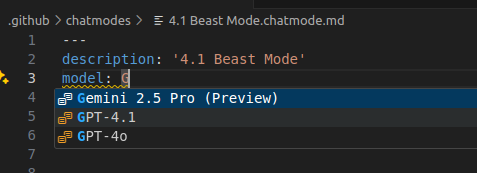
많은 요청에 따라 이제 채팅 모드에 사용할 언어 모델을 지정할 수도 있습니다. chatmode.md 파일에 model 메타데이터 속성을 추가하고 모델 식별자를 제공합니다 (모델 정보에 대한 IntelliSense를 제공합니다).
향상된 편집 지원
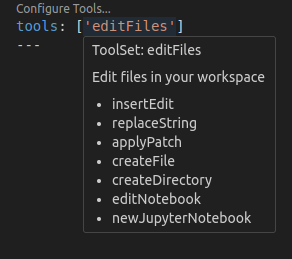
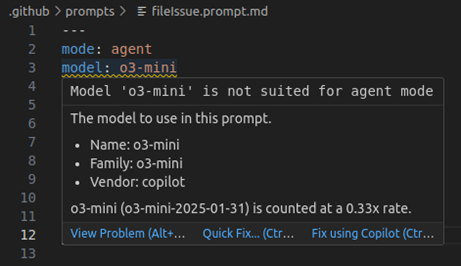
채팅 모드, 프롬프트 및 지침 파일에 대한 편집기는 이제 모든 지원되는 메타데이터 속성에 대한 완료, 유효성 검사 및 호버를 지원합니다.
채팅 보기의 기어 메뉴
채팅 보기 도구 모음의 채팅 구성 작업은 사용자 지정 모드와 재사용 가능한 지침, 프롬프트 및 도구 세트를 관리할 수 있게 합니다.
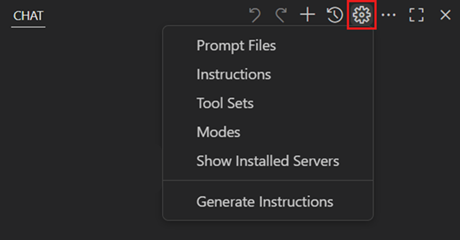
모드를 선택하면 현재 설치된 모든 사용자 지정 모드가 표시되고 모드를 열거나 새로 만들거나 삭제할 수 있습니다.
vscode 링크를 통해 모드, 프롬프트 및 지침 가져오기
이제 gist 또는 awesome-copilot 커뮤니티 리포지토리와 같은 외부 링크에서 채팅 모드, 재사용 가능한 프롬프트 및 지침 파일을 가져올 수 있습니다. 예를 들어 다음 링크는 Burke의 GPT 4.1 Beast Mode에 대한 채팅 모드 파일을 가져옵니다.
VS Code에 GPT 4.1 Beast Mode 추가
그러면 대상 (현재 작업 영역 또는 사용자 설정)을 묻는 메시지가 표시되고 가져오기 전에 이름을 확인합니다.
awesome-copilot에서 100개 이상의 커뮤니티 기여 지침, 프롬프트 및 채팅 모드를 사용해 보세요.
맞춤 지침 생성
맞춤 지침을 프로젝트에 설정하면 코딩 표준 및 프로젝트 규칙에 대한 컨텍스트를 제공하여 AI 제안을 크게 개선할 수 있습니다. 그러나 처음부터 효과적인 지침을 만드는 것은 어려울 수 있습니다.
이번 릴리스에서는 작업 영역에 대한 맞춤 지침을 쉽게 시작할 수 있도록 채팅: 지침 생성 명령을 도입했습니다. 명령 팔레트 또는 채팅 보기의 구성 메뉴에서 이 명령을 실행하면 에이전트 모드가 코드베이스를 분석하여 프로젝트의 구조, 기술 및 패턴을 반영하는 맞춤 지침을 생성합니다.
이 명령은 .github 폴더에 copilot-instructions.md 파일을 생성하거나 기존 지침 파일에 대한 개선을 제안합니다. 그런 다음 생성된 지침을 검토하고 사용자 지정하여 팀의 특정 요구 사항에 맞출 수 있습니다.
지침을 사용하여 AI 응답 사용자 지정에 대해 자세히 알아보세요.
요청 시 지침 파일 로드
지침 파일은 코딩 관행 및 프로젝트 요구 사항을 설명하는 데 사용될 수 있습니다. 지침은 채팅 요청에 대한 컨텍스트로 수동으로 또는 자동으로 포함될 수 있습니다.
다양한 메커니즘이 지원되므로 설명서의 사용자 지정 지침 섹션을 참조하세요.
조건부로 포함하려는 더 큰 지침의 경우 glob 패턴과 함께 .instructions.md 파일을 사용할 수 있습니다. 이 파일은 glob 패턴이 채팅 컨텍스트의 파일 하나 이상과 일치하면 자동으로 추가됩니다.
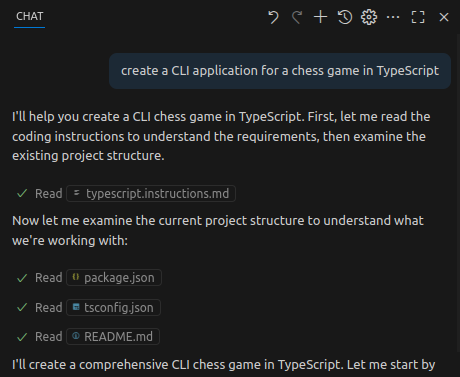
이 릴리스에서 새로 추가된 기능으로, 대규모 언어 모델이 요청 시 지침을 로드할 수 있습니다. 각 요청에는 glob 패턴과 설명과 함께 모든 지침 파일 목록이 제공됩니다. 이 예에서는 LLM이 컨텍스트에 명시적으로 추가된 TypeScript 파일에 대한 지침이 없습니다. 따라서 TypeScript 파일을 만들기 전에 코드 스타일 규칙을 찾습니다.
이전 요청 편집 (실험적)
이제 이전 요청을 클릭하여 텍스트 내용, 첨부된 컨텍스트, 모드 및 모델을 수정할 수 있습니다. 이 변경 사항을 제출하면 후속 요청이 모두 제거되고 수행된 모든 편집 내용이 취소되며 새 요청이 채팅으로 전송됩니다.
요청 편집에 대한 다양한 진입점에 대한 제어된 롤아웃이 있을 것이며, 이는 선호하는 편집 및 실행 취소 흐름에 대한 피드백을 수집하는 데 도움이 될 것입니다. 그러나 사용자는 실험적인 chat.editRequests 설정을 사용하여 선호하는 모드를 설정할 수 있습니다.
- chat.editRequests.inline: 요청에 마우스를 올리고 텍스트를 선택하여 요청과 함께 인라인으로 편집을 시작합니다.
- chat.editRequests.hover: 요청에 마우스를 올려 도구 모음을 표시하고 요청과 함께 인라인으로 편집을 시작하는 버튼을 클릭합니다.
- chat.editRequests.input: 요청에 마우스를 올려 도구 모음을 표시하고 채팅 하단의 입력 상자에서 편집을 시작합니다.
터미널 자동 승인 (실험적)
에이전트 모드에 이제 터미널에서 명령을 자동 승인하는 메커니즘이 있습니다. 기본값을 사용하는 데모입니다.
현재 두 가지 설정이 있습니다: 허용 목록 및 거부 목록. 허용 목록은 명령 접두사 또는 정규식 목록으로, 일치하면 명시적인 승인 없이 명령을 실행할 수 있습니다. 예를 들어 다음은 npm run test로 시작하는 모든 명령을 허용하고 git status 또는 git log를 정확히 허용합니다.
"github.copilot.chat.agent.terminal.allowList": {
  "npm run test": true,
  "/^git (status|log)$/": true
}
이러한 설정은 설정 범위에 걸쳐 병합되므로 사용자 승인 명령 세트를 보유하고 작업 영역별로 승인된 명령을 보유할 수 있습니다.
연결된 명령의 경우 셸을 기반으로 이러한 사례를 감지하려고 시도하며 모든 하위 명령이 승인되어야 합니다. 따라서 foo && bar는 foo와 bar 모두 허용되는지 확인한 후에만 승인 없이 실행됩니다. 또한 echo $(pwd)와 같은 인라인 명령을 감지하려고 시도하므로 echo $(pwd)와 pwd 모두 확인합니다.
거부 목록은 허용 목록과 동일한 형식을 가지지만 이를 재정의하고 승인을 강제합니다. 지금은 허용 목록에 광범위한 항목이 있고 포함될 수 있는 특정 명령을 차단하려는 경우에 주로 유용합니다. 예를 들어 다음은 npm run으로 시작하는 모든 명령을 허용하지만 npm run danger로 시작하는 경우는 제외합니다.
"github.copilot.chat.agent.terminal.allowList": {
  "npm run": true
},
"github.copilot.chat.agent.terminal.denyList": {
  "npm run danger": true
}
작업 영역 신뢰로부터 프롬프트 주입에 대한 보호 덕분에 이 기능을 구현할 때 보안에 대한 접근 방식은 허용 목록에 적은 수의 무해한 명령을 포함하고, 매우 위험한 명령은 거부 목록에 포함하여 혹시라도 잘못 전달되는 경우를 대비하는 것입니다. 허용 목록은 기본적으로 비어 있으며 기본값으로 무엇을 고려해야 할지 아직 논의 중이지만, 다음과 같은 생각을 하고 있습니다.
- 허용 목록:
echo,cd,ls,cat,pwd,Write-Host,Set-Location,Get-ChildItem,Get-Content,Get-Location - 거부 목록:
rm,rmdir,del,kill,curl,wget,eval,chmod,chown,Remove-Item
이 기능에 추가하고 싶은 두 가지 주요 부분은 목록에 새 명령을 더 쉽게 추가할 수 있는 UI 진입점 (#253268)과 명령의 안전성을 평가할 수 있는 LLM을 허용하는 옵트인 옵션 (#253267)입니다. 또한 다음 릴리스에서 미리 보기 설정이 되기 전에 이러한 설정의 github.copilot. 접두사를 제거 (#253314)하고 함께 병합 (#253472)할 계획입니다.
터미널 명령 단순화
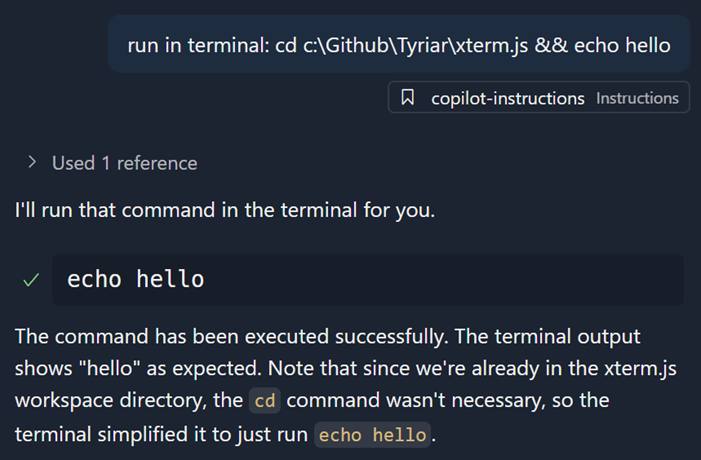
에이전트 모드는 경우에 대비하여 cd 문과 함께 명령을 실행하려는 경우가 있습니다. 이제 현재 작업 디렉터리와 일치하는 경우 이 경우를 감지하고 실행되는 명령을 단순화합니다.
에이전트의 작업 및 터미널 인식
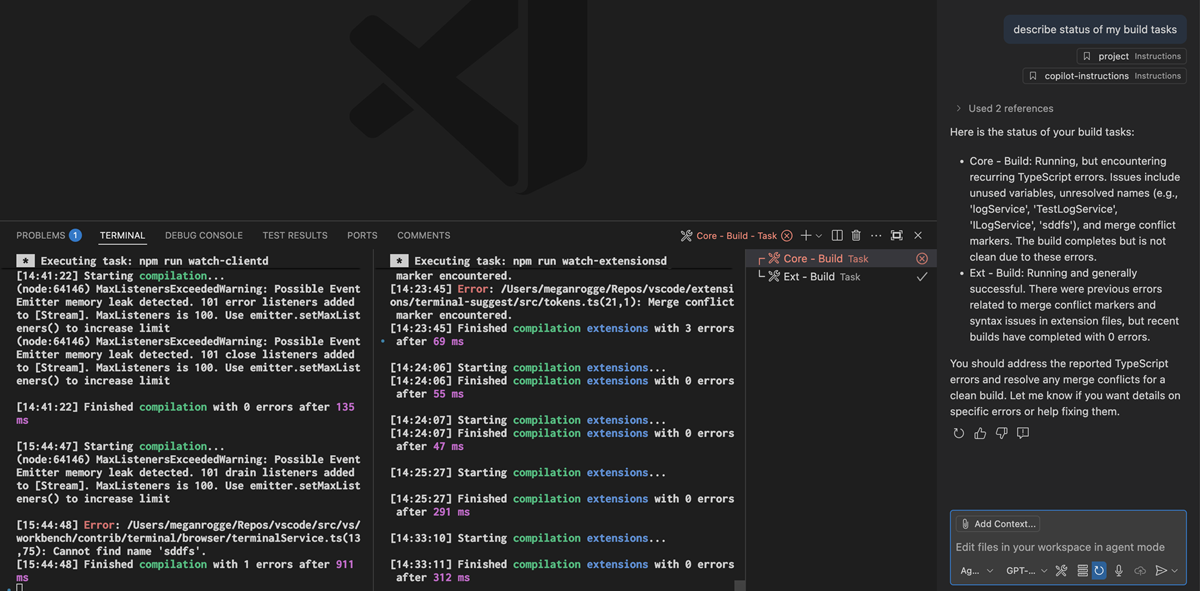
에이전트 모드는 이제 생성한 백그라운드 터미널과 현재 실행 중인 작업을 이해합니다. 에이전트는 새 GetTaskOutput 도구를 사용하여 작업 출력을 읽을 수 있으며, 이는 중복 작업을 방지하고 작업 영역 컨텍스트를 개선하는 데 도움이 됩니다.
최대화된 채팅 보기
이제 보조 측면 막대를 최대화하여 편집기 영역을 확장하고 기본 측면 막대 및 패널 영역을 숨길 수 있습니다. VS Code는 다시 시작 간에 이 상태를 기억하며 편집기 또는 보기를 열 때 채팅 보기를 복원합니다.
닫기 버튼 옆의 새 아이콘을 사용하거나 명령 팔레트에서 새 명령 workbench.action.toggleMaximizedAuxiliaryBar를 사용하여 최대화된 상태를 토글할 수 있습니다.
에이전트 모드 배지 표시기
창이 포커스를 받지 않았고 에이전트가 계속하려면 사용자 확인이 필요한 경우 도크의 애플리케이션 아이콘 위에 배지를 표시합니다. 배지는 관련 창이 포커스를 받으면 즉시 사라집니다.

이 배지는 chat.notifyWindowOnConfirmation 설정을 통해 활성화하거나 비활성화할 수 있습니다.
명령줄에서 채팅 시작
VS Code CLI에 새 하위 명령 chat이 추가되어 제공된 프롬프트로 현재 작업 디렉터리에서 채팅 세션을 시작할 수 있습니다.
기본 구문은 code chat [options] [prompt]이며 옵션은 다음과 같습니다.
-m --mode <mode>: 채팅 세션에 사용할 모드. 사용 가능한 옵션: 'ask', 'edit', 'agent' 또는 사용자 지정 모드의 식별자. 기본값은 'agent'입니다.-a --add-file <path>: 채팅 세션에 파일 컨텍스트 추가--maximize: 채팅 세션 보기 최대화-r --reuse-window: 채팅 세션에 마지막 활성 창 사용 강제-n --new-window: 채팅 세션에 빈 창 열기 강제
표준 입력을 읽는 것도 지원됩니다. 단, 마지막에 -를 전달하면 됩니다. 예: ps aux | grep code | code chat <prompt> -
Fetch 도구가 HTTP가 아닌 URL 지원
모델이 때때로 file:// URL과 같은 HTTP가 아닌 URL로 Fetch 도구를 호출하려고 하는 것을 확인했습니다. 이를 금지하는 대신 Fetch 도구는 이제 이러한 URL을 지원하고 URL에 있는 파일 또는 리소스의 콘텐츠를 반환합니다. 이미지도 지원됩니다.
언어 모델 액세스 관리 명확화
확장에서 제공하는 언어 모델에 대한 확장 액세스 관리에 대한 UX를 재작업했습니다. 이전에는 계정 메뉴에 AccountName (GitHub Copilot Chat)이라는 항목이 있었는데, 이는 GitHub Copilot Chat가 사용하는 계정과 관련이 없었습니다. 오히려 Copilot Chat에서 제공하는 언어 모델에 액세스할 수 있는 확장을 관리할 수 있었습니다.
이를 명확히 하기 위해 AccountName (GitHub Copilot Chat) 항목을 제거하고 언어 모델 액세스 관리...이라는 새 항목으로 대체했습니다. 이 항목을 선택하면 GitHub Copilot Chat에서 제공하는 언어 모델에 액세스할 수 있는 확장을 관리할 수 있는 빠른 선택 창이 열립니다.

이것이 더 명확하다고 생각합니다... 하지만 향후 릴리스에서는 언어 모델에 대한 더 세분화된 액세스 제어를 탐색할 것입니다 (예: 확장 프로그램에서 제공하는 모든 모델이 아닌 특정 모델만 허용). 계속 지켜봐 주십시오.
채팅 요청 읽기
채팅 확장 프로그램 자체는 오픈 소스이므로 이제 오랫동안 내부적으로 사용했던 디버깅 도구 중 하나에 액세스할 수 있습니다. Copilot Chat에서 만든 모든 요청의 세부 정보를 쉽게 보려면 "채팅 디버그 보기 표시" 명령을 실행하세요. 그러면 만든 각 요청에 대한 항목이 있는 트리보기가 표시됩니다. 모델에 전송된 전체 프롬프트, 활성화된 도구, 응답 및 기타 주요 세부 정보를 볼 수 있습니다. 요청 로그는 마우스 오른쪽 버튼 클릭 > "내보내기"를 통해 저장할 수 있습니다.
보기에는 개별 도구 호출 항목과 Simple Browser에서 열리는 프롬프트-tsx 디버그 보기도 있습니다.
🚨 참고: 이 로그는 문제 해결에 매우 유용하며 에이전트 동작에 대한 이슈를 제출할 때 공유해 주시면 감사하겠습니다. 그러나 이 로그에는 파일 내용 또는 터미널 출력과 같은 개인 정보가 포함될 수 있습니다. 공유하기 전에 내용을 주의 깊게 검토하십시오.
편집 도구 개선 사항
이 릴리스에서는 GPT-4 모델 및 Sonnet 모델에 사용되는 편집 도구의 예측 가능성과 안정성에 대한 몇 가지 변경 사항이 포함되었습니다. 이 릴리스에서는 더 안정적인 편집 동작을 볼 수 있으며 향후 릴리스에서도 이러한 도구를 계속 개선할 것입니다.
MCP
VS Code에서 MCP 지원 일반 공급
지난 몇 달 동안 VS Code에서 MCP 지원을 확장해 왔으며 전체 MCP 기능 사양을 지원합니다. 이번 릴리스부터 VS Code에서 MCP 지원이 일반 공급됩니다!
또한 조직은 이제 GitHub Copilot 정책으로 MCP 서버 가용성을 제어할 수 있습니다. GitHub Copilot 설명서의 기업에서 Copilot의 정책 및 기능 관리에 대해 자세히 알아보세요.
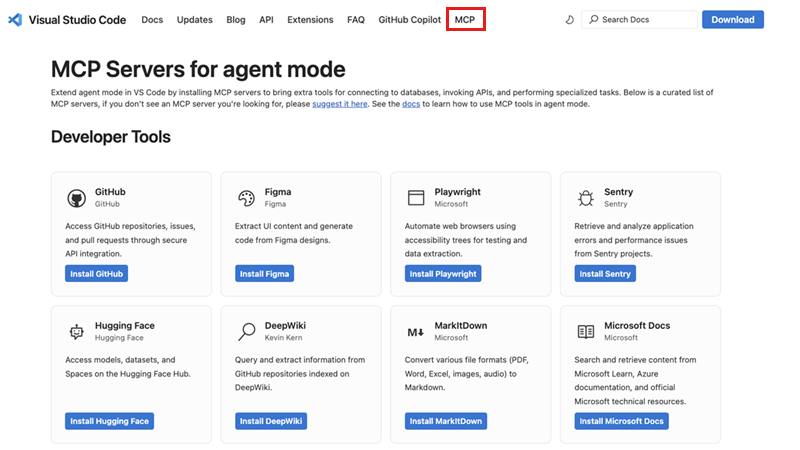
지금 시작하려면 인기 있는 MCP 서버 큐레이션 목록에서 일부를 설치해 보세요. VS Code에서 MCP 서버를 사용하는 방법에 대해 자세히 알아보세요. 그리고 에이전트 모드를 확장하는 데 어떻게 사용할 수 있는지 알아보세요.
자신만의 MCP 서버를 구축하려면 MCP 개발자 가이드에서 VS Code의 MCP 기능 활용 방법에 대한 자세한 내용을 확인하세요.
elicitation 지원
최신 MCP 사양은 MCP 서버가 MCP 클라이언트로부터 입력을 요청하는 방법으로 Elicitations에 대한 지원을 추가했습니다. 최신 버전의 VS Code는 이 사양을 채택하고 elicitations에 대한 지원을 포함합니다.
MCP 서버 검색 및 설치
확장 프로그램 보기의 새 MCP 서버 섹션에는 인기 있는 MCP 서버 큐레이션 목록으로 직접 연결되는 환영 콘텐츠가 포함되어 있습니다. 웹사이트를 방문하여 사용 가능한 MCP 서버를 탐색하고 아무 MCP 서버나 설치를 선택하세요. 그러면 VS Code가 자동으로 실행되고 MCP 서버 편집기가 열려 서버의 README 및 매니페스트 정보가 표시됩니다. 서버 세부 정보를 검토하고 설치를 선택하여 서버를 VS Code 인스턴스에 추가할 수 있습니다.
설치되면 MCP 서버는 확장 프로그램 보기의 설치된 MCP 서버 섹션에 자동으로 표시되고 해당 도구는 채팅 보기 도구 빠른 선택에서 사용할 수 있게 됩니다. 이를 통해 MCP 서버가 올바르게 작동하는지 쉽게 확인할 수 있으며 즉시 기능을 사용할 수 있습니다.
MCP 서버 관리 보기
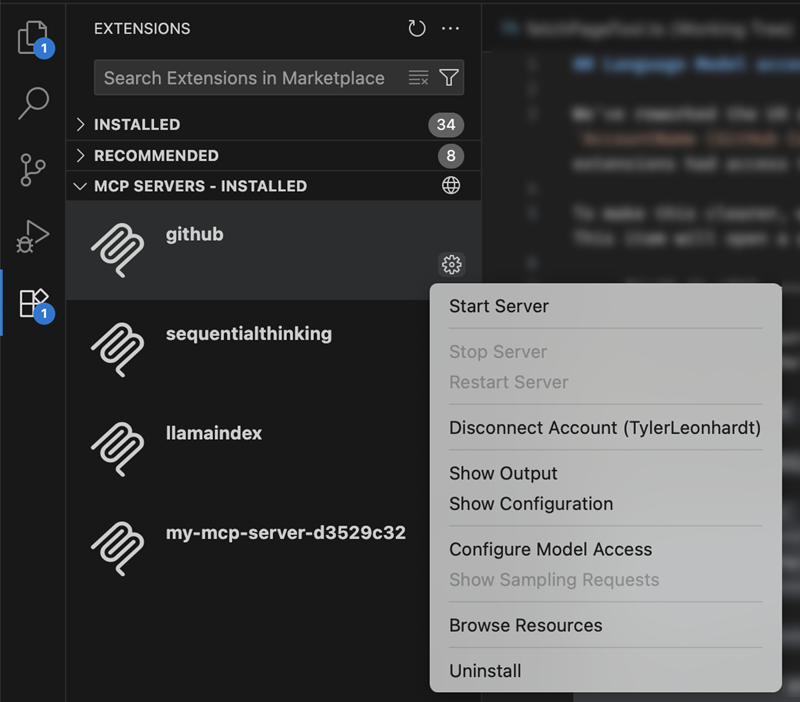
확장 프로그램 보기의 새 설치된 MCP 서버 보기를 통해 설치된 MCP 서버를 쉽게 모니터링, 구성 및 제어할 수 있습니다.
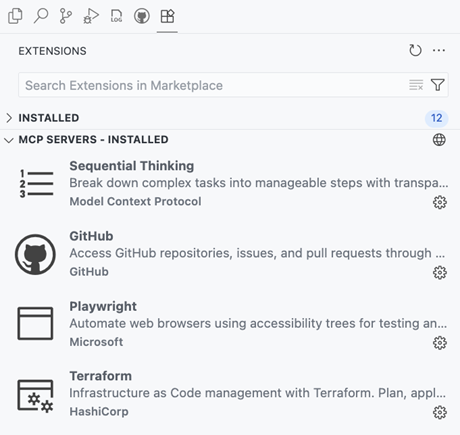
보기는 설치된 MCP 서버를 나열하고 컨텍스트 메뉴를 통해 여러 관리 작업을 제공합니다.
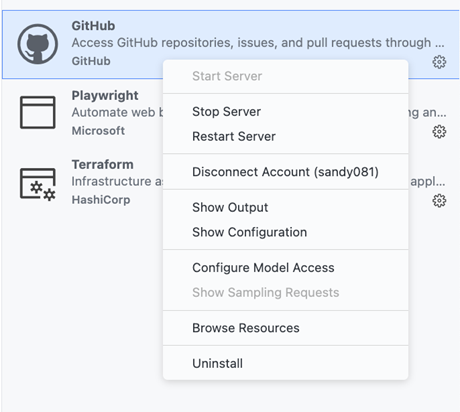
- 서버 시작 / 서버 중지 / 서버 다시 시작: 서버의 실행 상태 제어
- 계정 연결 해제: 서버에서 계정 액세스 제거
- 출력 보기: 문제 해결을 위해 서버의 출력 로그 보기
- 구성 보기: 서버의 런타임 구성 열기
- 모델 액세스 구성: 서버에서 액세스할 수 있는 언어 모델 관리
- 샘플링 요청 보기: 디버깅을 위한 샘플링 요청 보기
- 리소스 탐색: 서버에서 제공하는 리소스 탐색
- 제거: VS Code 인스턴스에서 서버 제거
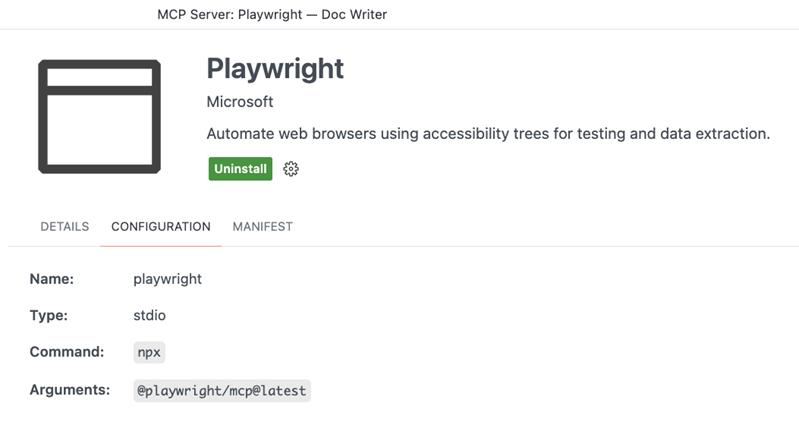
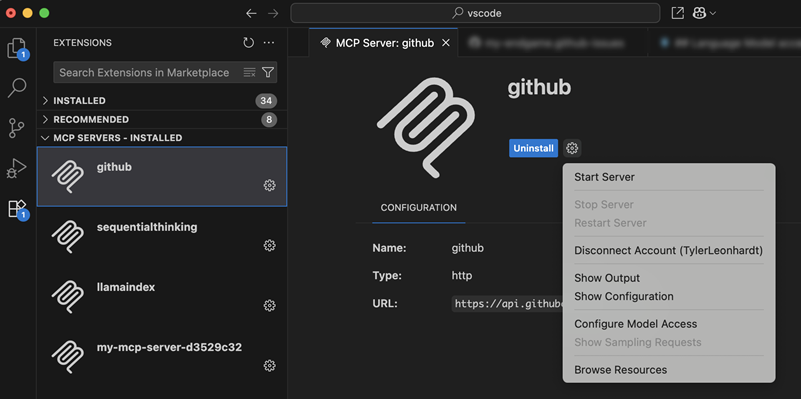
설치된 MCP 서버를 선택하면 VS Code에서 MCP 서버 편집기가 열려 서버의 README 세부 정보, 매니페스트 및 런타임 구성을 표시합니다. 이는 서버의 기능 및 현재 설정에 대한 개요를 제공하여 서버가 무엇을 하고 어떻게 구성되었는지 쉽게 이해할 수 있도록 합니다.
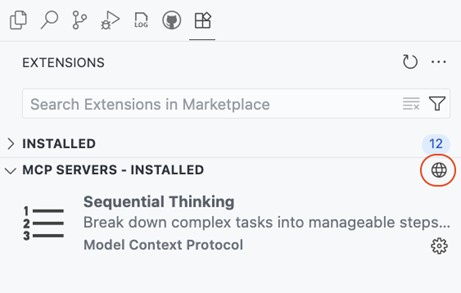
설치된 MCP 서버 보기에는 커뮤니티 웹사이트로 직접 이동하는 MCP 서버 탐색... 작업도 제공하여 VS Code 내에서 항상 서버 검색에 액세스할 수 있습니다.
1급 리소스로서의 MCP 서버
MCP 서버는 이제 사용자 작업 및 기타 프로필별 구성과 유사하게 VS Code에서 1급 리소스로 취급됩니다. 이는 MCP 서버가 사용자 설정에 저장되었던 이전 접근 방식에서 중요한 아키텍처 개선을 나타냅니다. 이 변경으로 MCP 서버 관리가 더욱 강력해지고 일반 VS Code 설정과 MCP 서버 구성 간의 책임 분리가 개선됩니다. MCP 서버를 설치하거나 구성하면 프로필별 위치에 자동으로 저장되어 기본 설정 파일이 깔끔하고 집중적으로 유지됩니다.
- 전용 저장소: MCP 서버는 이제 사용자 설정 파일을 어지럽히지 않고 각 프로필 내의 전용
mcp.json파일에 저장됩니다. - 프로필별: 각 VS Code 프로필은 자체 MCP 서버 세트를 유지하므로 다양한 워크플로 또는 프로젝트에 대해 다른 서버 구성을 가질 수 있습니다.
- 설정 동기화 통합: MCP 서버는 설정 동기화를 통해 장치 간에 원활하게 동기화되며 동기화되는 항목을 세밀하게 제어할 수 있습니다.
MCP 마이그레이션 지원
MCP 서버가 1급 리소스이고 관련 구성 변경 사항으로 인해 VS Code는 이전 MCP 서버 구성 형식에서 업그레이드하는 사용자를 위해 포괄적인 마이그레이션 지원을 제공합니다.
- 자동 감지:
settings.json에 있는 기존 MCP 서버는 자동으로 감지되어 새 프로필별mcp.json형식으로 마이그레이션됩니다. - 실시간 마이그레이션: 사용자 설정에 MCP 서버를 추가하면 VS Code가 즉시 마이그레이션하고 변경 사항을 설명하는 유용한 알림을 표시합니다.
- 크로스 플랫폼 지원: 마이그레이션은 로컬, 원격, WSL 및 Codespaces 환경을 포함한 모든 개발 시나리오에서 원활하게 작동합니다.
이 마이그레이션은 기존 MCP 서버 구성이 수동 개입 없이 계속 작동하도록 보장하는 동시에 새 아키텍처의 향상된 관리 기능을 제공합니다.
MCP 구성에 대한 Dev Container 지원
Dev Container 구성 devcontainer.json 및 Dev Container 기능 구성 devcontainer-feature.json은 customizations.vscode.mcp 경로에서 MCP 서버 구성을 지원합니다. Dev Container가 생성되면 수집된 MCP 서버 구성이 원격 MCP 구성 파일 mcp.json에 기록됩니다.
Playwright MCP 서버를 구성하는 샘플 devcontainer.json
{
  "image": "mcr.microsoft.com/devcontainers/typescript-node:latest",

  "customizations": {
    "vscode": {
      "mcp": {
        "servers": {
          "playwright": {
            "command": "npx",
            "args": ["@playwright/mcp@latest"]
          }
        }
      }
    }
  }
}
MCP 리소스 액세스 명령
MCP 서버 작업을 더 쉽게 이용할 수 있도록 MCP 구성 파일을 관리하고 액세스하는 데 도움이 되는 명령을 추가했습니다.
- MCP: 사용자 구성 열기 - 사용자 수준
mcp.json파일에 직접 액세스 - MCP: 원격 사용자 구성 열기 - 원격 사용자 수준
mcp.json파일에 직접 액세스
이러한 명령은 MCP 구성 파일에 대한 빠른 액세스를 제공하여 서버 구성을 직접 보고 관리하기 쉽게 합니다.
MCP 인증의 빠른 관리
이제 MCP 기어 메뉴와 빠른 선택에서 계정 로그아웃 또는 연결 해제를 할 수 있습니다.
-
MCP 보기 기어 메뉴:
-
MCP 편집기 기어 메뉴:
-
MCP 빠른 선택:
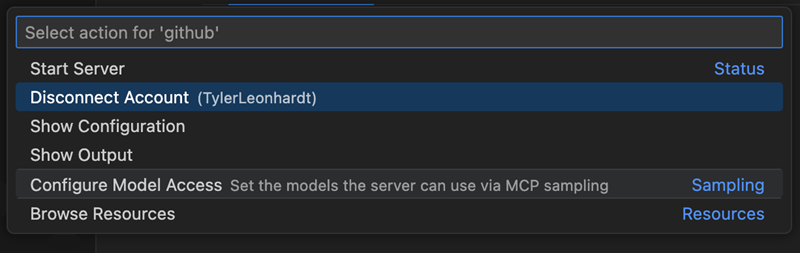
연결 해제 작업은 계정이 다른 MCP 서버 또는 확장 프로그램에서 사용될 때 표시되고, 로그아웃은 계정이 MCP 서버에서만 사용될 때 표시됩니다. 로그아웃 작업은 계정을 VS Code에서 완전히 제거하고, 연결 해제는 MCP 서버에서 계정에 대한 액세스만 제거합니다.
접근성
편집기 내의 모든 편집 유지
이전에는 모든 편집을 수락하려면 초점이 채팅 보기에 있어야 했습니다. 이제 편집기에 초점을 맞춘 상태에서 모든 편집 유지 명령 (⌥⌘Y (Windows, Linux Ctrl+Alt+Y))을 실행할 수 있습니다.
사용자 작업 필요 소리
채팅에서 사용자 작업이 필요함을 나타내기 위해 접근성 신호를 미세 조정했으며 기본값을 auto로 설정하여 화면 판독기 사용자가 이 신호를 들을 수 있도록 했습니다. accessibility.signals.chatUserActionRequired 설정을 통해 이 동작을 구성할 수 있습니다.
채팅에서 렌더링 오류 발생 시 경고
이전에는 화면 판독기 사용자가 채팅 렌더링 오류가 발생했을 때 경고를 받지 못했습니다. 이제 사용자는 이 정보에 대해 경고를 받고 키보드로 포커스할 수도 있습니다.
코드 편집
중간 클릭 시 스크롤
설정: editor.scrollOnMiddleClick
중앙 마우스 버튼(스크롤 휠)을 누르고 이동하기만 하면 편집기를 스크롤할 수 있습니다.
활성화되면 커서가 팬 아이콘으로 바뀌고 마우스를 위아래로 움직이면 편집기가 해당 방향으로 부드럽게 스크롤됩니다. 스크롤 속도는 초기 클릭 지점에서 마우스를 이동한 거리에 따라 결정됩니다. 중앙 마우스 버튼을 놓거나 다시 클릭하면 스크롤이 중지되고 표준 커서로 돌아갑니다.
알려진 충돌
이 기능을 활성화하면 중앙 마우스 버튼에 연결된 다른 작업과 충돌할 수 있습니다. 예를 들어 열 선택(editor.columnSelection)이 활성화된 경우 중앙 마우스 버튼을 누르고 있으면 텍스트가 선택됩니다. 마찬가지로 Linux에서는 선택 클립보드(editor.selectionClipboard)가 중앙 마우스 버튼을 클릭하면 클립보드의 콘텐츠를 붙여넣습니다.
이러한 충돌을 피하려면 이러한 설정 중 하나만 동시에 활성화하십시오.
코드 완료 일시 중지
새로운 일시 중지 기능을 사용하여 인라인 제안 및 다음 편집 제안(NES)을 일시적으로 일시 중지할 수 있습니다. 제안으로 인한 방해 없이 집중하고 싶을 때 유용합니다.
제안을 일시 중지하려면 상태 표시줄의 Copilot 대시보드를 선택하거나 명령 팔레트에서 인라인 제안 일시 중지 명령을 실행하고 드롭다운 메뉴에서 기간을 선택합니다. 일시 중지 기간 동안에는 인라인 제안 또는 NES가 표시되지 않습니다.
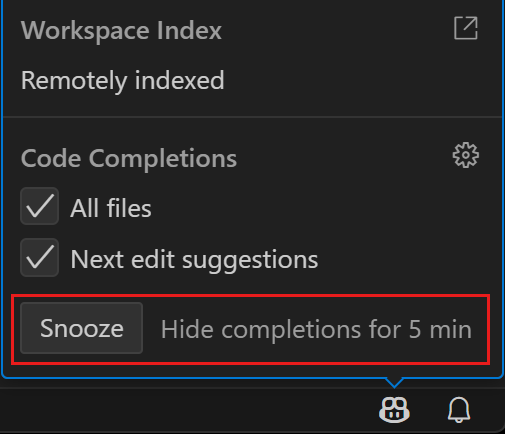
원하는 기간을 명령에 인수로 전달하여 사용자 지정 키 바인딩을 할당하여 특정 기간 동안 제안을 빠르게 일시 중지할 수도 있습니다. 예:
{
  "key": "...",
  "command": "editor.action.inlineSuggest.snooze",
  "args": 10
}
편집기 환경
Windows 액센트 색상
설정: window.border
Windows의 VS Code는 Windows 설정("제목 표시줄 및 창 테두리에 액센트 색상 표시")에서 활성화된 경우 액센트 색상을 창 프레임 테두리로 사용하는 것을 지원합니다.
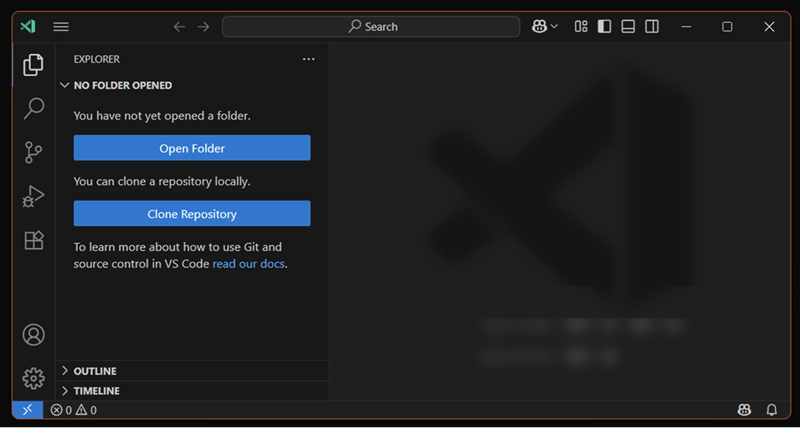
새로운 window.border 설정을 사용하여 창 테두리 색상을 제어할 수 있습니다. default를 사용하여 Windows 액센트 색상을 사용하거나, off를 사용하여 테두리를 비활성화하거나, 특정 색상 값을 제공하여 사용자 지정 색상을 사용합니다.
참고: 테두리는 관련 Windows 설정이 활성화된 경우에만 표시됩니다. 아직 작업 영역별로 설정할 수는 없지만 해당 지원을 위해 노력 중입니다.
설정 검색 제안 (미리 보기)
설정: workbench.settings.showAISearchToggle
이번 릴리스에서는 설정 편집기의 스파클 토글을 AI 검색 결과와 비 AI 검색 결과 간 전환 역할을 하도록 수정했습니다. AI 설정 검색 결과는 문자열 일치 기반 결과 대신 의미론적으로 유사한 결과를 제공합니다. 예를 들어, "텍스트 크기 늘리기"를 검색하면 editor.fontSize가 AI 설정 검색 결과로 표시됩니다.
이 토글은 AI 결과가 있을 때만 활성화됩니다. AI 설정 검색에서 예상했던 설정을 찾지 못한 경우 피드백을 환영하며, 다음 반복에서 이 설정을 기본값으로 활성화할 계획입니다.
작업
모든 실행 중인 작업 다시 실행
새로운 Tasks: Rerun All Running Tasks 명령을 사용하여 현재 실행 중인 모든 작업을 신속하게 다시 실행할 수 있습니다. 이 기능은 여러 동시 작업이 포함된 워크플로에 유용하며, 각 작업을 개별적으로 중지하고 다시 실행하지 않고 한 번에 모두 다시 시작할 수 있습니다.
작업 다시 시작 시 tasks.json 다시 로드
작업 다시 시작 명령은 이제 다시 시작하기 전에 tasks.json을 다시 로드하여 최근 변경 사항을 반영합니다. 이전에는 작업 다시 시작 시 구성 변경 사항이 적용되지 않아 혼란스럽거나 이전 작업 동작이 발생할 수 있었습니다.
터미널
터미널 제안 (미리 보기)
터미널 제안 기능이 크게 개선되었습니다.
선택 모드
새로운 설정인 terminal.integrated.suggest.selectionMode는 기본적으로 Tab(not Enter)을 누르면 제안이 수락된다는 점을 이해하는 데 도움이 됩니다. partial, always, never 모드 중에서 선택하여 제안을 선택하고 수락하는 방식을 제어할 수 있습니다.
기본값은 partial이며, 이는 탐색이 발생할 때까지 Tab 키를 누르면 제안이 수락됨을 의미합니다.
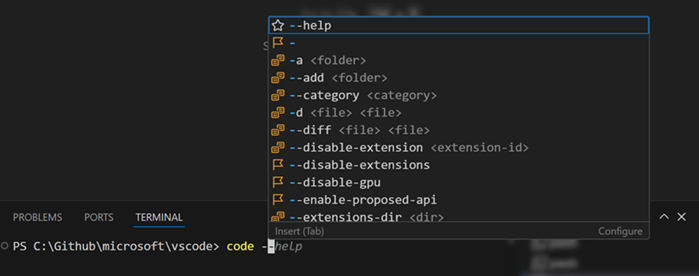
더 알아보기
터미널 제안 컨트롤의 상태 표시줄에 있는 더 알아보기 작업 (kb(workbench.action.terminal.suggestLearnMore))이 처음 10번 또는 컨트롤이 10초 동안 표시되는 경우 강조 표시됩니다. 이를 통해 제안 컨트롤을 구성, 비활성화 및 읽는 방법을 쉽게 발견할 수 있습니다.
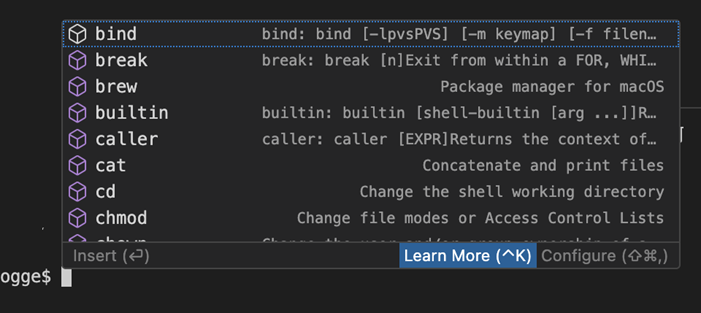
다중 명령 지원
터미널 제안이 이제 다중 명령 줄을 지원합니다. ;, && 및 기타 셸 연산자를 사용하여 명령을 연결하고 해당 줄의 모든 명령에 대한 제안을 받을 수 있습니다.
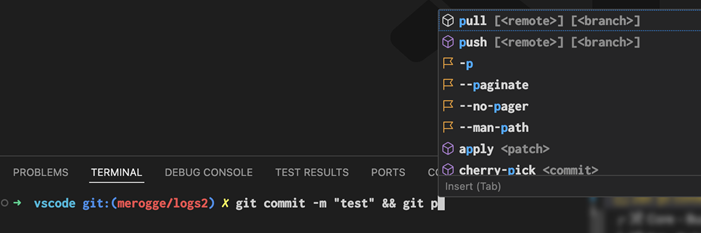
심볼릭 링크 정보
이제 제안 세부 정보 컨트롤에 심볼릭 링크의 실제 경로를 표시하고, 심볼릭 링크 파일 및 폴더에 대한 고유 아이콘을 제공하여 다른 제안과 구별할 수 있도록 합니다.

정렬 개선
가장 관련성 높은 제안을 먼저 제공하기 위해 여러 방식으로 정렬을 개선했습니다. 예를 들어, main 및 master 브랜치에 다른 브랜치보다 우선 순위를 부여합니다.
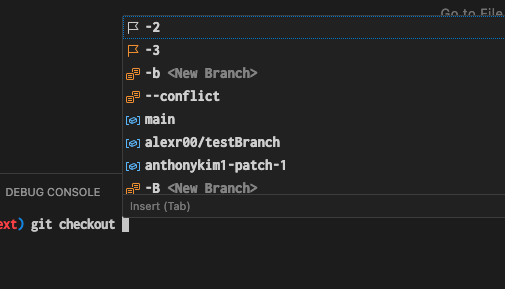
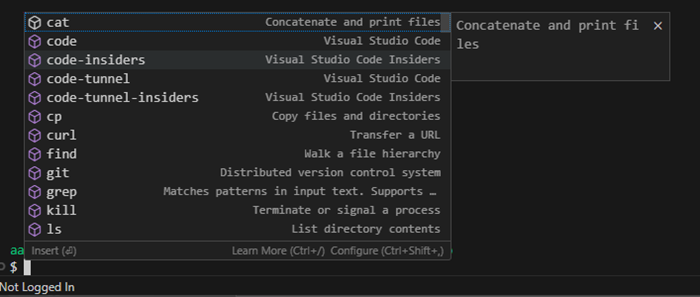
Git Bash 개선
이제 폴더 및 파일에 대한 Git Bash 경로 완성을 올바르게 지원합니다. 또한 내장 명령을 소싱하여 제안으로 제공합니다.
확장 프로그램 기여
GitHub 풀 요청
GitHub Pull Requests 확장 프로그램에서 더 많은 진전이 이루어졌습니다. 이 확장을 통해 풀 리퀘스트 및 이슈를 작업, 생성 및 관리할 수 있습니다.
GitHub Pull Requests 확장 프로그램과 Copilot 코딩 에이전트 간의 통합이 강화되어 VS Code에서 직접 코딩 에이전트 세션을 시작, 보기 및 관리할 수 있습니다.
이러한 기능을 사용하려면 작업 영역이 Copilot 코딩 에이전트가 활성화된 리포지토리에 열려 있어야 합니다.
확장 프로그램 버전 0.114.0의 변경 로그를 검토하여 릴리스의 모든 내용을 알아보세요.
코딩 에이전트 세션 시작 (미리 보기)
채팅에서 #copilotCodingAgent 도구를 호출하여 Copilot이 백그라운드에서 로컬 변경 사항을 계속 처리하도록 요청할 수 있습니다.
이 도구는 보류 중인 변경 사항을 원격 브랜치로 자동 푸시하고 사용자 지침과 함께 해당 브랜치에서 코딩 에이전트 세션을 시작합니다.
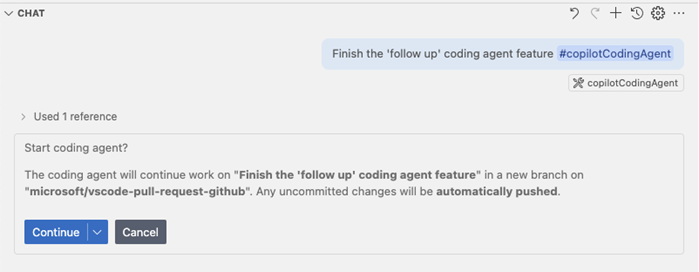
실험적 기능: githubPullRequests.codingAgent.uiIntegration 설정을 사용하여 더 깊은 UI 통합을 활성화할 수 있습니다. 이 설정이 활성화되면 에이전트가 활성화된 리포지토리의 채팅 보기에 **코딩 에이전트에게 위임** 버튼이 새로 나타납니다.
상태 추적
내 대신 Copilot 쿼리에서 코딩 에이전트 풀 리퀘스트의 상태를 알리고 눈에 띄게 표시하도록 개선했습니다. 숫자 배지가 새 변경 사항을 나타냅니다.
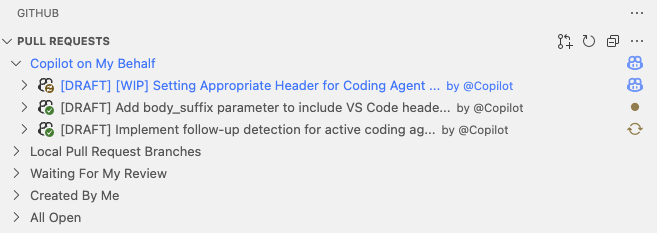
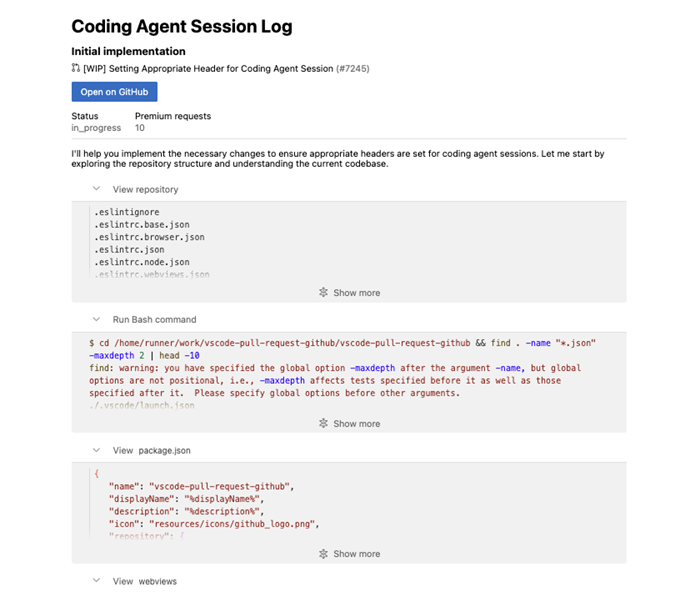
세션 로그
이제 VS Code에서 코딩 에이전트 세션의 세션 로그를 직접 볼 수 있습니다. 이를 통해 코딩 에이전트가 수행한 작업 기록, 코드 변경 및 도구 사용 내역을 확인할 수 있습니다.
#activePullRequest 도구 개선
#activePullRequest 도구는 제목, 설명, 상태와 같은 풀 리퀘스트 정보를 채팅에서 사용할 수 있도록 반환하며, 이제 코딩 에이전트 세션 정보도 가져오는 데 사용할 수 있습니다.
이 도구는 코딩 에이전트 환경을 통해 생성된 풀 리퀘스트를 열 때 자동으로 채팅에 첨부되므로 컨텍스트를 유지하고 필요한 경우 풀 리퀘스트 작업을 계속할 수 있습니다.
Python
Python Environments 확장 프로그램 개선
이번 릴리스에서는 Python Environments 확장 프로그램에 여러 개선 사항이 적용되었습니다.
- Poetry 버전 2.0.0 이상에 대한 터미널 활성화 지원을 다듬었습니다.
- 이제 빠른 생성 환경 생성 옵션을 사용하여 동일한 작업 영역 내에서 고유하게 명명된 여러 가상 환경을 설정할 수 있습니다.
- 생성된
.venv폴더는 이제 기본적으로 git에서 무시됩니다. - 환경 삭제 프로세스를 개선했습니다.
Python 확장 프로그램에 포함된 Python Environments
Python 확장 프로그램의 선택적 종속성으로 Python Environments 확장 프로그램 배포를 시작합니다. 이는 Python Debugger 및 Pylance 확장 프로그램과 유사하게 Python 확장 프로그램과 함께 Python Environments 확장 프로그램이 자동으로 설치되는 것을 볼 수 있음을 의미합니다. 이 제어된 배포를 통해 일반적인 사용 전에 초기 피드백을 수집하고 안정성을 보장할 수 있습니다.
Python Environments 확장 프로그램에는 지금까지 도입된 모든 핵심 기능이 포함되어 있습니다. 빠른 생성을 사용한 원클릭 환경 설정, 자동 터미널 활성화 ("python-envs.terminal.autoActivationType" 설정 사용), 지원되는 모든 환경 및 패키지 관리 UI가 포함됩니다.
배포 중에 Python Environments 확장 프로그램을 사용하려면 확장이 설치되어 있는지 확인하고 VS Code settings.json 파일에 다음을 추가하세요.
"python.useEnvironmentsExtension": true
Python 3.13에 대해 PyREPL 비활성화
대화형 터미널에서 들여쓰기 및 커서 문제를 해결하기 위해 Python 3.13 이상에 대해 PyREPL을 비활성화했습니다. 자세한 내용은 3.13 이상에 대해 PyREPL 비활성화를 참조하세요.
Pylance MCP 도구 (실험적)
Pylance 확장 프로그램에 Pylance의 설명서, 가져오기 분석, 환경 관리 등에 액세스할 수 있는 몇 가지 실험적인 MCP 도구가 포함되었습니다. 이러한 도구는 현재 Pylance 미리 보기 버전에서 사용할 수 있으며 아직 개발 초기 단계입니다. 새로운 기능을 제공하지만 현재 직접 호출하기 어려울 수 있습니다. 향후 업데이트에서 이러한 도구를 더 쉽게 사용하고 더 유용하게 만들기 위해 적극적으로 노력하고 있습니다. 경험을 계속 개선함에 따라 pylance-release 리포지토리에 대한 피드백을 환영합니다.
GitHub 인증
개편된 GitHub 로그인 흐름
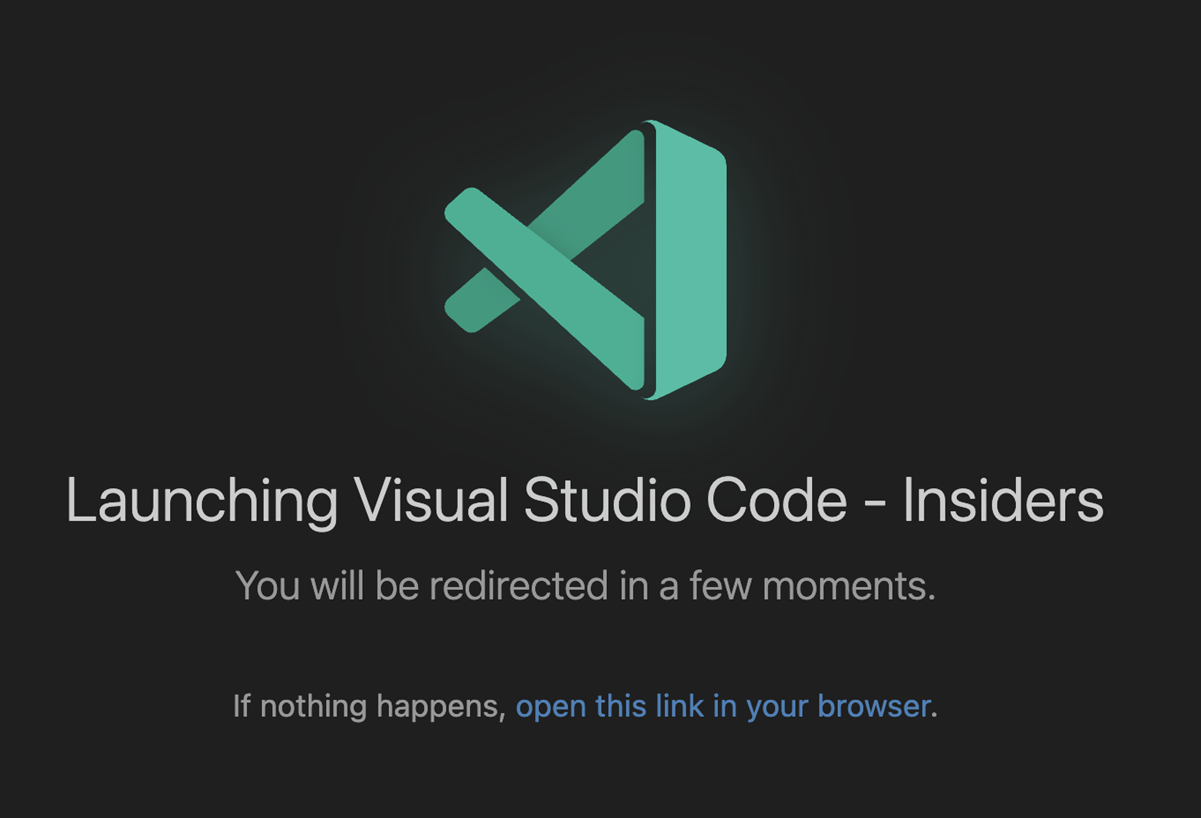
이번 반복에서는 vscode:// 프로토콜 URL을 사용하는 대신 루프백 URL 흐름을 기본값으로 설정하여 GitHub 로그인 흐름을 개편했습니다. 이 변경은 로그인 흐름의 안정성을 개선하고 사용자 지정 URL 스키마를 지원하지 않는 플랫폼을 포함한 모든 플랫폼에서 작동하도록 하기 위함입니다.
GitHub로 로그인하면 이제 https://:PORT/와 같은 루프백 URL로 리디렉션됩니다. 이를 통해 사용자 지정 URL 스키마에 의존하지 않고 로그인 흐름을 성공적으로 완료할 수 있습니다. 그럼에도 불구하고 루프백 URL에 도착하면 VS Code로 돌아가기 위해 vscode:// URL로 다시 리디렉션되지만, 로그인 흐름이 성공적으로 완료되기 위해 이 URL이 해결될 필요는 없습니다.
즉, 두 가지 장점을 모두 얻을 수 있습니다. 모든 플랫폼에서 작동하는 안정적인 로그인 흐름과 vscode:// URL 스키마를 사용하는 VS Code로의 복귀입니다.
김에 이 랜딩 페이지도 새롭게 단장했습니다. 향후 반복에서 이 새로운 디자인을 다른 로그인 경험에도 적용할 예정입니다.
확장 프로그램 작성
vscode.openFolder 명령 사용 시 파일 열기 허용
vscode.openFolder 명령을 호출하는 확장은 이제 열리는 작업 영역 창에서 열 파일 선택을 위해 filesToOpen?: UriComponents[]를 옵션으로 전달할 수 있습니다.
예
vscode.commands.executeCommand('vscode.openFolder', <folder uri>, { filesToOpen: [ /* files to open */]});
제안된 API
엔지니어링
esbuild를 사용한 CSS 압축
VS Code는 오랫동안 JavaScript 소스 번들링 및 압축을 위해 esbuild를 사용해왔습니다. 이제 CSS 파일 번들링 및 압축에도 esbuild를 사용합니다.
tsconfig.json을 사용한 엄격한 레이어 확인
이제 여러 tsconfig.json 파일을 사용하여 소스 코드가 대상 환경 규칙을 준수하는지 확인합니다. CI는 npm run valid-layers-check를 실행하며, 예를 들어 node 런타임에만 존재하는 browser 레이어에 타입이 추가된 경우 빌드가 실패합니다.
간단한 테스트를 위한 vscode-bisect
vscode-bisect 프로젝트는 VS Code 빌드에서 회귀(git에 대한 git bisect와 같은 기능)를 찾는 데 오랫동안 사용되었습니다. 새로운 --sanity 옵션을 추가하여 새 빌드를 릴리스하기 전에 필수적인 간단한 테스트를 신속하게 진행할 수 있습니다.
주요 수정 사항
- vscode-copilot-release#6073 - Windows PowerShell에서 에이전트가
&&를 제안하지 않아야 합니다.
감사합니다
마지막으로, VS Code 기여자에 대한 진심 어린 감사의 말씀을 전합니다.
이슈 추적
이슈 추적에 대한 기여
- @albertosantini (Alberto Santini)
- @gjsjohnmurray (John Murray)
- @RedCMD (RedCMD)
- @IllusionMH (Andrii Dieiev)
- @tamuratak (Takashi Tamura)
풀 리퀘스트
vscode 기여
- @a-stewart (Anthony Stewart): asyncDataTree.test.ts에서 타이핑 수정 PR #209394
- @charles7668 (charles): #215925 수정 PR #219321
- @chengluyu (Luyu Cheng): 제안 위젯에
font-variation-settings적용 ( #199954 수정) PR #200000 - @DrSergei: 디버그 어댑터 기능 확인 개선 PR #250779
- @emmanuel-ferdman (Emmanuel Ferdman): launch.json 참조 수정 PR #250187
- @Enzo-Nunes (Enzo Nunes): makefiles용 줄 주석 작업 수정 ( #234464 수정) PR #243283
- @Gallaecio (Adrián Chaves): 오타 수정 (a language model call → a language model call) PR #252202
- @ghLcd9dG (Liu): copyFiles.ts 업데이트 PR #250773
- @heoh (HeoHeo): markdown 미리 보기 스크롤이 EOF에서 멈추는 문제 수정 ( #249278 수정) PR #251228
- @hyrious (hyrious): fix: 원격 내장 확장의 번역 누락 PR #249430
- @jeanp413 (Jean Pierre)
- 내장 확장에서 웹 환경 감지를 위해 navigator 확인하지 않음 PR #251688
- 사용자 지정 편집기 이름 변경 시 "Assertion Failed: Argument is undefined or null" 오류 수정 PR #252071
- @JJJJJJ-git: ChatService undo 버그 수정 PR #253478
- @liuxingbaoyu: fix: Unicode 문자가 포함된 사용자 이름에서 PowerShell 작동하지 않는 문제 수정 PR #251534
- @matthew-godin: patternIndices 오타 수정 PR #250085
- @mohiuddin-khan-shiam (S. M. Mohiuddin Khan Shiam): version_manager.rs에서 잘못된 SHA-1 커밋 정규식 수정 PR #251329
- @notoriousmango (Seong Min Park)
- feat: 웹뷰 테마에 글꼴 연결 기능 추가 PR #250998
- feat: 마지막 실행에서 실패한 테스트에 대한 다시 실행 및 디버그 작업 추가 PR #251679
- @raffaeu (Raffaele Garofalo): 에디터 고정 스크롤 리팩토링 PR #248131
- @RedCMD (RedCMD)
- 확장 프로그램 디버깅 시 'installation folder' 배너 경고 비활성화 PR #244305
- TypeScript: 주석 본문 내 Comment OnEnterRules 제한 PR #251692
- @ssigwart (Stephen Sigwart): PHP, JS 및 TS 들여쓰기 업데이트 PR #251465
- @Sublimeful (Jian Qiang Wu): 터미널이 없을 때 'Terminal: Run Recent Command' 구현 PR #250799
- @tmm1 (Aman Karmani): [engineering] Swc 트랜스파일에 대한 사용되지 않는 참조 제거 PR #252375
- @UziTech (Tony Brix): feat: 마우스 가운데 버튼 스크롤 추가 PR #245882
- @yiliang114 (易良): #250737 수정, Notebook findWidget의 일치 개수 결과 오버플로우 PR #250738
vscode-copilot-chat 기여
- @caohy1988 (Hai-Yuan Cao): 에이전트 모드에 대한 요약 프롬프트 업데이트 PR #13
- @CharlesCNorton: README.md 업데이트 PR #54
- @gmacario (Gianpaolo Macario): docs(CONTRIBUTING): 목차 동기화 PR #79
- @moonboxing (ASSEMAR MOHAMED): pylint 제거 후 devcontainer-lock 업데이트 PR #76
vscode-json-languageservice 기여
- @aedenmurray (Aeden Murray): feat: 잘못된 정규식 패턴 알림 PR #261
vscode-pull-request-github 기여
- @dyhagho (Dyhagho Briceño): fix:
github-enterprise.uri가 설정되었을 때 Github.com 인증 허용 PR #7002
vscode-ripgrep 기여
- @benz0li (Olivier Benz): Linux riscv64 타겟 추가 PR #73
- @Vector341: 잘못된 다운로드 충돌 설치 수정 PR #66
vscode-test 기여
- @coliff (Christian Oliff): .npmignore 업데이트 PR #312
language-server-protocol 기여
- @billybonks (Sebastien Stettler): fix: 주석 가독성 개선, PR #2155
- @rcjsuen (Remy Suen): Docker 언어 서버를 목록에 추가 PR #2153
- @yangdanny97 (Danny Yang): Pyrefly를 언어 서버 목록에 추가 PR #2160
monaco-editor 기여
- @Ho1yShif (Shifra Williams): Snowflake SQL 키워드 추가 PR #4915
ripgrep-prebuilt 기여