2025년 10월 (버전 1.106)
릴리스 날짜: 2025년 11월 12일
업데이트 1.106.1: 이 업데이트는 다음 이슈를 해결합니다.
업데이트 1.106.2: 이 업데이트는 다음 이슈를 해결합니다.
업데이트 1.106.3: 이 업데이트는 다음 이슈를 해결합니다.
다운로드: Windows: x64 Arm64 | Mac: Universal Intel silicon | Linux: deb rpm tarball Arm snap
Visual Studio Code의 2025년 10월 릴리스에 오신 것을 환영합니다.
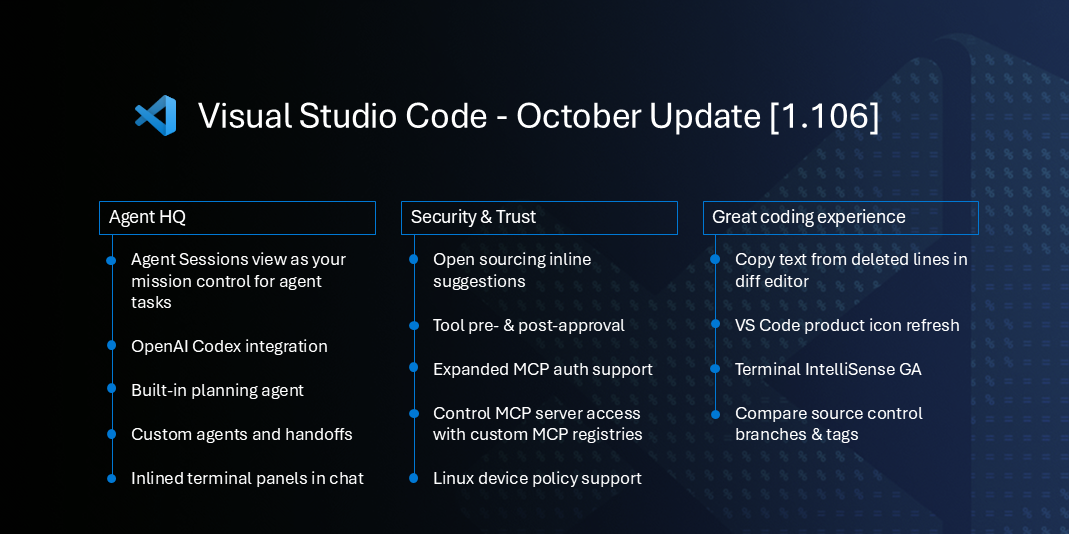
이 릴리스는 세 가지 주요 영역에 걸쳐 중요한 업데이트를 제공합니다.
- Agent HQ는 로컬 또는 원격, Copilot 또는 OpenAI Codex에서 에이전트 세션을 시작, 모니터링 및 검토할 수 있는 단일 보기입니다.
- 보안 및 신뢰는 AI에 더 많은 작업을 위임할 수 있도록 제어하고 자신감을 가질 수 있도록 도와줍니다.
- 뛰어난 편집기 환경으로 일상적인 코딩을 더욱 원활하고 즐겁게 만듭니다.
엔지니어로부터 이러한 기능에 대한 설명을 들으려면 VS Code 1.106 릴리스 하이라이트 동영상을 시청하세요!
행복한 코딩 되세요!
이 릴리스 노트를 온라인으로 읽으려면 code.visualstudio.com의 업데이트로 이동하십시오.
Insiders: 가능한 한 빨리 새로운 기능을 사용해보고 싶으신가요?
야간 빌드인 Insiders 버전을 다운로드하여 최신 업데이트를 즉시 사용해볼 수 있습니다.
Insiders 다운로드
에이전트
에이전트 세션 보기
설정: chat.agentSessionsViewLocation
다양한 코딩 에이전트에게 작업을 위임함에 따라 활성 세션 전체를 명확하게 파악하는 것이 중요합니다. 에이전트 세션 보기는 활성 채팅 세션을 관리할 중앙 집중식 위치를 제공합니다. 여기에는 VS Code의 로컬 세션과 Copilot 코딩 에이전트, GitHub Copilot CLI 또는 OpenAI의 Codex와 같은 다른 환경의 백그라운드 에이전트가 만든 세션이 모두 포함됩니다. 에이전트 세션 보기는 이제 기본적으로 활성화되며 chat.agentSessionsViewLocation 설정을 통해 관리할 수 있습니다.
기본적으로 에이전트 세션 보기는 소스별로 구성된 모든 활성 채팅 세션을 나열합니다. 이 보기는 VS Code의 로컬 채팅 세션과 백그라운드 에이전트 세션에 대한 섹션으로 나뉩니다.
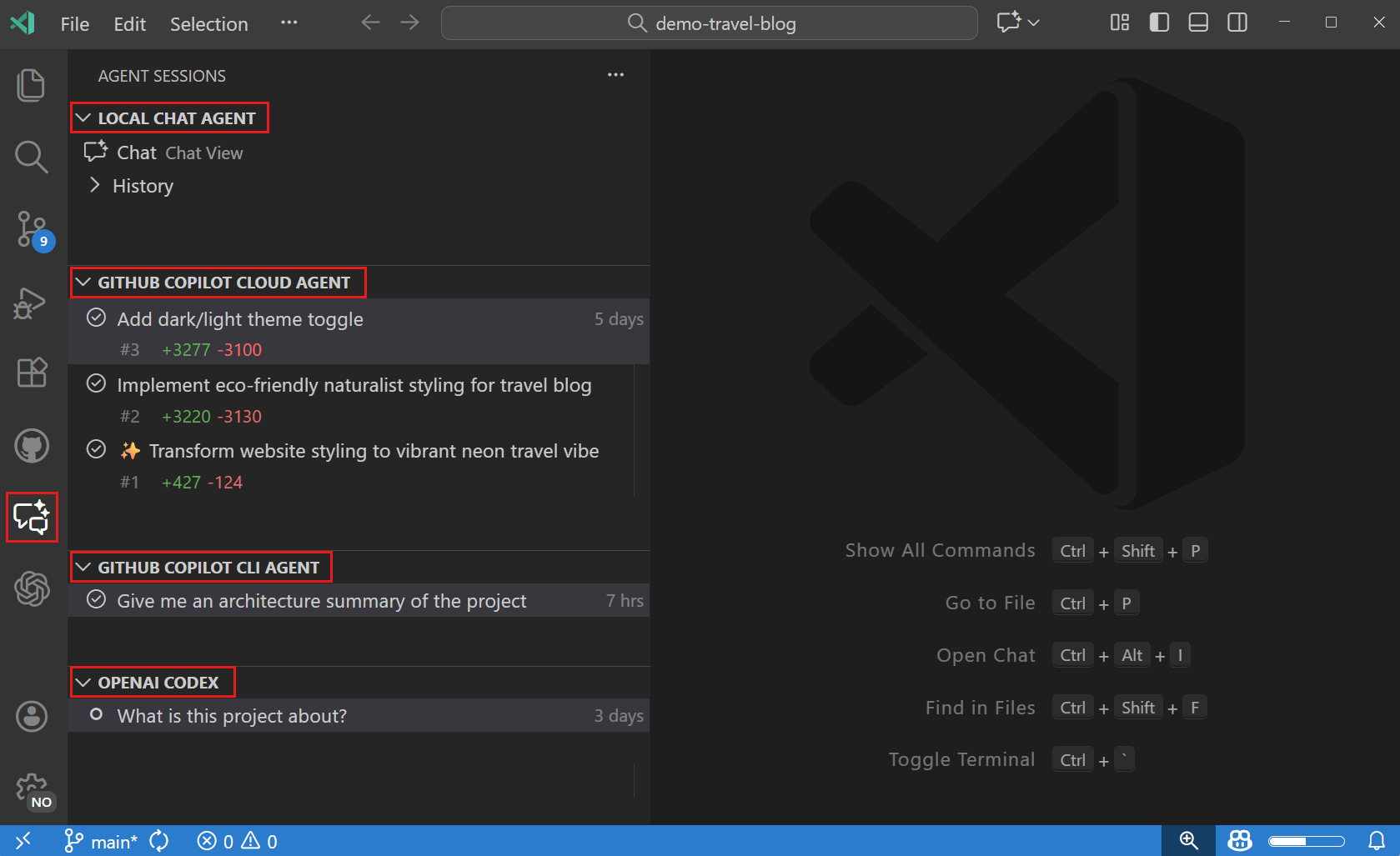
모든 제공업체에 걸쳐 세션의 통합된 보기를 원한다면 chat.agentSessionsViewLocation 설정에 대해 single-view 옵션을 활성화할 수 있습니다. 이 옵션은 에이전트 세션 보기를 보조 사이드바의 채팅 보기 옆으로 이동하여 채팅과 세션 관리를 더 쉽게 전환할 수 있도록 합니다.
통합 보기에서는 아직 모든 기능이 제공되지 않는다는 점에 유의하세요. 가까운 미래에 이 보기를 기본값으로 만들도록 적극적으로 작업하고 있습니다.
에이전트 세션 보기는 이제 검색(⌥⌘F (Windows, Linux Ctrl+Alt+F))도 지원하므로 목록에서 세션을 쉽게 찾을 수 있습니다.
VS Code 문서의 에이전트 세션 보기에 대해 자세히 알아보세요.
에이전트 계획
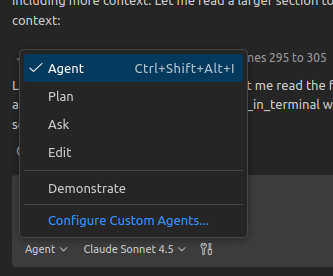
새로운 계획 에이전트는 코드를 작성하기 전에 개발자가 복잡한 작업을 단계별로 분해하도록 돕습니다. 시작하려면 채팅 보기의 에이전트 드롭다운에서 계획을 선택하세요. 여러 단계의 구현을 처리할 때 VS Code는 명확한 질문을 하고 구현하기 전에 승인해야 하는 자세한 구현 계획을 생성하여 모든 요구 사항과 컨텍스트가 미리 캡처되도록 합니다.
구현 전에 계획을 반복하는 데 시간을 할애하는 것이 좋습니다. 견고한 기반을 구축하기 위해 요구 사항을 개선하고, 범위를 조정하고, 열린 질문을 여러 번 해결할 수 있습니다. 계획을 승인하면 Copilot은 VS Code에서 로컬로 또는 클라우드 에이전트를 통해 구현하여 개발 프로세스에 대한 더 나은 제어 및 가시성을 제공합니다. 이를 통해 초기에 격차나 누락된 결정을 파악하여 재작업을 줄이고 코드 품질을 개선하는 데 도움이 됩니다.
또한 팀의 특정 워크플로 및 도구에 맞게 사용자 지정 계획 에이전트를 만들 수도 있습니다. 사용자 지정 에이전트 구성 메뉴를 사용하여 내장된 계획 에이전트를 시작점으로 복사한 다음, 계획 스타일, 도구 및 프롬프트를 개발 프로세스에 맞게 사용자 지정하세요. VS Code 채팅의 계획 및 사용자 지정 에이전트 만들기에 대해 자세히 알아보세요.
클라우드 에이전트
이번 릴리스에서는 편집기 내 클라우드 에이전트 세션에 대한 몇 가지 업데이트를 적용했습니다.
GitHub Pull Request 확장에서 Copilot 코딩 에이전트 통합을 Copilot Chat 확장으로 마이그레이션하여 VS Code에서 더 네이티브한 클라우드 에이전트 경험을 제공했습니다. 이 통합은 VS Code와 GitHub Mission Control 간의 원활한 전환 및 상호 작용을 위한 길을 열어주며, 에이전트 세션 보기에서 직접 브라우저로 클라우드 에이전트 세션을 열거나 그 반대도 가능합니다.
CLI 에이전트
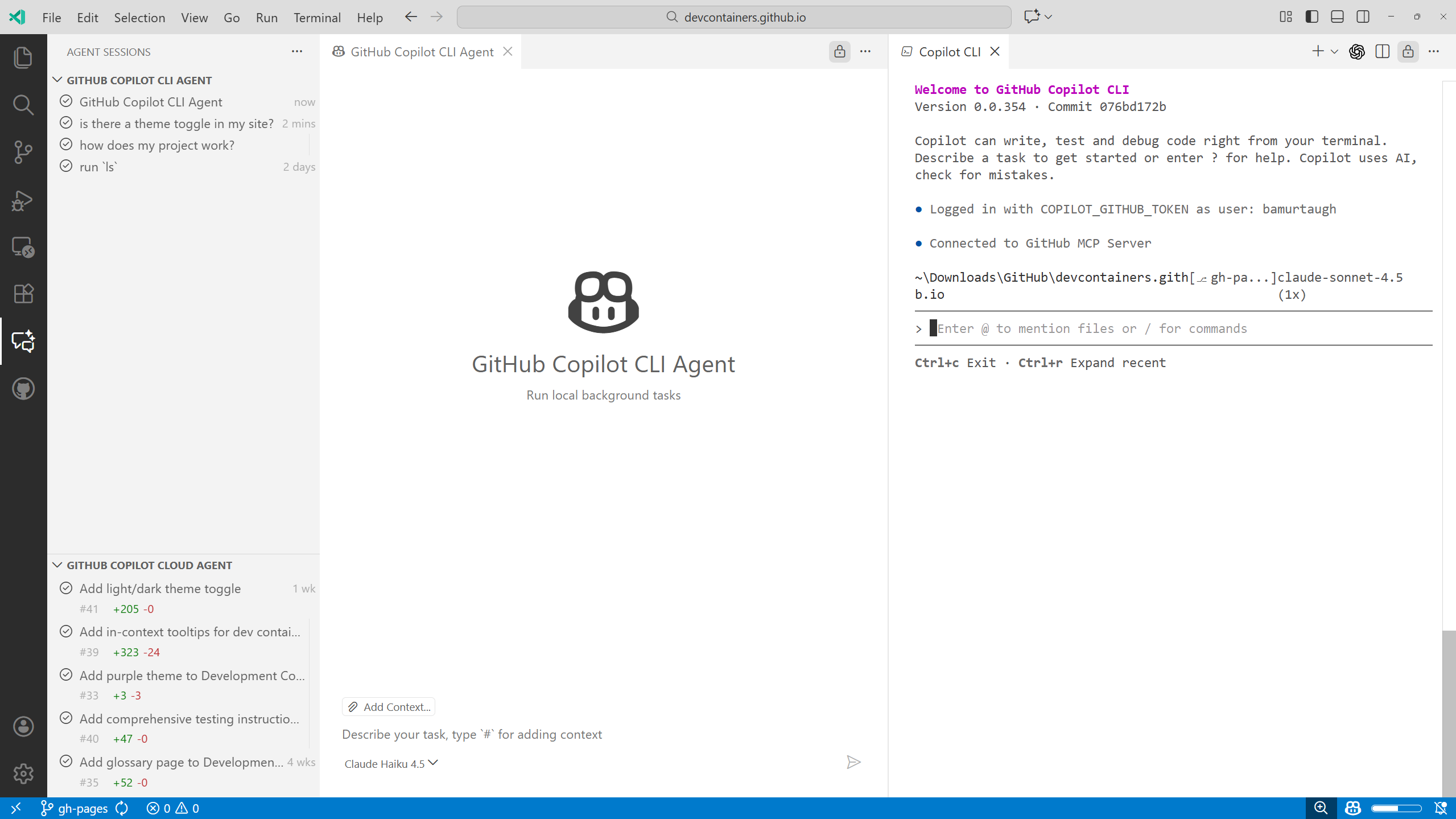
이번 릴리스에서는 Copilot CLI와의 초기 통합도 제공했습니다. 채팅 편집기 또는 통합 터미널에서 새 CLI 에이전트 세션을 생성하거나 기존 세션을 다시 시작할 수 있습니다.
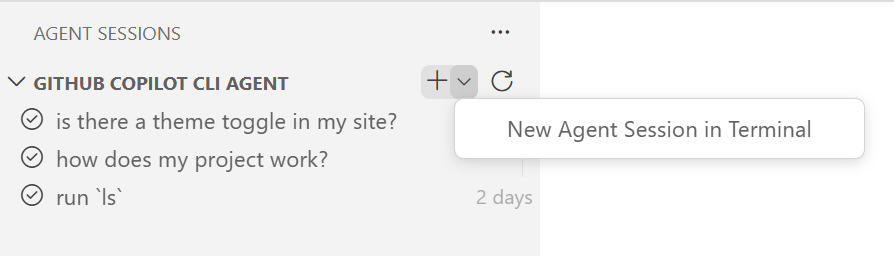
CLI 에이전트 편집기에서 터미널에서와 마찬가지로 Copilot CLI에 메시지를 보내고, 모델을 전환하고, 컨텍스트를 첨부할 수 있습니다.
에이전트 위임
클라우드 에이전트 위임 환경을 지속적으로 개선하고 있습니다.
채팅 패널에서 클라우드 버튼을 사용하여 에이전트에 위임할 때 위임할 수 있는 사용 가능한 에이전트 목록이 제공됩니다. CLI 편집기 또는 터미널 인스턴스에서 /delegate 명령을 통해 CLI에서 Copilot 코딩 에이전트에 위임할 수도 있습니다.
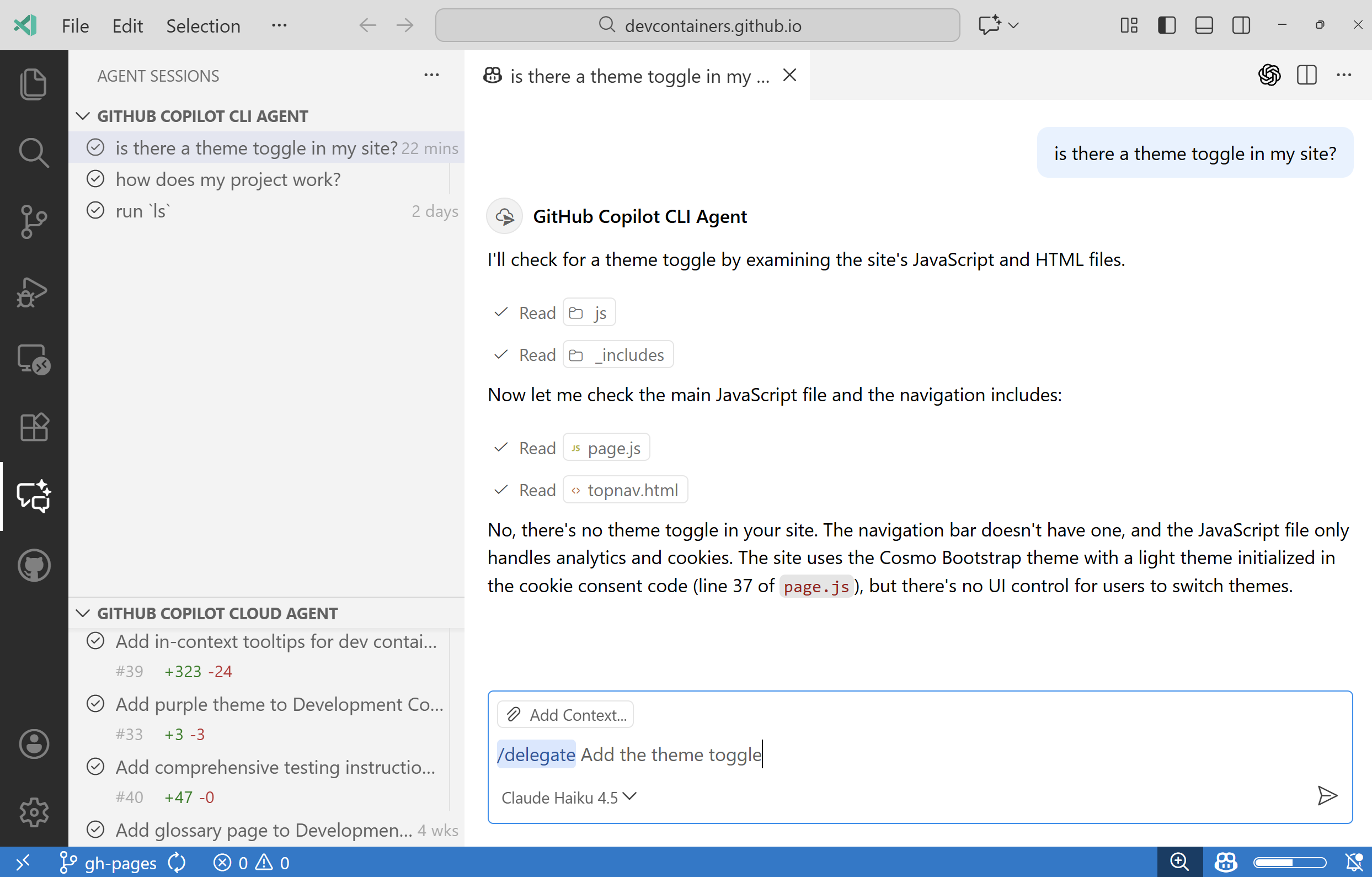
CLI 에이전트 편집 추적
채팅 편집 세션이 이제 Copilot CLI와 같은 백그라운드 에이전트가 수행한 편집을 추적합니다. 에이전트 세션 보기에서 세션을 생성할 때 인라인 편집 알약과 작업 세트 보기를 통해 추적된 편집을 볼 수 있으므로 에이전트가 작업 공간에 어떤 변경 사항을 적용하는지 이해하기 쉽습니다.
채팅 모드가 사용자 지정 에이전트로 이름 변경됨
채팅 모드가 VS Code 전체에서 사용자 지정 에이전트로 이름이 변경되어 다른 환경에서 사용되는 용어와 더 잘 일치하도록 했습니다.
사용자 지정 에이전트를 만들 때 정의 파일은 이제 작업 공간의 .github/agents에 있습니다. 이러한 파일은 .agents.md 접미사를 사용할 수 있으며 GitHub Copilot 클라우드 에이전트 및 CLI 에이전트로도 사용할 수 있습니다.
채팅: 새 사용자 지정 에이전트...를 사용하여 새 에이전트를 만들고 채팅: 사용자 지정 에이전트 구성...을 사용하여 관리하세요.
기존 사용자 지정 채팅 모드(.github/chatmodes의 .chatmode.md 파일)는 계속 작동하며 사용자 지정 에이전트로 자동 처리됩니다. 편집기에서 채팅 에이전트 파일을 열면 첫 번째 줄에 정보 표시기가 나타나 사용자 지정 에이전트 파일로 마이그레이션할 수 있는 빠른 수정 기능을 제공합니다.
사용자 지정 에이전트 메타데이터
사용자 지정 에이전트 .agent.md 파일은 이제 에이전트가 환경 전반에서 어떻게 실행되어야 하는지를 설명하기 위해 추가 target 프론트매터 속성을 허용합니다.
target: vscode: 로컬 채팅에 에이전트를 최적화하고name,description,argument-hint,model,tools및handoffs속성을 잠금 해제합니다. VS Code에 설치된 모든 도구를 사용할 수 있습니다.target: github-copilot: Copilot 클라우드 에이전트 또는 GitHub CLI를 위해 에이전트를 준비하며name,description,tools,mcp-servers및target을 지원합니다. 도구는edit,search,shell,custom-agent및 MCP 서버의 도구가 될 수 있습니다.
모든 에이전트는 모든 환경에서 실행될 수 있습니다. 각 환경은 알 수 없는 속성과 도구를 무시합니다.
name: 파일 이름을 바꾸지 않고 에이전트 레이블을 재정의할 수 있습니다.argument-hint: 채팅 입력에 안내를 표시하여 팀원이 에이전트에게 프롬프트하는 방법을 알 수 있도록 합니다.handoffs: 다른 에이전트로의 안내 전환을 연결하여 다단계 워크플로를 체인으로 만들 수 있습니다.
에이전트 파일 편집기는 유효성 검사, 코드 완성, 호버 및 코드 액션을 제공합니다.
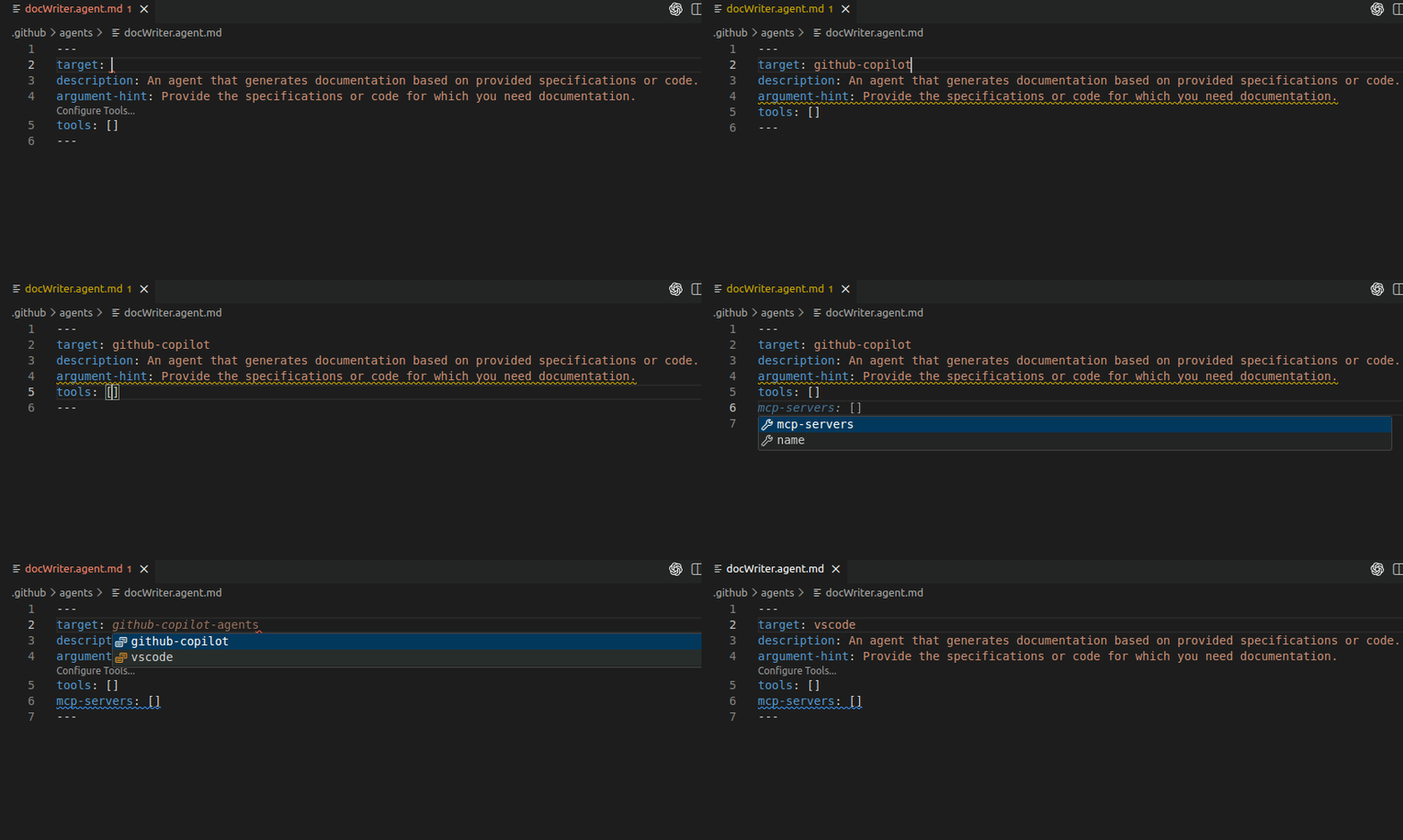
문서의 사용자 지정 에이전트 및 에이전트 인계에 대해 자세히 알아보세요.
코드 편집
Diff 편집기에서 삭제된 코드를 이제 선택할 수 있습니다.
이전에 diff 편집기에서 코드를 삭제하고 변경 사항을 볼 때 삭제된 줄을 복사할 수 없었습니다. 이번 릴리스에서는 인라인 diff 보기를 사용할 때 diff 편집기에서 삭제된 줄의 텍스트를 선택하고 복사할 수 있습니다.
인라인 제안이 오픈 소스로 제공됩니다.
이 릴리스는 VS Code를 오픈 소스 AI 편집기로 만들기 위한 여정을 계속합니다. GitHub Copilot Chat을 오픈 소싱하는 첫 번째 단계를 거쳐, 이제 인라인 제안을 vscode-copilot-chat 리포지토리로 병합하여 오픈 소스로 만들었습니다.
이 단계의 일부로 GitHub Copilot 확장과 GitHub Copilot Chat 확장을 단일 확장 경험으로 통합하고 있습니다. Chat 확장은 이제 모든 인라인 제안을 제공하며, 채팅 및 에이전트 기능을 모두 유지하면서 익숙한 지능형 코드 제안을 제공합니다. 변경 사항은 투명해야 하며, 입력할 때 동일한 코드 제안을 계속 받을 수 있습니다. 문제가 발생하는 경우 chat.extensionUnification.enabled 설정을 사용하여 임시로 되돌릴 수 있습니다.
GitHub Copilot 확장은 2026년 초에 사용 중단될 예정입니다. 이 단계에 대해 자세히 알아보고 오픈 소스 코드를 블로그 게시물에서 확인하세요.
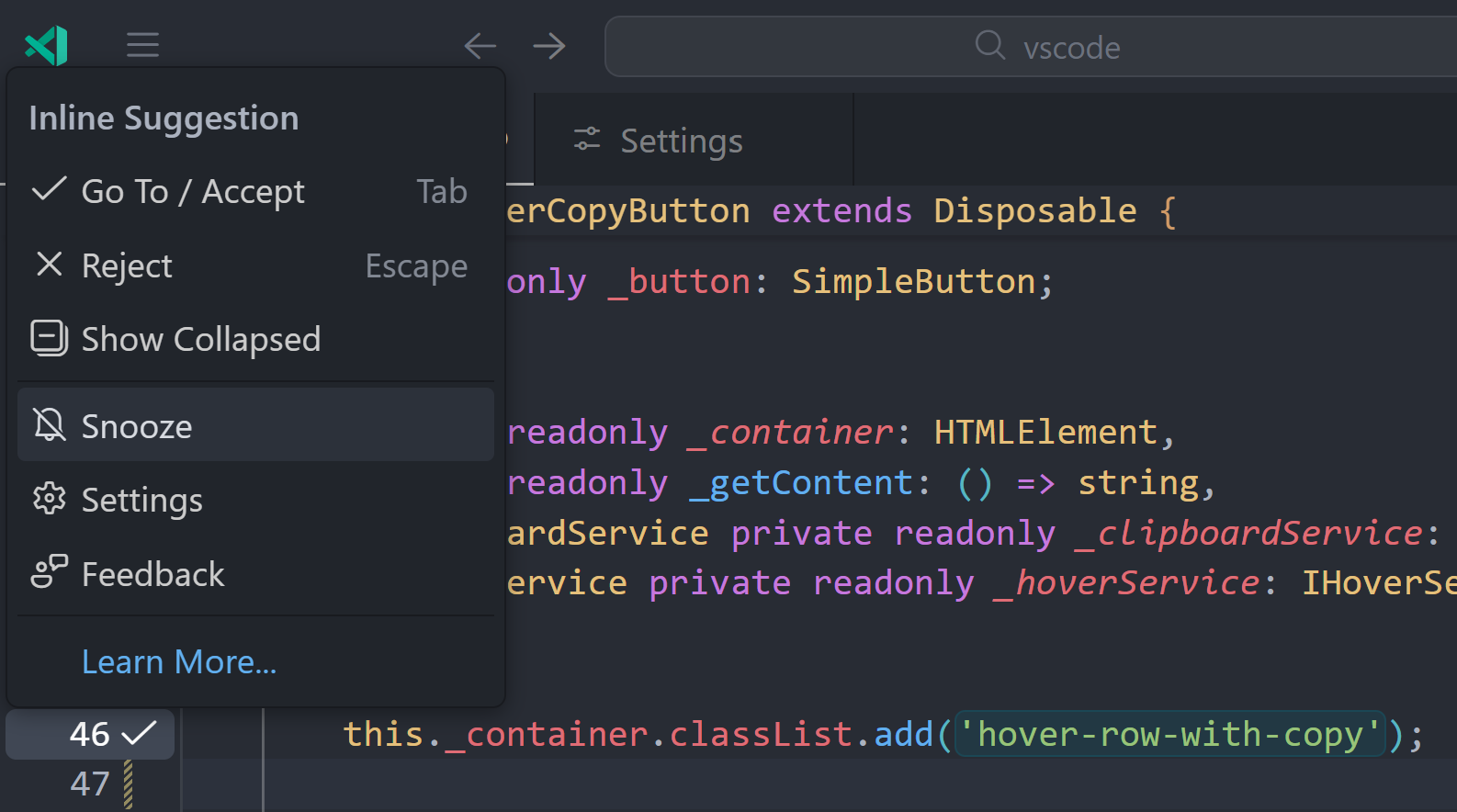
구리에서 인라인 제안 일시 중지
이제 구리 아이콘에서 직접 인라인 제안을 일시 중지할 수 있습니다. 구리 아이콘에 마우스를 올리면 일시 중지 옵션이 포함된 컨트롤이 나타납니다. 이를 선택하고 기간을 선택하여 제안을 일시 중지합니다.
줄 이동 개선 사항
이번 반복에서는 줄 이동 명령(⌃G (Windows, Linux Ctrl+G))에 여러 가지 개선 사항을 적용하여 파일 내 탐색을 개선했습니다.
줄 이동 명령은 이제 :: 구문을 사용하여 특정 문자 위치로 이동하는 것을 지원합니다. 이는 도구가 "오류 위치 599"와 같이 특정 문자 오프셋에서 오류를 보고할 때 유용합니다.
문자 오프셋으로 이동하려면 줄 이동 입력 상자에 :: 뒤에 문자 번호를 입력합니다. 예를 들면 다음과 같습니다.
::599- 파일에서 문자 599로 이동::-100- 파일 끝에서 100자 뒤로 이동
입력 상자의 토글을 사용하여 1 기반(기본값) 및 0 기반 오프셋 계산을 전환합니다.
또한 줄 이동 명령은 범위를 벗어난 값을 더 원활하게 처리하고 파일 및 줄의 시작 또는 끝으로 더 쉽게 이동할 수 있도록 합니다.
- 줄 번호: 파일의 줄 수보다 큰 줄 번호를 입력하면 마지막 줄로 이동합니다.
- 열 번호: 음수 열 번호를 사용하면 줄 끝에서 이동합니다. 예를 들어
:12:-1은 12행의 마지막 문자로 이동합니다. 줄 길이보다 큰 열 번호를 입력하면 줄 끝으로 이동합니다.
편집기 환경
아이콘 새로고침
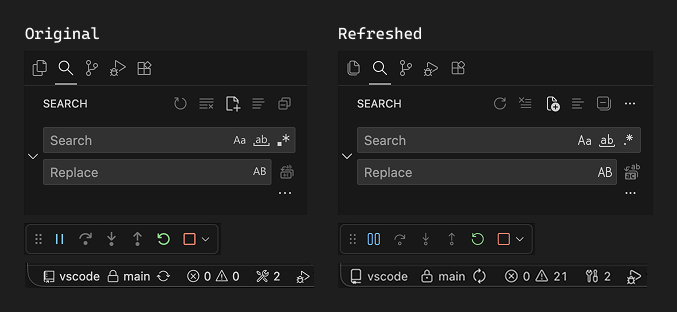
이번 릴리스에서는 codicon 아이콘 세트가 새로워졌습니다. 새 아이콘은 곡선, 새 수정자 디자인, 더 정확한 은유를 사용하여 세련되게 만들어져 현대적이고 친근하며 더 읽기 쉬워졌습니다.
Linux 정책 지원
JSON 파일을 사용하여 Linux 시스템에서 VS Code 정책을 관리하기 위한 지원을 도입했습니다. 이를 통해 관리자는 Linux 컴퓨터의 모든 사용자에게 특정 설정 및 구성을 적용할 수 있습니다.
자세한 내용은 Linux의 JSON 정책을 참조하세요.
다중 파일 diff 편집기에서 변경 사항 탐색
단일 파일의 diff 편집기에서 다음 또는 이전 변경 사항으로 이동할 수 있는 것처럼, 이제 다중 파일 diff 편집기에서도 이를 수행할 수 있습니다. 키 바인딩 또는 위쪽/아래쪽 화살표 키를 사용하여 파일을 가로질러 변경 사항을 검토하세요.
진단 호버 텍스트 복사
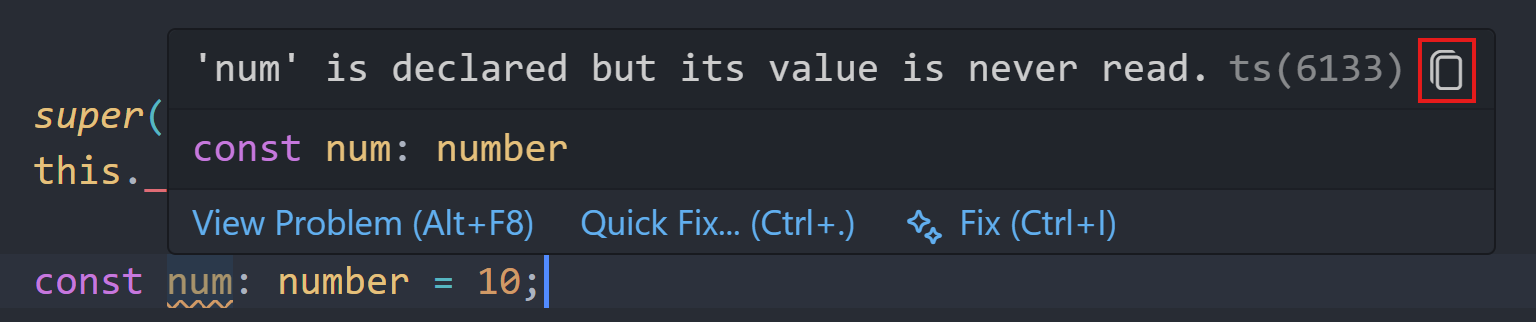
진단 호버(오류, 경고, 정보 및 힌트)에 복사 버튼이 추가되어 오류 메시지 복사가 더 쉬워졌습니다. 진단 마커에 마우스를 올리면 호버 메시지 위로 마우스를 이동하여 오른쪽 상단 모서리에 복사 버튼이 나타납니다.
강세 미반영 명령 필터링
명령 팔레트가 명령을 검색할 때 문자 강세를 무시하여 키보드 레이아웃이나 언어 선호도에 관계없이 필요한 것을 더 쉽게 찾을 수 있습니다. 예를 들어 Générer(프랑스어로 Generate)라는 단어가 포함된 명령을 검색할 때 강세 없이 generer를 입력하면 일치하는 명령이 결과에 표시됩니다.
다른 키보드 레이아웃을 사용하거나 명령을 찾을 때 오타를 입력할 때 유용합니다. 필터링은 Unicode 정규화 형식 D를 기반으로 하며 모든 Unicode 언어를 지원합니다.
고급 VS Code 설정
VS Code는 이제 고급 설정의 개념을 지원합니다. 이러한 설정은 특수한 시나리오를 구성하기 위한 것이며 환경에 대한 세밀한 제어가 필요한 고급 사용자를 대상으로 합니다. 기본적으로 고급 설정은 설정 편집기에서 숨겨져 인터페이스를 깔끔하게 유지하면서 필요한 경우 강력한 옵션을 사용할 수 있도록 합니다.
고급 설정을 보거나 구성하려면 설정 편집기의 필터 드롭다운 메뉴에서 고급을 선택하거나 검색 상자에 @tag:advanced를 입력하세요.
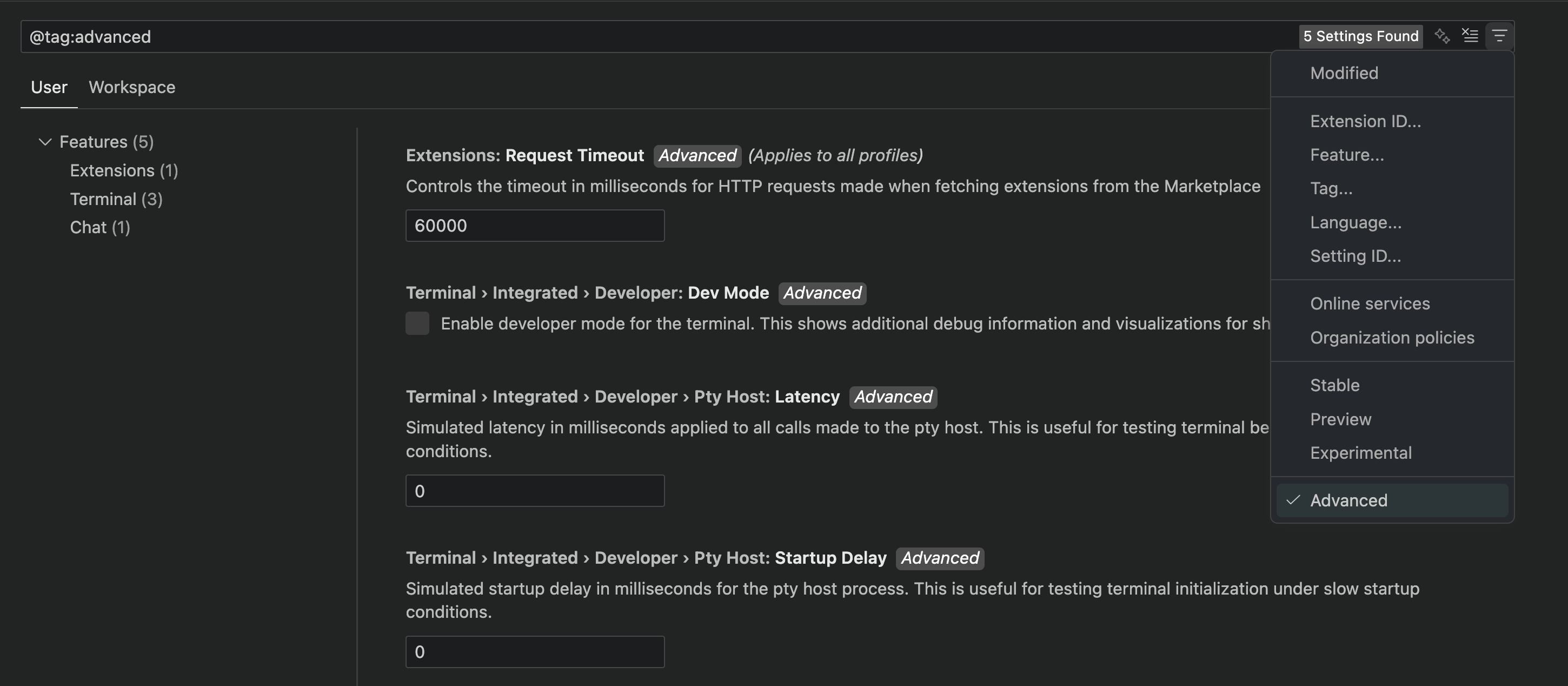
설정의 정확한 이름으로 특정 설정을 검색하거나 @id: 필터를 사용하면 고급 필터를 적용하지 않고도 고급 설정이 결과에 표시됩니다. 이를 통해 항상 찾고 있는 설정을 찾을 수 있습니다.
고급 설정은 @modified 또는 @feature:와 같은 다른 필터와 결합하여 필요한 것을 정확하게 찾을 수 있습니다. 예를 들어 @tag:advanced @feature:terminal은 터미널과 관련된 고급 설정만 표시합니다.
참고: 확장 작성자는 설정 구성에
advanced태그를 추가하여 설정을 고급으로 표시할 수 있습니다.
채팅
임베딩 기반 도구 선택
이 릴리스에서는 많은(100개 이상) 도구가 채팅에 활성화된 사용자에게 도구를 필터링하고 그룹화하는 방식을 크게 개선했습니다. "도구 선택 최적화 중..." 로딩 상태를 덜 자주, 더 짧은 시간 동안 보게 될 것입니다. 또한 에이전트 혼란의 확률을 낮추어 올바른 도구를 선택하도록 도구 선택을 개선했습니다.
도구 승인 및 신뢰
외부 데이터에 대한 사후 승인
외부 데이터를 가져오는 에이전트 도구는 이제 사후 승인을 지원합니다. 이를 통해 채팅 세션에 사용되기 전에 데이터를 검토할 수 있도록 하여 잠재적인 프롬프트 삽입 공격으로부터 보호하는 데 도움이 됩니다.
사후 승인은 #fetch 도구 및 openWorldHint를 선언하는 모델 컨텍스트 프로토콜(MCP) 도구에 대해 활성화됩니다.
서버 또는 확장의 모든 도구 신뢰
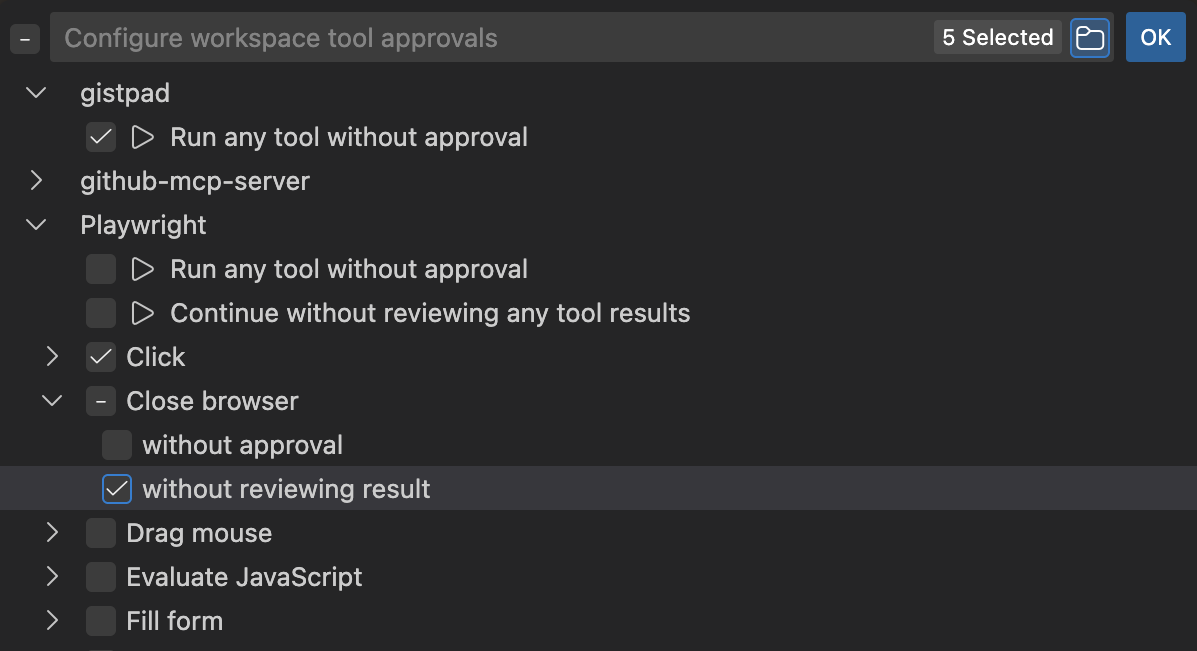
이제 허용 버튼 드롭다운을 통해 MCP 서버 및 확장 도구를 소스 수준에서 신뢰할 수 있습니다. 즉, 각 도구를 개별적으로 승인하는 대신 특정 MCP 서버 또는 확장의 모든 도구를 한 번에 승인할 수 있습니다.
또한 채팅: 도구 승인 관리 명령 환경을 업데이트하여 도구의 사전 승인 및 사후 승인을 모두 관리할 수 있도록 했습니다.
도구 자동 승인 상태 이동
자동 승인 상태가 채팅 보기 내 인라인에서 도구 호출 상태/체크 아이콘으로 이동했습니다.

터미널 도구
자동 승인 파서 개선
이전에는 터미널 도구의 하위 명령 감지가 | 또는 &&와 같은 특정 문자열로 분할하는 순진한 접근 방식을 사용했습니다. 이것은 여러 가지 이유로 실패했지만, 파이프가 echo "a|b|c"와 같은 문자열 내에서 사용될 때 하위 명령 echo, b 및 c"를 감지하는 것이 가장 큰 문제였습니다. 또 다른 중요한 문제는 하위 명령을 안정적으로 추출할 수 없었기 때문에 실수로 실행되는 것을 방지하기 위해 괄호 쌍, 중괄호 쌍 및 백틱을 완전히 금지했다는 것입니다.
이번 릴리스에서는 파서를 이 기능에 통합하고, 나머지 모든 것*에는 PowerShell 문법 또는 bash 문법을 사용합니다. 따라서 복잡한 경우에도 올바르게 추출될 것입니다.
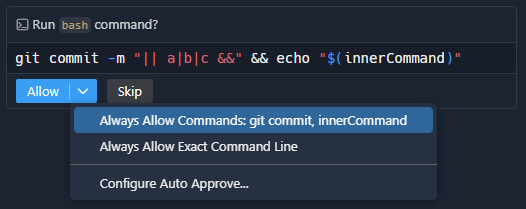
* 이것은 셸 구문이 bash와 다른 경우, 예를 들어 zsh의 ;와 같이 하위 명령을 감지하지 못할 수 있음을 의미합니다.
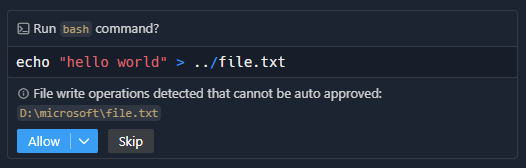
파일 쓰기/리디렉션 감지(실험적)
새로운 파서 덕분에 리디렉션을 통해 쓰여지는 파일을 상당히 안정적으로 추출할 수 있습니다. 새 실험적 설정 chat.tools.terminal.blockDetectedFileWrites가 있으며, 이는 조건부로 자동 승인을 방지합니다.
기본 자동 승인 규칙 비활성화(실험적)
새로운 실험적 설정 chat.tools.terminal.ignoreDefaultAutoApproveRules은 기본 규칙(허용 및 거부 규칙 모두)을 비활성화할 수 있습니다. 이는 기본값을 찾을 필요 없이 더 많은 제어를 원할 경우 유용합니다.
셸별 프롬프트 및 명령 재작성
터미널 도구는 이제 PowerShell, bash, zsh 및 fish에 대한 셸별 설명을 제공합니다. 이를 통해 에이전트가 제안하는 명령이 더 안정적이고 실패할 가능성이 줄어들어야 하며, 특히 PowerShell의 경우 더욱 그렇습니다.
또한 PowerShell의 경우 && 체인 연산자가 Windows PowerShell(v5)에서 지원되지 않으므로 &&를 ;로 다시 작성합니다. 이는 vscode#274548이 처리될 때까지 PowerShell 7에도 임시로 적용됩니다.
터미널 명령을 채팅에 연결
이제 명령 장식의 컨텍스트 메뉴에서 터미널 명령을 채팅에 컨텍스트로 연결할 수 있습니다. 연결은 명령줄, 캡처된 출력 및 종료 코드를 공유하여 에이전트가 정확히 무슨 일이 일어났는지 이해하도록 합니다. 이는 셸 통합에서 추적되는 모든 명령에 적용되므로 텍스트를 복사하여 붙여넣지 않고도 문제 해결을 쉽게 확대할 수 있습니다.
채팅 내에서 터미널 출력 보기(실험적)
새로운 chat.tools.terminal.outputLocation 설정은 출력이 표시되는 위치를 제어합니다. 기본값 none은 패널을 복잡하게 만들지 않도록 터미널을 방지합니다.
모든 채팅 터미널 호출은 이제 진행률 요소에 두 개의 작업을 표시합니다.
- 터미널 표시는 숨겨진 세션을 표시하고 집중하며, 풍부한 셸 통합을 통해 관련 명령으로 직접 스크롤합니다. 기본 또는 셸 통합이 없는 경우에도 작업은 올바른 터미널 탭을 집중시킵니다.
- 출력 표시는 채팅 보기 내에서 터미널의 최종 출력을 엽니다. 명령이 0이 아닌 코드로 종료되면 출력 보기가 자동으로 확장됩니다.
npm i가 실패하면 출력이 자동으로 확장됩니다. 터미널은 터미널 표시 인라인 작업을 통해 표시됩니다.
숨겨진 채팅 터미널 검색(실험적)
setting(chat.tools.terminal.outputLocation):none인 경우, 숨겨진 채팅 터미널이 하나 이상 있으면 터미널 탭 보기의 새 X개의 숨겨진 터미널 버튼이 나타납니다. 채팅 세션별 채팅 터미널 목록을 표시하는 빠른 선택을 열어 올바른 프로세스를 즉시 집중할 수 있도록 합니다. 동일한 선택기는 터미널 오버플로 메뉴의 숨겨진 채팅 터미널 보기 아래에서 사용할 수 있으며, 모든 채팅 터미널이 다시 표시되면 사라집니다.
에이전트는 ls -la를 실행하며, 성공하므로 출력은 축소됩니다. 숨겨진 터미널 작업은 탭 보기에서 가져와 터미널을 선택하고, 표시하고, 명령을 강조 표시하도록 스크롤합니다.
대화 내용을 프롬프트로 저장
이제 /savePrompt 명령을 사용하여 채팅 대화를 다시 사용할 수 있는 프롬프트로 저장할 수 있습니다. 활성 채팅 세션에서 /savePrompt를 호출하면 VS Code는 대화를 기반으로 일반화된 프롬프트가 포함된 프롬프트 파일을 생성합니다. 편집기에는 이 프롬프트를 사용자 또는 작업 공간 수준의 유효한 위치에 저장할 수 있는 파란색 버튼이 표시됩니다.
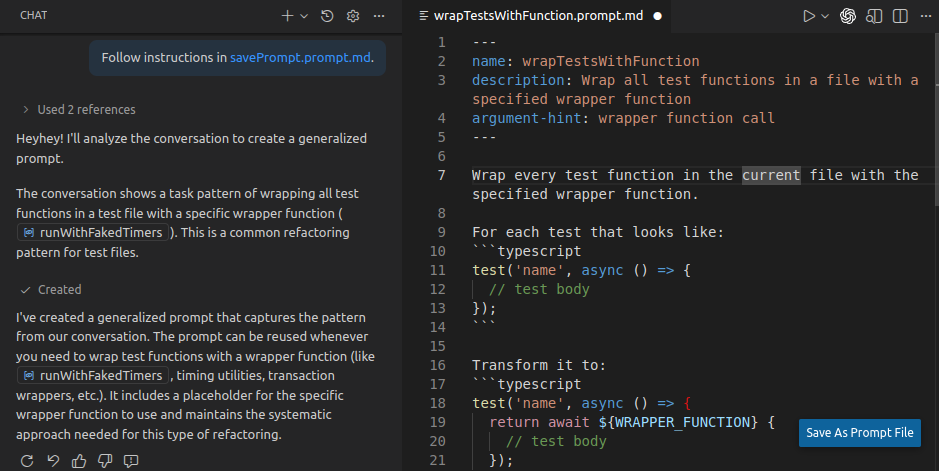
이 기능은 이전 /save 명령을 대체하며 유용한 대화 패턴을 캡처하고 공유하기 위한 더 간소화된 워크플로를 제공합니다. 생성된 프롬프트는 향후 채팅 세션에서 쉽게 다시 사용하거나 팀과 공유할 수 있습니다. 사용자 지정 프롬프트 파일에 대해 자세히 알아보세요.
환영 프롬프트 편집
이제 채팅 환영 보기의 제안된 프롬프트를 마우스 오른쪽 버튼으로 클릭하여 추가 작업을 액세스할 수 있습니다. 프롬프트를 마우스 오른쪽 버튼으로 클릭하거나(Shift+F10) 누르면 컨텍스트 메뉴에 해당 프롬프트 파일을 편집기에서 직접 열 수 있는 프롬프트 파일 편집 옵션이 나타납니다.
프롬프트 파일을 편집하는 것은 사용자 정의 프롬프트 및 chat.promptFilesRecommendations 설정를 통해 구성된 프로젝트별 프롬프트를 포함하여 연결된 파일이 있는 프롬프트에 대해 작동합니다.
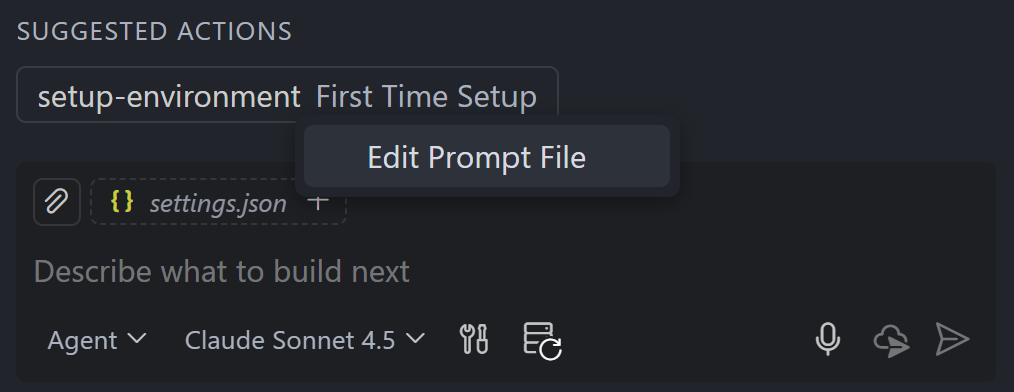
사용자 지정 프롬프트 파일에 대해 자세히 알아보세요.
편집된 파일 자동 열기
설정: chat.openEditedFilesAutomatically
에이전트가 편집된 파일을 자동으로 열지 않도록 기본 동작을 변경했습니다. 이전 동작을 선호하는 경우 accessibility.openChatEditedFiles 설정을 활성화할 수 있습니다.
추론(실험적)
설정: chat.agent.thinkingStyle, chat.agent.thinking.collapsedTools
이전 반복에서 채팅에 사고 토큰을 표시할 수 있게 해주는 chat.agent.thinkingStyle 설정을 추가했습니다. 이제 더 많은 모델에서 사용할 수 있습니다! 이번 릴리스부터 GPT-5-Codex, GPT-5, GPT-5 mini 및 Gemini 2.5 Pro가 이를 지원합니다.
chat.agent.thinkingStyle은 세 가지 일반적인 스타일로 조정되었으며, 가장 최근의 사고 흐름을 표시하기 위해 fixedScrolling이 기본값입니다.
추가 설정인 chat.agent.thinking.collapsedTools는 도구 호출을 접을 수 있는 사고 UI에 추가합니다.
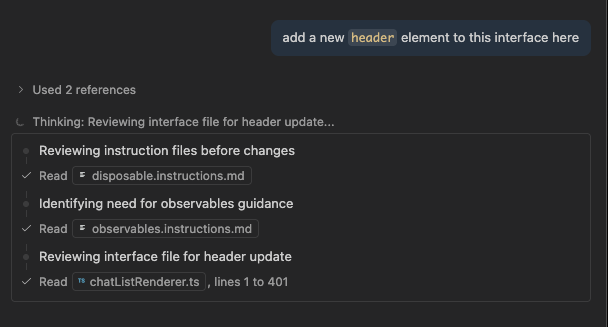
인라인 채팅 v2 (미리 보기)
인라인 채팅 현대화 노력을 강화했습니다. 다음과 같은 용도로 구축되었습니다.
- 단일 프롬프트,
- 단일 파일,
- 및 코드 변경 전용
이를 통해 전반적인 경험이 훨씬 가벼워지고 UI가 단순화되었습니다. 처리할 수 없는 작업의 경우 채팅 보기로 자동 업그레이드됩니다.
채팅 보기 UX 개선
사용하기 더 즐거운 경험을 위해 채팅 보기의 일부를 조정했습니다.
- 새 채팅 만들기 작업이 이제 편집기 또는 새 창에서 채팅 세션을 만들 수 있는 옵션이 있는 드롭다운으로 변경되었습니다.
- 도구 및 MCP 서버 작업이 모델 선택기 옆으로 이동했습니다.
- 구성 드롭다운이 깔끔해졌습니다.
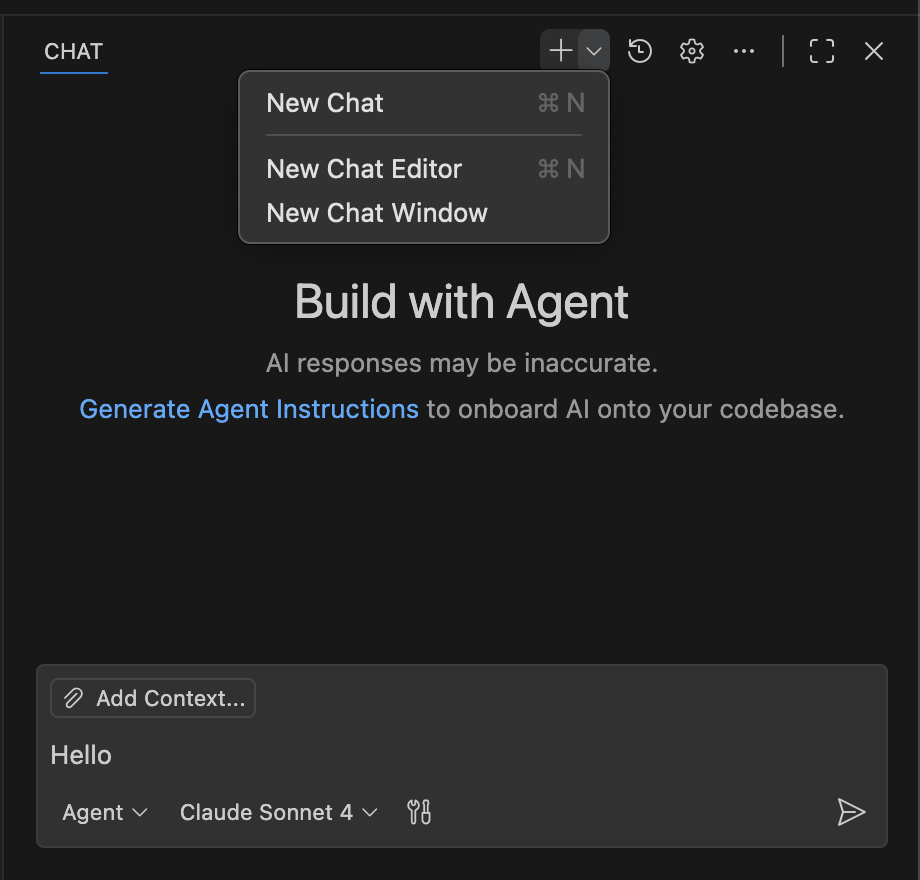
이제 채팅 보기에서 수학 표현식을 마우스 오른쪽 버튼으로 클릭하여 수학 소스를 복사할 수도 있습니다.
MCP
조직을 위한 MCP 서버 액세스
설정: chat.mcp.gallery.serviceUrl, chat.mcp.access
VS Code는 이제 GitHub 조직 정책을 통해 구성된 MCP 레지스트리를 지원합니다. 이를 통해 조직은 사용자 지정 MCP 레지스트리를 설정하고 설치 및 시작할 수 있는 MCP 서버를 제어할 수 있습니다.
조직 정책에 MCP 레지스트리 엔드포인트가 구성되면 VS Code는 다음을 수행합니다.
- 구성된 레지스트리에서 MCP 서버를 검색하고 설치합니다.
- 액세스 제한이 활성화된 경우 레지스트리에서 사용 가능한 MCP 서버만 시작하도록 제한합니다.
조직에서 이러한 정책을 구성하면 chat.mcp.gallery.serviceUrl 설정은 MCP 레지스트리 엔드포인트 URL을 지정하고 chat.mcp.access 설정은 해당 레지스트리의 서버로만 액세스가 제한되는지 제어합니다. 이러한 설정은 설정 편집기에서 "(조직에서 관리)"로 표시됩니다.
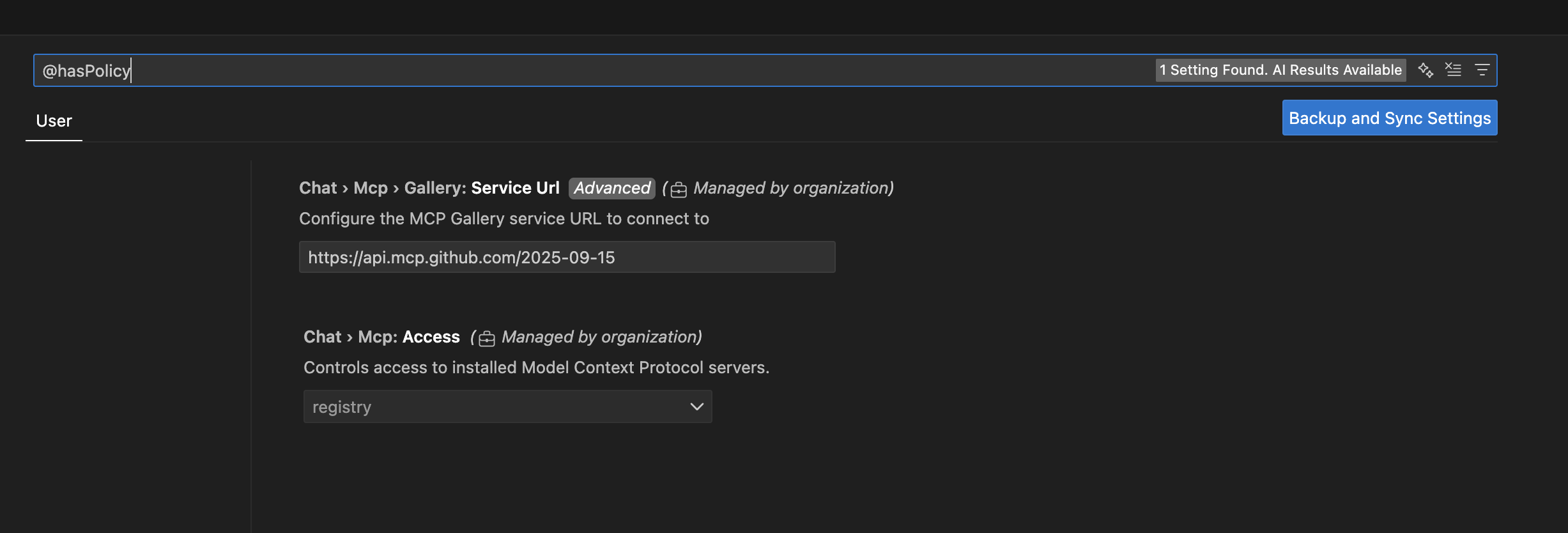
조직 또는 기업을 위한 MCP 서버 액세스 구성에 대해 자세히 알아보려면 MCP 서버 액세스 구성을 참조하세요.
MCP 서버를 작업 구성에 설치
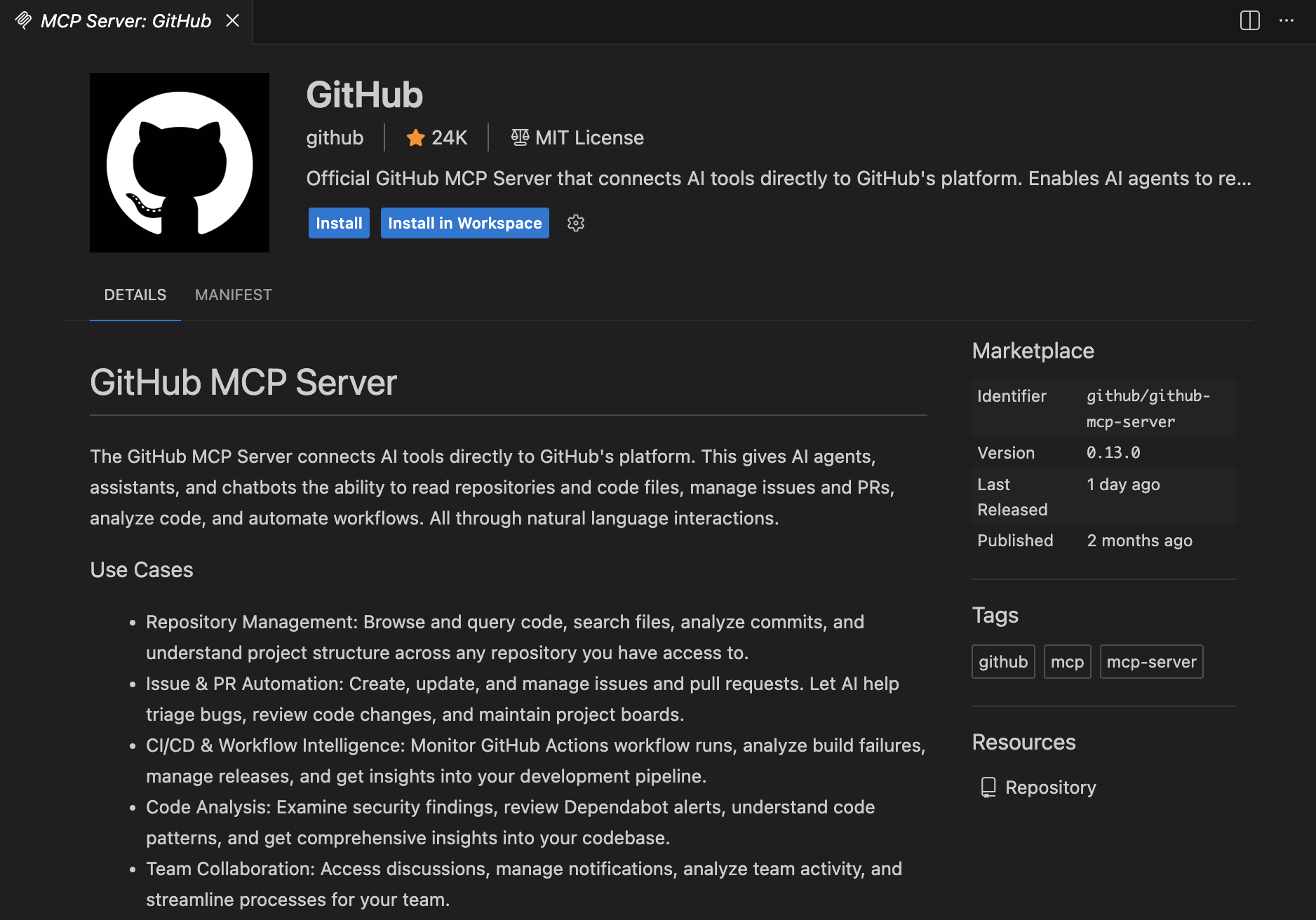
MCP 서버를 설치할 때 전역 또는 작업 구성에 설치할지 여부를 선택할 수 있습니다. 확장 보기에서 MCP 서버를 마우스 오른쪽 버튼으로 클릭하고 컨텍스트 메뉴에서 설치(작업)를 선택하거나 MCP 서버 편집기에서 직접 설치(작업) 작업을 사용합니다. 이렇게 하면 현재 작업의 .vscode/mcp.json 파일에 MCP 서버가 추가되어 팀과 MCP 서버를 더 쉽게 공유할 수 있습니다.
인증: 클라이언트 ID 메타데이터 문서 인증 흐름
원격 MCP에 대한 인증 지원이 이제 클라이언트 ID 메타데이터 문서(CIMD) 인증 흐름을 지원합니다. 이는 MCP에서 OAuth의 향후 표준입니다. 이 흐름은 동적 클라이언트 등록(DCR)을 통한 보다 안전하고 확장 가능한 인증 솔루션을 가능하게 합니다. 이제 인증 서버가 클라이언트별로 클라이언트 ID를 발급할 걱정을 할 필요가 없습니다.
CIMD를 지원하는 인증 서버를 사용하는 MCP 서버에 연결할 때 VS Code는 자동으로 DCR보다 해당 흐름을 사용합니다.
CIMD에 대한 자세한 내용은 oauth.net의 자료를 참조하십시오.
인증: WWW-Authenticate 범위 단계 상승
원격 MCP에 대한 인증 지원이 이제 원격 MCP 서버의 WWW-Authenticate 헤더를 통한 동적 범위 확대를 지원합니다. 이는 OAuth 2.0 사양에 명시되어 있습니다. 이를 통해 MCP 서버는 모든 범위를 미리 요구하는 대신 필요할 때 추가 권한을 요청할 수 있습니다. 예를 들어, 서버에 연결하려면 최소한의 범위 집합이 필요할 수 있지만 특정 도구 호출은 필요할 때만 더 넓은 권한을 요청할 수 있습니다. 이는 최소 권한 원칙을 따름으로써 더 나은 보안을 제공합니다.
이 내용은 현재 곧 최종 확정될 것으로 예상되는 MCP 사양의 최신 초안에 나와 있습니다.
접근성
음성 시간 초과가 기본적으로 비활성화됨
accessibility.voice.speechTimeout 설정이 기본적으로 0으로 변경되었습니다. 이는 음성 세션이 일정 지연 후 자동으로 종료되지 않는다는 것을 의미합니다(예: 채팅 요청이 일시 중지해도 자동으로 트리거되지 않음). 우리는 이것이 더 나은 기본 경험이라고 생각하지만, 이전 기본값(2500)으로 언제든지 되돌릴 수 있습니다.
채팅 입력 개선
채팅 입력이 이제 활성 에이전트와 모델을 더 명확한 순서로 알리므로 화면 판독기 사용자는 가장 관련성 높은 컨텍스트를 먼저 듣게 됩니다. 채팅 접근성 도움말은 키보드로 첨부 파일 관리를 완전히 접근 가능하게 하여, **Delete** 키를 눌러 첨부된 컨텍스트 항목을 제거할 수 있다고도 안내합니다.
노트북
노트북 검색
이제 노트북은 셀 전체를 검색할 수 있습니다. 키 바인딩(⌘G (Windows, Linux F3) 및 ⇧⌘G (Windows, Linux Shift+F3))을 사용하여 편집기에서처럼 다음 일치 항목 및 이전 일치 항목으로 이동하십시오.
소스 제어
Git 커밋 메시지의 접기 지원
설정: git.verboseCommit, git.useEditorAsCommitInput
편집기에서 Git 커밋 메시지를 작성할 때 이제 커밋 메시지의 섹션을 접어 정리할 수 있습니다. 이 기능을 사용하려면 git.verboseCommit 및 git.useEditorAsCommitInput 설정을 활성화하십시오.

그래프 수신/발신 변경 사항
설정: scm.graph.showIncomingChanges, scm.graph.showOutgoingChanges
이번 마일스톤에서는 소스 제어 그래프 보기에서 수신 및 발신 변경 사항을 쉽게 볼 수 있는 기능을 추가했습니다. 수신 또는 발신 변경 사항이 있는 활성 브랜치의 경우 그래프에 "수신 변경 사항" 및 "발신 변경 사항" 노드가 표시됩니다. 각 노드를 선택하면 수신 또는 발신 파일 목록이 표시됩니다.
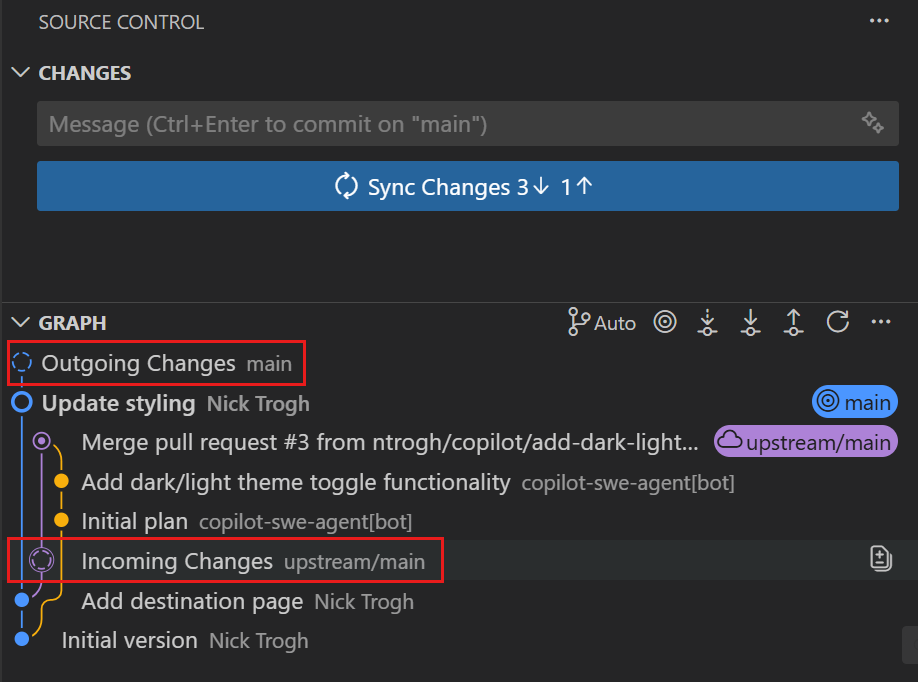
scm.graph.showIncomingChanges 및 scm.graph.showOutgoingChanges 설정을 사용하여 그래프 보기에서 이 정보를 숨길 수 있습니다.
그래프 참조 비교
이제 소스 제어 그래프 컨텍스트 메뉴에 **다른 브랜치와 비교...**라는 새 명령이 추가되어 그래프의 기록 항목을 임의의 브랜치 또는 태그와 비교할 수 있습니다. 이 기능을 사용하면 기록 항목에는 있지만 브랜치 또는 태그에는 없는 변경 사항을 볼 수 있습니다.
컨텍스트 메뉴에는 원격 브랜치 및 병합 베이스와 각각 기록 항목을 비교하기 위한 바로 가기 명령인 **원격과 비교** 및 **병합 베이스와 비교**가 있습니다.
리포지토리 선택 모드
설정: scm.repositories.selectionMode
소스 제어 리포지토리 보기에는 작업 공간에 열린 리포지토리 목록이 표시되며 소스 제어 변경 사항 보기에 표시되는 리포지토리를 제어하는 데 사용됩니다.
리포지토리 보기의 기능을 확장하려고 하며 이를 위해 리포지토리 보기에서 단일 리포지토리 또는 여러 리포지토리로 선택 모드를 제어하는 설정인 scm.repositories.selectionMode를 도입합니다.
리포지토리 보기의 새로운 기능 외에도 이를 통해 그래프 보기 제목에서 리포지토리 선택기를 제거하고 모든 소스 제어 보기에 걸쳐 전역 리포지토리 선택기를 가질 수 있습니다. 설정을 사용하거나 리포지토리 보기의 "..." 메뉴에서 선택 모드를 전환할 수 있습니다.
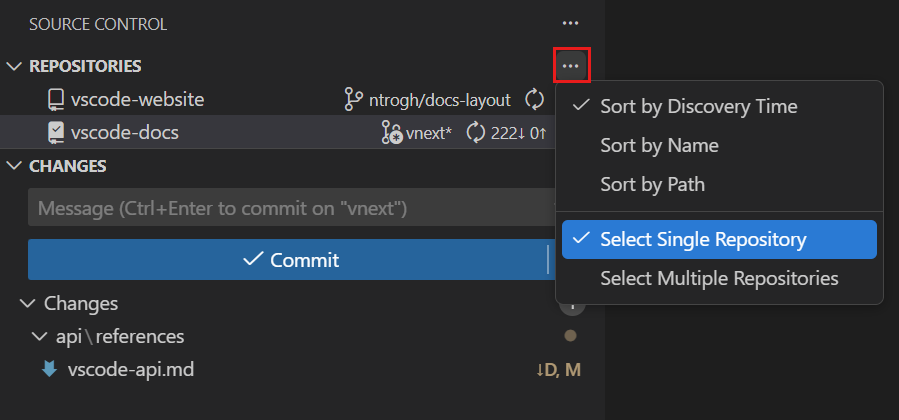
새 리포지토리 메뉴
사용자는 scm/repository 메뉴 ID를 사용하여 새 소스 제어 리포지토리 보기의 인라인 소스 제어 공급자 행에 명령을 기여할 수 있습니다. "인라인" 그룹에 기여된 명령은 인라인으로 표시되고 다른 모든 명령은 ... 메뉴에 표시됩니다.
리포지토리 탐색기(실험적)
설정: scm.repositories.explorer, scm.repositories.selectionMode
리포지토리 보기를 개선하고 각 리포지토리에 대한 추가 정보를 표시하려고 합니다. 이 실험적인 기능을 사용해 보려면 scm.repositories.selectionMode 및 scm.repositories.explorer를 설정하십시오.
첫 번째 반복에서는 브랜치와 태그에 중점을 두었습니다. 새 브랜치, 태그를 만들고, 브랜치 및 태그 목록을 보고, 각 브랜치/태그에 대한 다양한 작업을 수행할 수 있습니다(예: 체크아웃 등). 다음 마일스톤에는 더 많은 정보(예: 스테이시스, 원격 등)를 추가할 예정입니다. 이 실험적인 기능을 사용해 보고 의견을 알려주세요.
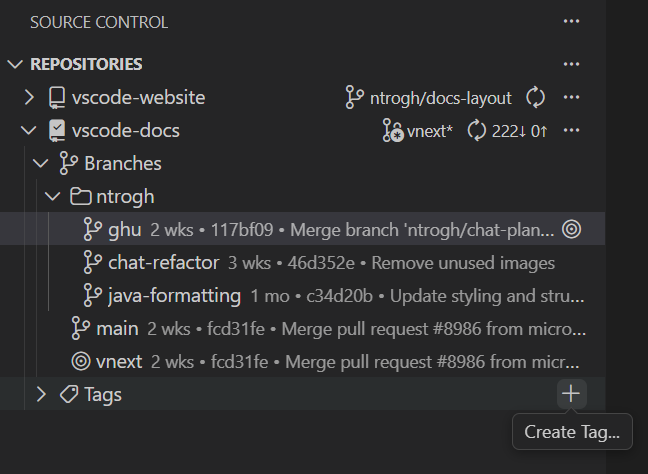
테스트
테스트 커버리지에서 테스트되지 않은 줄 탐색
테스트 커버리지를 검토할 때 이제 새 탐색 명령을 사용하여 테스트되지 않은 줄 사이를 쉽게 탐색할 수 있습니다. 커버리지 정보를 볼 때 편집기 도구 모음에서 두 가지 명령을 사용할 수 있습니다.
- 다음 테스트되지 않은 줄로 이동 - 테스트로 커버되지 않은 다음 줄로 점프합니다.
- 이전 테스트되지 않은 줄로 이동 - 테스트로 커버되지 않은 이전 줄로 점프합니다.
이 명령은 커버리지 격차를 신속하게 식별하고 추가 테스트 커버리지가 필요한 영역에 집중하는 데 도움이 되어 코드베이스의 전반적인 테스트 품질을 더 쉽게 개선할 수 있습니다.
터미널
터미널 IntelliSense
터미널 IntelliSense는 약 1.5년 동안 실험/미리 보기 기능으로 제품에 포함되어 있었습니다! 이번 릴리스에서는 미리 보기 태그를 제거하고 안정 버전의 모든 사용자에게 기본적으로 점진적으로 롤아웃할 예정입니다.
활성화되면 터미널에 입력하면 PowerShell, bash, zsh 및 fish에 대해 편집기와 유사한 IntelliSense가 표시됩니다.

완성에는 다양한 소스가 있으며, 예를 들어 경로는 모두 핵심에서 처리됩니다.
일부 명령은 Git과 같이 브랜치 이름을 가져올 수 있는 고급 사양을 제공합니다.
이 기능을 구축하면서 배운 한 가지는 모든 사람에게 맞는 것은 없다는 것입니다. 따라서 원하는 대로 동작을 조정할 수 있는 옵션이 많이 있습니다.
- terminal.integrated.suggest.quickSuggestions - 명령줄의 내용에 따라 자동으로 표시되며, Ctrl+Space로 수동으로 표시하는 것과는 다릅니다.
- terminal.integrated.suggest.suggestOnTriggerCharacters -
-또는/와 같은 "트리거 문자" 뒤에 자동으로 표시됩니다. - terminal.integrated.suggest.runOnEnter - Enter 키를 사용하고 (Tab은 아님) 명령을 실행할 수 있습니다.
- terminal.integrated.suggest.windowsExecutableExtensions - Windows에서 실행 파일로 처리되는 확장 목록입니다.
- terminal.integrated.suggest.providers - 특정 공급자를 비활성화할 수 있도록 하여, 예를 들어 확장이 원하지 않는 완성 항목을 기여할 수 있습니다.
- terminal.integrated.suggest.showStatusBar - IntelliSense 팝업 하단에 상태 표시줄을 표시할지 여부입니다.
- terminal.integrated.suggest.cdPath -
$CDPATH통합을 활성화할지 여부입니다. - terminal.integrated.suggest.inlineSuggestion - 쉘 "고스트 텍스트"와 통합할지, 그리고 이를 어떻게 표시할지 여부입니다.
- terminal.integrated.suggest.upArrowNavigatesHistory - 위쪽 화살표가 완성 항목을 탐색하는 대신 쉘로 전송될지 여부입니다. 이는 특히 zsh에서 접두사와 함께 기록 검색을 수행하고 싶을 때 유용합니다.
- terminal.integrated.suggest.selectionMode - IntelliSense 팝업이 포커스되는 방식이며, Enter 및 Tab 키의 작동 방식을 결정합니다.
- (새로운!) terminal.integrated.suggest.insertTrailingSpace - 수락 후 후행 공백을 삽입하고 완성을 다시 트리거합니다.
아직 기능을 볼 수 없다면 쉘 통합이 활성화되어 있는지 확인하고 설정을 통해 IntelliSense를 명시적으로 활성화하십시오: terminal.integrated.suggest.enabled.
전반적인 마무리 작업 외에, 이번 릴리스에서 이 기능에 추가되는 내용은 다음과 같습니다.
copilot및azdCLI에 이제 완성 기능이 있습니다.- 확장 API가 최종화에 가깝습니다.
- Git 커밋 완성 기능이 커밋 메시지를 표시합니다.
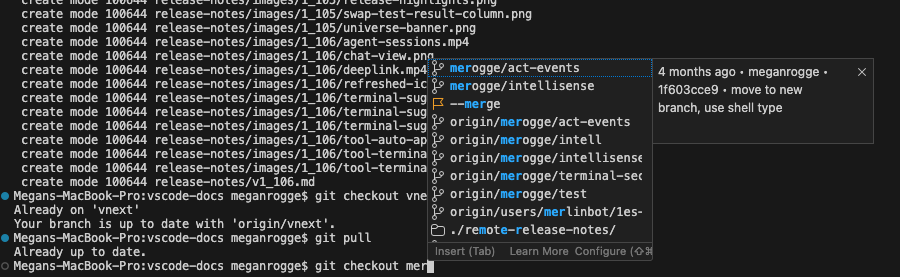
통합 쉘 통합 시간 초과 설정
이제 하나의 통합 구성 가능한 설정인 terminal.integrated.shellIntegration.timeout을 사용하여 VS Code가 터미널에서 명령을 실행하기 전에 쉘 통합이 준비될 때까지 기다리는 시간을 제어합니다. 여기에는 executeCommand API와 Copilot 터미널 도구를 통해 트리거되는 명령이 포함됩니다.
chat.tools.terminal.shellIntegrationTimeout은 이 통합으로 인해 더 이상 사용되지 않습니다.
인증
확장 계정 환경 설정 검색 용이성 관리
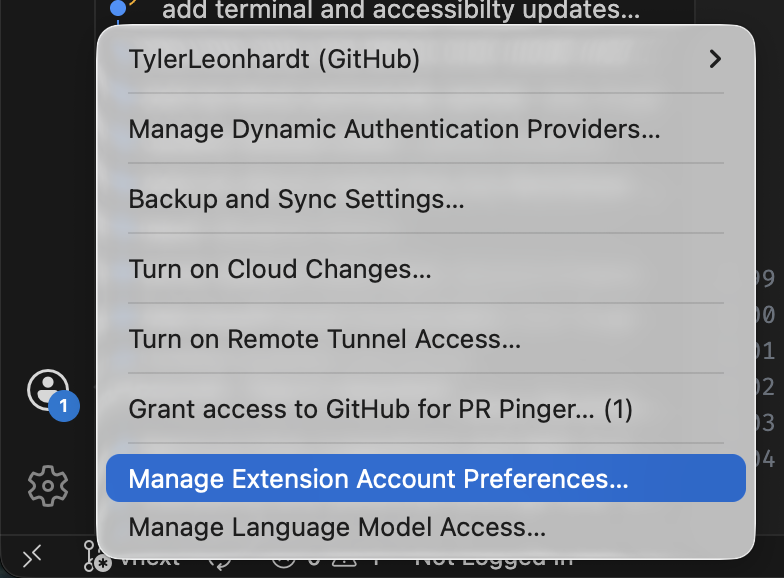
확장 계정 환경 설정 관리 명령이 이제 더 쉽게 검색할 수 있습니다. 명령 팔레트 및 확장 컨텍스트 메뉴에서 사용할 수 있을 뿐만 아니라, 이제 **언어 모델 액세스 관리**와 함께 계정 메뉴에도 표시됩니다. 이를 통해 확장이 액세스할 수 있는 계정을 더 쉽게 찾고 구성할 수 있습니다.
classic Microsoft 인증의 마지막 버전 - 문제가 발생하면 msal-no-broker 사용
classic Microsoft 인증 구현 옵션은 제거될 예정입니다. 즉, VS Code 릴리스 1.106이 classic 옵션의 마지막 버전입니다.
microsoft-authentication.implementation 설정은 사용자가 Microsoft 계정에 대한 네이티브 브로커 인증을 건너뛰도록 하여 문제가 발생할 경우 옵트아웃할 수 있도록 제공되어 왔습니다. 이 설정의 값은 다음과 같습니다.
msal- 가능한 경우 브로커 인증을 사용하는 MSAL (기본값)msal-no-broker- 브로커 인증 없이 MSAL 사용 (최근 도입)classic- MSAL 없이 이전 Microsoft 인증 흐름 사용
classic 옵션은 사용량이 매우 낮고 msal 옵션의 대부분 문제는 브로커링 때문이며, 이는 msal-no-broker로 해결되므로 제거될 예정입니다.
Microsoft 인증을 위한 디바이스 코드 흐름
Microsoft 인증이 이제 비브로커 시나리오에서 디바이스 코드 흐름을 지원하며, 특히 원격 개발 환경에 유용합니다. 다른 인증 방법이 실패하면 VS Code는 자동으로 디바이스 코드 흐름으로 대체됩니다. 이 흐름은 다른 장치에서 입력하여 인증을 완료할 수 있는 코드를 표시합니다.
계정 관리 명령
명령 팔레트에서 **계정: 계정 관리** 명령을 사용하여 인증 계정을 직접 관리하십시오. 이 명령은 계정 메뉴가 숨겨져 있거나 쉽게 액세스할 수 없을 때 계정 관리 기능에 액세스할 수 있도록 합니다.
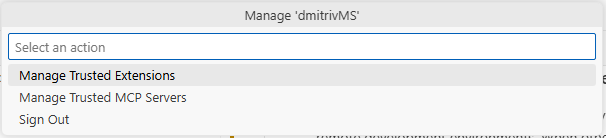
계정 관리 명령을 실행하면 활성 계정 목록이 포함된 빠른 선택 메뉴가 표시됩니다. 계정을 선택하여 다음을 포함한 사용 가능한 작업을 볼 수 있습니다.
- 신뢰할 수 있는 확장 프로그램 관리 - 선택한 계정에 액세스할 수 있는 확장 프로그램 제어
- 신뢰할 수 있는 MCP 서버 관리 - 이 기능을 지원하는 계정에 대한 MCP 서버 액세스 권한 관리
- 로그아웃 - 계정에서 로그아웃
언어
Python
Python 환경 확장 프로그램: python.poetryPath 설정 지원
Python 환경 확장 프로그램은 이제 기존 python.poetryPath 사용자 설정을 존중합니다. 이를 통해 사용할 Poetry 실행 파일을 지정할 수 있습니다. 제공된 경로는 Poetry 환경을 관리할 때 검색 및 선택됩니다.
Python 환경 확장 프로그램: venv 생성 개선: dev-requirements.txt 감지
새 가상 환경을 만들 때 확장 프로그램은 이제 requirements.txt 및 dev-requirements.txt 파일을 모두 감지하고 종속성을 자동으로 설치합니다.
Copilot 호버 요약 docstring으로 추가
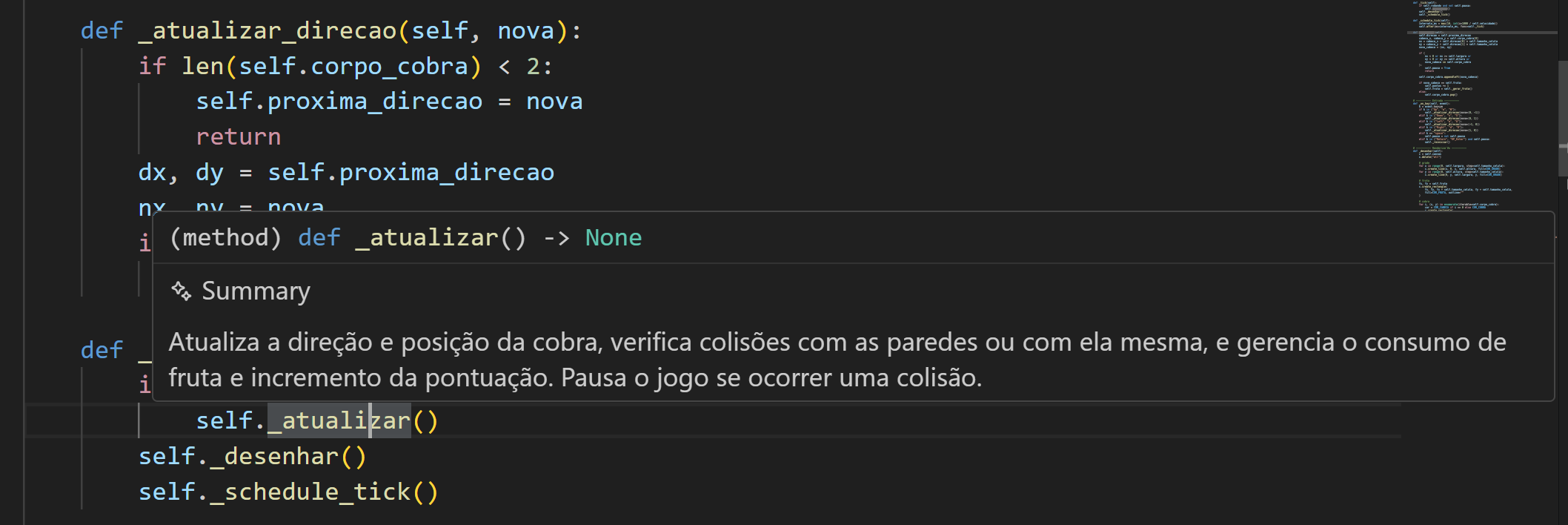
이제 Copilot 호버 요약의 새로운 **docstring으로 추가** 명령을 사용하여 AI 생성 문서를 코드에 직접 docstring으로 추가할 수 있습니다. 함수 또는 클래스에 대한 요약을 생성할 때 기호 정의로 이동하여 **docstring으로 추가** 명령에 액세스하면 요약이 커서 아래에 올바른 docstring 형식으로 삽입됩니다.
이는 코드 문서화 프로세스를 간소화하여 다시 입력하지 않고도 가독성과 유지 관리성을 신속하게 향상시킬 수 있습니다.
지역화된 Copilot 호버 요약
Pylance 내의 GitHub Copilot 호버 요약이 이제 VS Code 내의 디스플레이 언어를 존중합니다. AI 생성 요약을 호출할 때 편집기에 설정한 언어로 문자열을 받게 되어 생성된 문서를 더 쉽게 이해할 수 있습니다.
와일드카드 가져오기 코드 액션 변환
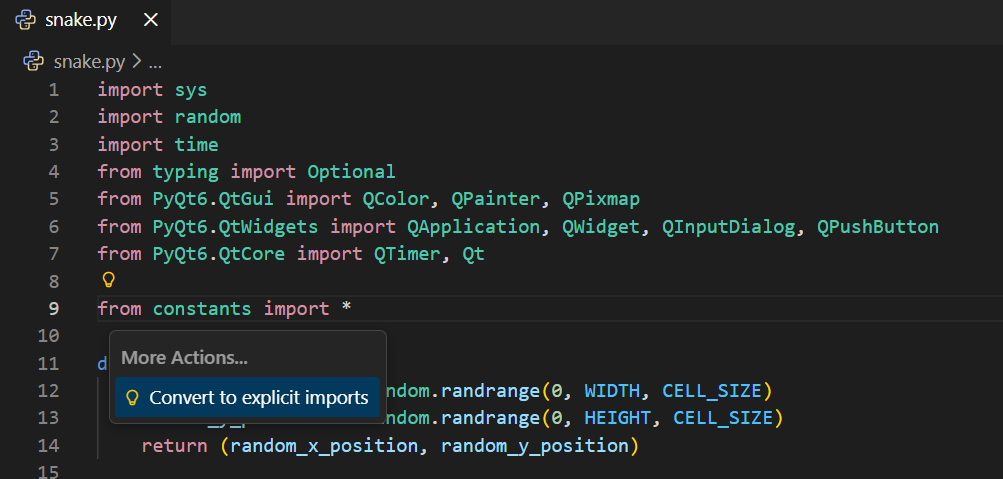
와일드카드 가져오기(from module import *)는 네임스페이스를 어지럽히고 이름이 어디에서 왔는지 불분명하게 만들어 코드 명확성과 유지 관리성을 떨어뜨릴 수 있으므로 Python에서는 종종 권장되지 않습니다. Pylance는 이제 새로운 코드 액션을 통해 from module import *를 사용하는 모듈을 정리하도록 돕습니다. 와일드카드를 명시적 기호로 대체하고 별칭을 유지하며 가져오기를 단일 문장으로 유지합니다. 시도해 보려면 와일드카드 가져오기가 있는 줄을 클릭하고 Ctrl+. (macOS에서는 Cmd+.)을 눌러 **명시적 가져오기로 변환** 코드 액션을 선택하십시오.
dotenv
애플리케이션의 환경 변수를 정의하는 데 일반적으로 사용되는 dotenv 파일(.env)에 대한 기본 지원이 내장되어 있습니다.
확장 프로그램 기여
GitHub 풀 요청
풀 요청 및 이슈를 작업하고, 생성하고, 관리할 수 있는 GitHub Pull Requests 확장 프로그램에 더 많은 진전이 있었습니다. 새로운 기능은 다음과 같습니다.
- (githubPullRequests.pullRequestDescription를 통해) AI 생성 PR 설명은 해당 PR 템플릿이 있는 경우 리포지토리 PR 템플릿을 존중합니다.
- Pull Requests 보기의 초안은 이제
[DRAFT]접두사 대신 이탤릭체로 렌더링됩니다. - URL을 통해 Pull Request를 열 수 있습니다. 예:
vscode-insiders://github.vscode-pull-request-github/checkout-pull-request?uri=https://github.com/microsoft/vscode-css-languageservice/pull/460
확장 프로그램 릴리스 0.122.0의 변경 로그를 검토하여 릴리스의 모든 내용을 알아보십시오.
미리보기 기능
언어 모델 편집기
새로운 **언어 모델** 편집기는 GitHub Copilot Chat에 사용할 수 있는 모든 언어 모델을 보고 관리할 수 있는 중앙 집중식 장소를 제공합니다. 채팅 모델 선택기에서 열거나 **채팅: 언어 모델 관리** 명령을 통해 열 수 있습니다.
참고: 이 기능은 VS Code Insiders에서만 사용할 수 있습니다.
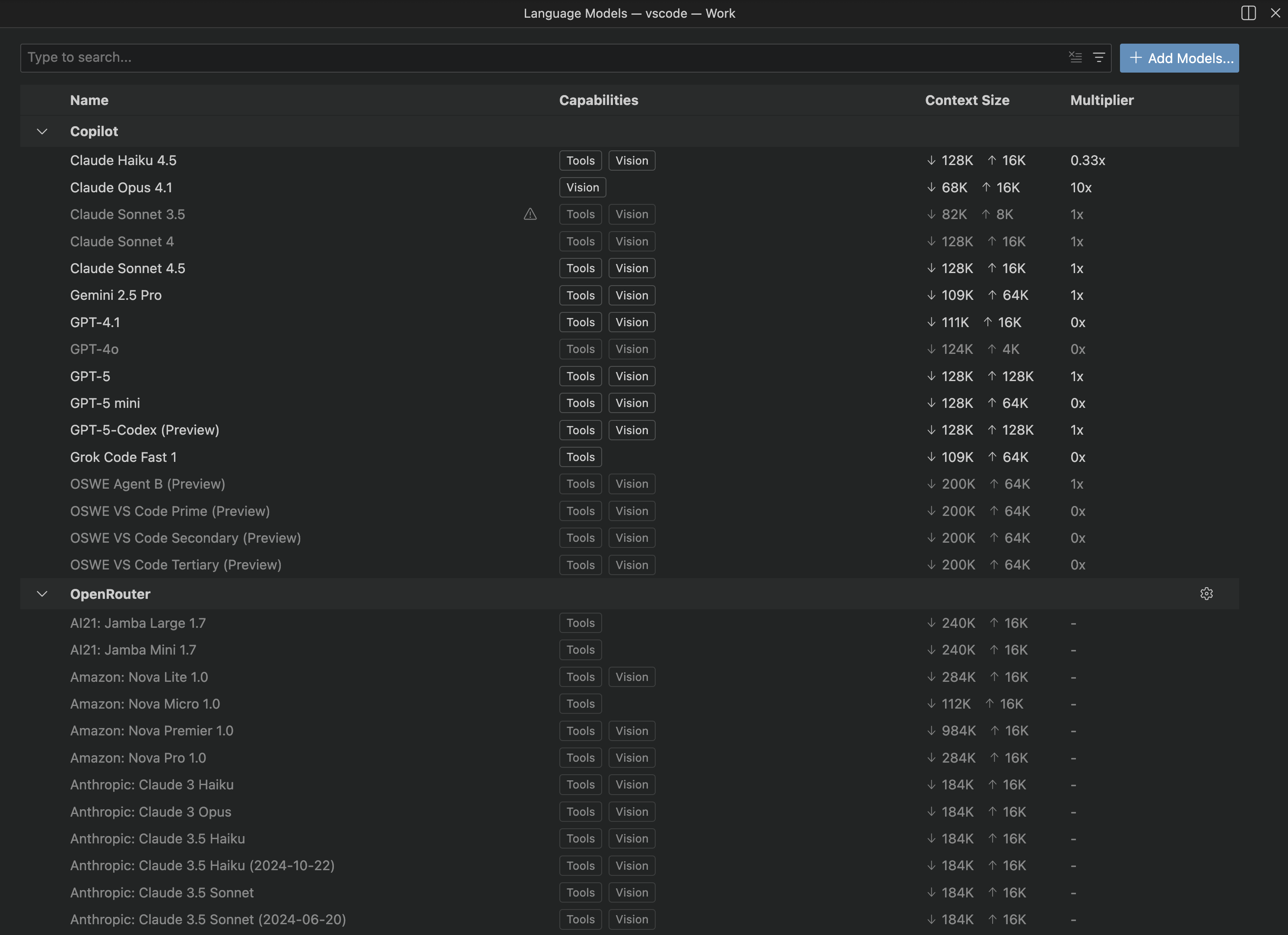
편집기에는 다음이 표시됩니다.
- 공급자별로 구성된 모든 사용 가능한 모델
- 모델 기능 (도구, 비전, 에이전트)
- 컨텍스트 크기 및 승수 정보
- 모델 가시성 상태
다음과 같은 방법을 사용하여 모델을 검색하고 필터링할 수 있습니다.
- 텍스트 검색 및 강조 표시
- 공급자 필터:
@provider:"OpenAI" - 기능 필터:
@capability:tools,@capability:vision,@capability:agent - 가시성 필터:
@visible:true/false
모델 이름 또는 컨텍스트 크기에 마우스를 올리면 모델 ID, 버전, 상태 및 토큰 분해를 포함한 자세한 정보가 표시됩니다.
모델 가시성 관리
각 모델 옆의 눈 아이콘을 전환하여 채팅 모델 선택기에 표시되는 모델을 제어합니다. 모델이 표시되면 GitHub Copilot Chat을 사용할 때 모델 선택기 드롭다운에 표시되어 선택할 수 있습니다. 숨겨진 모델은 언어 모델 편집기에 그대로 유지되지만 모델 선택기에는 표시되지 않으므로 가장 자주 사용하는 모델에 집중하여 모델 선택을 유지할 수 있습니다.
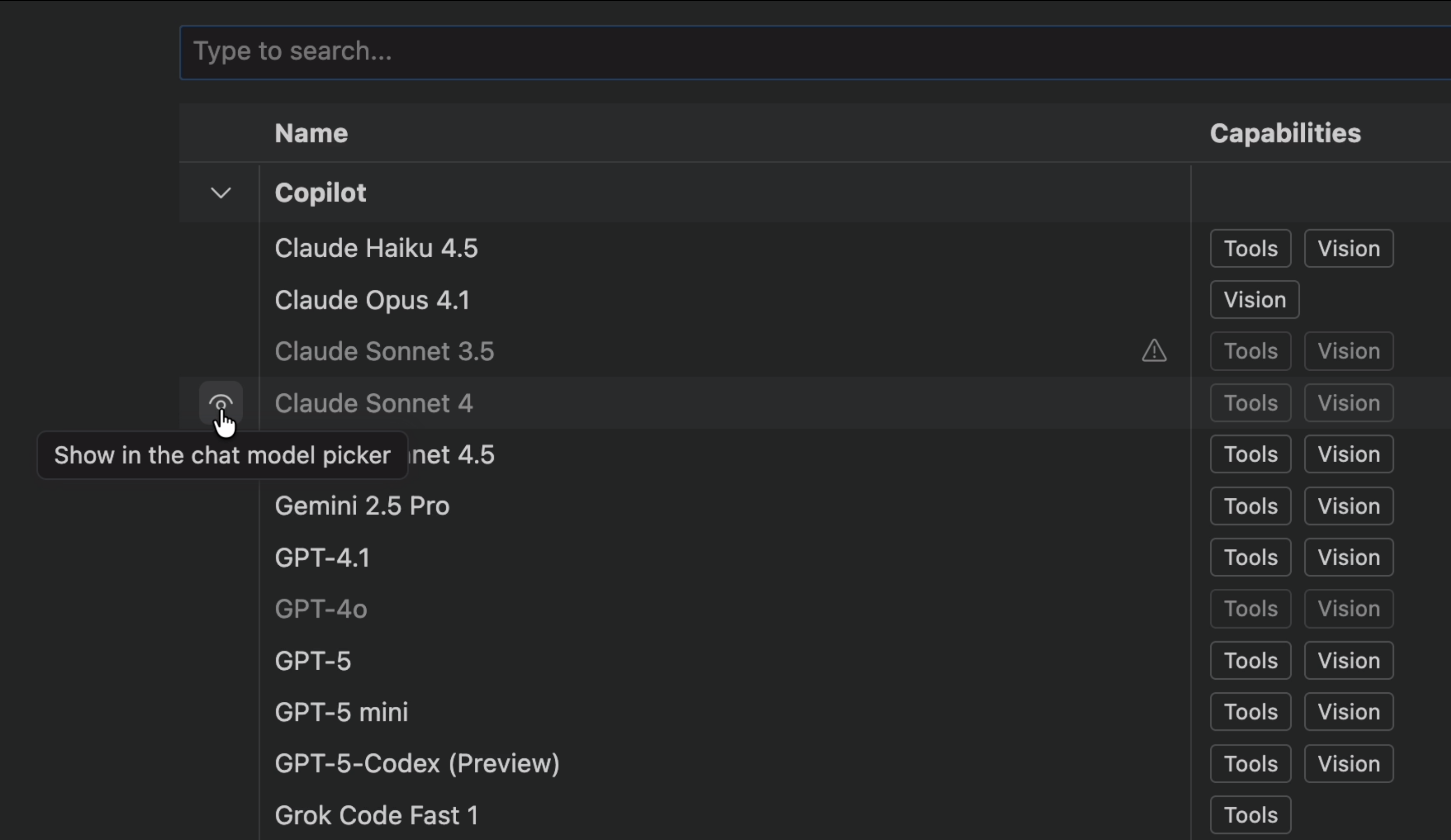
이는 특히 많은 모델에 액세스할 수 있고 선택기에서 선호하는 모델만 표시하여 워크플로를 간소화하려는 경우에 유용합니다.
설치된 공급자로부터 모델 추가
모델 추가... 버튼을 사용하여 이미 설치한 언어 모델 공급자로부터 모델을 구성하고 추가합니다. 이 버튼을 선택하면 Copilot, Anthropic, Azure, Google, Groq, Ollama, OpenAI 등 설치된 모든 모델 공급자의 드롭다운 목록이 표시됩니다. 목록에서 공급자를 선택하여 구성하고 GitHub Copilot Chat에서 해당 모델을 사용하기 시작합니다.
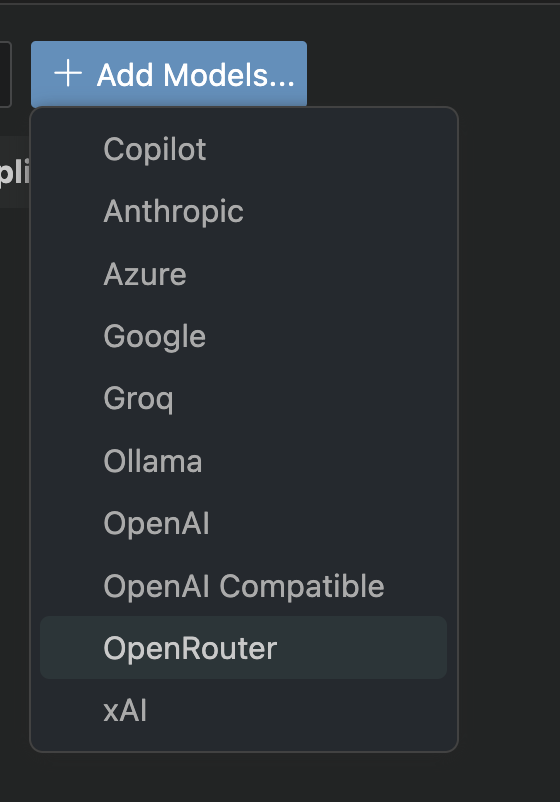
이를 통해 언어 모델 편집기를 벗어나지 않고도 설치한 추가 모델 공급자를 쉽게 활성화할 수 있습니다. 공급자 관리는 공급자 행의 톱니바퀴 아이콘을 선택하여 액세스할 수 있습니다.
확장 프로그램 작성
인증 세션의 ID 토큰
AuthenticationSession 인터페이스에 선택적 idToken 속성이 포함되었습니다. 이를 통해 인증 공급자는 액세스 토큰 외에도 ID 토큰을 반환할 수 있으며, 이는 사용자 ID 정보가 필요한 시나리오에 특히 유용합니다. Microsoft 인증 공급자는 이 필드를 반환하는 반면 GitHub와 같은 다른 공급자는 그렇지 않을 수 있습니다.
ID 토큰은 인증된 사용자에 대한 클레임을 포함하고 ID 공급자에 의해 서명되므로 사용자 ID를 확인하는 데 유용합니다. ID 토큰과 액세스 토큰의 차이에 대한 자세한 내용은 https://oauth.net/id-tokens-vs-access-tokens/를 참조하십시오.
export interface AuthenticationSession {
  /**
   * The ID token.
   */
  readonly idToken?: string;
}
Git 확장 getRepositoryWorkspace API
내장 Git 확장은 Git 원격과 연결된 폴더를 가져오는 새로운 API를 제공합니다. 이는 사용자가 Git 원격과 함께 폴더를 열 때 리포지토리-원격-폴더 매핑을 캐싱하여 작동합니다.
보조 사이드바에서 보기 컨테이너
확장 프로그램 작성자는 이제 새로운 secondarySidebar 기여 지점을 사용하여 보조 사이드바에 보기 컨테이너를 등록할 수 있습니다. 이를 통해 확장 프로그램은 채팅과 같은 내장 보기와 함께 보조 사이드바에 사용자 지정 보기를 배치하고 VS Code의 이중 사이드바 레이아웃과 더 나은 통합을 제공할 수 있습니다.
{
  "contributes": {
    "viewsContainers": {
      "secondarySidebar": [
        {
          "id": "myExtensionViews",
          "title": "My Extension",
          "icon": "$(extensions)"
        }
      ]
    },
    "views": {
      "myExtensionViews": [
        {
          "id": "myCustomView",
          "name": "Custom View",
          "when": "true"
        }
      ]
    }
  }
}
제안된 API
빠른 선택 및 빠른 입력 개선
빠른 선택 및 빠른 입력 API에는 확장 프로그램 개발자가 대화형 사용자 인터페이스를 만드는 데 더 많은 유연성을 제공하는 여러 가지 새로운 기능이 포함되어 있습니다.
제안 API: 토글 버튼 지원
확장 프로그램은 QuickInput의 toggles 속성을 통해 빠른 선택 및 빠른 입력 인터페이스에 토글 버튼을 추가할 수 있습니다. 이를 통해 비밀번호 표시 토글과 같이 사용자가 빠른 선택 인터페이스를 벗어나지 않고도 컨트롤과 상호 작용할 수 있는 시나리오가 가능해집니다.
이 API 제안에 대한 의견과 피드백을 환영합니다(GitHub 이슈 #144956 참조).
export enum QuickInputButtonLocation {
  ...

  /**
   * The button is rendered at the far end inside the input box.
   */
  Input = 3
}

export interface QuickInputButton {
  ...

  /**
   * When present, indicates that the button is a toggle button that can be checked or unchecked.
   *
   * **Note:** This property is currently only applicable to buttons with {@link QuickInputButtonLocation.Input} location.
   * It must be set for such buttons, and the state will be updated when the button is toggled.
   * It cannot be set for buttons with other location values.
   */
  readonly toggle?: { checked: boolean };
}
제안 API: 빠른 선택에 대한 프롬프트 지원
빠른 선택은 입력 상자에서 사용 가능한 것과 유사한 prompt 속성을 지원합니다. 프롬프트는 사용자가 입력하기 시작할 때 사라지지 않는 유용한 안내 또는 지침을 제공하며, 사용자가 입력하는 동안 계속 표시되는 입력 상자 아래에 영구 텍스트를 표시합니다.
이 API 제안에 대한 의견과 피드백을 환영합니다(GitHub 이슈 #78335 참조).
export interface QuickPick<T extends QuickPickItem> extends QuickInput {
  /**
   * Optional text that provides instructions or context to the user.
   *
   * The prompt is displayed below the input box and above the list of items.
   */
  prompt: string | undefined;
}

export interface QuickPickOptions {
  /**
   * Optional text that provides instructions or context to the user.
   *
   * The prompt is displayed below the input box and above the list of items.
   */
  prompt?: string;
}
제안 API: 빠른 선택 항목에 대한 파일 아이콘
빠른 선택 항목은 QuickPickItem의 resourceUri 속성을 통해 파일 형식별 아이콘을 표시할 수 있습니다. 리소스 URI를 제공하면 VS Code는 리소스 유형을 기반으로 적절한 레이블, 설명 및 아이콘을 자동으로 파생하여 현재 테마의 파일 아이콘 세트와 일치시킵니다. 이는 파일 또는 폴더 선택 인터페이스를 구축할 때 특히 유용합니다. 사용자는 익숙한 파일 형식 아이콘을 통해 항목을 신속하게 식별할 수 있습니다.
이 API 제안에 대한 의견과 피드백을 환영합니다(GitHub 이슈 #59826 참조).
export interface QuickPickItem {
  /**
   * A {@link Uri} representing the resource associated with this item.
   *
   * When set, this property is used to automatically derive several item properties if they are not explicitly provided:
   * - **Label**: Derived from the resource's file name when {@link QuickPickItem.label label} is not provided or is empty.
   * - **Description**: Derived from the resource's path when {@link QuickPickItem.description description} is not provided or is empty.
   * - **Icon**: Derived from the current file icon theme when {@link QuickPickItem.iconPath iconPath} is set to
   *   {@link ThemeIcon.File} or {@link ThemeIcon.Folder}.
   */
  resourceUri?: Uri;
}
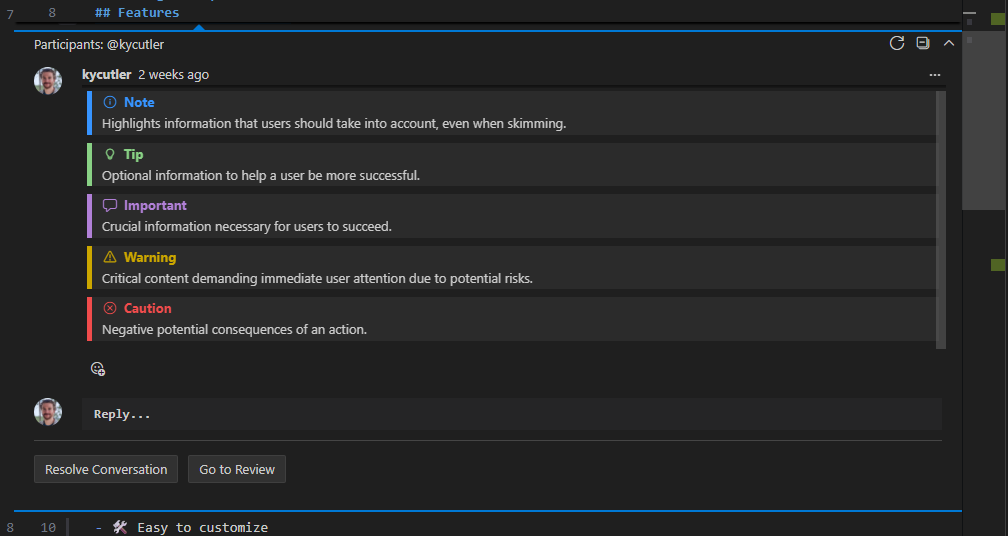
MarkdownStrings의 GitHub 스타일 알림 (#209652)
새 속성 supportAlertSyntax를 설정하여 MarkdownString에서 GitHub 스타일 알림 구문을 렌더링하는 지원을 추가했습니다.
const markdown = new vscode.MarkdownString();
markdown.supportAlertSyntax = true;
markdown.value = `
> [!NOTE]
> Useful information that users should know, even when skimming content.

> [!TIP]
> Helpful advice for doing things better or more easily.

> [!IMPORTANT]
> Key information users need to know to achieve their goal.

> [!WARNING]
> Urgent info that needs immediate user attention to avoid problems.

> [!CAUTION]
> Advises about risks or negative outcomes of certain actions.
`;
이를 통해 확장 프로그램은 UI의 다양한 위치, 예를 들어 댓글에 알림을 렌더링할 수 있습니다.
TreeItem 레이블의 MarkdownString 지원 (#115365)
확장 프로그램 작성자는 이제 트리 보기 항목 레이블에 MarkdownString을 사용할 수 있으며, codicons 및 텍스트 서식을 포함한 Markdown 구문의 하위 집합을 사용할 수 있습니다. 이를 통해 확장 프로그램은 더 시각적으로 풍부한 트리 보기를 만들 수 있습니다.
// Codicons
const itemWithIcon = new vscode.TreeItem({
  label: new vscode.MarkdownString('$(star) Starred item', true)
});

// Text formatting (must surround the entire string)
const italicItem = new vscode.TreeItem({
  label: new vscode.MarkdownString('_Italic item_')
});

// Formatting and codicons can be combined
const combined = new vscode.TreeItem({
  label: new vscode.MarkdownString('_~~**$(check) Done $(star)**~~_', true)
});
위 항목은 다음과 같이 렌더링됩니다: 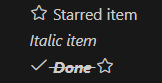
엔지니어링
자동 UX PR 테스트 탐색
수동으로 코드를 체크아웃하고 실행할 필요 없이 검토자가 풀 리퀘스트의 UI 변경 사항을 이해하는 데 도움이 되는 새로운 자동화 워크플로를 도입했습니다. UI 변경 사항이 있는 풀 리퀘스트에 ~copilot-video-please 레이블을 추가하면 다음과 같은 자동 프로세스가 시작됩니다.
- PR 브랜치에서 VS Code 빌드
- GitHub Copilot CLI를 사용하여 변경 사항과 상호 작용하고 그 과정에서 비디오를 녹화합니다 - playwright-mcp 활용
- 자세한 검사를 위한 Playwright 추적 생성
- PR에 댓글로 결과 게시
아직 초기 단계이지만, 이 워크플로는 특히 작은 UI 변경에 대한 코드 검토에 필요한 수동 노력을 줄일 수 있습니다. 비디오와 추적은 검토자가 변경 사항이 예상대로 작동하는지 신속하게 확인할 수 있도록 도와줍니다. 현재 비디오는 팀원만 액세스할 수 있습니다.
이 자동화에 대한 자세한 내용은 https://github.com/microsoft/vscode/issues/272529를 참조하십시오.
macOS 11.0 지원 종료
VS Code 1.106은 macOS 11.0(macOS Big Sur)을 지원하는 마지막 릴리스입니다. 추가 정보는 FAQ를 참조하십시오.
주요 수정 사항
- vscode#258236 - 확장 프로그램 설치 시 사용되는 확장 프로그램 요청 시간 초과 설정 추가
- vscode#272945 - 작업이
onDidStartTerminalShellExecution을 트리거하지 않음 - vscode#273372 - .gitignore 파일에서
/**가*/로 자동 닫힘 - vscode#243584 - pwsh/conpty에서 첫 번째 입력 무시됨
- vscode#271952 - Copilot '설정 지침' 빠른 선택에 작업 영역 수준 에이전트 지침 파일 (copilot-instructions.md, AGENTS.md)이 표시되지 않음
- vscode#274631 - 네트워크: Windows에서 중간 인증 기관 로드
감사합니다
이슈 추적
이슈 추적에 대한 기여
- @RedCMD (RedCMD)
- @gjsjohnmurray (John Murray)
- @IllusionMH (Andrii Dieiev)
- @albertosantini (Alberto Santini)
- @Accurio (Accurio)
풀 요청
vscode 기여
- @avarayr (avarayr): 수정: macOS Tahoe에서 워크벤치 테두리 반경 증가 PR #270236
- @baptiste0928 (Baptiste Girardeau): 수정: 병합 편집기에서 이름이 변경된 경로 해결 PR #254677
- @barroit (barroit): tokenizeLineToHTML()에서 탭 정지 계산 수정 PR #263387
- @Benimautner: 수정: 입력 장치가 마우스인 경우 관성 스크롤 적용 안 함. PR #268284
- @danielbayley (Daniel Bayley):
TM_DIRECTORY_BASE스니펫 변수 추가 PR #270262 - @dibarbet (David Barbet): 뷰포트 기여에 대한 의미론적 토큰 범위 새로 고침 알림 연결 PR #271419
- @dnicolson (Dave Nicolson): 활성화 이벤트 린터 메시지 업데이트 PR #269156
- @DrSergei (Sergei Druzhkov): 디스어셈블리 보기 수정 PR #270361
- @gjsjohnmurray (John Murray):
AI 기능 숨기는 방법 알아보기를 더 많은 상황에서 표시 (수정 #268450) PR #268462 - @imbant (imbant): 수정(채팅): 파일 및 폴더 선택기에서 파일 아이콘 렌더링 수정 PR #255384
- @JeffreyCA: Azure Developer CLI (azd)용 Fig 스펙 추가 PR #272348
- @jlelong (Jerome Lelong)
- 페어 색상 지정기가 @ifnextchar를 무시하도록 함 PR #272329
- LaTeX에서 밑줄을 브래킷 쌍에서 제외 PR #272758
- @jmg-duarte (José Duarte): terminal.hoverHighlightBackground에 대한 지역화 수정 PR #264228
- @Mingpan: 인라인 diff에서 삭제된 청크에 대한 선택 복사 PR #267991
- @obrobrio2000 (Giovanni Magliocchetti)
- 테스트 커버리지용 "다음/이전 테스트되지 않은 줄로 이동" 탐색 추가 PR #269505
- html: 종료 태그 제안 비활성화 설정 추가 PR #269605
- @ohah (ohah): 수정: 파일 찾음 배지 수직 (#_235159) PR #238757
- @rajniszp (Piotr Rajnisz): i18n: monaco-editor에 대한 누락된 지역화 추가 PR #268038
- @RedCMD (RedCMD): \n에서 부드러운 줄 바꿈 수정 PR #258407
- @remcohaszing (Remco Haszing): dotenv 지원 추가 PR #273074
- @ritesh006 (Ritesh Kudkelwar): feat(ts-codeLens): 재정의된 메서드에 대한 "구현" CodeLens 표시 #263749 PR #264546
- @Selva-Ganesh-M (Selva Ganesh M): 수정(편집기)(#_261780): UPPER_CASE를 PascalCase로 변환 PR #262959
- @SimonSiefke (Simon Siefke)
- 수정: gettingStarted 메모리 누수 PR #216876
- fix: 출력 뷰 메모리 누수 PR #221605
- fix: 노트북 텍스트 모델 메모리 누수 PR #265013
- fix: InlayHints 메모리 누수 PR #265185
- fix: 채팅 세션 추적기 메모리 누수 PR #269027
- fix: getTerminalActionBarArgs 메모리 누수 PR #269516
- fix: 고정 스크롤 메모리 누수 PR #271102
- fix: 채팅 환영 메시지 메모리 누수 PR #271121
- @sinsincp: code-workspace 연관 AppUserModelID 수정 PR #272753
- @Skn0tt (Simon Knott): 테스트 - 완료되지 않은 결과는 건너뛴 것으로 표시해야 함 PR #273742
- @subin-chella (subin): 버그 #209943 수정 PR #216662
- @tamuratak (Takashi Tamura)
- chat: 항상 프롬프트 파일 및 자동 연결 지침 적용. #271624 수정 PR #272020
- fix(chat): undefined customModes.custom 방지. #272223 및 #272236 수정 PR #272263
- @yavanosta (Dmitry Guketlev): InlineEditsGutterIndicator 메모리 누수 수정 (#_273549) PR #273550
vscode-copilot-chat 기여
- @24anisha: 기본 도구용 내장 도구 세트 PR #1139
- @AbdelrahmanAbouelenin (ababouelenin): 사용자 지정 vsc 모델 프롬프트 PR #1504
- @devm33 (Devraj Mehta): @vscode/chat-lib 패키지의 리포지토리 URL 업데이트 PR #1255
- @DGideas (Wanlin Wang 王万霖): 404 발생 시 Copilot Chat 오류 처리 개선 PR #1073
- @IanMatthewHuff (Ian Huff): 내부 git 리포지토리 원격 분석 수집 문제 수정 PR #1408
- @joelverhagen (Joel Verhagen): 보조 NuGet MCP 설치 흐름에서 최신 server.json 스키마 허용 PR #1268
- @phawrylak (Paweł Hawrylak): 보안에 민감한 파일 확장자를 워크스페이스 인덱싱 제외 목록에 추가 PR #1157
vscode-html-languageservice에 대한 기여
- @obrobrio2000 (Giovanni Magliocchetti): 종료 태그 제안 비활성화 설정 추가 PR #219
vscode-json-languageservice 기여
- @Legend-Master (Tony): 일반 텍스트 설명 호버를 올바르게 이스케이프 처리 PR #283
vscode-languageserver-node에 기여
- @dibarbet (David Barbet): 오래된 진단을 방지하기 위해 문서 닫을 때 워크스페이스 풀 상태 지우기 PR #1674
vscode-pull-request-github 기여
- @bendrucker (Ben Drucker): 프롬프트(에이전트 모드)에서 모든 LLM 도구 활성화 PR #6956
- @gerardbalaoro (Gerard Balaoro): 브랜치 목록 시간 초과 구성 가능 (#_2840) PR #7927
- @wankun-tcj: Pull Request 트리 뷰 아바타 표시 문제 수정 PR #7851
vscode-test-cli에 대한 기여
- @bwateratmsft (Brandon Waterloo [MSFT]): 릴리스 전 버전 증대 PR #86
debug-adapter-protocol에 기여
- @rsubtil (Ricardo Subtil): Godot를 DAP 어댑터 목록에 추가 PR #568
language-server-protocol 기여
- @kristoff-it (Loris Cro): servers.md 업데이트 PR #2192
monaco-editor 기여
- @flofriday (Florian Freitag): Kotlin 숫자 리터럴 수정 PR #4973
node-pty 기여
- @devm33 (Devraj Mehta): prebuilds 디렉토리에서 네이티브 애드온 직접 로드 PR #809
python-environment-tools 기여
- @VictorColomb (Victor Colomb): fix(poetry): pep503 패키지 이름 정규화 PR #242
새로운 기능을 바로 사용해 주시는 여러분께 진심으로 감사드립니다. 자주 방문하여 새로운 소식을 확인하세요.
이전 VS Code 버전에 대한 릴리스 노트를 읽고 싶으시면 code.visualstudio.com의 업데이트로 이동하세요.