GitHub Copilot 코딩 에이전트
GitHub Copilot 코딩 에이전트는 개발 작업을 독립적으로 백그라운드에서 수행하는 GitHub 호스팅의 자율 AI 개발자입니다. 코딩 에이전트를 호출하려면 Copilot에 GitHub 이슈를 할당하거나 채팅에서 작업을 위임하면 에이전트가 자체 격리된 개발 환경을 사용하여 기능을 구현하고, 버그를 수정하며, 리포지토리 전체에서 변경하는 작업을 자율적으로 수행합니다.
이것은 VS Code의 에이전트 사용과는 다릅니다. VS Code의 에이전트는 에디터 내에서 대화형 개발을 제공하며 코딩 세션 중에 사용자의 적극적인 참여가 필요합니다.

작동 방식
Copilot 코딩 에이전트 워크플로우
- 할당: GitHub 이슈를
@copilot에 할당하거나, VS Code 채팅에서 작업을 위임하거나, TODO 코드 액션을 사용합니다. - 분석: 에이전트는 작업과 리포지토리 구조를 분석합니다.
- 개발: Copilot는 자체 격리된 GitHub Actions 환경에서 작업하며, 여기서 다음을 수행할 수 있습니다.
- 코드베이스 탐색
- 여러 파일에 걸쳐 변경 수행
- 빌드 및 테스트 실행
- 린터 및 기타 자동화된 검사 실행
- 풀 리퀘스트: 에이전트는 구현 내용을 포함한 풀 리퀘스트를 생성합니다.
- 검토: 변경 사항을 검토하고 PR 주석을 통해 수정을 요청할 수 있습니다.
- 반복: 에이전트는 피드백에 응답하고 구현을 업데이트합니다.
전제 조건
Copilot 코딩 에이전트를 사용하기 전에 다음이 필요합니다.
- GitHub Copilot 구독: Copilot Pro, Pro+, Business 또는 Enterprise 요금제로 이용 가능
- 쓰기 권한: 리포지토리에 대한 쓰기 권한이 있어야 합니다.
- 에이전트 활성화: 계정 또는 조직에 대해 Copilot 코딩 에이전트가 활성화되어 있어야 합니다.
- VS Code 설정: GitHub Pull Requests 확장 프로그램을 설치합니다.
GitHub Pull Request 확장 프로그램에 올바른 GitHub 계정으로 로그인되어 있는지 확인하십시오.

선택 사항: Copilot Chat에서 **코딩 에이전트에 위임** 버튼을 표시하여 작업 위임을 더 쉽게 하려면 실험적 설정 githubPullRequests.codingAgent.uiIntegration을 활성화하십시오.
전용 채팅 에디터에서 코딩 에이전트 세션을 관리하고 실험적 설정 chat.agentSessionsViewLocation을 활성화하여 **채팅 세션** 보기를 볼 수도 있습니다.
아직 Copilot 액세스 권한이 없다면, 월별 상호 작용 제한을 받을 수 있는 Copilot 무료 요금제를 신청할 수 있습니다.
VS Code에서 Copilot 코딩 에이전트에 작업 할당하기
방법 1: Copilot에 이슈 할당
팀 구성원에게 이슈를 할당하는 것과 유사하게, GitHub 이슈를 Copilot에 할당하여 Copilot 코딩 에이전트를 트리거할 수 있습니다. Copilot 코딩 에이전트는 이슈를 자동으로 분석하고 작업을 시작합니다.
-
GitHub Pull Requests 보기에서 Issues 섹션으로 이동합니다.
-
Copilot에 할당하려는 이슈를 찾습니다.
-
이슈를 마우스 오른쪽 버튼으로 클릭하고 **Copilot에 할당**을 선택하거나 **Assign**을 선택한 다음
@copilot을 선택합니다.팁GitHub.com에서 직접
@copilot에 이슈를 할당할 수도 있습니다. 코딩 에이전트는 동일한 방식으로 작동하며, VS Code 또는 GitHub에서 검토할 수 있는 풀 리퀘스트를 생성합니다. -
에이전트가 백그라운드에서 이슈 작업을 시작합니다.
-
VS Code에서 채팅 보기 열기 (⌃⌘I (Windows, Linux Ctrl+Alt+I))

방법 2: 채팅에서 위임
채팅 대화에서 직접 Copilot 코딩 에이전트에 작업을 넘길 수도 있습니다. 에이전트가 에디터에서 직접 변경 사항을 구현하도록 하는 대신, 코딩 에이전트에 작업을 위임하여 백그라운드에서 자율적으로 작업하도록 할 수 있습니다.
-
VS Code에서 채팅 보기 열기 (⌃⌘I (Windows, Linux Ctrl+Alt+I))
-
구현하려는 기능 또는 변경 사항에 대해 대화합니다.
-
준비가 되면 다음 방법 중 하나를 사용하여 에이전트에 위임합니다.
위임 버튼 사용 (실험적)
에이전트가 활성화된 리포지토리의 채팅 보기에서 **코딩 에이전트에 위임** 버튼을 표시하려면 실험적 설정 githubPullRequests.codingAgent.uiIntegration을 활성화하십시오. 이 버튼을 선택하여 현재 채팅 컨텍스트를 코딩 에이전트에 넘깁니다.
작업을 위임할 때 파일 참조를 포함한 추가 컨텍스트가 코딩 에이전트로 전달되어, 코딩 에이전트가 완료할 작업을 정확하게 계획할 수 있습니다. 에이전트의 진행 상황이 실시간으로 표시되는 새 채팅 에디터가 열립니다.
#copilotCodingAgent 도구 사용
프롬프트에서 직접
#copilotCodingAgent도구를 참조하여 Copilot에 로컬 변경 사항을 백그라운드에서 계속 진행하도록 요청할 수 있습니다. 이 도구는 보류 중인 변경 사항을 원격 브랜치로 자동으로 푸시하고 코딩 에이전트 세션을 시작합니다.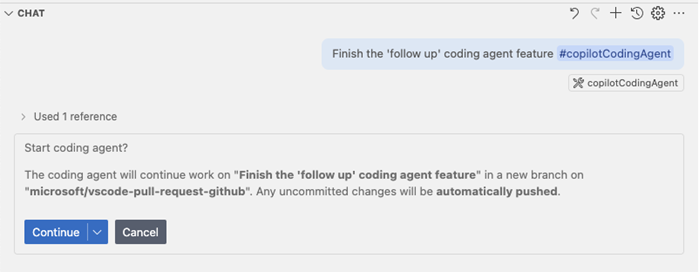
-
에이전트는 풀 리퀘스트를 생성하고 논의된 변경 사항 구현을 시작합니다. 코딩 에이전트 세션(
#copilotCodingAgent또는 **코딩 에이전트에 위임** 작업을 통해)을 시작하면, 풀 리퀘스트가 채팅 보기에서 카드로 렌더링됩니다.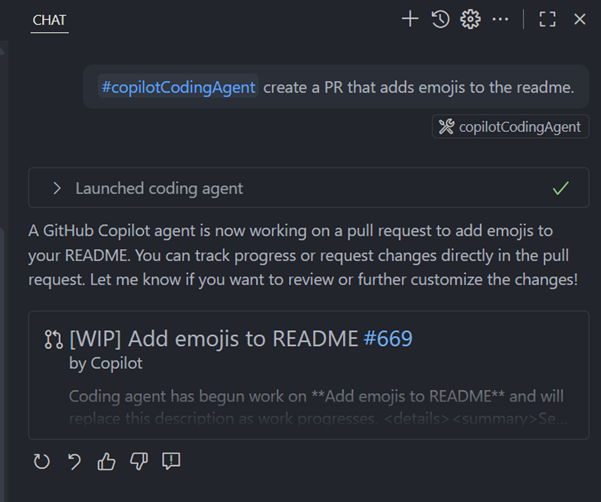
방법 3: 코딩 에이전트로 TODO 수정
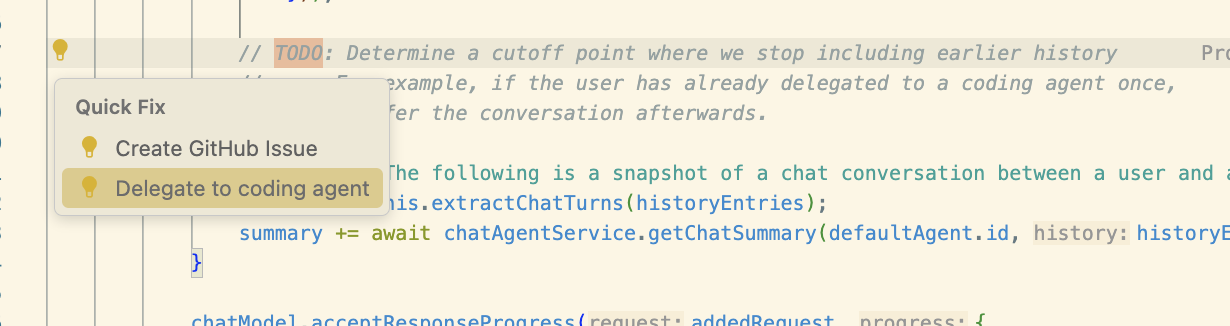
코드의 TODO로 시작하는 주석에 이제 코딩 에이전트 세션을 빠르게 시작할 수 있는 코드 액션이 표시됩니다. 이를 통해 코드에서 직접 특정 작업을 편리하게 위임할 수 있습니다.
TODO 키워드는 githubIssues.createIssueTriggers 설정을 통해 구성할 수 있습니다. 코딩 에이전트 코드 액션을 트리거하는 주석 키워드를 사용자 정의할 수 있습니다.
-
코드에서
TODO주석으로 이동합니다. -
전구 아이콘을 찾거나 ⌘. (Windows, Linux Ctrl+.)을 사용하여 빠른 수정 메뉴를 엽니다.
-
사용 가능한 코드 액션에서 **코딩 에이전트에 위임**을 선택합니다.
-
코딩 에이전트는 TODO 주석을 분석하고 새 풀 리퀘스트에 요청된 변경 사항을 구현합니다.
에이전트 진행 상황 추적
코딩 에이전트 워크플로우 이해
Copilot 코딩 에이전트에 작업을 할당하면, 예상과 다를 수 있는 특정 워크플로우를 따릅니다.
-
초기 풀 리퀘스트 생성: 에이전트는 초기 빈 커밋으로 즉시 풀 리퀘스트를 생성합니다. 이것은 모든 변경 사항이 이루어질 작업 공간과 브랜치를 설정합니다.
-
백그라운드 처리: 코딩 에이전트는 로컬 컴퓨터가 아닌 GitHub의 클라우드 인프라(GitHub Actions 환경)에서 작업합니다. 즉,
- 모든 개발은 GitHub 서버에서 원격으로 이루어집니다.
- 에이전트는 전체 리포지토리 컨텍스트에 액세스할 수 있습니다.
- VS Code를 닫아도 작업이 계속됩니다.
-
점진적 업데이트: 초기 커밋 후, 에이전트는 솔루션을 개발하면서 실제 코드 변경 사항을 포함한 추가 커밋을 푸시합니다.
변경 사항이 없는 초기 커밋이 보인다면 예상된 동작입니다. 에이전트는 작업에 착수함에 따라 후속 커밋으로 실제 코드 변경 사항을 계속 푸시할 것입니다.
VS Code에서 작업 모니터링
GitHub Pull Requests 확장 프로그램은 다음을 보여주는 전용 **Copilot on My Behalf** 섹션을 제공합니다.
- 모든 활성 Copilot 코딩 에이전트 세션
- 에이전트가 생성한 풀 리퀘스트
- 각 작업의 진행 상태
- 새 변경 사항 또는 업데이트를 나타내는 숫자 배지
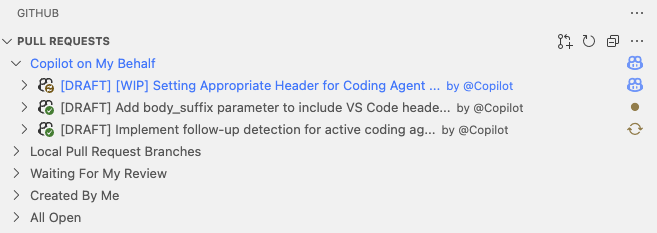
GitHub.com을 통해 @copilot에 할당한 작업도 모니터링할 수 있습니다. 모든 활성 세션 및 풀 리퀘스트는 어디에서 시작했는지에 관계없이 이 섹션에 표시됩니다.
자세한 세션 로그 보기
-
Pull Requests 보기에서 Copilot on My Behalf 아래의 에이전트 작업을 찾습니다.
-
세션 보기를 선택하여 에이전트가 수행한 모든 작업의 자세한 로그를 확인합니다.
- 실행된 명령어
- 수정된 파일
- 실행된 테스트
- 의사 결정 과정
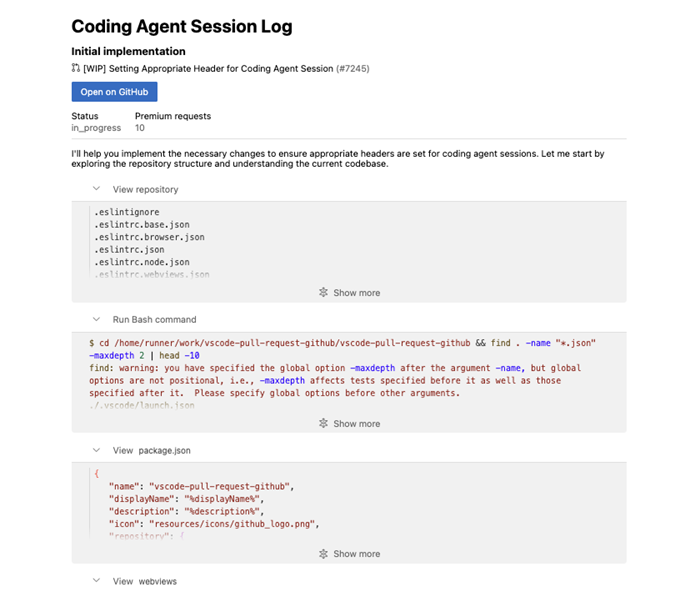
전용 채팅 에디터로 세션 관리 (실험적)
다음 작업을 수행할 수 있는 전용 채팅 에디터에서 코딩 에이전트 세션을 관리할 수 있습니다.
- 코딩 에이전트 진행 상황 실시간 추적
- 채팅에서 직접 후속 지침 제공
- 전용 환경에서 에이전트의 응답 확인
- 채팅 에디터에서 직접 코드 변경 사항 보기 또는 적용하고 풀 리퀘스트 체크아웃
- 개선된 연속성을 통해 로컬 채팅에서 GitHub 에이전트 작업으로 원활하게 전환
- 개선된 시각적 명확성을 통한 세션 렌더링 개선
- 더 빠른 세션 로딩으로 더욱 반응성 있는 경험
이 기능을 사용하려면 실험적 설정 chat.agentSessionsViewLocation을 활성화하십시오.
-
view로 설정하면 VS Code 사이드바에 로컬 및 코딩 에이전트 세션을 관리하기 위한 **채팅 세션** 보기가 표시됩니다. 이제 이 보기는 관련 정보를 빠르게 찾을 수 있도록 상세한 컨텍스트와 함께 풍부한 설명을 포함합니다.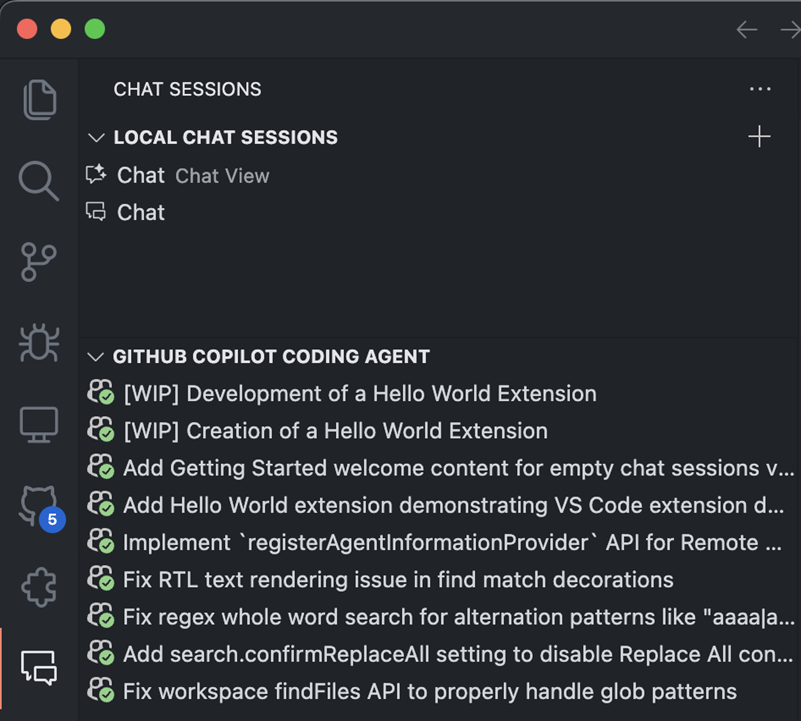
-
showChatsMenu로 설정하면 코딩 에이전트 세션이 로컬 채팅 기록과 함께 표시됩니다.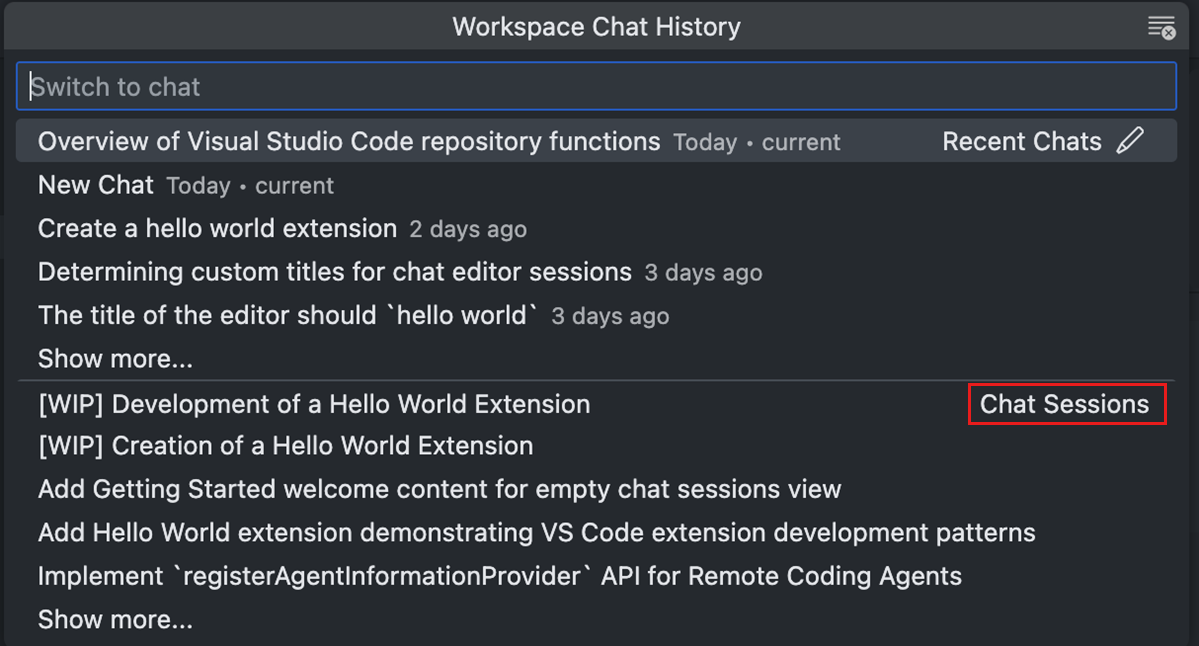
코딩 에이전트가 생성한 풀 리퀘스트는 세션을 시작할 때 채팅 보기에서 카드로 렌더링되어 시각적 통합이 향상됩니다.
개선된 위임 경험
최근 업데이트에서 VS Code에서 GitHub 코딩 에이전트로의 위임 경험이 크게 향상되었습니다.
- 더 나은 컨텍스트 전달: 채팅에서 작업을 위임할 때 파일 참조를 포함한 추가 컨텍스트가 GitHub 코딩 에이전트로 자동 전달됩니다.
- 실시간 진행 상황: 코딩 에이전트의 진행 상황을 실시간으로 보여주는 새 채팅 에디터가 열립니다.
- 원활한 전환: 로컬 채팅에서 GitHub 에이전트 작업으로 이동할 때 연속성 향상
- 향상된 시각적 통합: 풀 리퀘스트가 채팅 보기에서 대화형 카드로 렌더링되어 탐색 용이성 향상
이러한 개선 사항을 통해 VS Code를 벗어나지 않고도 코딩 에이전트 작업을 정확하게 계획하고 진행 상황을 모니터링하기가 더 쉬워졌습니다.
실행 중인 세션 취소
에이전트를 중지해야 하는 경우 VS Code에 머물면서 PR 개요 페이지의 **코딩 에이전트 취소** 버튼을 사용할 수 있습니다.
GitHub.com에서도 세션을 취소할 수 있습니다.
- GitHub.com에서 GitHub 리포지토리로 이동합니다.
- Actions 탭으로 이동합니다.
- 실행 중인 Copilot Coding Agent 워크플로우를 찾습니다.
- Cancel workflow를 선택합니다.
검토 및 반복
작업 완료
Copilot 코딩 에이전트가 코드베이스를 분석하고 작업을 완료하는 데 필요한 변경 사항을 결정한 후 다음 단계를 수행합니다.
- 모든 변경 사항이 포함된 풀 리퀘스트 생성
- 검토를 위해 PR을 사용자에게 할당
- 사용자를 검토자로 요청
- 구현을 설명하는 자세한 설명 포함
- 해당하는 경우 스크린샷 추가(UI 변경 시)
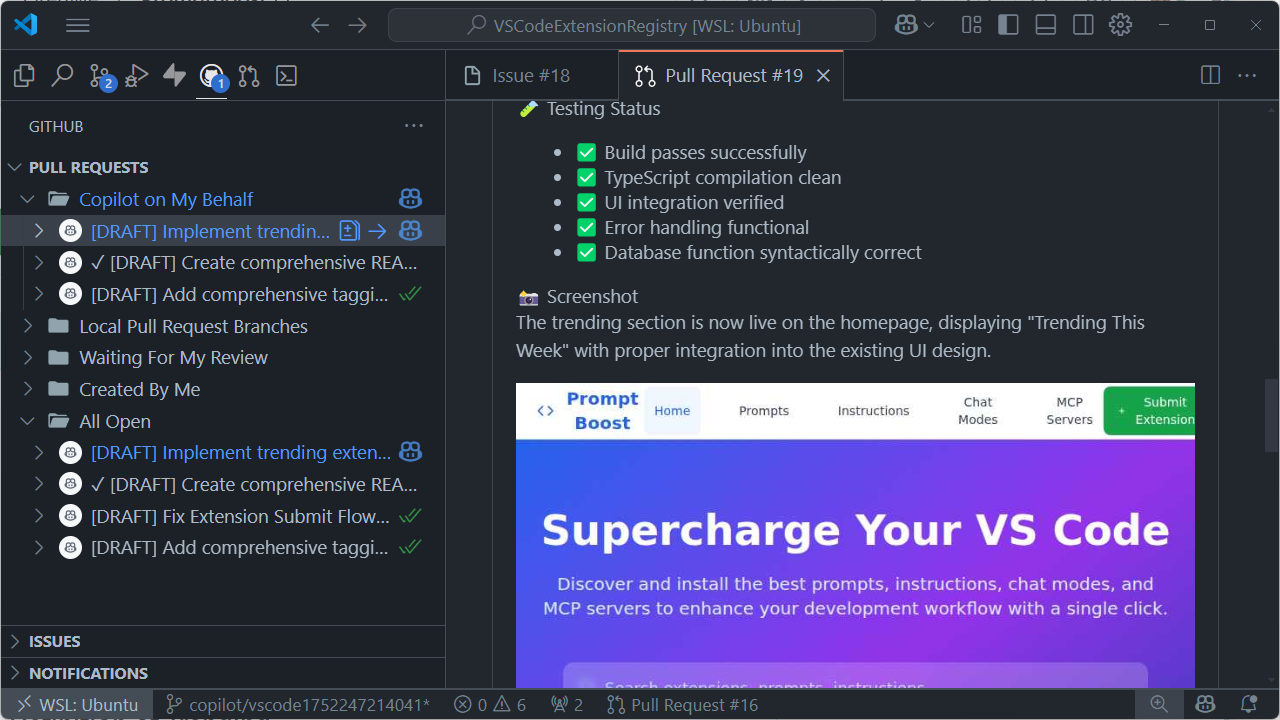
피드백 제공
풀 리퀘스트 주석을 통해 에이전트 작업을 안내할 수 있습니다. 에이전트가 응답하도록 하려면 댓글에 @copilot을 태그했는지 확인하십시오.
-
변경 요청: 수정해야 할 사항에 대한 구체적인 피드백 남기기
@copilot Please update the login form to include password strength validation -
개선 요청: 추가 기능 또는 개선 사항 요청
@copilot Can you add error handling for network timeouts?
에이전트는 피드백에 응답하고 요청된 변경 사항을 적용하여 풀 리퀘스트를 업데이트합니다.
코딩 에이전트가 생성한 풀 리퀘스트로 작업할 때, #activePullRequest 도구가 채팅 세션에 자동으로 활성화됩니다. 이렇게 하면 PR에 대한 채팅 컨텍스트(변경된 파일, 할당된 사람, 상태(초안 또는 검토 준비) 포함)를 얻을 수 있습니다. 그런 다음 이 PR에 대해 질문하고 채팅에서 추가로 반복할 수 있습니다.
자주 묻는 질문
Copilot 코딩 에이전트와 에이전트 사용의 차이점은 무엇인가요?
VS Code는 두 가지 자율 코딩 환경을 제공합니다. VS Code에서 에이전트를 사용하는 것은 에디터 내에서 직접 대화형 개발을 제공하는 반면, Copilot 코딩 에이전트는 GitHub에서 독립적으로 백그라운드에서 기능을 구현합니다.
| 기능 | Copilot 코딩 에이전트 | 에이전트 사용 |
|---|---|---|
| 실행 위치 | GitHub 클라우드 | VS Code 에디터 |
| 독립성 | 완전 자율 | 사용자 상호 작용 및 반복 포함 |
| 출력 | 풀 리퀘스트 생성 | 파일 직접 수정 |
| 최적 | 명확하게 정의된 작업, 백그라운드 작업 | 대화형 개발, 즉각적인 피드백 |
VS Code에서 에이전트 사용에 대해 자세히 알아보십시오.
에이전트가 시작되지 않는 이유는 무엇인가요?
- GitHub 계정에서 Copilot 액세스 확인
- 리포지토리에 대한 쓰기 권한이 있는지 확인
- 조직에 대해 Copilot 코딩 에이전트가 활성화되어 있는지 확인
초기 커밋이 비어 있는 이유는 무엇인가요?
Copilot 코딩 에이전트가 작업을 시작하면, 풀 리퀘스트와 작업 브랜치를 설정하기 위해 초기 빈 커밋을 생성합니다. 이는 예상된 동작입니다. 에이전트는 GitHub 클라우드 환경에서 작업하면서 실제 코드 변경 사항을 포함한 후속 커밋을 푸시할 것입니다.
풀 리퀘스트, GitHub Pull Request 확장 프로그램의 Copilot on My Behalf 섹션 또는 채팅 세션 보기를 통해 액세스할 수 있는 세션 로그를 통해 진행 상황을 모니터링할 수 있습니다.
구현이 불완전한 이유는 무엇인가요?
- 발생한 오류에 대해 세션 로그 검토
- 에이전트 작업 중에 테스트가 실패했는지 확인
- 이슈 설명에 더 자세한 요구 사항 제공
Copilot 코딩 에이전트에는 어떤 보안 보호 기능이 있나요?
Copilot 코딩 에이전트에는 내장된 보안 보호 기능이 포함되어 있으며 GitHub의 보안 프레임워크 내에서 작동합니다. 보안 조치, 권한 및 브랜치 보호 호환성에 대한 자세한 내용은 GitHub Copilot 코딩 에이전트 보안 설명서를 참조하십시오.
외부 도구로 Copilot 코딩 에이전트를 확장할 수 있나요?
고급 시나리오의 경우 Model Context Protocol(MCP) 서버를 사용하여 Copilot 코딩 에이전트를 확장하여 다음 액세스 권한을 부여할 수 있습니다.
- 외부 데이터베이스
- 클라우드 서비스
- API 및 타사 통합
- 사용자 정의 개발 도구
MCP를 사용하여 Copilot 코딩 에이전트를 확장하는 방법에 대해 자세히 알아보십시오.
현재 제한 사항은 무엇인가요?
- 교차 리포지토리 변경: 이슈가 할당된 리포지토리 내에서만 작동 가능
- 작업당 여러 PR: 할당된 작업당 정확히 하나의 풀 리퀘스트를 엽니다.
- 기존 PR 수정: 자신이 생성하지 않은 풀 리퀘스트에는 작업할 수 없습니다.
제한 사항, 호환성 및 사용 비용에 대한 자세한 내용은 GitHub Copilot 코딩 에이전트 설명서를 참조하십시오.
다음 단계
- GitHub 설정 가이드에 따라 Copilot 코딩 에이전트를 활성화하십시오.
- 즉각적이고 대화형 코딩 지원을 위해 VS Code 채팅에서 에이전트 사용을 시도해 보세요.