터미널 기본
Visual Studio Code는 작업 영역의 루트에서 시작되는 모든 기능을 갖춘 통합 터미널을 포함합니다. 편집기와의 통합을 통해 링크 및 오류 감지와 같은 기능을 지원합니다. 통합 터미널은 독립 실행형 터미널과 마찬가지로 mkdir 및 git과 같은 명령을 실행할 수 있습니다.
다음과 같이 터미널을 열 수 있습니다.
- 메뉴에서 터미널 > 새 터미널 또는 보기 > 터미널 메뉴 명령을 사용합니다.
- 명령 팔레트(⇧⌘P (Windows, Linux Ctrl+Shift+P))에서 보기: 터미널 토글 명령을 사용합니다.
- 탐색기에서 통합 터미널에서 열기 컨텍스트 메뉴 명령을 사용하여 폴더에서 새 터미널을 열 수 있습니다.
- 터미널 패널을 토글하려면 ⌃` (Windows, Linux Ctrl+`) 키보드 바로가기를 사용합니다.
- 새 터미널을 만들려면 ⌃⇧` (Windows, Linux Ctrl+Shift+`) 키보드 바로가기를 사용합니다.
VS Code의 터미널에는 명령이 실행된 위치를 추적하는 셸 통합이라는 추가 기능이 있으며, 이는 명령 왼쪽과 스크롤바에 장식으로 표시됩니다.
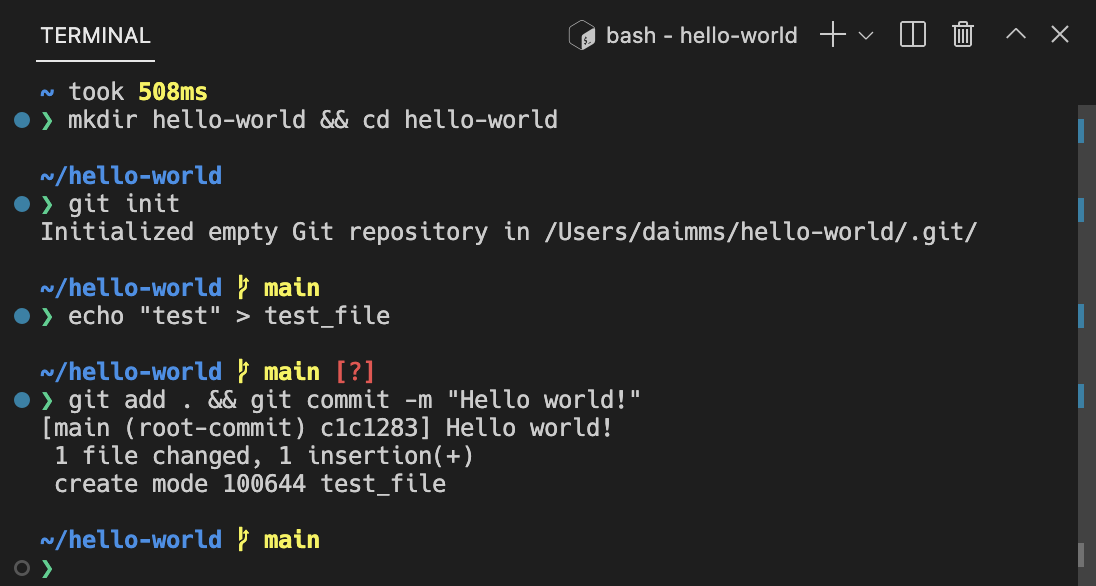
VS Code 외부에서 작업하는 것을 선호하는 경우 ⇧⌘C (Windows, Linux Ctrl+Shift+C) 키보드 바로가기를 사용하여 외부 터미널을 엽니다.
터미널 셸
통합 터미널은 시스템 기본값에서 가져온 기본값으로 머신에 설치된 다양한 셸을 사용할 수 있습니다. 셸은 감지되어 터미널 프로필 드롭다운에 표시됩니다.
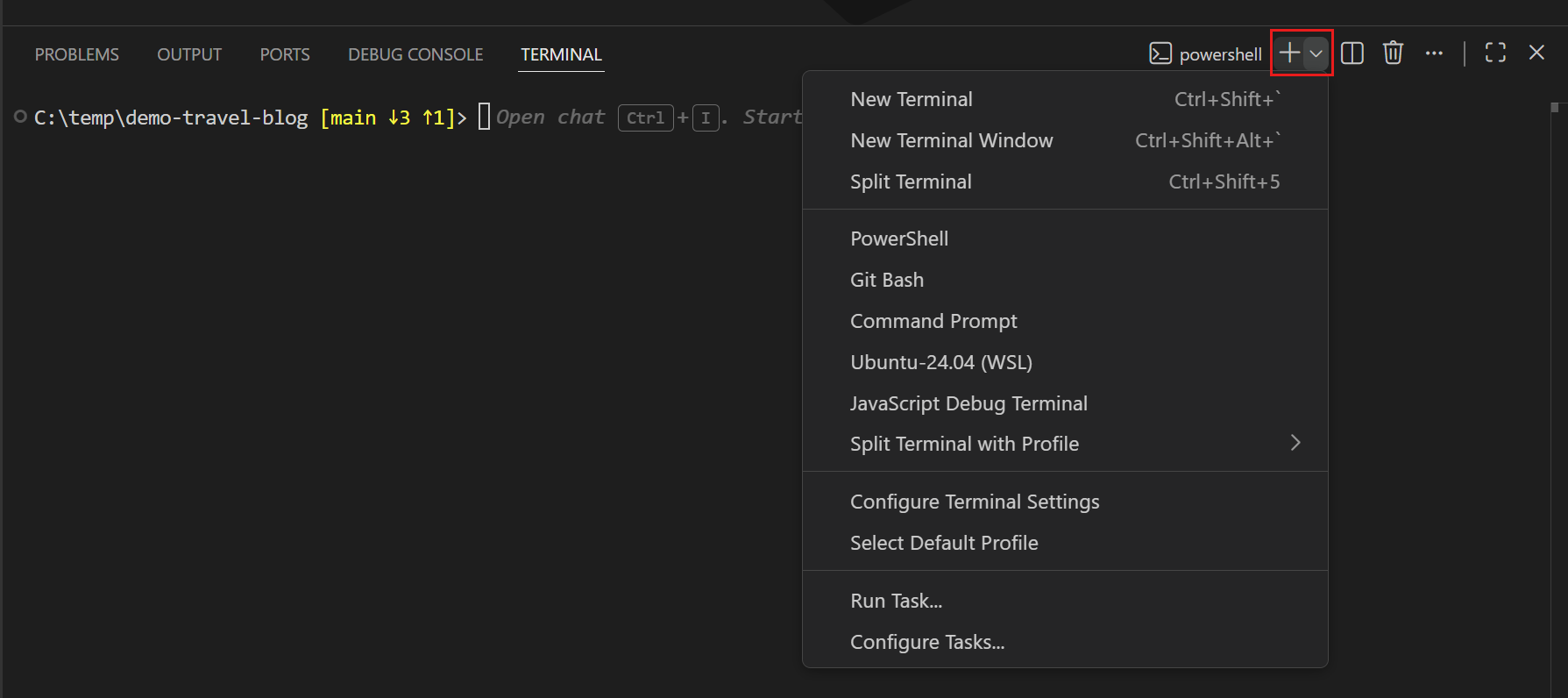
터미널 프로필 문서를 참조하여 터미널 셸 구성을 자세히 알아볼 수 있습니다.
터미널 관리
터미널 탭 UI는 터미널 보기의 오른쪽에 있습니다. 각 터미널에는 이름, 아이콘, 색상 및 그룹 장식(있는 경우) 항목이 있습니다.
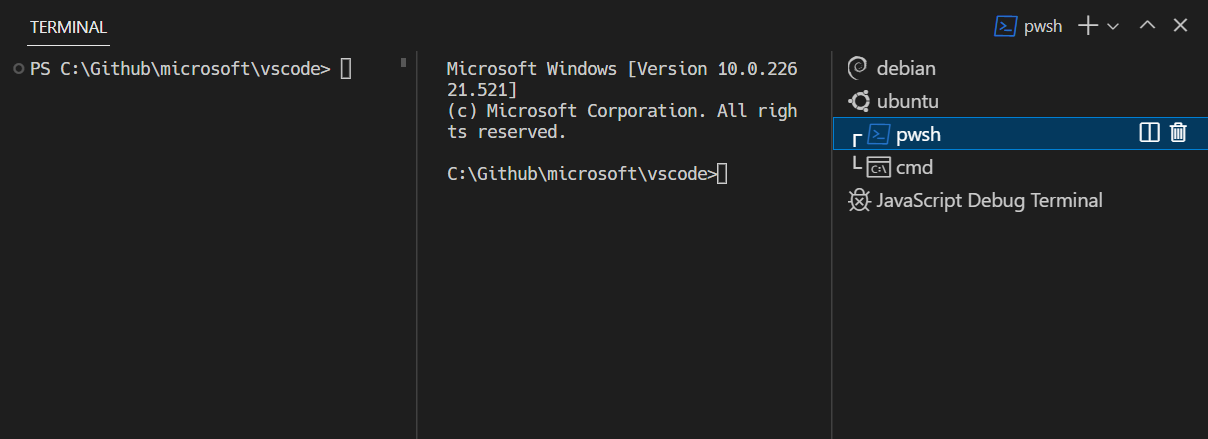
TERMINAL 패널의 오른쪽 상단에 있는 + 아이콘을 선택하거나, 터미널 드롭다운에서 프로필을 선택하거나, ⌃⇧` (Windows, Linux Ctrl+Shift+`) 명령을 트리거하여 터미널 인스턴스를 추가합니다. 이 작업은 해당 터미널과 연결된 탭 목록에 또 다른 항목을 생성합니다.
탭에 마우스를 올리고 휴지통 버튼을 선택하거나, 탭 항목을 선택하고 Delete를 누르거나, 터미널: 활성 터미널 인스턴스 종료 명령을 사용하거나, 마우스 오른쪽 버튼 컨텍스트 메뉴를 통해 터미널 인스턴스를 제거합니다.
다음 포커스 다음 ⇧⌘] (Windows, Linux Ctrl+PageDown) 및 포커스 이전 ⇧⌘[ (Windows, Linux Ctrl+PageUp)을 사용하여 터미널 그룹 간에 이동합니다.
터미널 상태가 변경되면 탭 레이블의 터미널 제목 오른쪽에 아이콘이 나타날 수 있습니다. 몇 가지 예로는 종(macOS)과 작업의 경우 오류가 없을 때 체크 표시, 그렇지 않을 때 X 표시가 있습니다. 아이콘에 마우스를 올리면 작업이 포함될 수 있는 상태 정보를 읽을 수 있습니다.
그룹 (분할 창)
여러 터미널을 나란히 배치하고 터미널을 분할하여 그룹을 만듭니다.
- 오른쪽의 터미널 목록에서 항목에 마우스를 올리고 인라인 분할 버튼을 선택합니다.
- 마우스 오른쪽 버튼 컨텍스트 메뉴를 클릭하고 분할 메뉴 옵션을 선택합니다.
- 탭, + 버튼 또는 터미널 패널의 단일 탭을 Alt 키를 누른 채 클릭합니다.
- ⌘\ (Windows, Linux Ctrl+Shift+5) 명령을 트리거합니다.
새 터미널의 작업 디렉터리는 terminal.integrated.splitCwd 설정에 따라 달라집니다.
이전 창 ⌥⌘← (Windows, Linux Alt+Left) 또는 다음 창 ⌥⌘→ (Windows, Linux Alt+Right)으로 그룹 내 터미널 간에 이동합니다.
목록에서 탭을 드래그 앤 드롭하여 재정렬합니다. 탭을 주 터미널 영역으로 드래그하면 터미널을 한 그룹에서 다른 그룹으로 이동할 수 있습니다.
명령 팔레트 또는 마우스 오른쪽 버튼 컨텍스트 메뉴의 터미널: 터미널 분할 해제 명령을 사용하여 터미널을 자체 그룹으로 이동할 수 있습니다.
편집기 영역의 터미널
터미널: 편집기 영역에 새 터미널 만들기 명령, 터미널: 편집기 영역에 새 터미널을 오른쪽에 만들기 명령을 사용하거나 터미널 보기에서 편집기 영역으로 터미널을 드래그하여 편집기 영역에서 터미널을 열 수 있습니다. 터미널 편집기는 일반 편집기 탭처럼 표시됩니다.
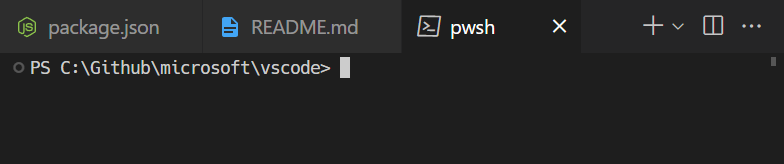
편집기 그룹 레이아웃 시스템을 사용하여 양쪽에 터미널 편집기를 두거나 여러 차원으로 배열할 수 있습니다. 예를 들어 PowerShell 및 WSL 터미널을 파일 편집기의 오른쪽에 쌓을 수 있습니다.
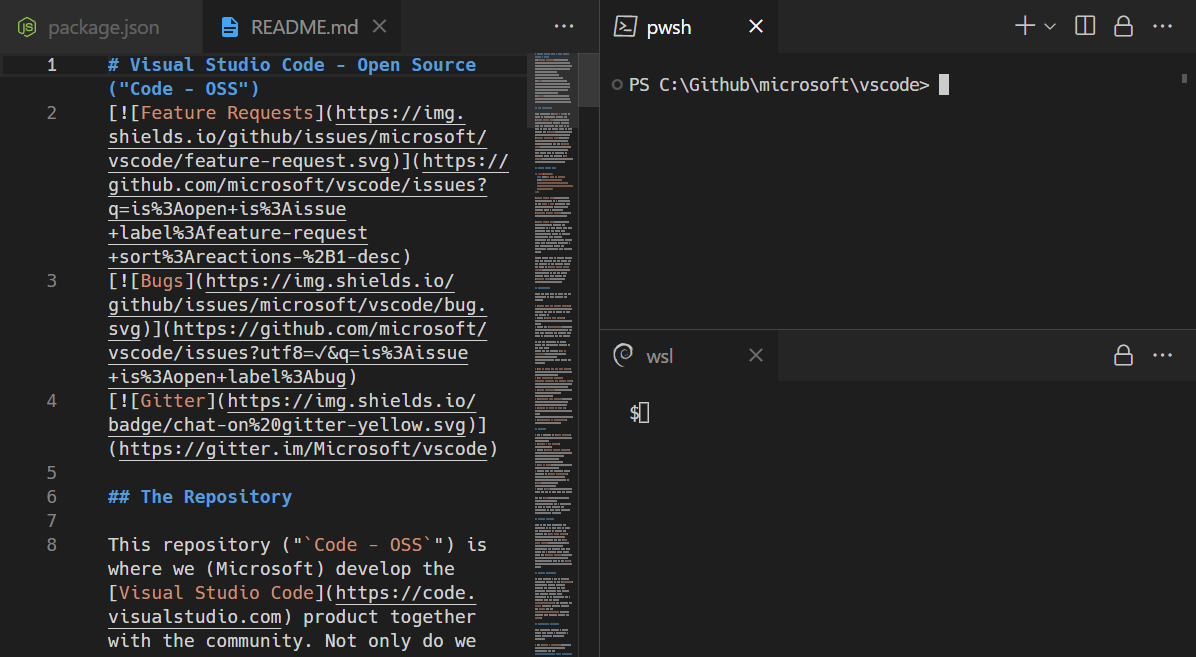
terminal.integrated.defaultLocation 설정은 기본 보기 또는 편집기 영역 터미널 위치를 변경할 수 있습니다.
새 창의 터미널
새 VS Code 창에서 터미널을 여는 몇 가지 방법이 있습니다.
- ⌃⇧⌥` (Windows, Linux Ctrl+Shift+Alt+`) 사용
- 여러 터미널이 있는 경우 터미널 탭을 마우스 오른쪽 버튼으로 클릭하거나, 터미널이 하나만 열려 있는 경우 탭을 마우스 왼쪽 버튼으로 클릭한 후 터미널을 새 창으로 이동을 선택합니다.
- 여러 메뉴에서 사용할 수 있는 새 터미널 창 항목을 선택합니다.
버퍼 탐색
터미널의 내용은 버퍼라고 하며, 아래 뷰포트 바로 위 부분은 "스크롤백"이라고 합니다. 유지되는 스크롤백 양은 terminal.integrated.scrollback 설정에 의해 결정되며 기본값은 1000줄입니다.
터미널 버퍼를 탐색할 수 있는 다양한 명령이 있습니다.
- 한 줄 위로 스크롤 - ⌥⌘PageUp (Windows Ctrl+Alt+PageUp, Linux Ctrl+Shift+Up)
- 한 줄 아래로 스크롤 - ⌥⌘PageDown (Windows Ctrl+Alt+PageDown, Linux Ctrl+Shift+Down)
- 한 페이지 위로 스크롤 - PageUp (Windows, Linux Shift+PageUp)
- 한 페이지 아래로 스크롤 - PageDown (Windows, Linux Shift+PageDown)
- 맨 위로 스크롤 - ⌘Home (Windows Ctrl+Home, Linux Shift+Home)
- 맨 아래로 스크롤 - ⌘End (Windows Ctrl+End, Linux Shift+End)
명령 탐색도 가능합니다( 셸 통합 참조).
- 이전 명령으로 스크롤 - ⌘↑ (Windows, Linux Ctrl+Up)
- 다음 명령으로 스크롤 - ⌘↓ (Windows, Linux Ctrl+Down)
스크롤은 즉시 발생하지만, terminal.integrated.smoothScrolling 설정을 사용하여 짧은 시간 동안 애니메이션되도록 구성할 수 있습니다.
링크
터미널은 정교한 링크 감지 기능을 제공하며, 편집기 통합 및 확장 프로그램 기여 링크 처리 기능도 포함합니다. 링크에 마우스를 올리면 밑줄이 표시된 다음, Ctrl/Cmd 키를 누르고 클릭합니다.
이러한 기본 제공 링크 처리기는 다음 우선순위 순서대로 사용됩니다.
-
URI/URL:
https://vscode.gisul.kr,vscode://path/to/file또는file://path/to/file과 같은 URI와 유사한 링크는 프로토콜의 표준 처리기를 사용하여 열립니다. 예를 들어https링크는 브라우저를 엽니다.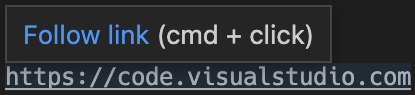
-
파일 링크: 시스템에 존재함이 확인된 파일에 대한 링크입니다. 새 편집기 탭에서 파일을 열며
file:1:2,file:line 1, column 2와 같은 일반적인 줄/열 형식을 지원합니다.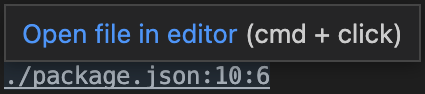
-
폴더 링크: 파일 링크와 유사하지만 폴더를 새 VS Code 창에서 엽니다.

-
단어 링크: terminal.integrated.wordSeparators 설정에서 사용하는 대체 링크 유형입니다. 이 설정은 단어 경계를 정의하고 거의 모든 텍스트를 단어로 만듭니다. 단어 링크를 활성화하면 해당 단어에 대한 작업 영역을 검색합니다. 결과가 하나만 있으면 열리고, 그렇지 않으면 검색 결과가 표시됩니다. 단어 링크는 "낮은 신뢰도"로 간주되며 Ctrl/Cmd 키를 누르지 않으면 밑줄이나 도구 설명이 표시되지 않습니다. 또한 줄 및 열 접미사에 대한 지원이 제한적입니다.
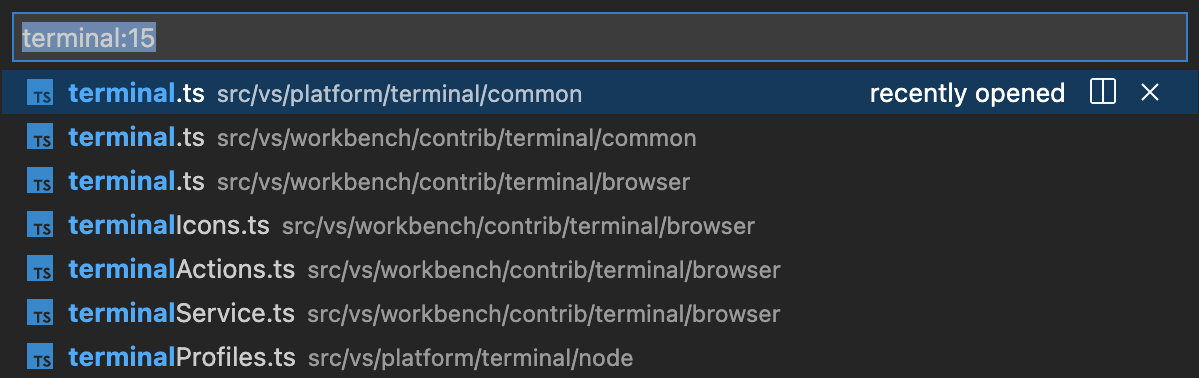
감지된 링크 열기 명령(⇧⌘O (Windows, Linux Ctrl+Shift+O))을 사용하여 키보드로 링크에 액세스할 수 있습니다.
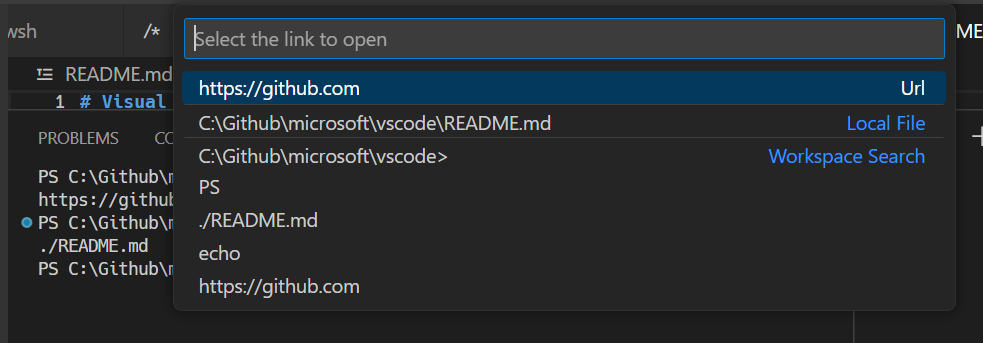
링크 확인으로 인해 성능 문제가 발생하는 경우(예: 높은 지연 시간의 원격 환경), terminal.integrated.enableFileLinks 설정을 통해 비활성화합니다.
링크를 처리하는 확장 프로그램
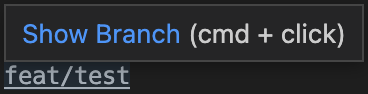
확장 프로그램은 클릭 시 발생하는 일을 정의할 수 있는 링크 공급자를 제공할 수 있습니다. 이에 대한 예는 GitLens 확장 프로그램이 Git 브랜치 링크를 감지하는 것입니다.
키보드 접근성
링크는 링크 유형에 따라 링크를 여는 여러 명령을 통해 키보드로 접근할 수 있습니다.
- 터미널: 마지막 로컬 파일 링크 열기 - 가장 최근의 로컬 파일 링크를 엽니다. 기본 키보드 바로가기는 없습니다.
- 터미널: 마지막 URL 링크 열기 - 가장 최근의 URI/URL 링크를 엽니다. 기본 키보드 바로가기는 없습니다.
- 터미널: 감지된 링크 열기... - 단어 링크를 포함한 모든 감지된 링크가 있는 검색 가능한 빠른 선택을 엽니다. 기본 키보드 바로가기는 편집기에서 기호로 이동 키보드 바로가기와 동일한 Ctrl/Cmd+Shift+O입니다.
복사 및 붙여넣기
복사 및 붙여넣기 키보드 바로가기는 플랫폼 표준을 따릅니다.
- Linux: Ctrl+Shift+C 및 Ctrl+Shift+V; 선택 복사는 Shift+Insert로 가능합니다.
- macOS: Cmd+C 및 Cmd+V
- Windows: Ctrl+C 및 Ctrl+V
선택 시 자동 복사는 terminal.integrated.copyOnSelection이 활성화된 경우에 수행됩니다.
기본적으로 여러 줄을 붙여넣을 때 경고가 표시되며, 이는 terminal.integrated.enableMultiLinePasteWarning 설정을 통해 비활성화할 수 있습니다. 이는 셸이 "괄호 붙여넣기 모드"를 지원하지 않을 때만 수행됩니다. 해당 모드가 활성화되면 셸은 여러 줄 붙여넣기를 처리할 수 있음을 나타냅니다.
마우스 사용
마우스 오른쪽 버튼 클릭 동작
마우스 오른쪽 버튼 클릭 동작은 플랫폼에 따라 다릅니다.
- Linux: 컨텍스트 메뉴를 표시합니다.
- macOS: 커서 아래의 단어를 선택하고 컨텍스트 메뉴를 표시합니다.
- Windows: 선택 항목이 있는 경우 복사하고 선택 항목을 드롭하고, 그렇지 않으면 붙여넣습니다.
이는 terminal.integrated.rightClickBehavior 설정을 사용하여 구성할 수 있습니다. 옵션은 다음과 같습니다.
default- 컨텍스트 메뉴를 표시합니다.copyPaste- 선택 항목이 있는 경우 복사하고, 그렇지 않으면 붙여넣습니다.paste- 마우스 오른쪽 버튼 클릭 시 붙여넣습니다.selectWord- 커서 아래의 단어를 선택하고 컨텍스트 메뉴를 표시합니다.nothing- 아무 작업도 수행하지 않고 터미널로 이벤트를 전달합니다.
열 선택
Alt 키를 누른 채 마우스를 드래그하면 일반적인 줄 선택 대신 터미널 내에서 텍스트 사각형을 선택할 수 있습니다.
Alt 키로 커서 위치 재지정
Alt 키와 마우스 왼쪽 버튼 클릭으로 커서를 마우스 아래로 재배치합니다. 이는 화살표 키 입력을 시뮬레이션하여 작동하며, 일부 셸이나 프로그램에서는 안정적으로 작동하지 않을 수 있습니다. 이 기능은 terminal.integrated.altClickMovesCursor 설정을 통해 비활성화할 수 있습니다.
마우스 이벤트 모드
터미널에서 실행되는 응용 프로그램(예: Vim 마우스 모드)이 마우스 이벤트 모드를 켜면 마우스 상호 작용이 터미널 대신 응용 프로그램으로 전송됩니다. 이는 클릭 및 드래그가 더 이상 선택 항목을 만들지 않음을 의미합니다. 터미널 선택은 Windows 및 Linux에서 Alt 키를 누른 상태로 강제할 수 있으며, macOS에서는 Option 키를 사용해도 되지만 먼저 terminal.integrated.macOptionClickForcesSelection 설정을 활성화해야 합니다.
찾기
통합 터미널에는 ⌘F (Windows, Linux Ctrl+F)로 트리거할 수 있는 찾기 기능이 있습니다.
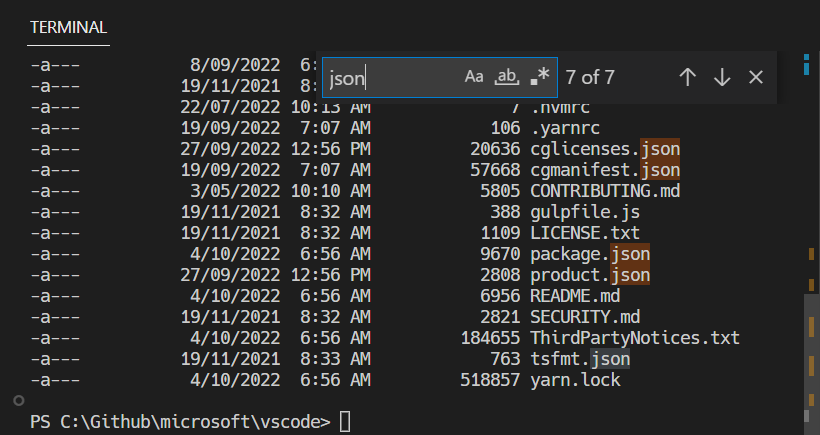
workbench.action.terminal.focusFind 명령을 셸을 건너뛸 명령에서 제거하여 Ctrl+F를 셸로 보낼 수 있습니다.
선택한 텍스트 실행
runSelectedText 명령을 사용하려면 편집기에서 텍스트를 선택하고 명령 팔레트(⇧⌘P (Windows, Linux Ctrl+Shift+P))를 통해 터미널: 선택한 텍스트를 활성 터미널에서 실행 명령을 실행하면 터미널이 선택한 텍스트를 실행하려고 시도합니다. 활성 편집기에서 텍스트가 선택되지 않은 경우 커서가 있는 전체 줄이 터미널에서 실행됩니다.
workbench.action.terminal.runActiveFile 명령을 사용하여 활성 파일도 실행합니다.
터미널 최대화
터미널 보기는 위쪽 셰브런 아이콘이 있는 최대화 패널 크기 버튼을 클릭하여 최대화할 수 있습니다. 이렇게 하면 편집기가 일시적으로 숨겨지고 패널이 최대화됩니다. 이는 많은 양의 출력을 일시적으로 집중하는 데 유용합니다. 일부 개발자는 새 창을 열고 패널을 최대화하며 사이드바를 숨기는 등 VS Code를 독립 실행형 터미널로 사용합니다.
패널은 패널 정렬 옵션이 가운데로 설정된 경우에만 최대화할 수 있습니다.
모두 선택
터미널: 모두 선택 명령이 있으며, macOS에서는 Cmd+A에 바인딩되어 있지만 Windows 및 Linux에서는 셸 바로가기와 충돌할 수 있으므로 기본 키보드 바로가기가 없습니다. Ctrl+A를 사용하여 모두 선택하려면 이 사용자 지정 키보드 바로가기를 추가합니다.
{
  "key": "ctrl+a",
  "command": "workbench.action.terminal.selectAll",
  "when": "terminalFocus && !isMac"
},
파일 경로 드래그 앤 드롭
파일을 터미널로 드래그하면 활성 셸에 맞게 이스케이프된 경로가 터미널에 입력됩니다.
태스크로 터미널 자동화
태스크 기능은 터미널 실행을 자동화하는 데 사용할 수 있습니다. 예를 들어 다음 .vscode/tasks.json 파일은 창이 시작될 때 단일 터미널 그룹에서 명령 프롬프트 및 PowerShell 터미널을 시작합니다.
{
  "version": "2.0.0",
  "presentation": {
    "echo": false,
    "reveal": "always",
    "focus": false,
    "panel": "dedicated",
    "showReuseMessage": true
  },
  "tasks": [
    {
      "label": "Create terminals",
      "dependsOn": [
        "First",
        "Second"
      ],
      // Mark as the default build task so cmd/ctrl+shift+b will create them
      "group": {
        "kind": "build",
        "isDefault": true
      },
      // Try start the task on folder open
      "runOptions": {
        "runOn": "folderOpen"
      }
    },
    {
      // The name that shows up in terminal tab
      "label": "First",
      // The task will launch a shell
      "type": "shell",
      "command": "",
      // Set the shell type
      "options": {
        "shell": {
          "executable": "cmd.exe",
          "args": []
        }
      },
      // Mark as a background task to avoid the spinner animation on the terminal tab
      "isBackground": true,
      "problemMatcher": [],
      // Create the tasks in a terminal group
      "presentation": {
        "group": "my-group"
      }
    },
    {
      "label": "Second",
      "type": "shell",
      "command": "",
      "options": {
        "shell": {
          "executable": "pwsh.exe",
          "args": []
        }
      },
      "isBackground": true,
      "problemMatcher": [],
      "presentation": {
        "group": "my-group"
      }
    }
  ]
}
이 파일은 다른 개발자와 공유하기 위해 리포지토리에 커밋하거나 workbench.action.tasks.openUserTasks 명령을 통해 사용자 태스크로 만들 수 있습니다.
작업 디렉터리
기본적으로 터미널은 탐색기에서 열린 폴더에서 열립니다. terminal.integrated.cwd 설정을 사용하면 대신 열릴 사용자 지정 경로를 지정할 수 있습니다.
{
  "terminal.integrated.cwd": "/home/user"
}
Windows의 분할 터미널은 부모 터미널이 시작된 디렉터리에서 시작됩니다. macOS 및 Linux에서는 분할 터미널이 부모 터미널의 현재 작업 디렉터리를 상속합니다. 이 동작은 terminal.integrated.splitCwd 설정을 사용하여 변경할 수 있습니다.
{
  "terminal.integrated.splitCwd": "workspaceRoot"
}
Terminal Here와 같은 추가 옵션을 제공하는 확장 프로그램도 있습니다.
고정된 크기의 터미널
터미널: 고정된 차원 설정 명령을 사용하면 터미널 및 해당 백엔드 의사 터미널이 사용하는 열 및 행 수를 변경할 수 있습니다. 이렇게 하면 필요한 경우 스크롤 막대가 추가되며, 이는 사용자 경험이 좋지 않을 수 있고 일반적으로 권장되지 않지만, 특히 Windows에서 페이지 도구를 사용할 수 없을 때 로그 또는 긴 줄을 읽는 데 일반적인 요청입니다.
터미널 탭을 마우스 오른쪽 버튼으로 클릭하고 내용 너비에 맞게 크기 조정(⌥Z (Windows, Linux Alt+Z))을 선택하여 터미널 열 수를 터미널의 가장 긴 줄 바꿈 줄로 조정할 수도 있습니다.
터미널의 GitHub Copilot
GitHub Copilot에 액세스할 수 있는 경우 AI 기반으로 터미널 명령 및 셸 스크립팅을 지원받을 수 있습니다. Copilot를 터미널과 함께 사용하는 몇 가지 방법이 있습니다.
터미널 인라인 채팅
터미널에서 직접 인라인 채팅을 시작하여 셸 명령에 대한 도움을 받습니다.
- 터미널 열기(⌃` (Windows, Linux Ctrl+`))
- 터미널 인라인 채팅 명령을 명령 팔레트에서 실행하거나 ⌘I (Windows, Linux Ctrl+I)를 누릅니다.
- 다음과 같이 자연어로 질문이나 요청을 입력합니다.
- "이 디렉터리에서 가장 큰 파일을 찾는 방법은 무엇인가요?"
- "마지막 git 커밋을 실행 취소하는 방법을 보여줘"
- "로그 파일을 분석하는 bash 스크립트를 만드세요"
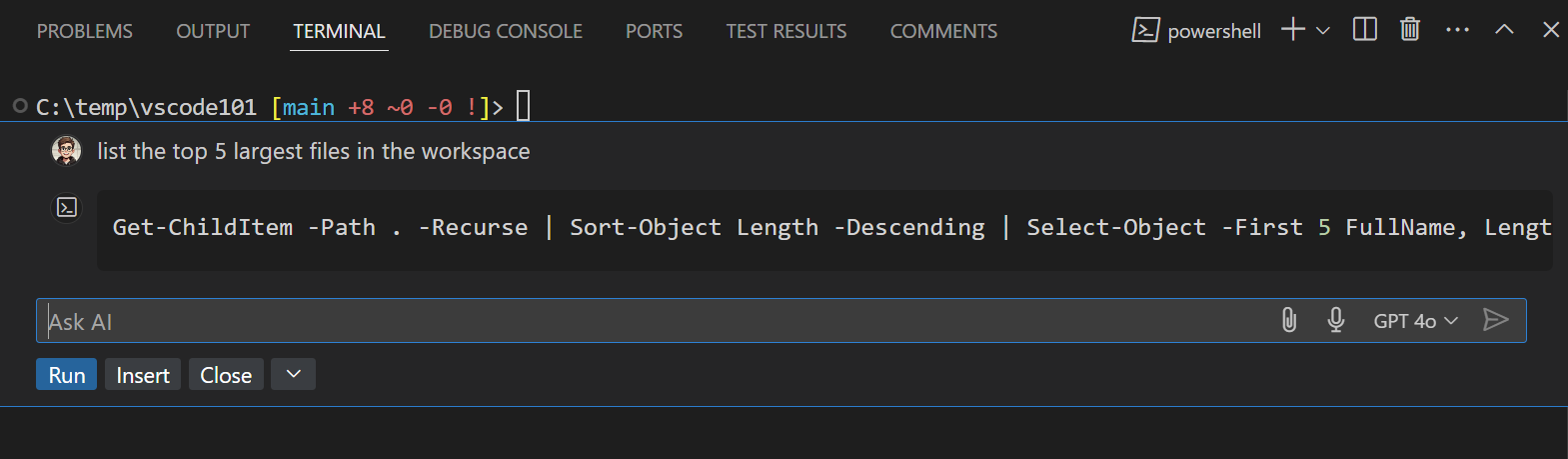
Copilot가 응답을 제공하면 실행을 선택하여 명령을 직접 실행하거나 삽입을 선택하여 편집을 위해 터미널에 추가할 수 있습니다.
GitHub Copilot를 터미널과 함께 사용하는 더 자세한 정보는 터미널 인라인 채팅 사용을 참조하세요.
터미널 채팅 참가자
채팅 보기에서 ask 모드로 전용 @terminal 채팅 참가자를 사용합니다.
- 채팅 보기 열기(⌃⌘I (Windows, Linux Ctrl+Alt+I))
- 질문을
@terminal로 시작하여 터미널 참가자에게 전달합니다. - 터미널 명령, 셸 스크립팅 또는 터미널 출력 설명에 대해 질문합니다.
예시
@terminal 이 작업 영역에서 가장 큰 파일 5개를 나열합니다.@terminal /explain 최고 셸 명령@terminal 패턴을 재귀적으로 grep하는 방법
채팅에서 터미널 컨텍스트 참조
채팅 프롬프트에 터미널 정보를 컨텍스트로 포함할 수 있습니다.
#terminalSelection을 사용하여 터미널에서 선택한 텍스트를 채팅 프롬프트에 추가합니다.#terminalLastCommand를 사용하여 터미널에서 마지막으로 실행한 명령을 포함합니다.
다음 단계
이 문서에서는 터미널의 기본 사항을 다루었습니다. 자세한 내용은 다음을 참조하세요.
- 터미널 인라인 채팅 - 터미널에서 바로 AI 기반 제안을 제공합니다.
- 태스크 - 태스크를 사용하면 외부 도구와 통합하고 터미널을 많이 활용할 수 있습니다.
- Mastering VS Code's Terminal - 터미널에 대한 파워 유저 팁이 많은 외부 블로그입니다.
- VS Code 내의 키보드 바로가기를 탐색하여 터미널 명령을 탐색합니다(기본 설정: 키보드 바로가기 열기, 그런 다음 '터미널'로 검색).
자주 묻는 질문
터미널 시작에 문제가 있습니다.
이러한 유형의 문제에 대한 전용 문제 해결 가이드가 있습니다.
관리자 터미널을 어떻게 만듭니까?
통합 터미널 셸은 VS Code의 권한으로 실행됩니다. 관리자 권한 또는 다른 권한으로 셸 명령을 실행해야 하는 경우 터미널 내에서 runas.exe와 같은 플랫폼 유틸리티를 사용하세요.
터미널 프로필 구성에 대한 자세한 내용은 프로필 구성에서 확인할 수 있습니다.
탐색기의 통합 터미널에서 열기 명령에 대한 키보드 바로가기를 추가할 수 있습니까?
탐색기에서 특정 폴더에 대한 새 터미널은 통합 터미널에서 열기 컨텍스트 메뉴 명령을 통해 열 수 있습니다.
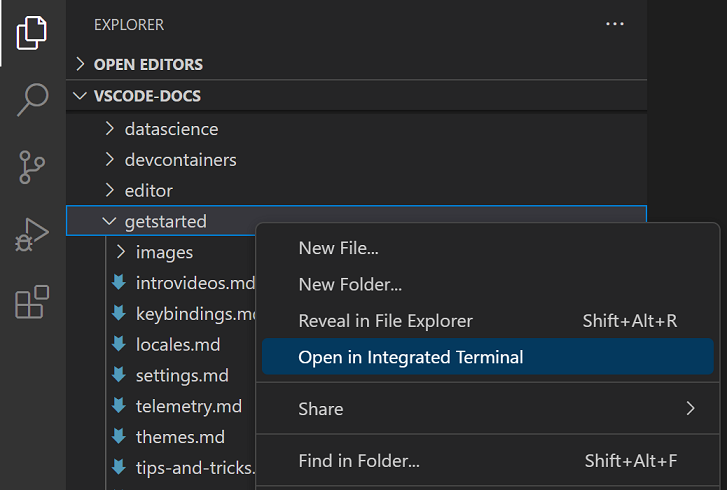
기본적으로 통합 터미널에서 열기에 연결된 키보드 바로가기는 없지만 키보드 바로가기 편집기(⌘K ⌘S (Windows, Linux Ctrl+K Ctrl+S))를 통해 직접 추가할 수 있습니다. keybindings.json에 추가합니다.
아래 keybindings.json 예제는 openInTerminal에 대한 키보드 바로가기 Ctrl+T를 추가합니다.
{
  "key": "ctrl+t",
  "command": "openInTerminal",
  "when": "filesExplorerFocus"
}
통합 터미널이 시작될 때 nvm이 접두사 옵션에 대해 불평하는 이유는 무엇입니까?
nvm(Node Version Manager) 사용자는 VS Code의 통합 터미널에서 처음으로 이 오류를 자주 봅니다.
nvm is not compatible with the npm config "prefix" option: currently set to "/usr/local"
Run `npm config delete prefix` or `nvm use --delete-prefix v8.9.1 --silent` to unset it
이것은 주로 macOS 문제이며 외부 터미널에서는 발생하지 않습니다. 일반적인 이유는 다음과 같습니다.
npm이 경로에 있는 다른node인스턴스(예:/usr/local/bin/npm)를 사용하여 전역적으로 설치되었습니다.- 개발 도구를
$PATH에 넣기 위해 VS Code는 시작 시 bash 로그인 셸을 시작합니다. 이는~/.bash_profile이 이미 실행되었으며 통합 터미널이 시작될 때 다른 로그인 셸을 실행하여$PATH를 예상치 못한 방식으로 재정렬할 수 있음을 의미합니다.
이 문제를 해결하려면 오래된 npm이 설치된 위치를 추적하여 해당 파일과 오래된 node_modules를 모두 제거해야 합니다. nvm 초기화 스크립트를 찾아서 실행되기 전에 which npm을 실행하면 새 터미널을 시작할 때 경로가 표시됩니다.
npm 경로를 찾은 후에는 다음 명령과 유사한 명령을 실행하여 심볼릭 링크를 확인하여 오래된 node_modules를 찾으십시오.
ls -la /usr/local/bin | grep "np[mx]"
이렇게 하면 끝에 확인된 경로가 표시됩니다.
... npm -> ../lib/node_modules/npm/bin/npm-cli.js
... npx -> ../lib/node_modules/npm/bin/npx-cli.js
거기에서 파일을 제거하고 VS Code를 다시 시작하면 문제가 해결됩니다.
rm /usr/local/bin/npm /usr/local/lib/node_modules/npm/bin/npm-cli.js
rm /usr/local/bin/npx /usr/local/lib/node_modules/npm/bin/npx-cli.js
macOS에서 터미널 분할 창 크기를 조정하면 딩 소리가 나는 이유는 무엇입니까?
키보드 바로가기 ⌃⌘← 및 ⌃⌘→는 터미널에서 개별 분할 창 크기를 조정하는 기본값입니다. 작동하지만 Chromium의 문제로 인해 시스템 "잘못된 키" 소리가 재생되기도 합니다. 권장 해결 방법은 터미널에서 다음을 실행하여 macOS에 이러한 키보드 바로가기에 대해 no-op 하도록 지시하는 것입니다.
mkdir -p ~/Library/KeyBindings
cat > ~/Library/KeyBindings/DefaultKeyBinding.dict <<EOF
{
  "@^\UF700" = "noop:";
  "@^\UF701" = "noop:";
  "@^\UF702" = "noop:";
  "@^\UF703" = "noop:";
  "@~^\UF700" = "noop:";
  "@~^\UF701" = "noop:";
  "@~^\UF702" = "noop:";
  "@~^\UF703" = "noop:";
}
EOF
터미널 렌더링에 문제가 있습니다. 어떻게 해야 합니까?
기본적으로 통합 터미널은 대부분의 컴퓨터에서 GPU 가속을 사용하여 렌더링됩니다. 일반적으로 렌더링 문제가 발생하는 경우 하드웨어/OS/드라이버의 일부가 GPU 렌더러와 제대로 작동하지 않는 문제입니다. 가장 먼저 시도해 볼 것은 GPU 가속을 비활성화하여 렌더링 속도를 DOM 기반 렌더링과 교환하는 것으로, 이는 더 안정적입니다.
{
  "terminal.integrated.gpuAcceleration": "off"
}
GPU 가속에 대한 자세한 내용은 GPU 가속 섹션을 참조하십시오.
무언가를 붙여넣을 때 1~ 또는 [201~가 보입니다.
이는 일반적으로 터미널 내에서 실행되는 프로그램/셸이 "괄호 붙여넣기 모드"를 켜도록 요청했지만 제대로 지원되지 않는 것을 의미합니다. 이 문제를 해결하려면 해당 세션의 경우 printf "\e[?2004l"을 실행하여 비활성화하거나 ~/.inputrc 파일에 다음을 추가할 수 있습니다.
set enable-bracketed-paste off
또는 괄호 붙여넣기 모드를 비활성화하여 셸의 요청을 무시하도록 강제할 수 있습니다.
{
  "terminal.integrated.ignoreBracketedPasteMode": true
}
zsh에서 Ctrl+A, Ctrl+R 출력이 ^A, ^R인 경우
zsh가 Emacs 모드 대신 Vim 모드인 경우 이 문제가 발생할 수 있으며, 이는 init 스크립트에서 $EDITOR 또는 $VISUAL을 vi/vim으로 설정했기 때문입니다.
이 문제를 해결하려면 두 가지 옵션이 있습니다.
$EDITOR를vi(m)으로 설정하지 않도록 합니다. 하지만 Git 편집기를 작동시키려면 이 옵션은 선택 사항이 아닙니다.- init 스크립트에
bindkey -e를 추가하여 Emacs를 명시적으로 설정합니다.
macOS의 내장 터미널과 같이 Cmd+. 를 Ctrl+C 로 매핑하도록 구성하려면 어떻게 해야 합니까?
macOS 기본 터미널은 Cmd+. 를 Ctrl+C 와 동일하게 사용합니다. VS Code에서 이 동작을 얻으려면 이 사용자 지정 키보드 바로가기를 추가합니다.
{
  "key": "cmd+.",
  "command": "workbench.action.terminal.sendSequence",
  "when": "terminalFocus",
  "args": { "text": "\u0003" }
}
터미널 색상이 올바르지 않은 이유는 무엇입니까?
기본적으로 활성화되는 접근성 기능 중 하나는 전경 텍스트에 대해 최소 4.5의 대비 비율을 보장하는 것입니다. 이 기능은 셸 및 테마 사용 여부에 관계없이 텍스트가 읽기 쉽도록 보장하며, 그렇지 않으면 불가능합니다. 이 기능을 비활성화하려면 다음을 설정할 수 있습니다.
"terminal.integrated.minimumContrastRatio": 1
최소 대비 비율에 대한 자세한 내용은 최소 대비 비율 섹션을 참조하십시오.