C# Dev Kit FAQ
이 FAQ(자주 묻는 질문) 항목을 사용하여 C# Dev Kit 확장 프로그램에 대해 자세히 알아보고 겪고 있는 문제를 해결하세요.
일반
C# Dev Kit란 무엇인가요?
C# Dev Kit는 Visual Studio Code에서 C# 개발 환경을 개선하기 위해 만들어진 확장 프로그램입니다. VS Code에서 더욱 포괄적이고 생산적이며 안정적인 C# 환경을 제공하는 것을 목표로 합니다. C# Dev Kit는 기존 C# 확장 프로그램을 대체하는 것이 아니라, 기존 C# 확장 프로그램이 제공하는 훌륭한 언어 서비스 기능 위에 추가 기능을 제공합니다. 개발자는 기존 C# 확장 프로그램의 업데이트된 버전을 계속 사용하거나 C# Dev Kit를 추가하여 환경을 개선할 수 있습니다.
현재 지원되는 프로젝트 유형은 무엇인가요?
C# Dev Kit는 .NET Core(종종 .NET이라고도 함)에 대한 웹 앱, 콘솔 앱, 클래스 라이브러리 프로젝트 및 테스트 프로젝트를 빌드하는 것을 지원합니다. .NET MAUI 확장 프로그램과 Unity 확장 프로그램은 C# Dev Kit를 기반으로 구축되어 .NET Multi-platform App UI (MAUI) 앱 및 Unity 앱을 빌드하는 추가 지원을 제공합니다. 이러한 확장 프로그램은 "SDK 스타일" 프로젝트라고도 알려진 최신 .NET 프로젝트 형식을 지원합니다. .NET Framework 앱 및 Xamarin 앱과 같이 SDK 형식 프로젝트가 아닌 프로젝트를 빌드하는 경우 프로젝트 시스템 섹션을 참조하세요.
C# Dev Kit에 포함된 확장 프로그램은 무엇인가요?
현재 C# Dev Kit 제품군에 포함된 확장 프로그램은 다음과 같습니다.
이러한 확장 프로그램의 사용은 C# Dev Kit 확장 프로그램 제품군에 대한 EULA에 따라 규정됩니다.
이러한 확장 프로그램에는 자체 라이선스를 가진 종속성도 있습니다. 예를 들어, C# Dev Kit는 C# 확장 프로그램 및 .NET 설치 도구에 종속됩니다.
C# Dev Kit가 활성화되지 않거나 C# Dev Kit 명령을 찾을 수 없는 이유는 무엇인가요?
C# 파일을 편집하려고 할 때 C# Dev Kit가 활성화되지 않는 데에는 몇 가지 이유가 있습니다.
- C# 확장 프로그램 버전 2.0 이상이 설치되어 있지 않습니다. C# Dev Kit는 C# 확장 프로그램 버전 2.0 이상이 필요합니다. C# 확장 프로그램이 설치되어 있고 버전 2.0 이상인지 확인하세요.
- 작업 영역이 C# 확장 프로그램을 선호합니다. C# Dev Kit는 .NET Framework 프로젝트를 지원하지 않으며
dotnet.preferCSharpExtension설정을 true로 설정한 경우 해당 작업 영역에서 C# Dev Kit가 비활성화됩니다. 프로젝트가 .NET Framework 프로젝트가 아닌 경우 이 설정을 비활성화해야 합니다. - 읽기 전용 OS를 사용 중입니다. C# Dev Kit는 자체 확장 프로그램 폴더와 VS Code에서 제공하는 폴더에 대한 쓰기 액세스 권한이 필요하므로 운영 체제 내에서 임의의 상태를 작성할 수 있습니다. 따라서 완전히 읽기 전용인 OS를 사용하는 경우 C# Dev Kit가 작동하지 않습니다.
이러한 사항을 확인했는데도 C# Dev Kit 명령을 찾을 수 없는 경우, 문제를 신고하고 C# Dev Kit의 출력 창에 있는 정보를 제공해 주세요.
라이선스 및 기여
누가 C# Dev Kit를 사용할 수 있나요?
C# Dev Kit는 자격이 되는 사용자를 위한 커뮤니티 라이선스를 통해 사용할 수 있으며, 기존 Visual Studio 구독에 추가로 포함됩니다. 즉, C# Dev Kit는 현재 활성 Visual Studio 구독이 있는 개발자가 사용할 수 있습니다.
개인, 학술 및 오픈 소스 프로젝트의 경우 C# Dev Kit를 무료로 사용할 수 있습니다. 상업적 목적으로는 최대 5명의 팀도 C# Dev Kit를 무료로 사용할 수 있습니다. 6명 이상의 개발자는 Visual Studio Professional(또는 그 이상) 구독이 필요합니다. C# Dev Kit는 GitHub Codespaces 및 Microsoft Dev Box에도 포함되어 있으므로 해당 제품 사용자는 추가 비용 없이 C# Dev Kit에 액세스할 수 있습니다.
피드백과 제안은 어디에 제출하나요?
사용자는 VS Code의 도움말 > 문제 신고를 통해 문제를 신고하거나 제안할 수 있습니다. 버그, 기능 요청 또는 성능 문제인지 선택하고, 확장 프로그램에 신고하고, 확장 프로그램 목록에서 C# Dev Kit를 선택합니다.
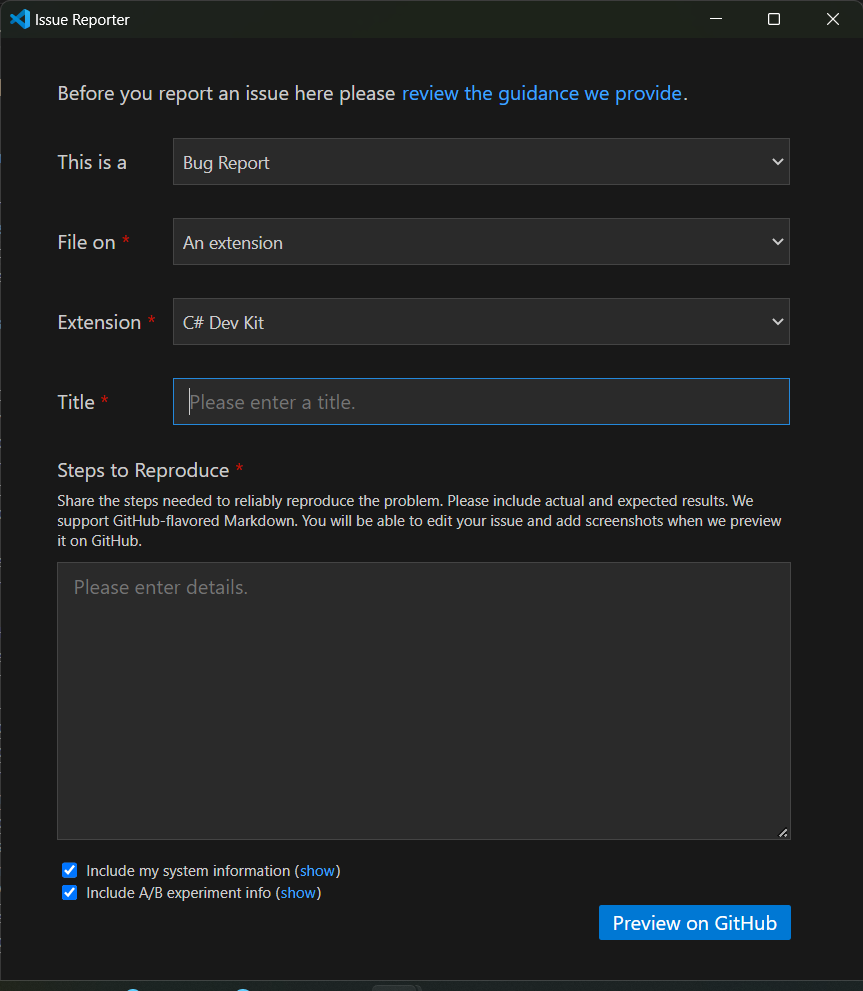
C# Dev Kit는 오픈 소스인가요? 왜 그런가요?
아니요. C# Dev Kit는 비공개 소스이지만 오픈 소스인 C# for VS Code 확장 프로그램에 종속되며, 두 확장 프로그램 모두 Roslyn 및 Razor와 같은 오픈 소스 구성 요소와 통신합니다. C# Dev Kit의 목표 중 하나는 VS Code를 사용하는 C# 개발자를 위한 생산성 향상 환경을 제공하는 것입니다. 이를 달성하기 위해 C# Dev Kit는 다른 도구와 공유되는 일부 독점적인 비공개 소스 기능을 포함합니다. 이러한 환경을 VS Code 사용자에게 제공하기 위해 C# Dev Kit를 비공개 소스 확장 프로그램으로 도입해야 했습니다.
어떻게 기여할 수 있나요?
C# Dev Kit의 일부인 C# 확장 프로그램은 완전한 오픈 소스이며 이러한 라이선스 조건에 따라 관리됩니다. 이 확장 프로그램의 소스 코드는 https://github.com/dotnet/vscode-csharp에서 사용할 수 있으며 MIT 라이선스에 따라 제공됩니다.
이 프로젝트는 커뮤니티에서 기대되는 행동을 명확히 하기 위해 Contributor Covenant에서 정의한 행동 강령을 채택했습니다. 자세한 내용은 .NET Foundation 행동 강령을 참조하세요. CLA에 서명함으로써 커뮤니티는 .NET Foundation 프로젝트에 대한 기여를 자유롭게 사용할 수 있습니다.
.NET SDK
설치 스크립트 시간 초과
네트워크 속도에 따라 .NET Core 런타임 설치에 시간이 걸릴 수 있습니다. 기본적으로 설치가 완료되는 데 4.5분 이상 걸리면 설치가 실패합니다. 이 시간이 너무 짧거나(또는 너무 길다고) 생각되면 dotnetAcquisitionExtension.installTimeoutValue를 사용자 지정 값으로 설정하여 시간 초과 값을 변경할 수 있습니다.
VS Code 설정 구성에 대해 자세히 알아보기를 참조하고, 아래에서는 settings.json 파일의 사용자 지정 시간 초과 예시를 보여줍니다. 이 예시에서는 사용자 지정 시간 초과 값이 180초 또는 3분입니다.
{
  "dotnetAcquisitionExtension.installTimeoutValue": 180
}
.NET SDK 획득 오류
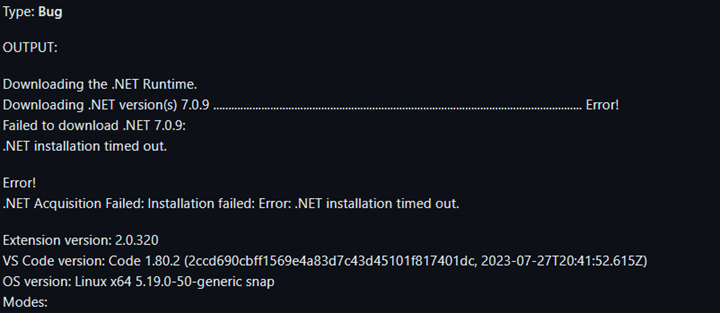
참고: 중국에 거주하는 경우 .NET SDK 다운로드가 차단되어 시간 초과가 발생할 수 있습니다.
.NET SDK가 설치되어 있는지 확인해야 합니다. 해결 방법으로 .NET 런타임 획득 확장 프로그램을 기존 .NET 설치로 가리킬 수 있습니다.
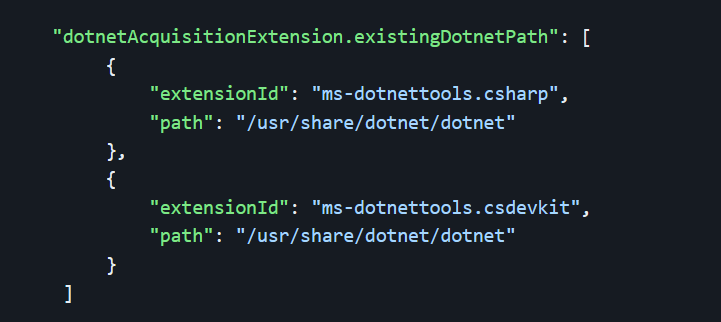
.NET을 수동으로 설치하려면 어떻게 해야 하나요?
.NET 설치에 실패하거나 기존 .NET 설치를 다시 사용하려는 경우 dotnetAcquisitionExtension.existingDotnetPath 설정을 사용할 수 있습니다. .NET은 C# Dev Kit 안내 또는 .NET 웹사이트에서 수동으로 설치할 수 있습니다. 해당 설치를 확장 프로그램으로 가리키려면 아래와 같이 확장 프로그램 ID와 경로로 설정을 업데이트하세요.
Windows
{
  "dotnetAcquisitionExtension.existingDotnetPath": [
    {
      "extensionId": "msazuretools.azurerm-vscode-tools",
      "path": "C:\\Program Files\\dotnet\\dotnet.exe"
    }
  ]
}
macOS
{
  "dotnetAcquisitionExtension.existingDotnetPath": [
    {
      "extensionId": "msazuretools.azurerm-vscode-tools",
      "path": "/usr/local/share/dotnet/dotnet"
    }
  ]
}
확장 프로그램이 400 또는 407 응답 오류로 오프라인 상태라고 생각하는데 프록시가 있습니다.
시스템에서 프록시를 사용하고 레지스트리 액세스가 비활성화된 경우 확장 프로그램 설정에 프록시 URL을 명시적으로 설정해야 합니다. 프록시는 환경 변수와 레지스트리를 통해 설정될 때 자동으로 감지되지만, 프록시가 레지스트리 키를 통해서만 관리되고 레지스트리 액세스가 비활성화된 경우 확장 프로그램에서 찾을 수 없습니다. 프록시 URL을 설정하려면 아래와 같이 확장 프로그램 설정을 추가하세요.
{
  "dotnetAcquisitionExtension.proxyUrl": "https://your_proxy_url:port"
}
프로젝트 시스템
솔루션 탐색기가 제 프로젝트가 C# Dev Kit에서 지원되지 않는다고 보고합니다.
이것은 일반적으로 프로젝트가 .NET Core/.NET 대신 .NET Framework를 대상으로 하기 때문입니다. 현재 C# Dev Kit는 .NET Framework 프로젝트를 지원하지 않습니다.

이 문제를 해결하려면 두 가지 옵션이 있습니다.
모든 C# Dev Kit 기능을 사용하려면 프로젝트를 SDK 스타일 프로젝트로 업데이트하세요.
또는 설정 편집기에서 C# 확장 프로그램 선호 작업 영역 설정을 사용하여 프로젝트 및 솔루션 로드를 C# 확장 프로그램으로 위임할 수 있습니다. 이 설정을 사용하면 일부 C# Dev Kit 기능이 제공되지 않을 수 있습니다. 이 설정에 액세스하려면 설정 편집기로 이동하여 작업 영역 탭을 선택합니다. 그런 다음 검색 창에서 "C# 확장 프로그램 선호"를 검색하고 C# 확장 프로그램 선호 설정 옆의 확인란을 선택합니다. .NET Framework 프로젝트를 로드하려고 하면 C# Dev Kit는 프로젝트를 SDK 스타일 프로젝트로 업데이트하거나 알림에서 C# 확장 프로그램 사용을 선택하여 C# 확장 프로그램이 프로젝트나 솔루션을 로드하도록 하라는 알림을 자동으로 표시합니다. 이 옵션은 C# 확장 프로그램 선호 설정을 자동으로 선택합니다. 이 설정을 적용하려면 VS Code를 다시 로드해야 합니다.
".NET 프로젝트 만들기" 버튼을 클릭했는데 아무 일도 일어나지 않았습니다.
이것은 일반적으로 확장 프로그램 버전 불일치로 인해 발생합니다. C# Dev Kit는 C# 확장 프로그램 버전 2.0 이상이 필요합니다. C# 확장 프로그램 v1을 사용하는 경우 C# Dev Kit 및 C# Dev Kit 관련 명령은 제대로 작동하지 않습니다. 이를 해결하려면 C# 확장 프로그램을 최신 버전으로 업그레이드하세요.
프로젝트 시스템에서 문제가 발생했다고 보고합니다.
프로젝트 시스템 내부 오류가 발생하면 일반적으로 VS Code의 한쪽 모서리에 다음과 같은 알림이 표시됩니다.

로그 열기 단추를 선택하여 문제가 발생한 위치의 스택 추적을 보여주는 보기를 엽니다. 로그의 모든 텍스트를 선택하고 복사합니다. VS Code를 통해 문제를 신고하고 복사한 로그 텍스트를 포함하세요.
솔루션을 열 때 "솔루션 복원 실패" 알림이 표시됩니다.
오류 표시를 선택합니다. 그러면 NuGet의 출력 패널이 열립니다. 오류를 읽고 패키지 복원이 완료되지 않은 이유를 확인합니다. 문제를 해결할 수 없으면 VS Code를 통해 문제를 신고하세요.
솔루션 탐색기에 "호환되는 .NET SDK를 찾을 수 없음"이 표시됩니다.
이 오류의 가장 일반적인 원인은 시스템에 설치된 것과 다른 SDK를 지정하는 global.json 파일입니다.
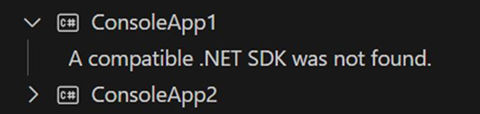
출력 창을 열고 프로젝트 창으로 전환하여 추가 정보를 확인합니다. 다음과 같은 내용이 표시되어야 합니다.

문제를 해결하려면 global.json을 설치된 SDK를 지정하도록 업데이트하거나 .NET 다운로드 페이지에서 지정된 SDK를 설치하세요.
다음으로 작업 영역을 닫고 다시 엽니다.
SDK가 C# Dev Kit에서 인식하는 위치에 설치되지 않았을 수도 있습니다. 예를 들어, SDK가 Microsoft 제공 설치 프로그램이 아닌 패키지 관리자를 통해 설치된 경우 이 문제가 발생할 수 있습니다. 이를 해결하려면 패키지 관리자를 통해 SDK를 제거한 다음 .NET 다운로드를 통해 설치하세요.
테스트 탐색기
테스트가 테스트 탐색기 패널에 표시되지 않는 이유는 무엇인가요?
솔루션에 테스트 프로젝트가 포함되어 있는지 확인하세요. 열린 솔루션의 일부인 테스트 프로젝트만 포함됩니다. 테스트 프로젝트가 솔루션의 일부인지 확인하려면 파일 탐색기에서 솔루션 탐색기 보기를 열고 프로젝트가 트리 구조에 나타나는지 확인합니다. 솔루션 노드를 마우스 오른쪽 단추로 클릭하여 기존 테스트 프로젝트를 추가하거나 솔루션에 새 테스트 프로젝트를 만듭니다.
C# Dev Kit는 또한 테스트가 테스트 탐색기 패널에 나타나기 전에 프로젝트를 성공적으로 빌드해야 합니다. 또한 프로젝트/솔루션에서 정리가 수행되면 테스트 DLL이 테스트 탐색기 패널에서 제거됩니다.
테스트 프로젝트가 솔루션의 일부임을 확인한 후, 솔루션 탐색기에서 솔루션을 마우스 오른쪽 단추로 클릭하고 빌드를 선택하거나 ⇧⌘B (Windows, Linux Ctrl+Shift+B)를 사용합니다. 빌드가 완료되면 테스트가 테스트 탐색기 패널에 나타납니다.
테스트가 여전히 표시되지 않는 경우 다음 추가 확인 사항을 고려하세요.
- 지원되는 .NET Core SDK: 플랫폼 및 컴퓨터에 맞는 지원되는 .NET Core SDK를 사용하고 있는지 확인하세요. 일부 SDK는 특정 운영 체제 또는 아키텍처에서 작동하지 않습니다. 자세한 내용은 공식 .NET 다운로드 페이지를 참조하세요: https://dotnet.microsoft.com/en-us/download.
- 유효한 SDK 설치: 유효한 SDK 설치가 감지되었는지 확인합니다. 진단 로깅 사용을 통해 .NET 프로젝트에 대해 감지된 SDK를 확인할 수 있습니다. ASDF 또는 Mise와 같은 지원되지 않는 도구를 통해 설치된 .NET SDK는 Microsoft의 공식 설치 방법과 다르므로 감지되지 않을 수 있습니다. 공식 지침을 따르는 것이 좋습니다.
- 빌드 출력: 빌드가 완료되었고 해당 출력 바이너리(예:
.dll또는.exe파일)가 생성되었는지 확인합니다. - 프로젝트 로드: 모든 프로젝트가 로드 완료되었는지 확인합니다. 솔루션 탐색기에서 테스트 프로젝트 옆에 있는 테스트 아이콘을 찾아 감지되었는지 확인합니다.
테스트가 테스트 탐색기 패널에 표시되지만 디버그할 수 없습니다.
테스트가 .NET Core를 대상으로 하는지 확인하세요. C# Dev Kit는 .NET Framework 프로젝트를 지원하지 않지만, .NET Framework 프로젝트는 로드되어 작동하는 것처럼 보일 수 있습니다. VS Code의 디버거는 .NET Framework를 지원하지 않습니다.
테스트 프로젝트에 새 테스트를 추가했는데 테스트 탐색기 패널에 표시되지 않습니다?
C# Dev Kit는 테스트가 테스트 탐색기 패널에 나타나기 전에 프로젝트를 성공적으로 빌드해야 합니다.
솔루션 탐색기에서 솔루션을 마우스 오른쪽 단추로 클릭하고 빌드를 선택하거나 ⇧⌘B (Windows, Linux Ctrl+Shift+B)를 사용합니다. 빌드가 완료되면 테스트가 테스트 탐색기 패널에 나타납니다.
테스트가 테스트 탐색기에서 검색되지 않거나 실행되지 않는 이유는 무엇인가요?
테스트 프로젝트가 Microsoft 테스트 플랫폼(MTP)을 사용(MSTest, NUnit, xUnit v3 또는 TUnit 테스트 프레임워크를 통해)하는 경우 MTP가 기존 VSTest 플랫폼과 다르기 때문에 테스트가 테스트 탐색기에서 검색되지 않거나 실행되지 않을 수 있습니다. 이를 해결하려면 Visual Studio Code에서 "테스트 플랫폼 프로토콜 사용" 설정을 활성화하여 C# Dev Kit가 MTP 테스트 프로젝트와 통신하도록 해야 합니다.
설정을 활성화하려면 다음 단계를 따르세요.
- VS Code에서 설정을 엽니다. 파일 > 기본 설정 > 설정으로 이동하거나 바로 가기 키(⌘, (Windows, Linux Ctrl+,))를 누릅니다.
- 설정 검색 창에서 "Test Window"를 입력하여 결과를 필터링합니다.
- C# Dev Kit 확장 프로그램 설정에서 Dotnet > Test Window: Use Testing Platform Protocol 설정을 찾습니다.
- 확인란을 선택하여 활성화하거나 "켜기"로 전환합니다.
- 명령 팔레트(⇧⌘P (Windows, Linux Ctrl+Shift+P))에서 창 다시 로드 명령을 실행하여 VS Code를 다시 로드합니다.
이 설정을 활성화한 후 테스트가 테스트 탐색기에서 제대로 검색되고 실행되어야 합니다.
테스트 탐색기 문제 해결을 위해 로그를 수집하려면 어떻게 해야 하나요?
테스트 탐색기에서 문제가 발생하는 경우 진단 로깅을 활성화하여 문제 해결을 위한 추가 정보를 수집할 수 있습니다.
- 테스트 탐색기 상세 정보 수준 증가: C# Dev Kit 설정으로 이동하여 테스트 탐색기 상세 정보 수준 설정을
최소에서진단으로 높입니다. 이렇게 하면 더 자세한 로그가 생성됩니다. - 출력 창 확인: Visual Studio Code의 출력 창을 열고 드롭다운에서 C# Dev Kit - Test Explorer를 선택합니다. 진단 메시지가
[dev]접두사와 함께 표시됩니다. - 다음 정보를 수집합니다. 문제를 신고할 때는 다음을 포함해야 합니다.
- 출력 창의 진단 로그.
- 운영 체제 및 버전(예: Windows 10, macOS 13).
- 사용 중인 C# Dev Kit 확장 프로그램 버전. 확장 프로그램 보기로 이동하여 확장 프로그램 위에 마우스를 올리면 버전 정보를 볼 수 있습니다.
이 정보는 문제를 더 효율적으로 진단하고 해결하는 데 도움이 될 것입니다.
디버거
F5를 누르면 아무 일도 일어나지 않습니다.
C# 프로젝트가 열려 있거나 활성 문서가 .cs 또는 .razor 파일인지 확인하세요. 디버거가 여전히 로드되지 않으면 C# Dev Kit 및 C# 확장 프로그램이 모두 활성화되었는지 확인하세요.
F5를 누르면 "디버거 선택"을 요청합니다. 어떤 것을 선택해야 하나요?
.NET 콘솔 애플리케이션, Blazor Server 앱, Blazor WebAssembly 또는 웹 애플리케이션을 디버깅하려는 경우 C# 옵션을 선택하세요. 다른 옵션은 JavaScript 디버깅을 위한 Node 또는 Python 디버깅을 위한 Python과 같은 다른 확장 프로그램의 일부일 수 있으며 C# Dev Kit에 포함되지 않습니다.
F5를 누르면 비밀번호를 입력하라는 메시지가 표시됩니다(macOS만 해당).
macOS는 기본적으로 개발자 모드가 비활성화되어 있으며 프로그램이 디버거로 사용되려는 경우 사용자를 보호하기 위해 비밀번호를 요청합니다.
이러한 메시지를 비활성화하려면 다음 명령을 실행할 수 있습니다.
DevToolsSecurity --enablesudo dscl . append /Groups/_developer GroupMembership $USER
디버깅이 작동하지 않는 이유는 무엇인가요?
라이브러리 또는 테스트 프로젝트를 디버깅하려는 경우 코드가 제대로 디버깅되도록 하려면 몇 가지 추가 단계를 거쳐야 할 수 있습니다. 라이브러리를 디버깅하려면 라이브러리와 상호 작용하는 콘솔 또는 웹 애플리케이션을 만들 수 있습니다. 테스트 프로젝트의 경우 테스트 탐색기를 사용하여 코드를 효과적으로 디버그할 수 있습니다.
디버깅 중에 중단점이 바인딩되지 않습니다.
디버깅하는 프로세스가 디버그 모드로 빌드되지 않았습니다. 디버그하기 전에 디버깅으로 빌드해야 합니다.
C# 편집기
IntelliSense를 올바르게 작동하게 하려면 어떻게 해야 하나요?
프로젝트 또는 솔루션이 열려 있는지 확인하세요. 여러 솔루션이 있는 경우 확장 프로그램이 자동으로 하나를 열거나 하나를 열도록 요청합니다. 다음으로 설정 검색 창에서 "Trace"를 검색하고 드롭다운에서 Dotnet > Server:를 Trace로 설정합니다. 이 옵션은 개발자 팀이 문제를 진단하는 데 도움이 되는 추가 출력 정보를 제공합니다.
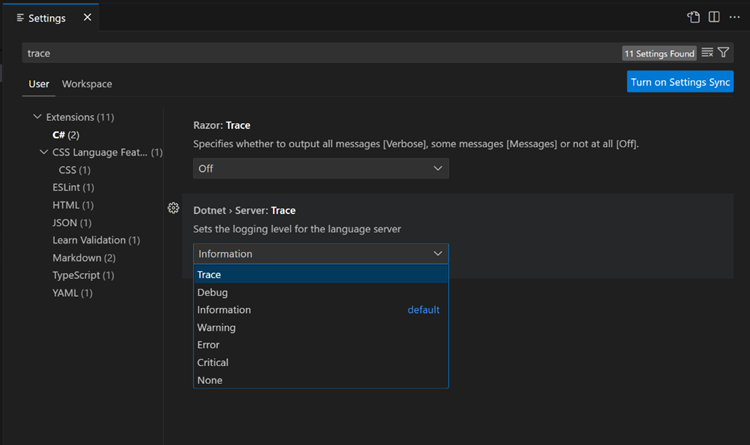
이 변경을 한 후 명령 팔레트(⇧⌘P (Windows, Linux Ctrl+Shift+P))를 열고 "창 다시 로드"를 입력한 후 Enter를 눌러 창을 다시 로드합니다. 창을 다시 로드한 후 출력 패널(⇧⌘U (Windows Ctrl+Shift+U, Linux Ctrl+K Ctrl+H))에서 프로젝트 로그를 확인하고 드롭다운에서 프로젝트를 선택합니다. 이렇게 하면 프로젝트가 완전히 로드되지 않은 것과 관련된 모든 오류가 표시됩니다. 출력 패널의 모든 텍스트를 복사하고 VS Code를 통해 문제를 신고할 때 복사한 텍스트를 포함해야 합니다.
C# 확장 프로그램에서 서버 시작에 실패했습니다.
해결 방법으로 dotnetAcquisitionExtension.existingDotnetPath 설정을 사용하여 .NET 런타임 획득 확장 프로그램을 기존 .NET 7 설치로 가리킬 수 있습니다.
{
  "dotnetAcquisitionExtension.existingDotnetPath": [
    {
      "extensionId": "msazuretools.azurerm-vscode-tools",
      "path": "C\\Program Files\\dotnet\\dotnet.exe"
    }
  ]
}
진단이 너무 많거나 충분하지 않습니다.
C# 확장 프로그램을 사용하면 다양한 백그라운드 코드 분석 설정을 구성할 수 있습니다. 설정을 사용하려면 파일 > 기본 설정 > 설정으로 이동하거나 키보드 단축키(⌘, (Windows, Linux Ctrl+,))를 사용합니다. 검색 창에 "analysis"를 입력하여 코드 분석과 관련된 설정을 좁힙니다. 백그라운드 코드 분석 실행 대상: 아래에서 드롭다운 메뉴에서 분석 범위를 선택할 수 있습니다. 기본 설정은 열려 있는 파일을 분석하는 것이지만, 전체 솔루션, 없음 또는 열려 있는 문서로 사용자 지정할 수 있습니다.
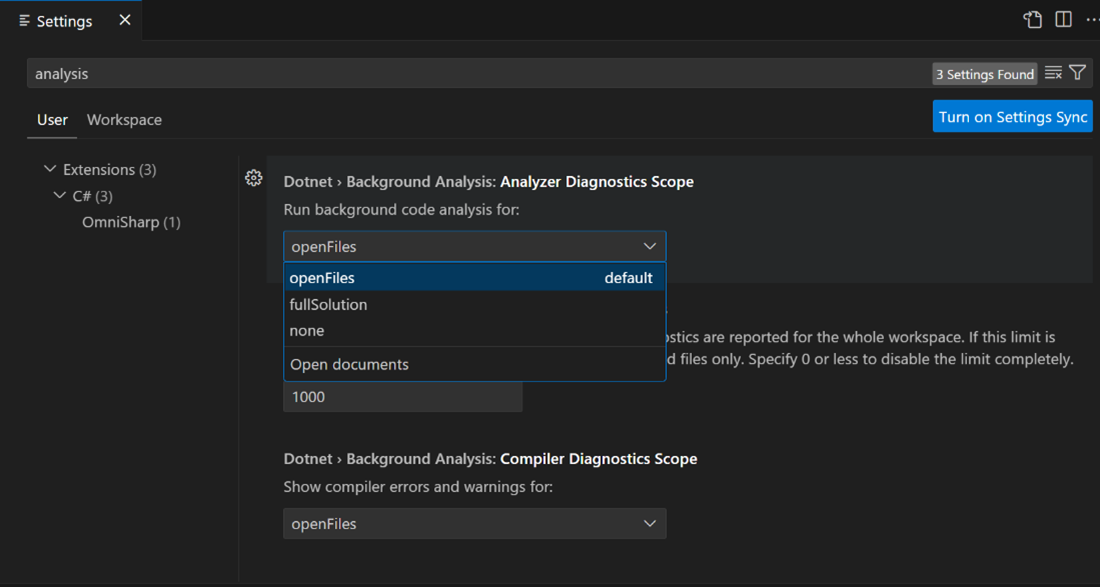
EditorConfig 파일을 사용하여 진단 및 코드 분석을 구성할 수도 있습니다. EditorConfig에 대해 자세히 알아보려면 설명서를 확인하세요.
진단이 충분히 표시되지 않거나 전혀 표시되지 않는 경우 프로젝트가 완전히 로드되지 않았을 수 있습니다. 이 경우 IntelliSense를 올바르게 작동하게 하려면 어떻게 해야 하나요? 섹션을 참조하세요. 이 섹션에서는 프로젝트가 완전히 로드되었는지 확인하는 방법을 안내합니다.
Razor 편집기
대부분 또는 모든 Blazor 구성 요소에 경고가 표시됩니다.
Blazor 구성 요소를 검색하기 전에 C# Dev Kit는 프로젝트를 성공적으로 로드해야 합니다. 또한 Razor 언어 서버는 프로젝트 상태를 이해하기 위해 project.razor.vscode.bin 파일이 생성되어야 합니다. 이 파일이 생성되지 않거나 구성 요소 없이 생성되면 Razor 환경에 영향을 줄 수 있습니다.
성능을 개선하기 위해 확장 프로그램은 때때로 첫 번째 .razor 또는 .cshtml 파일을 열 때까지 이 파일을 생성하거나 로드하는 것을 연기합니다. 사용하려는 프로젝트에 대한 솔루션 탐색기에 오류가 없도록 주의 깊게 확인하세요.
프로젝트가 올바르게 로드된 경우 파일 시스템의 obj\Debug\<tfm> 폴더에 project.razor.vscode.bin 파일이 있는지 확인합니다. 이 파일은 바이너리 파일이므로 파일 내용을 직접 확인하기는 쉽지 않지만, 일반적으로 대부분의 Razor 프로젝트는 최소 150KB 크기의 파일을 생성해야 합니다. 파일 크기가 몇 킬로바이트에 불과하면 태그 도우미 또는 구성 요소가 올바르게 검색되지 않았을 가능성이 있습니다.
파일을 다시 생성하도록 강제하려면 열려 있는 .razor 또는 .cshtml 파일을 모두 닫고 VS Code 창을 다시 로드한 다음, 프로젝트가 올바르게 로드되면 .razor 또는 .cshtml 파일을 열어 다시 생성 프로세스를 트리거하세요.
Razor 파일에 대상 프레임워크 오류가 언급됩니다.
Razor 언어 서버는 일반적으로 "솔루션"이라는 개념이 없지만, 프로젝트의 obj\Debug\<tfm> 폴더에 project.razor.vscode.bin 파일이 있는 프로젝트를 기반으로 프로젝트를 로드합니다. 때로는 더 이상 사용되지 않는 대상 프레임워크의 오래된 파일이 혼란을 야기하여 Razor 서버가 프로젝트가 다중 대상이라고 생각하거나 일부 구성 요소가 여전히 참조되고 있다고 생각하게 만들 수 있습니다.
이 문제를 해결하려면 obj 폴더 내의 오래된 폴더를 지우거나 모두 지우세요. 그런 다음 VS Code 창을 다시 로드하고 .razor 파일을 엽니다. 이렇게 하면 새 JSON 파일이 생성되고 오래된 파일이 제거됩니다.
IntelliCode
전체 줄 완성 기능이 작동하지 않습니다.
전체 줄 완성은 GitHub Copilot 확장 프로그램이 활성화된 경우 비활성화되어 AI 완성 기능의 이점을 누릴 수 있습니다. Copilot 로고가 VS Code의 오른쪽 하단 모서리에 있는지 확인하여 Copilot가 활성화되었는지 확인할 수 있습니다.
빠른 다시 로드
디버깅을 시작한 후 빠른 다시 로드 아이콘이 표시되지 않습니다.
디버거는 C# Dev Kit 디버거 설정에서 빠른 다시 로드 옵션이 활성화된 경우에만 빠른 다시 로드 세션을 시작합니다. 옵션이 활성화된 경우 디버깅 중에 빠른 다시 로드 아이콘이 상태 표시줄에 나타나는 것이 예상됩니다.
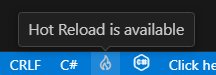
빠른 다시 로드 아이콘을 클릭하거나 **C# 빠른 다시 로드** 출력 창을 열어 진단 정보를 확인할 수 있습니다. 둘 다 표시되지 않으면 프로젝트가 C# Dev Kit 확장 프로그램에서 지원되지 않을 수 있습니다. 빠른 다시 로드 지원 프로젝트를 참조하세요.
빠른 다시 로드로 지원되는 편집 유형은 무엇인가요?
빠른 다시 로드로 지원되는 C# 코드 변경 목록은 지원되는 코드 변경을 참조하세요.