Visual Studio Code에서 .NET 사용
.NET은 Windows, Linux 및 macOS에서 실행되는 다양한 유형의 애플리케이션을 만들기 위한 빠르고 모듈식인 플랫폼을 제공합니다. Visual Studio Code와 C# 및 F# 확장을 사용하면 C# IntelliSense, F# IntelliSense(스마트 코드 완성) 및 디버깅을 통한 강력한 편집 환경을 얻을 수 있습니다.
Visual Studio Code를 .NET 개발에 설정하기
기존 VS Code 사용자라면 C# Dev Kit 확장을 설치하여 .NET 지원을 추가할 수 있습니다. C# Dev Kit는 VS Code에 생산적이고 안정적인 C# 환경을 제공하여 VS Code에서 C# 또는 다국어 개발을 용이하게 합니다. 이 확장 팩은 풍부한 C# 편집 환경, AI 기반 개발, 솔루션 관리 및 통합 테스트 환경을 제공하기 위해 함께 작동하는 VS Code 확장 세트로 구성됩니다. 아래 그래픽에서 볼 수 있듯이 C# Dev Kit는 다음과 같이 구성됩니다.
- 기본 언어 서비스 지원을 제공하고 이 작업과 별개로 계속 작업 및 유지 관리되는 C# 확장.
- Visual Studio와 동일한 기본 기반 위에 구축되며 솔루션 관리, 템플릿, 테스트 검색/디버깅을 제공하는 C# Dev Kit 확장.
- 선택 사항인 C# Dev Kit용 IntelliCode 확장으로, 편집기에 AI 기반 개발 환경을 제공합니다.
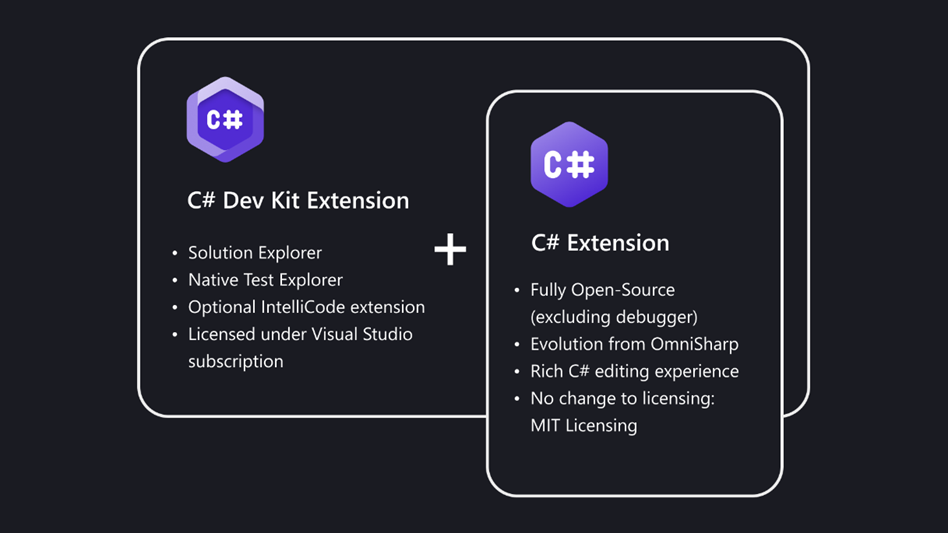
프로젝트에 F# 지원이 필요한 경우 이러한 확장을 포함하는 .NET 확장 팩을 다운로드할 수도 있습니다.
확장을 별도로 설치할 수도 있습니다.
.NET 소프트웨어 개발 키트 설치
확장을 별도로 다운로드하는 경우 로컬 환경에 .NET SDK가 있는지 확인해야 합니다. .NET SDK는 .NET 애플리케이션을 개발하는 데 사용되는 소프트웨어 개발 환경입니다.
C# "Hello World" 앱 만들기
-
C# 프로젝트 초기화
- 터미널/명령 프롬프트를 열고 앱을 만들려는 폴더로 이동합니다.
- 명령 셸에 다음 명령을 입력합니다.
dotnet new console -
프로젝트 폴더가 VS Code에서 처음 열리면
- 빌드 및 디버그에 필요한 에셋이 없습니다. 추가하시겠습니까? 알림이 창의 오른쪽 하단에 나타납니다.
- 예를 선택합니다.
-
명령 셸에 다음 명령을 입력하여 앱을 실행합니다.
dotnet run
F# "Hello World" 앱 만들기
-
F# 프로젝트 초기화
- 터미널/명령 프롬프트를 열고 앱을 만들려는 폴더로 이동합니다.
- 명령 셸에 다음 명령을 입력합니다.
dotnet new console -lang "F#" -
완료되면 Visual Studio Code에서 프로젝트를 엽니다.
code . -
명령 셸에 다음 명령을 입력하여 앱을 실행합니다.
dotnet run
다음 단계
- C# Dev Kit 설명서
- C# 개발 계속 탐색: VS Code 및 .NET으로 디버깅
- 기본 편집 - 강력한 VS Code 편집기에 대해 알아보세요.
- 코드 탐색 - 소스 코드를 빠르게 이동합니다.
- C# 사용 - .NET 애플리케이션 작업 시 제공되는 훌륭한 C# 지원에 대해 알아봅니다.
- 작업 - Gulp, Grunt 및 Jake로 작업 실행. 오류 및 경고 표시
- .NET 설명서 - 이 강력한 크로스 플랫폼 개발 솔루션에 대한 자세한 내용은 .NET 설명서를 방문하십시오.
- Azure에 애플리케이션 배포 - Azure에 앱을 배포합니다.
- Visual Studio Code에서 F# 시작하기