TypeScript 리팩토링
소스 코드 리팩토링은 런타임 동작을 수정하지 않고 코드를 재구성하여 프로젝트의 품질과 유지 관리성을 향상시킬 수 있습니다. Visual Studio Code는 메서드 추출 및 변수 추출과 같은 리팩토링 작업을 지원하여 편집기 내에서 코드베이스를 개선합니다.
Visual Studio Code는 TypeScript 언어 서비스를 통해 TypeScript 리팩토링을 위한 기본 지원을 제공하며, 이 토픽에서는 TypeScript 언어 서비스를 사용하여 리팩토링 지원을 시연합니다.
이름 변경
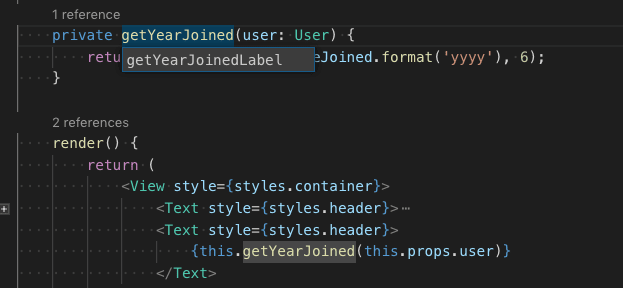
가장 간단한 리팩토링 중 하나는 메서드 또는 변수의 이름을 바꾸는 것입니다. 커서 아래의 기호를 TypeScript 프로젝트 전체에서 바꾸려면 F2를 누릅니다.
리팩터링
사용 가능한 TypeScript 리팩토링을 보려면 소스 코드 영역에 커서를 놓고 마우스 오른쪽 버튼을 클릭하여 편집기 컨텍스트 메뉴를 열고 **리팩토링**을 선택하거나 ⌃⇧R (Windows, Linux Ctrl+Shift+R)을 직접 누릅니다.
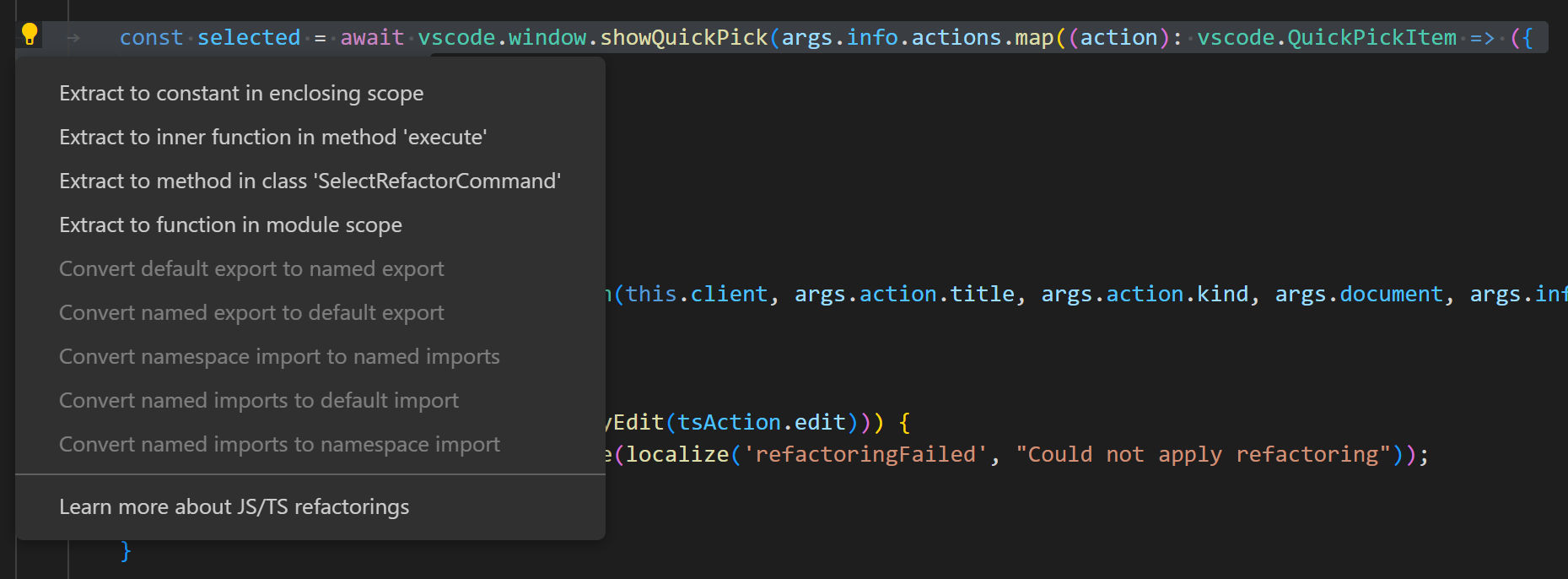
리팩토링에서 리팩토링에 대한 자세한 정보와 개별 리팩토링에 대한 바로가기 키를 구성하는 방법을 확인하십시오.
사용 가능한 TypeScript 리팩토링은 다음과 같습니다.
-
메서드 또는 함수로 추출 - 선택한 문 또는 식을 파일의 새 메서드 또는 새 함수로 추출합니다.

메서드로 추출 또는 함수로 추출 리팩토링을 선택한 후 추출된 메서드/함수의 이름을 입력합니다.
-
상수로 추출 - 선택한 식을 파일의 새 상수로 추출합니다.

-
인터페이스 또는 타입 별칭으로 타입 추출 - 선택한 복잡한 타입을 인터페이스 또는 타입 별칭으로 추출합니다.

-
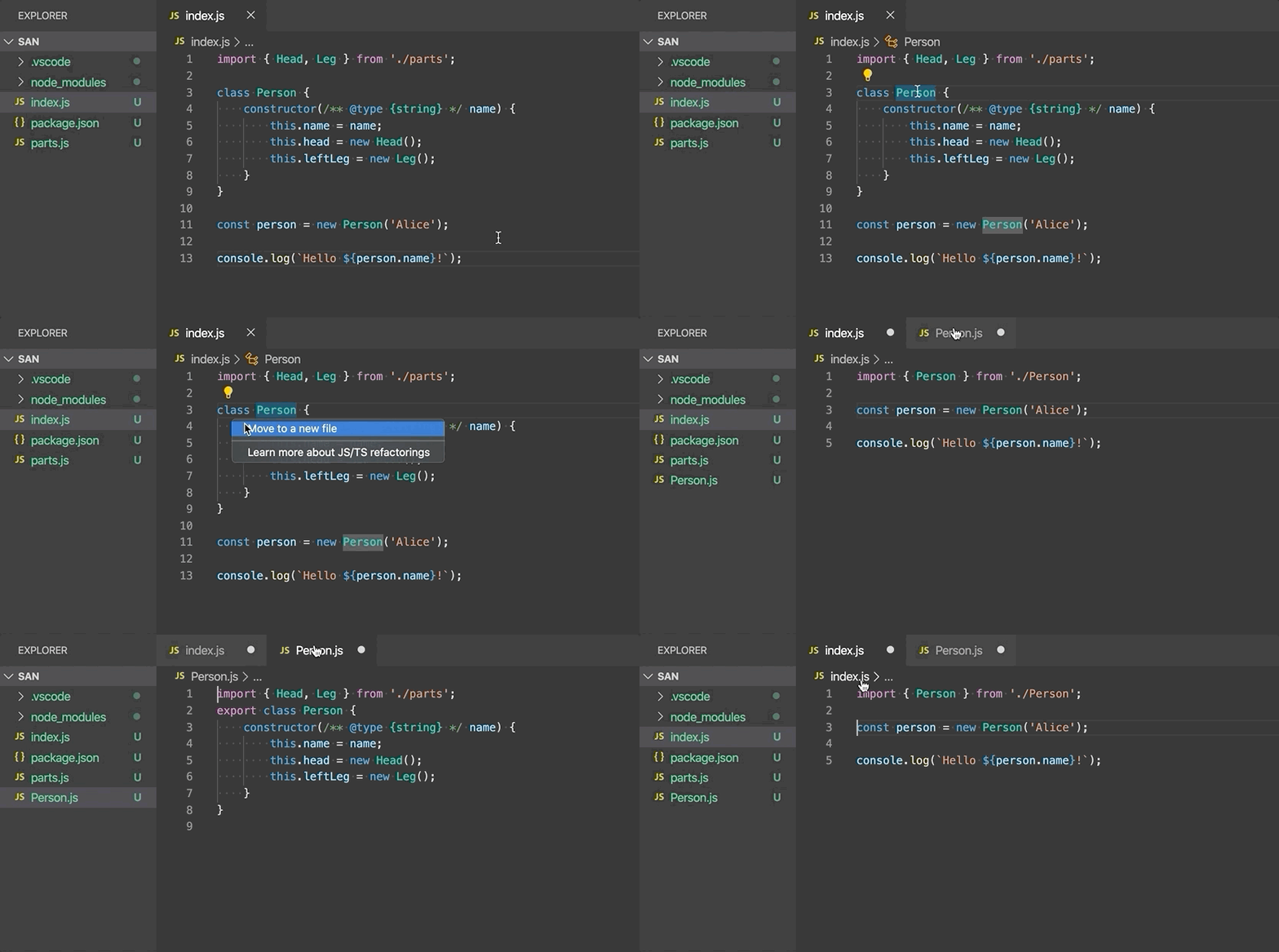
새 파일로 이동 - 파일의 최상위 범위에 있는 하나 이상의 클래스, 함수, 상수 또는 인터페이스를 새 파일로 이동합니다. 새 파일의 이름은 선택한 기호의 이름을 기반으로 추론됩니다.
-
명명된 가져오기 및 네임스페이스 가져오기 간 변환 - 명명된 가져오기(
import { Name } from './foo')와 네임스페이스 가져오기(import * as foo from './foo') 간에 변환합니다.
-
기본 내보내기 및 명명된 내보내기 간 변환 -
export default를 사용하고 명명된 내보내기(export const Foo = ...)가 있는 경우를 변환합니다. -
매개변수를 구조화된 객체로 변환 - 긴 인자 목록을 받는 함수를 단일 인자 객체를 받는 함수로 다시 작성합니다.
-
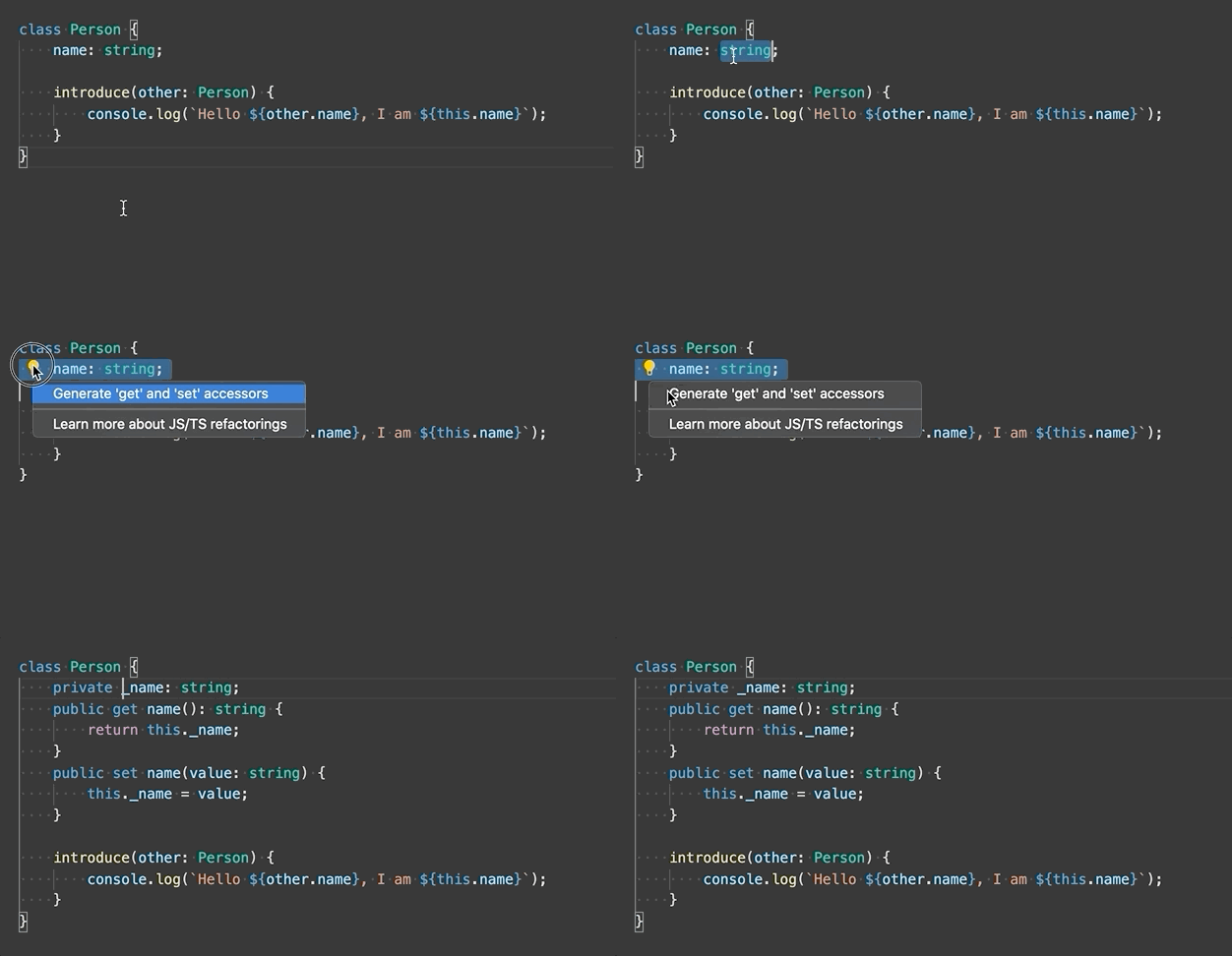
getter 및 setter 접근자 생성 - 선택한 클래스 속성에 대한 getter와 setter를 생성하여 캡슐화합니다.
-
함수 반환 타입 추론 - 함수에 명시적인 반환 타입 주석을 추가합니다.

-
화살표 함수에 중괄호 추가/제거 - 단일 줄 화살표 함수를 여러 줄로 변환하거나 그 반대로 변환합니다.
빠른 수정
빠른 수정은 간단한 코딩 오류를 해결하는 제안된 편집입니다. 빠른 수정 예시는 다음과 같습니다.
- 멤버 액세스에 누락된
this추가. - 오타가 있는 속성 이름 수정.
- 도달할 수 없는 코드 또는 사용되지 않는 가져오기 제거
- 선언
TypeScript 오류에 커서를 올리면 VS Code에 빠른 수정이 가능함을 나타내는 전구 아이콘이 표시됩니다. 전구를 클릭하거나 ⌘. (Windows, Linux Ctrl+.)를 눌러 사용 가능한 빠른 수정 및 리팩토링 목록을 표시합니다.
또한 코드 동작 위젯: 주변 빠른 수정 포함 (editor.codeActionWidget.includeNearbyQuickFixes)은 기본적으로 활성화된 설정으로, 해당 줄의 어느 위치에 커서가 있든 관계없이 ⌘. (Windows, Linux Ctrl+.) (명령 ID editor.action.quickFix)에서 가장 가까운 빠른 수정을 활성화합니다.
이 명령은 리팩토링되거나 빠른 수정을 통해 수정될 소스 코드를 강조 표시합니다. 일반 코드 작업 및 수정이 아닌 리팩토링은 여전히 커서 위치에서 활성화할 수 있습니다.
사용되지 않는 변수 및 도달할 수 없는 코드
if 문의 항상 true인 else 블록이나 참조되지 않은 가져오기와 같이 사용되지 않는 TypeScript 코드는 편집기에서 흐릿하게 표시됩니다.
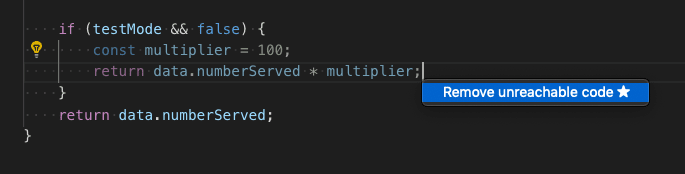
이 사용되지 않는 코드를 빠르게 제거하려면 커서를 그 위에 놓고 빠른 수정 명령(⌘. (Windows, Linux Ctrl+.))을 트리거하거나 전구를 클릭합니다.
사용되지 않는 코드의 흐리게 표시를 비활성화하려면 "editor.showUnused"를 false로 설정합니다. TypeScript에서만 사용되지 않는 코드의 흐리게 표시를 비활성화하려면 다음을 설정할 수도 있습니다.
"[typescript]": {
    "editor.showUnused":  false
},
"[typescriptreact]": {
    "editor.showUnused":  false
},
가져오기 정리
가져오기 정리 소스 코드 동작은 TypeScript 파일의 가져오기를 정렬하고 사용되지 않는 가져오기를 제거합니다.
소스 작업 컨텍스트 메뉴에서 또는 ⇧⌥O (Windows, Linux Shift+Alt+O) 바로가기 키를 사용하여 **가져오기 정리**를 실행할 수 있습니다.
TypeScript 파일을 저장할 때 가져오기 정리를 자동으로 수행할 수도 있습니다.
"editor.codeActionsOnSave": {
    "source.organizeImports": "explicit"
}
파일 이동 시 가져오기 업데이트
다른 파일에서 가져온 파일을 TypeScript 프로젝트에서 이동하거나 이름을 바꾸면 VS Code가 이동한 파일을 참조하는 모든 가져오기 경로를 자동으로 업데이트할 수 있습니다.
typescript.updateImportsOnFileMove.enabled 설정은 이 동작을 제어합니다. 유효한 설정 값은 다음과 같습니다.
"prompt"- 기본값입니다. 각 파일 이동 시 경로를 업데이트할지 묻습니다."always"- 항상 경로를 자동으로 업데이트합니다."never"- 경로를 자동으로 업데이트하지 않고 묻지도 않습니다.
저장 시 코드 작업
editor.codeActionsOnSave 설정을 통해 파일을 저장할 때 실행되는 코드 동작 세트를 구성할 수 있습니다. 예를 들어, 다음을 설정하여 저장 시 가져오기 정리를 활성화할 수 있습니다.
// On explicit save, run fixAll source action. On auto save (window or focus change), run organizeImports source action.
"editor.codeActionsOnSave": {
    "source.fixAll": "explicit",
    "source.organizeImports": "always",
}
현재까지 지원되는 열거형은 다음과 같습니다.
"explicit"(기본값): 저장 시 명시적으로 코드 동작을 트리거합니다.true와 동일합니다.always: 명시적으로 저장할 때와 창 또는 포커스 변경으로 인한 자동 저장 시 코드 작업을 트리거합니다.never: 저장 시 코드 작업을 트리거하지 않습니다.false와 동일합니다.
editor.codeActionsOnSave를 실행할 코드 동작 배열로 설정하여 순서대로 실행할 수도 있습니다.
다음은 몇 가지 소스 동작입니다.
"organizeImports"- 저장 시 가져오기 정리를 활성화합니다."fixAll"- 저장 시 자동 수정은 모든 제공자(ESLint 포함)에 대해 한 번의 라운드에서 가능한 모든 수정을 계산합니다."fixAll.eslint"- ESLint에 대한 자동 수정만 수행합니다."addMissingImports"- 저장 시 누락된 모든 가져오기를 추가합니다.
자세한 내용은 TypeScript를 참조하십시오.
코드 제안
VS Code는 promise의 .then 호출 체인을 async 및 await를 사용하도록 변환하는 등 일반적인 코드 단순화를 자동으로 제안합니다.
제안을 비활성화하려면 "typescript.suggestionActions.enabled"를 false로 설정합니다.
다음 단계
자세한 내용은 계속 읽어보세요.
- TypeScript 편집 - VS Code의 TypeScript 편집 기능에 대해 알아봅니다.
- TypeScript 디버깅 - TypeScript 프로젝트에 대한 디버거를 구성합니다.