Visual Studio Code용 C/C++
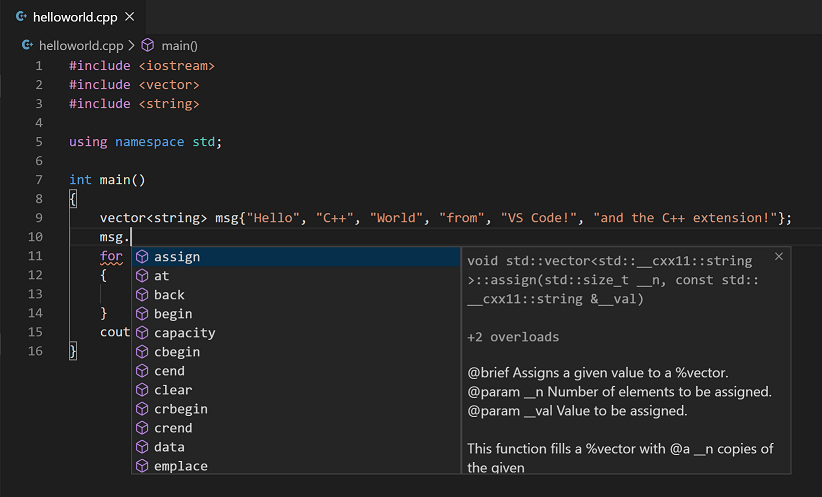
Visual Studio Code의 C/C++ 지원은 Windows, Linux 및 macOS에서 플랫폼 간 C 및 C++ 개발을 지원하는 Microsoft C/C++ 확장에서 제공됩니다. *.cpp 파일을 만들면 확장이 구문 강조(색상 지정), 스마트 완성 및 호버(IntelliSense), 오류 검사와 같은 기능을 추가합니다.
확장 설치
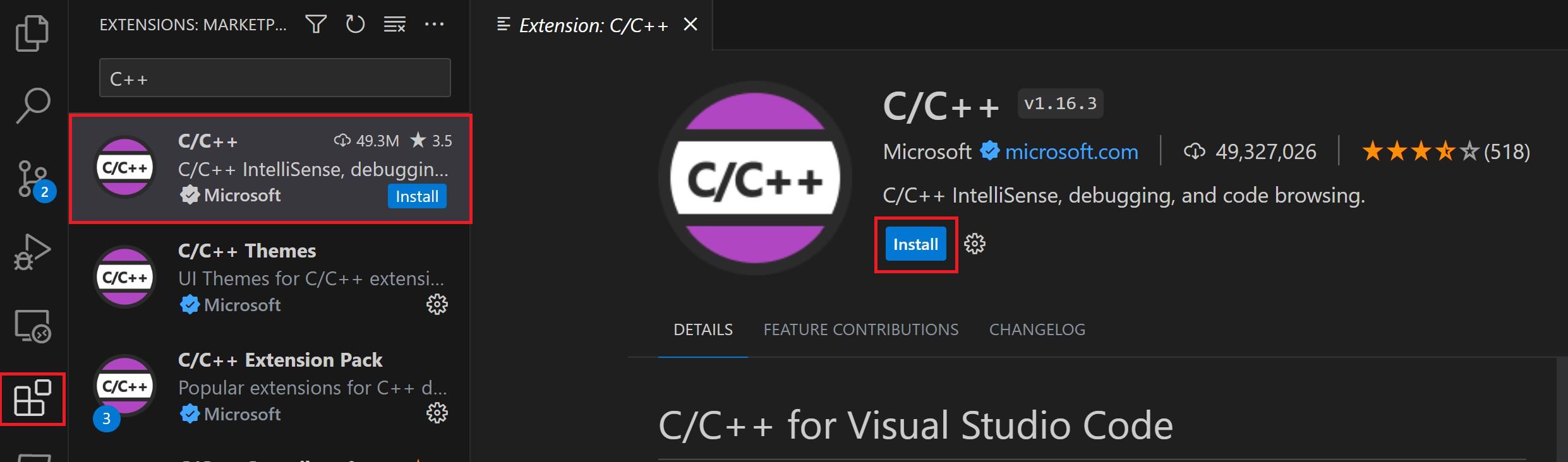
- VS Code를 엽니다.
- 활동 표시줄에서 확장 보기 아이콘을 선택하거나 키보드 바로 가기(⇧⌘X (Windows, Linux Ctrl+Shift+X))를 사용합니다.
'C++'를 검색합니다.- 설치를 선택합니다.
C++ 환경 설정
C++는 컴파일 언어입니다. 즉, 컴퓨터에서 실행하려면 프로그램의 소스 코드를 번역(컴파일)해야 합니다. C/C++ 확장은 VS Code가 편집기로서 개발 워크플로우에 명령줄 도구를 사용하기 때문에 C++ 컴파일러나 디버거를 포함하지 않습니다. 이러한 도구를 설치하거나 컴퓨터에 이미 설치된 도구를 사용해야 합니다.
컴파일러가 설치되어 있는지 확인
참고: 이미 학업 또는 업무 개발 환경에서 제공하는 C++ 컴파일러와 디버거가 있을 수 있습니다. 권장 C++ 도구 세트(컴파일러, 디버거, 프로젝트 시스템, 린터) 설치에 대한 지침은 강사 또는 동료에게 문의하십시오.
일부 플랫폼에 이미 사전 설치되어 있는 일반적인 컴파일러는 Linux의 GNU 컴파일러 모음(GCC)과 macOS의 Clang 도구와 Xcode입니다.
이미 설치되어 있는지 확인하려면
-
(⌃⇧` (Windows, Linux Ctrl+Shift+`))를 사용하여 새 VS Code 터미널 창을 엽니다.
-
GCC 컴파일러
g++를 확인하려면 다음 명령을 사용합니다.g++ --version또는 Clang 컴파일러
clang의 경우 이 명령을 사용합니다.clang --version
출력에는 컴파일러 버전과 세부 정보가 표시되어야 합니다. 둘 다 찾을 수 없으면 컴파일러 실행 파일이 플랫폼 경로(Windows의 %PATH, Linux 및 macOS의 $PATH)에 있어 C/C++ 확장이 찾을 수 있도록 하십시오. 그렇지 않으면 아래 섹션의 지침에 따라 컴파일러를 설치하십시오.
컴파일러 설치
컴파일러가 설치되어 있지 않으면 설치 튜토리얼 중 하나를 따를 수 있습니다.
Windows:
Linux:
macOS:
참고: 컴파일, 디버깅 및 프로젝트 템플릿(파일 > 새 프로젝트)이 내장된 전체 통합 개발 환경(IDE)을 선호하는 경우 Visual Studio Community 에디션과 같은 다양한 옵션을 사용할 수 있습니다.
예: Windows에 MinGW-x64 설치
프로세스를 이해하기 위해 MSYS2를 통해 Mingw-w64를 설치해 보겠습니다. Mingw-w64는 Windows에서 인기 있는 무료 도구 세트입니다. GCC, Mingw-w64 및 기타 유용한 C++ 도구 및 라이브러리의 최신 네이티브 빌드를 제공합니다.
-
MinGW 설치 관리자에 대한 이 직접 링크를 사용하여 다운로드합니다.
-
설치 프로그램을 실행하고 설치 마법사의 단계를 따릅니다. MSYS2는 64비트 Windows 8.1 이상이 필요합니다.
-
마법사에서 원하는 설치 폴더를 선택합니다. 나중에 사용할 이 디렉토리를 기록해 둡니다. 대부분의 경우 권장 디렉터리가 적합합니다. 시작 메뉴 바로 가기를 설정하는 단계에서도 마찬가지입니다. 완료되면 **지금 MSYS2 실행** 상자가 선택되어 있는지 확인하고 **마침**을 선택합니다. 그러면 MSYS2 터미널 창이 자동으로 열립니다.
-
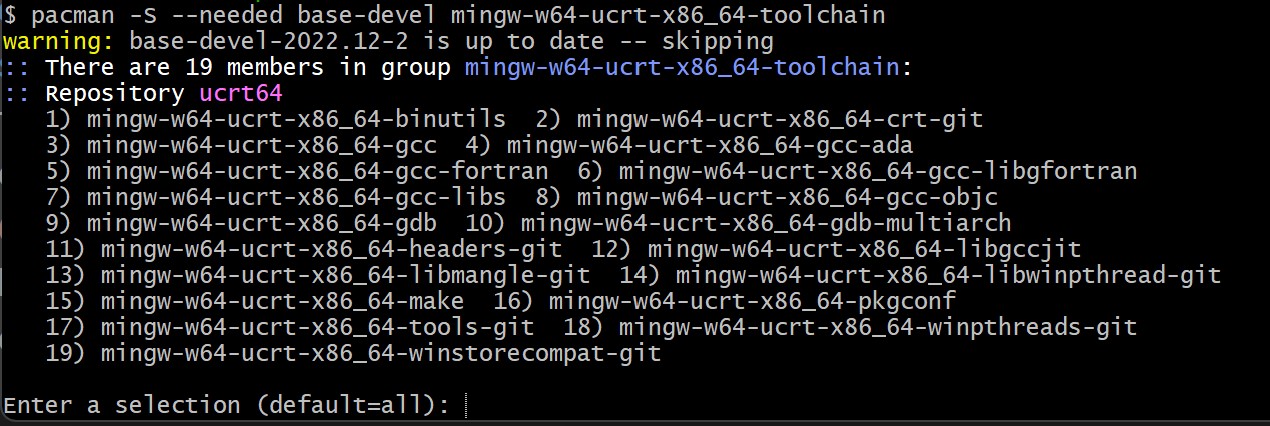
이 터미널에서 다음 명령을 실행하여 MinGW-w64 툴체인을 설치합니다.
pacman -S --needed base-devel mingw-w64-ucrt-x86_64-toolchain -
사용 가능한 패키지 목록이 표시됩니다.
-
toolchain그룹의 기본 패키지 수를 Enter 키를 눌러 수락합니다. -
설치를 계속할지 묻는 메시지가 표시되면
Y를 입력합니다. -
다음 단계를 사용하여 Windows
PATH환경 변수에 MinGW-w64bin폴더의 경로를 추가합니다.- Windows 검색 창에 설정을 입력하여 Windows 설정을 엽니다.
- 계정에 대한 환경 변수 편집을 검색합니다.
- 사용자 변수에서
Path변수를 선택한 다음 편집을 선택합니다. - 새로 만들기를 선택하고 설치 과정 중에 기록해 둔 MinGW-w64 대상 폴더를 목록에 추가합니다. 기본 설치 단계를 선택한 경우 경로는
C:\msys64\ucrt64\bin입니다. - 확인을 선택한 다음 환경 변수 창에서 다시 확인을 선택하여
PATH환경 변수를 업데이트합니다. 업데이트된PATH환경 변수를 사용하려면 콘솔 창을 다시 열어야 합니다.
-
MinGW-w64 도구가 올바르게 설치되고 사용 가능한지 확인하려면 **새** 명령 프롬프트를 열고 입력합니다.
gcc --version
g++ --version
gdb --version
설치한 GCC, g++ 및 GDB의 버전을 나타내는 출력이 표시되어야 합니다. 그렇지 않은 경우 PATH 항목이 컴파일러 도구가 있는 Mingw-w64 이진 위치와 일치하는지 확인하거나 문제 해결 섹션을 참조하십시오.
Hello World 앱 만들기
컴파일러가 올바르게 설치되고 구성되었는지 확인하기 위해 Hello World C++ 프로그램을 만들어 보겠습니다.
C++ 파일 만들기
-
Windows에서는 Windows 명령 프롬프트를 실행합니다(Windows 검색 창에 Windows 명령 프롬프트 입력). macOS 및 Linux에서는 터미널에서 이러한 명령을 입력할 수 있습니다.
-
다음 명령을 실행합니다. 이 명령은 모든 VS Code 프로젝트를 저장할 수 있는
projects라는 빈 폴더를 만듭니다. 다음 명령은helloworld라는 하위 폴더를 만들고 해당 폴더로 이동합니다. 거기서code명령을 사용하여helloworld를 VS Code에서 직접 엽니다.mkdir projects cd projects mkdir helloworld cd helloworld code ."code ." 명령은 현재 작업 폴더에서 VS Code를 엽니다. 이 폴더는 "워크스페이스"가 됩니다. 이 폴더는 직접 만든 폴더이므로 **예, 작성자를 신뢰합니다**를 선택하여 워크스페이스 신뢰 대화 상자를 수락합니다.
-
이제 파일 탐색기의 **새 파일** 버튼이나 **파일** > **새 파일** 명령을 사용하여
helloworld.cpp라는 새 파일을 만듭니다.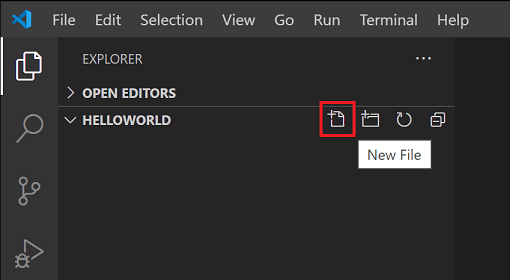
Hello World 소스 코드 추가
다음 소스 코드를 붙여넣습니다.
#include <iostream>

int main()
{
    std::cout << "Hello World" << std::endl;
}
이제 ⌘S (Windows, Linux Ctrl+S)를 눌러 파일을 저장합니다. 주 **파일** 메뉴에서 **자동 저장**을 선택하여 자동 저장을 사용하도록 설정할 수도 있습니다.
helloworld.cpp 실행
-
helloworld.cpp가 열려 있어 편집기에서 활성 파일인지 확인합니다. -
편집기 오른쪽 상단에 있는 재생 버튼을 누릅니다.
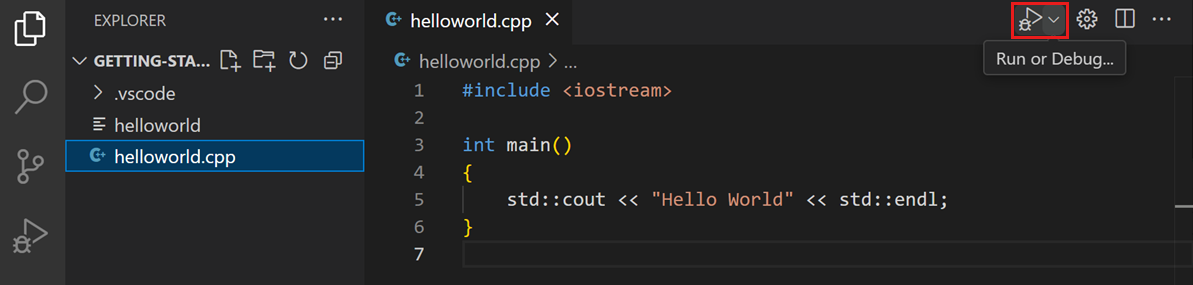
-
시스템에서 감지된 컴파일러 목록에서 C/C++: g++.exe 활성 파일 빌드 및 디버그를 선택합니다.
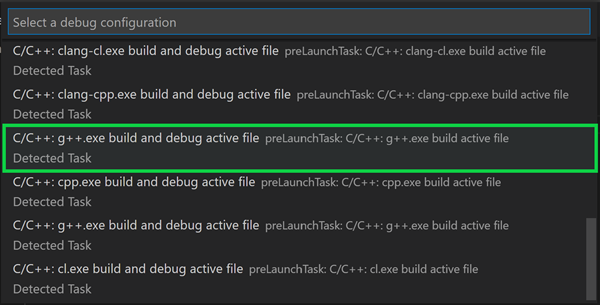
helloworld.cpp를 처음 실행할 때만 컴파일러를 선택하라는 메시지가 표시됩니다. 이 컴파일러는tasks.json파일에 "기본" 컴파일러로 설정됩니다. -
빌드가 성공하면 통합 **터미널**에 "Hello World"가 표시되어야 합니다.

축하합니다! VS Code에서 첫 C++ 프로그램을 실행했습니다! 다음 단계는 IntelliSense, 코드 탐색, 빌드 구성 및 디버깅과 같은 Microsoft C/C++ 확장 언어 기능에 대해 다음 섹션의 튜토리얼 중 하나를 사용하여 자세히 알아보는 것입니다.
튜토리얼
튜토리얼을 사용하여 C++ 및 VS Code 시작하기
- Windows의 GCC (MinGW 경유)
- Windows에서의 Microsoft C++
- Linux에서의 GCC
- Linux용 Windows 하위 시스템의 GCC
- macOS의 Clang/LLVM
- Linux에서의 CMake 도구
문서
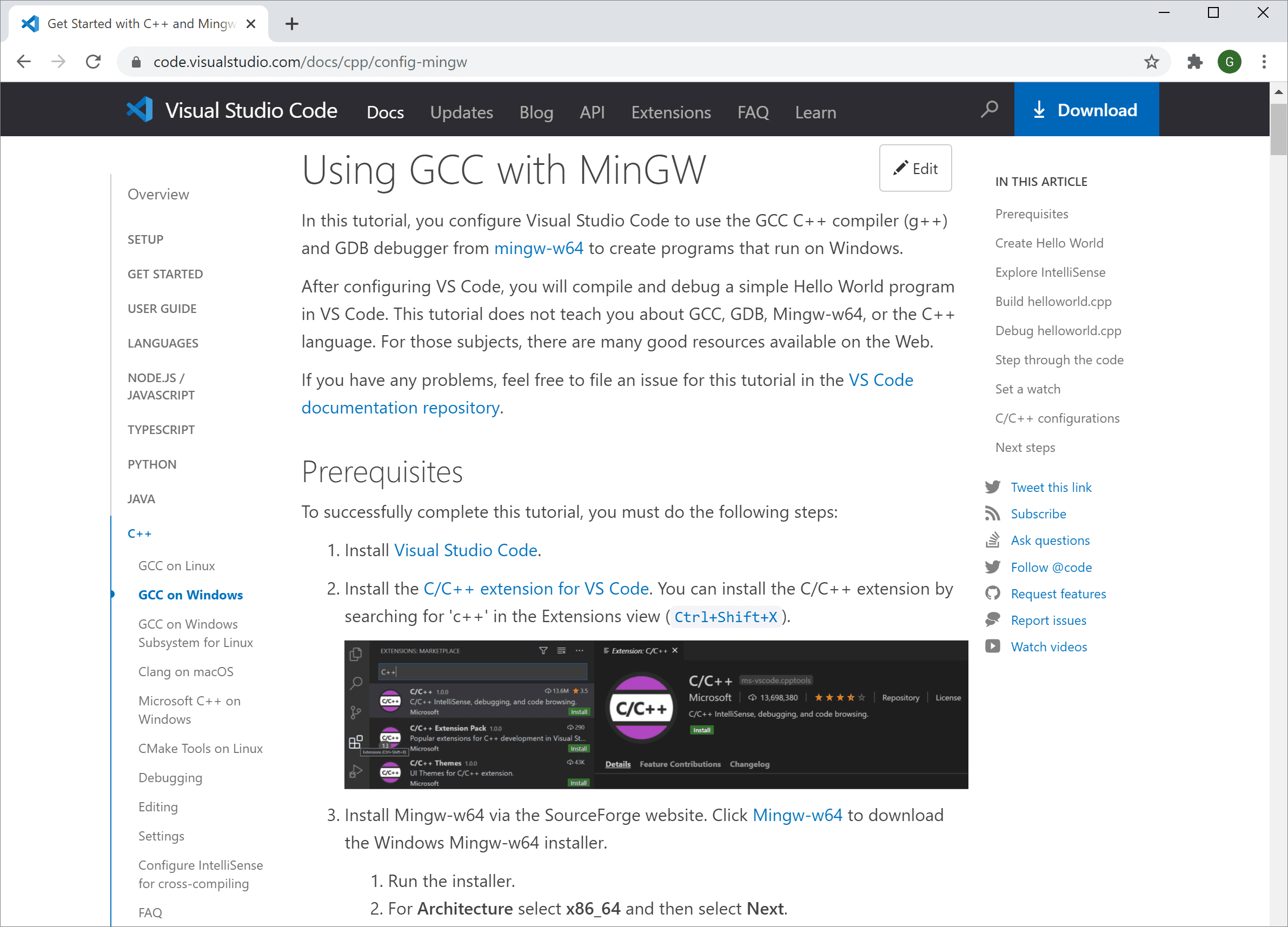
VS Code 웹사이트의 C++ 섹션에서 Microsoft C/C++ 확장을 사용하는 방법에 대한 자세한 문서를 찾을 수 있습니다. 거기서 다음을 다루는 기사를 찾을 수 있습니다.
원격 개발
VS Code와 C++ 확장은 원격 개발을 지원하여 원격 컴퓨터 또는 VM에서 SSH를 통해 작업하거나 Docker 컨테이너 내부 또는 Linux용 Windows 하위 시스템(WSL)에서 작업할 수 있습니다.
원격 개발 지원 설치
- VS Code 원격 개발 확장 팩을 설치합니다.
- 원격 소스 파일이 WSL에 호스팅되는 경우 **WSL** 확장을 사용합니다.
- SSH를 사용하여 원격 컴퓨터에 연결하는 경우 **원격 - SSH** 확장을 사용합니다.
- 원격 소스 파일이 컨테이너(예: Docker)에 호스팅되는 경우 **Dev Containers** 확장을 사용합니다.
AI로 완성도 향상
GitHub Copilot은 코드를 더 빠르고 스마트하게 작성하도록 도와주는 AI 기반 코드 완성 도구입니다. VS Code의 GitHub Copilot 확장을 사용하여 코드를 생성하거나 생성된 코드를 통해 배울 수 있습니다.

GitHub Copilot은 수많은 언어와 다양한 프레임워크에 대한 제안을 제공하며, 특히 Python, JavaScript, TypeScript, Ruby, Go, C# 및 C++에서 잘 작동합니다.
Copilot 시작 방법에 대한 자세한 내용은 Copilot 설명서에서 확인할 수 있습니다.
피드백
Microsoft C/C++ 확장과 관련하여 문제가 발생하거나 제안 사항이 있는 경우 GitHub에 문제 및 제안을 제출하십시오. 아직 피드백을 제공하지 않았다면 이 간단한 설문 조사를 완료할 수 있습니다.