AI Toolkit에서 에이전트 및 프롬프트 빌드
Agent Builder는 이전에는 Prompt Builder로 알려져 있었습니다. 업데이트된 이름은 기능의 기능과 에이전트 구축에 대한 집중을 더 잘 반영합니다.
AI Toolkit의 Agent Builder는 프롬프트 엔지니어링 및 MCP 서버와 같은 도구와의 통합을 포함하여 에이전트 구축을 위한 엔지니어링 워크플로우를 간소화합니다. 일반적인 프롬프트 엔지니어링 작업에 도움이 됩니다.
- 실시간으로 반복 및 개선
- API를 통한 원활한 대규모 언어 모델(LLM) 통합을 위한 코드에 쉽게 액세스
Agent Builder는 도구 사용을 통해 지능형 앱의 기능도 향상시킵니다.
- 기존 MCP 서버에 연결
- 템플릿에서 새 MCP 서버 빌드
- 함수 호출을 사용하여 외부 API 및 서비스에 연결

프롬프트 생성, 편집 및 테스트
Agent Builder에 액세스하려면 다음 옵션 중 하나를 사용하세요.
- AI Toolkit 보기에서 **Agent Builder** 선택
- 모델 카탈로그의 모델 카드에서 **Agent Builder에서 사용해 보기** 선택
- 내 리소스 보기에서 **모델** 아래에서 모델을 마우스 오른쪽 버튼으로 선택하고 **Agent Builder로 로드** 선택
Agent Builder에서 프롬프트를 테스트하려면 다음 단계를 따르세요.
-
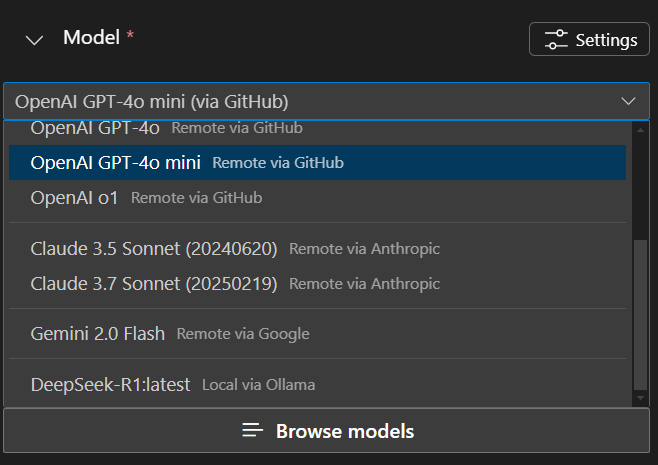
모델을 아직 선택하지 않았다면 Agent Builder의 **모델** 드롭다운 목록에서 모델을 선택하세요. **모델 찾아보기**를 선택하여 모델 카탈로그에서 다른 모델을 추가할 수도 있습니다.
-
에이전트 지침 입력
**지침** 필드를 사용하여 에이전트에 정확히 무엇을 어떻게 해야 하는지 지시하세요. 특정 작업을 나열하고, 순서대로 배치하고, 톤이나 참여 방식과 같은 특별한 지침을 추가하세요.
-
모델 응답을 관찰하고 지침을 변경하여 지침을 반복하세요.
-
구문을 사용하여 지침에 동적 값을 추가하세요. 예를 들어,user_name이라는 변수를 추가하고 다음과 같이 지침에 사용하세요.사용자 이름을 사용하여 사용자에게 인사하세요:. -
**변수** 섹션에서 변수 값을 제공하세요.
-
텍스트 상자에 프롬프트를 입력하고 보내기 아이콘을 선택하여 에이전트를 테스트하세요.
-
모델의 응답을 관찰하고 지침을 필요한 대로 조정하세요.
MCP 서버 사용
MCP 서버는 에이전트가 텍스트 생성 이상의 작업을 수행할 수 있도록 외부 API 및 서비스에 연결할 수 있는 도구입니다. 예를 들어, MCP 서버를 사용하여 데이터베이스에 액세스하거나, 웹 서비스를 호출하거나, 다른 애플리케이션과 상호 작용할 수 있습니다.
Agent Builder를 사용하여 추천 MCP 서버를 검색하고 구성하거나, 기존 MCP 서버에 연결하거나, 템플릿에서 새 MCP 서버를 구축할 수 있습니다.
MCP 서버를 사용하려면 Node 또는 Python 환경이 필요할 수 있습니다. AI Toolkit은 필요한 종속성이 설치되어 있는지 확인하기 위해 환경을 검증합니다. 설치 후 npm install -g npx 명령을 사용하여 npx를 설치합니다. Python을 선호하는 경우 uv를 사용하는 것이 좋습니다.
추천 MCP 서버 구성
AI Toolkit은 외부 API 및 서비스에 연결하는 데 사용할 수 있는 추천 MCP 서버 목록을 제공합니다.
추천 선택에서 MCP 서버를 구성하려면 다음 단계를 따르세요.
-
**도구** 섹션에서 **+ MCP 서버**를 선택한 다음 빠른 선택에서 **MCP 서버**를 선택합니다.
-
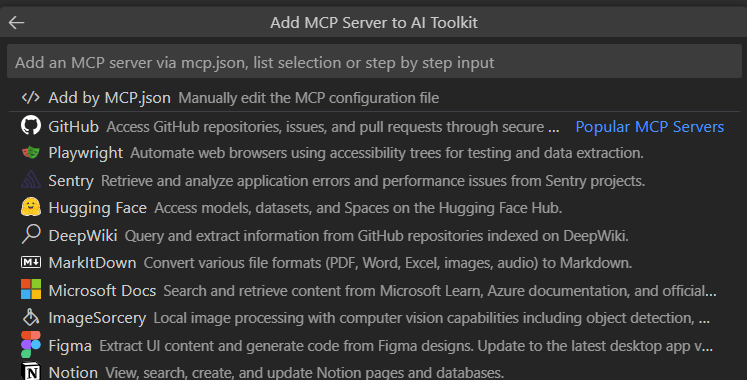
드롭다운 목록에서 **찾을 수 없음? MCP 서버 더 찾아보기**를 선택합니다.
-
필요에 맞는 MCP 서버를 선택하세요.
-
MCP 서버가 **도구** 아래 **MCP** 하위 섹션에서 에이전트에 추가됩니다.
VS Code에서 도구 선택
-
**도구** 섹션에서 **+ MCP 서버**를 선택한 다음 빠른 선택에서 **MCP 서버**를 선택합니다.
-
드롭다운 목록에서 **Visual Studio Code에 추가된 도구 사용**을 선택합니다.
-
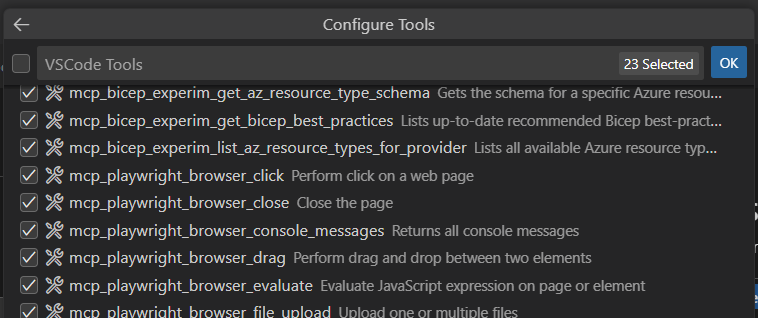
사용하려는 도구를 선택하세요.
-
VSCode Tools라는 MCP 서버 도구가 **도구** 아래 **MCP** 하위 섹션에서 에이전트에 추가됩니다.
기존 MCP 서버 사용
이러한 참조 서버에서 MCP 서버를 찾으세요.
기존 MCP 서버를 사용하려면 다음 단계를 따르세요.
-
**MCP 워크플로우** 섹션에서 **+ MCP 서버 추가**를 선택합니다.
-
또는 Agent Builder의 **도구** 섹션에서
+아이콘을 선택하여 에이전트에 대한 도구를 추가한 다음 빠른 선택에서 **서버 추가**를 선택합니다. -
빠른 선택에서 **MCP 서버**를 선택합니다.
-
**기존 MCP 서버에 연결** 선택
-
MCP 서버에 연결하는 옵션은 드롭다운 목록 아래쪽으로 스크롤하세요.
- **명령(stdio)**: MCP 프로토콜을 구현하는 로컬 명령 실행
- **HTTP(HTTP 또는 서버 전송 이벤트)**: MCP 프로토콜을 구현하는 원격 서버에 연결
-
여러 도구를 사용할 수 있는 경우 MCP 서버에서 도구를 선택하세요.
-
텍스트 상자에 프롬프트를 입력하고 보내기 아이콘을 선택하여 연결을 테스트하세요.
AI Toolkit에서 파일 시스템 서버를 구성하는 예는 다음과 같습니다.
-
**도구** 섹션에서 빠른 선택에서 **+ MCP 서버**를 선택합니다.
-
드롭다운 목록에서 **찾을 수 없음? MCP 서버 더 찾아보기**를 선택합니다.
-
드롭다운 목록 아래쪽으로 스크롤하고 **명령(stdio)**을 선택합니다.
참고일부 서버는 Python 런타임과
uvx명령을 사용합니다. 프로세스는npx명령을 사용하는 것과 동일합니다. -
서버 지침으로 이동하여
npx섹션을 찾으세요. -
명령과인수를 AI Toolkit의 입력 상자에 복사하세요. 파일 시스템 서버 예의 경우npx -y @modelcontextprotocol/server-filesystem /Users/<username>/.aitk/examples입니다. -
서버에 대한 ID 입력
-
선택적으로 추가 환경 변수를 입력하세요. 일부 서버는 API 키와 같은 추가 환경 변수가 필요할 수 있습니다. 이 경우 AI Toolkit은 도구를 추가하는 단계에서 실패하고
mcp.json파일이 열리며, 여기서 각 서버에서 제공하는 지침에 따라 필요한 서버 세부 정보를 입력할 수 있습니다.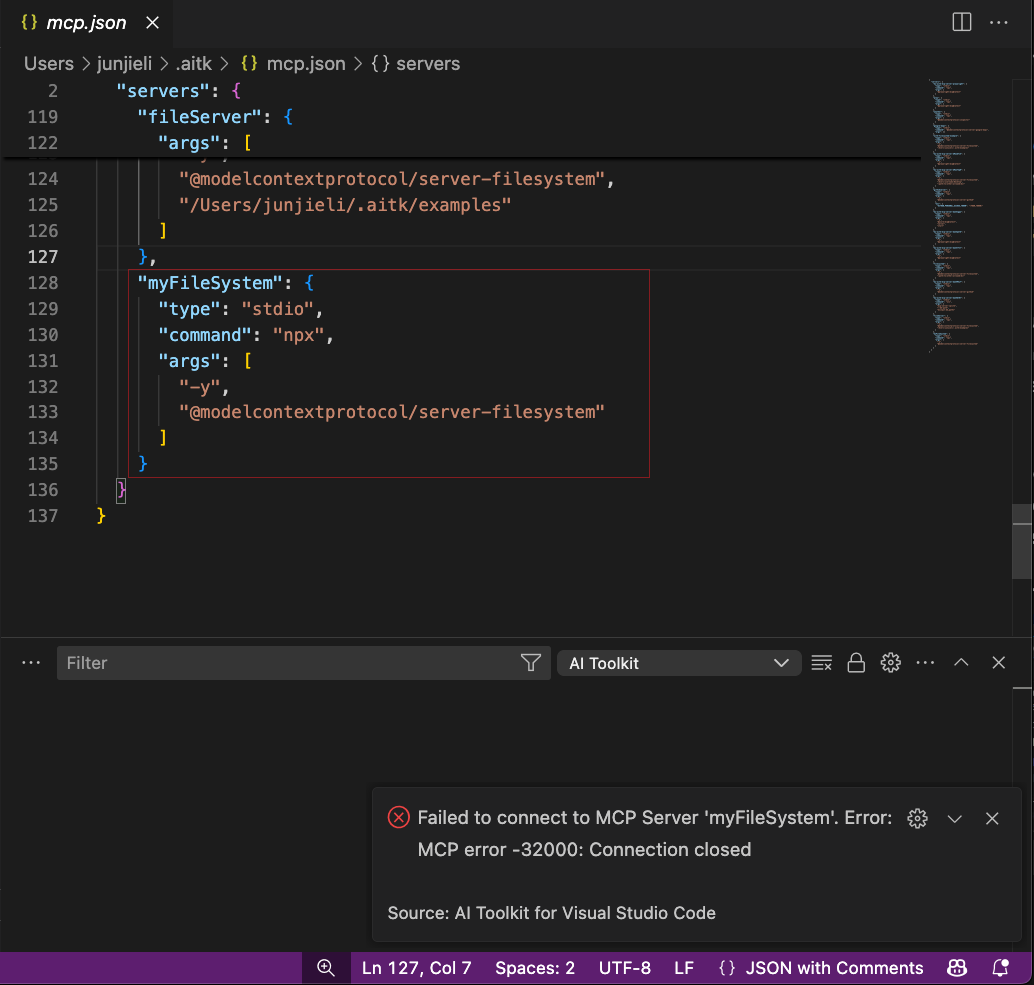 구성을 완료한 후: 1. **도구** 섹션으로 돌아가서 **+ MCP 서버**를 선택합니다 1. 드롭다운 목록에서 구성한 서버를 선택합니다.
 -
사용하려는 도구를 선택하세요.

AI Toolkit은 새 MCP 서버를 구축하는 데 도움이 되는 템플릿도 제공합니다. 템플릿에는 MCP 프로토콜의 기본 구현이 포함되어 있어 필요에 맞게 사용자 지정할 수 있습니다.
새 MCP 서버 빌드
새 MCP 서버를 빌드하려면 다음 단계를 따르세요.
- **MCP 워크플로우** 섹션에서 **새 MCP 서버 만들기**를 선택합니다.
- 드롭다운 목록에서 프로그래밍 언어를 선택합니다: **Python** 또는 **TypeScript**
- 새 MCP 서버 프로젝트를 만들 폴더를 선택합니다.
- MCP 서버 프로젝트 이름을 입력합니다.
MCP 서버 프로젝트를 만든 후 필요에 맞게 구현을 사용자 지정할 수 있습니다. 템플릿에는 MCP 프로토콜의 기본 구현이 포함되어 있어 자체 기능을 추가하도록 수정할 수 있습니다.
Agent Builder를 사용하여 MCP 서버를 테스트할 수도 있습니다. Agent Builder는 프롬프트를 MCP 서버로 보내고 응답을 표시합니다.
MCP 서버를 테스트하려면 다음 단계를 따르세요.
로컬 개발 머신에서 MCP 서버를 실행하려면 다음이 필요합니다: Node.js 또는 머신에 설치된 Python.
-
VS Code 디버그 패널을 엽니다.
Agent Builder에서 디버그를 선택하거나F5를 눌러 MCP 서버 디버깅을 시작합니다. -
서버가 Agent Builder에 자동으로 연결됩니다.
-
AI Toolkit Agent Builder를 사용하여 다음 지침으로 에이전트를 사용하도록 설정하세요.
- "귀하는 제공된 위치에 따라 날씨 정보를 알려줄 수 있는 일기 예보 전문가입니다."
-
프롬프트 상자에 "시애틀의 날씨는 어떻습니까?"라는 프롬프트를 입력하고 보내기 아이콘을 선택하여 프롬프트로 서버를 테스트하세요.
-
Agent Builder에서 MCP 서버의 응답을 관찰하세요.
함수 호출 사용
함수 호출은 에이전트를 외부 API 및 서비스에 연결합니다.
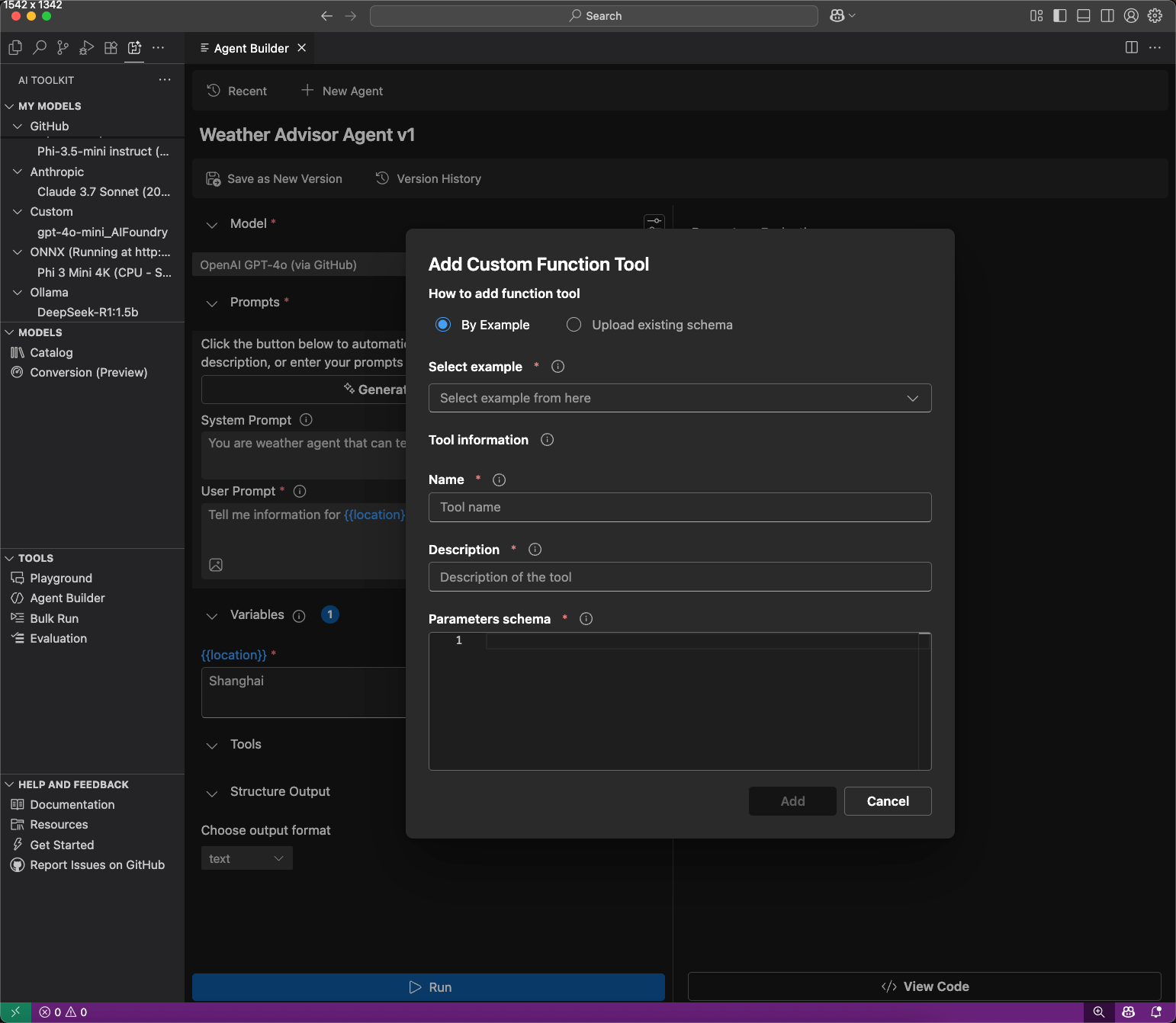
- **도구**에서 **도구 추가**를 선택한 다음 **사용자 지정 도구**를 선택합니다.
- 도구 추가 방법 선택
- **예제별**: JSON 스키마 예제에서 추가
- **기존 스키마 업로드**: JSON 스키마 파일 업로드
- 도구 이름과 설명을 입력한 다음 **추가**를 선택합니다.
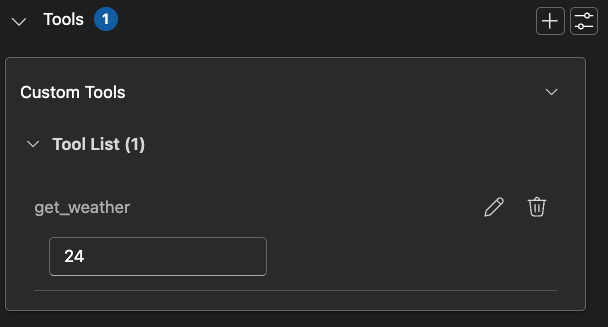
- 도구 카드에 모의 응답을 제공합니다.
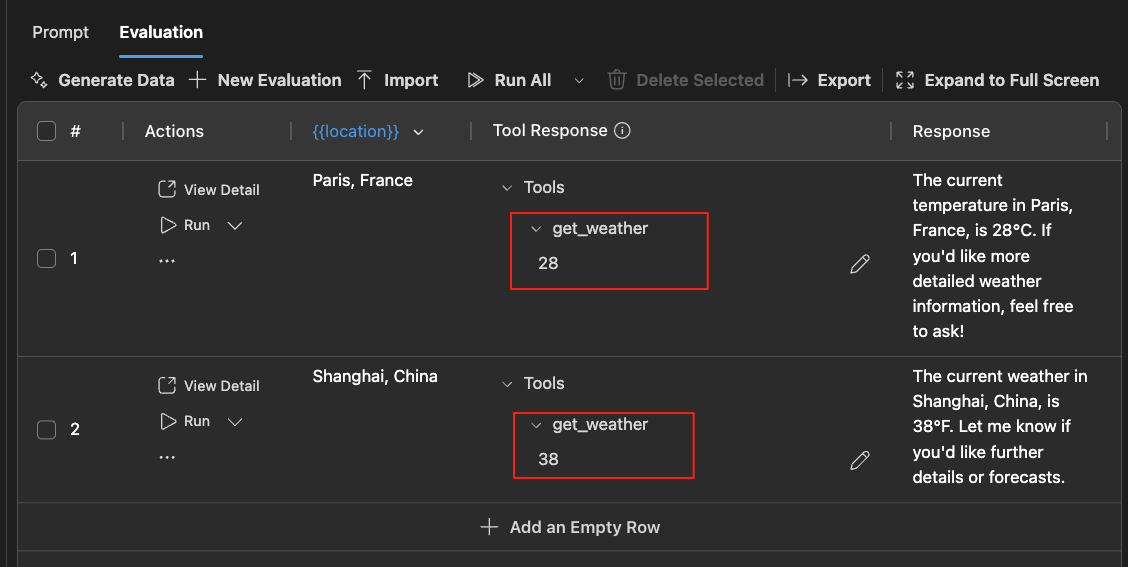
- 함수 호출 도구로 에이전트를 실행합니다.
**평가** 탭에서 테스트 사례에 대한 모의 응답을 입력하여 함수 호출 도구를 사용합니다.
애플리케이션에 프롬프트 엔지니어링 통합
모델과 프롬프트를 실험한 후에는 자동으로 생성된 Python 코드로 즉시 코딩을 시작할 수 있습니다.

Python 코드를 보려면 다음 단계를 따르세요.
-
**코드 보기**를 선택합니다.
-
GitHub에서 호스팅되는 모델의 경우 사용하려는 추론 SDK를 선택합니다.
AI Toolkit은 제공업체의 클라이언트 SDK를 사용하여 선택한 모델에 대한 코드를 생성합니다. GitHub에서 호스팅되는 모델의 경우 사용할 추론 SDK를 선택할 수 있습니다: Agent Framework SDK 또는 OpenAI SDK 또는 Mistral API와 같은 모델 제공업체의 SDK.
-
생성된 코드 조각은 새 편집기에 표시되며, 이를 애플리케이션에 복사할 수 있습니다.
모델에 인증하려면 일반적으로 제공업체의 API 키가 필요합니다. GitHub에서 호스팅되는 모델에 액세스하려면 GitHub 설정에서 개인 액세스 토큰(PAT) 생성하세요.
학습 내용
이 문서에서는 다음 방법을 배웠습니다.
- VS Code용 AI Toolkit을 사용하여 에이전트를 테스트하고 디버깅하세요.
- MCP 서버를 검색, 구성 및 구축하여 에이전트를 외부 API 및 서비스에 연결하세요.
- 함수 호출을 설정하여 에이전트를 외부 API 및 서비스에 연결하세요.
- 구조화된 출력을 구현하여 에이전트에서 예측 가능한 결과를 제공하세요.
- 생성된 코드 조각을 사용하여 애플리케이션에 프롬프트 엔지니어링을 통합하세요.
다음 단계
- 인기 평가자를 위한 평가 작업 실행