AI 컨텍스트 관리
올바른 컨텍스트를 제공하면 VS Code에서 AI로부터 더 관련성 높고 정확한 응답을 얻을 수 있습니다. 이 문서에서는 채팅에서 컨텍스트를 관리하는 방법, #-멘션을 사용하여 파일, 폴더 및 기호를 참조하는 방법, 웹 콘텐츠를 참조하는 방법 또는 사용자 지정 지침을 사용하여 AI의 응답을 안내하는 방법을 배웁니다.
작업 공간 인덱싱
VS Code는 인덱스를 사용하여 관련 코드 조각을 코드베이스에서 빠르고 정확하게 검색합니다. 이 인덱스는 GitHub에서 유지 관리하거나 로컬 컴퓨터에 저장할 수 있습니다.
다음과 같은 작업 영역 인덱싱 옵션을 사용할 수 있습니다.
- 원격 인덱스: 코드가 GitHub 리포지토리에 호스팅되어 있는 경우 원격 인덱스를 빌드하여 대규모 코드베이스의 코드베이스를 빠르게 검색할 수 있습니다.
- 로컬 인덱스: 로컬 컴퓨터에 저장된 고급 의미 체계 인덱스를 사용하여 코드베이스에 대한 빠르고 정확한 검색 결과를 제공합니다.
- 기본 인덱스: 로컬 인덱싱을 사용할 수 없는 경우 더 큰 코드베이스에 대해 로컬에서 작동하도록 최적화된 더 간단한 알고리즘을 사용할 수 있습니다.
작업 영역 인덱싱에 대해 자세히 알아보기.
암시적 컨텍스트
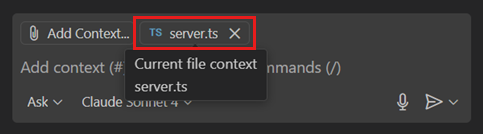
VS Code는 현재 활동을 기반으로 채팅 프롬프트에 컨텍스트를 자동으로 제공합니다. 다음 정보는 암시적으로 채팅 컨텍스트에 포함됩니다.
- 활성 편집기에서 현재 선택된 텍스트입니다.
- 활성 편집기의 파일 이름 또는 노트북 이름입니다.
- Ask 또는 Edit를 사용하는 경우 활성 파일이 자동으로 컨텍스트로 포함됩니다.
- 에이전트를 사용할 때 에이전트는 프롬프트에 따라 활성 파일이 채팅 컨텍스트에 추가해야 하는지 여부를 자율적으로 결정합니다.
#-멘션
#을 입력한 다음 멘션하려는 컨텍스트 항목을 입력하여 프롬프트에 컨텍스트를 명시적으로 추가할 수 있습니다. VS Code는 파일, 폴더, 코드 기호, 도구, 터미널 출력, 소스 제어 변경 등 다양한 유형의 컨텍스트 항목을 지원합니다.
채팅 입력 필드에 # 기호를 입력하여 사용 가능한 컨텍스트 항목 목록을 보거나 채팅 보기에서 **컨텍스트 추가**를 선택하여 컨텍스트 선택기를 엽니다.
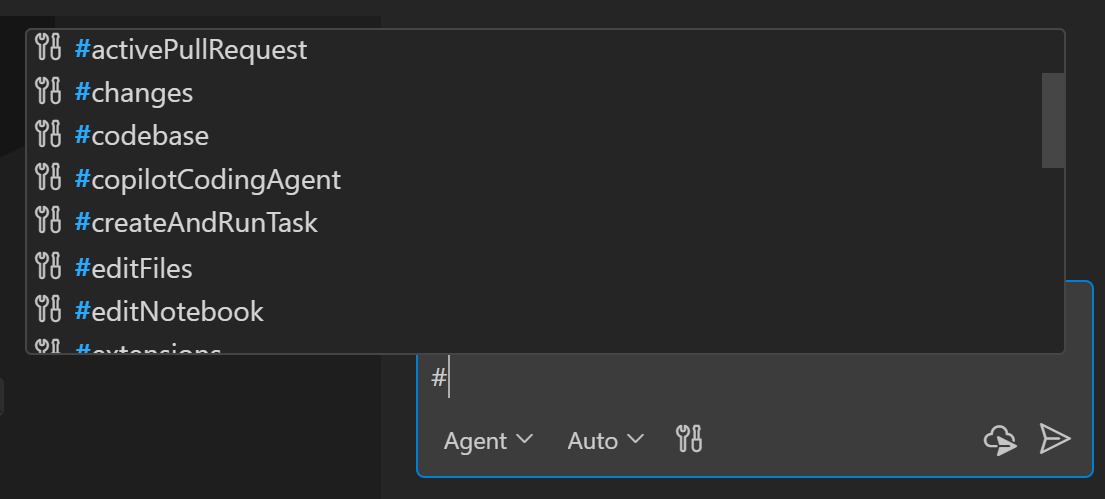
지원되는 컨텍스트 항목 전체 목록을 봅니다.
파일을 컨텍스트로 추가
특정 파일, 폴더 또는 기호를 컨텍스트로 제공하려면 다음 방법을 사용하여 채팅에 추가합니다.
-
채팅 메시지에
#다음에 파일, 폴더 또는 기호 이름을 입력하여 해당 항목을 #-멘션합니다. 기호를 참조하려면 먼저 편집기에서 해당 기호가 포함된 파일을 열어야 합니다. -
탐색기 보기, 검색 보기 또는 편집기 탭에서 파일 또는 폴더를 채팅 보기로 드래그 앤 드롭하여 컨텍스트로 추가합니다.
-
채팅 보기에서 **컨텍스트 추가**를 선택하고 빠른 선택에서 **파일 및 폴더** 또는 **기호**를 선택합니다.
가능한 경우 파일을 첨부할 때 파일의 전체 내용이 포함됩니다. 컨텍스트 창에 너무 크면 구현이 없는 함수와 해당 설명을 포함하는 파일의 개요가 포함됩니다. 개요도 너무 크면 파일이 프롬프트의 일부가 되지 않습니다.
코드베이스 검색 수행
개별 파일을 수동으로 추가하는 대신 VS Code가 코드베이스에서 올바른 파일을 자동으로 찾도록 할 수 있습니다. 질문과 관련성이 있는 파일을 모르는 경우 유용할 수 있습니다.
프롬프트에 #codebase를 추가하거나 **컨텍스트 추가** > **도구** > **codebase**를 선택하여 작업 영역에 대한 코드 검색을 활성화합니다.
다음 프롬프트 예시는 코드베이스 검색을 사용하는 방법을 보여줍니다.
"#codebase에서 인증이 작동하는 방식 설명""데이터베이스 연결 문자열은 어디에 구성되어 있습니까? #codebase""주소 업데이트를 위한 새 API 경로 추가 #codebase"
에이전트를 사용하는 경우 에이전트는 질문에 답변하는 데 추가 컨텍스트가 필요하다고 판단하면 코드베이스 검색을 자동으로 사용합니다. 질문이 여러 방식으로 해석될 수 있고 에이전트가 코드베이스 검색을 사용하도록 확실히 하려면 여전히 #codebase를 추가할 수 있습니다.
웹에서 콘텐츠 참조
최신 API 참조 또는 코드 예제를 얻기 위해 채팅 프롬프트에서 웹의 콘텐츠를 참조할 수 있습니다.
-
#fetch <URL>fetch도구를 사용하여 특정 웹 페이지의 콘텐츠를 검색합니다. 이 도구를 사용하려면#fetch다음에 참조하려는 페이지의 URL을 입력합니다.fetch도구는 성능 향상을 위해 웹 페이지의 콘텐츠를 제한된 시간 동안 캐시합니다. 페이지의 콘텐츠가 변경되면 VS Code를 다시 시작하여 새로 고침을 강제할 수 있습니다. 페이지에 액세스할 수 없는 경우 캐시는 짧은 시간(약 5분) 후에 만료됩니다.VS Code는 개인 정보 보호 및 보안을 위해 외부 URL에 액세스하기 전에 확인을 요청합니다. URL 자동 승인 구성에 대해 자세히 알아봅니다.
fetch도구를 사용한 예제 프롬프트"VS Code 1.100의 주요 내용은 무엇인가요? #fetch https://vscode.gisul.kr/updates/v1_100""asp.net 앱을 .net 9로 업데이트 #fetch https://learn.microsoft.com/en-us/aspnet/core/migration/80-90"
-
#githubRepo <repo 이름>githubRepo도구를 사용하여 GitHub 리포지토리 내에서 코드 검색을 수행합니다.#githubRepo다음에 리포지토리 이름을 입력합니다.githubRepo도구를 사용한 예제 프롬프트"next.js에서 라우팅은 어떻게 작동하나요? #githubRepo vercel/next.js""코드 검토를 수행하여 #githubRepo microsoft/typescript와 일관되는지 확인"
도구 참조
에이전트를 사용할 때 에이전트는 특정 작업을 수행하기 위해 도구를 사용할지 자율적으로 결정합니다. 채팅 프롬프트에서 도구를 명시적으로 참조하려면 #-멘션을 사용할 수 있습니다. # 다음에 도구 이름과 선택적 매개변수를 입력합니다.
"#fetch https://vscode.gisul.kr/updates 요약""라우팅은 어떻게 작동하나요? #githubRepo vercel/next.js""내 열린 문제는 무엇인가요? #github-mcp"(GitHub MCP 서버의 도구 사용)
도구 세트 또는 MCP 서버를 이름으로 참조하는 경우 해당 세트 또는 서버의 모든 도구가 현재 프롬프트에 대해 에이전트에서 사용할 수 있습니다.
채팅에서 도구를 추가하고 사용하는 방법에 대해 자세히 알아봅니다.
@-멘션
채팅 참가자는 채팅에서 도메인별 질문을 할 수 있는 전문화된 도우미입니다. 채팅 참가자는 채팅 요청을 전달하고 나머지는 처리하는 도메인 전문가로 생각할 수 있습니다.
채팅 참가자는 에이전트 흐름의 일부로 특정 작업을 수행하는 데 사용되는 도구와 다릅니다.
@ 다음에 참가자 이름을 입력하여 채팅 참가자를 호출할 수 있습니다. VS Code에는 @vscode, @terminal 또는 @workspace와 같은 여러 내장 채팅 참가자가 있습니다. 해당 도메인에 대한 질문에 답변하도록 최적화되어 있습니다.
다음 예시는 채팅 프롬프트에서 @-멘션을 사용하는 방법을 보여줍니다.
"@vscode 단어 줄 바꿈을 활성화하는 방법""@terminal 현재 디렉터리에서 가장 큰 파일 5개는 무엇인가요?"
채팅 입력 필드에 @를 입력하여 사용 가능한 채팅 참가자 목록을 봅니다.
확장 프로그램은 자체 채팅 참가자를 제공할 수도 있습니다.
비전
채팅은 비전 기능을 지원하므로 이미지을 채팅 프롬프트에 컨텍스트로 첨부하고 해당 이미지에 대해 질문할 수 있습니다. 예를 들어 코드 블록의 스크린샷을 첨부하고 설명을 요청하거나 UI 스케치를 첨부하고 에이전트에게 구현을 요청할 수 있습니다.
웹 브라우저에서 이미지를 채팅 보기로 드래그 앤 드롭하여 컨텍스트로 추가할 수 있습니다.
브라우저 요소 추가 (실험적)
VS Code에는 VS Code 내에서 웹 페이지를 미리 보고 상호 작용할 수 있는 내장 브라우저가 있습니다. 예를 들어 웹 애플리케이션의 빠른 테스트 및 디버깅을 수행하는 데 사용할 수 있습니다.
Simple Browser 창의 요소를 채팅 프롬프트에 컨텍스트로 추가할 수 있습니다. HTML 요소, CSS 스타일 또는 JavaScript 코드와 같은 웹 페이지의 특정 부분에 대한 도움을 받고 싶을 때 유용합니다.
Simple Browser의 요소를 채팅 프롬프트에 추가하려면
-
chat.sendElementsToChat.enabled설정을 사용하여 Simple Browser에서 선택을 활성화합니다. chat.sendElementsToChat.enabled. -
웹 애플리케이션을 시작합니다.
-
명령 팔레트에서 **Simple Browser: Show** 명령을 실행하여 Simple Browser 보기을 엽니다.
-
**시작** 버튼을 선택하여 현재 페이지의 요소를 선택합니다.
-
웹 페이지의 요소를 마우스로 가리키고 클릭하여 채팅 프롬프트에 추가합니다.
선택한 요소가 현재 채팅 프롬프트에 컨텍스트로 추가됩니다.
컨텍스트에 포함되는 정보를 구성할 수 있습니다.
- CSS 첨부 -
chat.sendElementsToChat.attachCSS설정을 사용하여 활성화합니다. chat.sendElementsToChat.attachCSS. - 이미지 첨부 -
chat.sendElementsToChat.attachImages설정을 사용하여 활성화합니다. chat.sendElementsToChat.attachImages.
이 기능은 Live Preview 확장 프로그램(프리릴리스)에서도 사용할 수 있습니다.