웹에서 Jupyter Notebook
Visual Studio Code는 데스크톱에서 Jupyter Notebook 작업을 지원하며, GitHub Codespaces 및 웹용 VS Code와 같은 다양한 브라우저 기반 플랫폼으로 확장됩니다.
이러한 브라우저 기반 플랫폼을 사용하면 컴퓨터에 아무것도 설치할 필요 없이 노트북(및 그 이상!) 작업을 할 수 있습니다. 아래에서 각 옵션에 대해 더 자세히 알아보고 시작하는 방법을 알 수 있습니다.
- GitHub Codespaces에서 Jupyter Notebook
- 웹용 VS Code에서 VS Code Server를 사용한 원격 터널링
- 웹용 VS Code에서 원격 Jupyter 서버에 연결
Codespaces에서 Jupyter Notebook
VS Code에서 Jupyter Notebook 개발은 GitHub Codespaces를 사용하여 완전히 웹 기반 인터페이스를 통해 수행할 수 있습니다. GitHub Codespaces는 무료 컴퓨팅 리소스(Codespaces 월별 사용량 할당량에 대한 자세한 내용)로 안전하고 구성 가능한 클라우드 호스팅 개발 환경입니다. 즉, 컴퓨터에 아무것도 설치하지 않고도 Jupyter Notebook 지원을 포함한 모든 VS Code 기능을 활용할 수 있습니다. 빠르게 시작하려면
-
https://github.com/codespaces로 이동합니다.
-
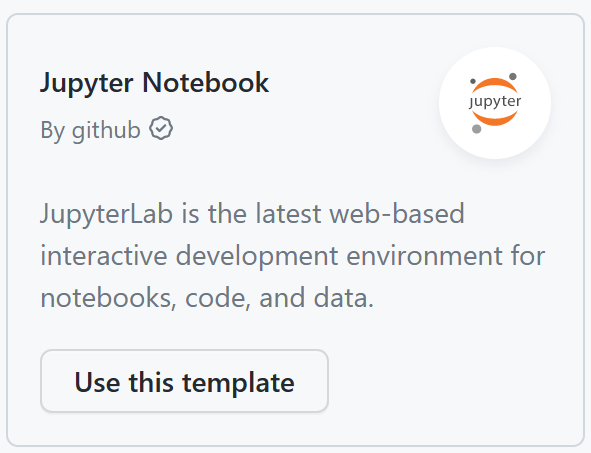
탐색 빠른 시작 템플릿 아래에서 Jupyter Notebook에 대한 이 템플릿 사용을 선택합니다. Jupyter Notebook 템플릿이 표시되지 않으면 모두 보기를 선택하고 템플릿을 검색합니다.
-
이제 완료되었습니다! 시작할 수 있는 codespace가 생성됩니다!
팁: 프로젝트 리포지토리에 구성 파일(종종 Configuration-as-Code라고 함)을 커밋하여 프로젝트를 사용자 정의할 수 있습니다. 이렇게 하면 프로젝트의 모든 사용자에 대해 반복 가능한 codespace 구성이 생성됩니다. 또한 devcontainers/images 리포지토리에서 프로젝트에 맞게 사용하거나 수정할 수 있는 미리 정의된 구성 예제를 볼 수 있습니다.
웹용 VS Code에서 Jupyter Notebook
또는 https://vscode.dev 또는 https://github.dev(GitHub에서 리포지토리를 볼 때 '.'을 입력하여 액세스 가능)로 이동하여 웹용 VS Code를 사용할 수 있습니다. 웹용 VS Code를 사용하면 노트북에 대한 다음 유형의 커널에 연결할 수 있는 두 가지 옵션이 있습니다.
VS Code Server를 사용한 원격 터널링
원격 컴퓨터에 VS Code Server를 설치하고 웹용 VS Code를 통해 액세스하여 SSH 요구 사항 없이 원격 컴퓨터에 안전하게 연결할 수 있습니다(VS Code Desktop에서도 서버에 연결할 수 있음). 이렇게 하려면
-
원격 컴퓨터에
codeCLI를 설치합니다.참고: VS Code Desktop이 이미 원격 컴퓨터에 설치되어 있는 경우
codeCLI가 VS Code Desktop에 내장되어 있으므로 이 단계를 건너뛸 수 있습니다. -
터널 명령(
code tunnel)으로 보안 터널을 만들고(원하는 경우 일일 릴리스인 VS Code를 사용하려면code-insiders tunnel을 실행할 수도 있음) 프롬프트를 따라 서버 액세스 권한을 부여합니다. 그러면 원격 컴퓨터에서 VS Code Server가 다운로드 및 시작된 다음 터널이 생성됩니다. -
이 원격 컴퓨터에 연결된 CLI 출력 vscode.dev URL을 사용합니다. 예:
https://vscode.dev/tunnel/<machine_name>/<folder_name>
모든 클라이언트에서 이 원격 컴퓨터에 액세스할 수 있습니다. -
노트북 파일을 열고 Jupyter 커널 또는 Python 환경을 선택하여 코드를 실행합니다.
원격 Jupyter 서버에 연결
또는 형식에 맞게 URL을 붙여넣어 원격 Jupyter 서버에 연결할 수도 있습니다.http://<ip-address>:<port>/?token=<token>.
이렇게 하려면 Jupyter: Specify Jupyter Server for Connections 명령을 선택한 다음 원격 Jupyter 서버의 URL을 붙여넣습니다.

이전 버전의 VS Code 및 Jupyter 확장에서 원격 Jupyter 서버 URL을 입력하려면
-
상태 표시줄에서 Jupyter Server:를 클릭합니다.

-
기존을 선택합니다.
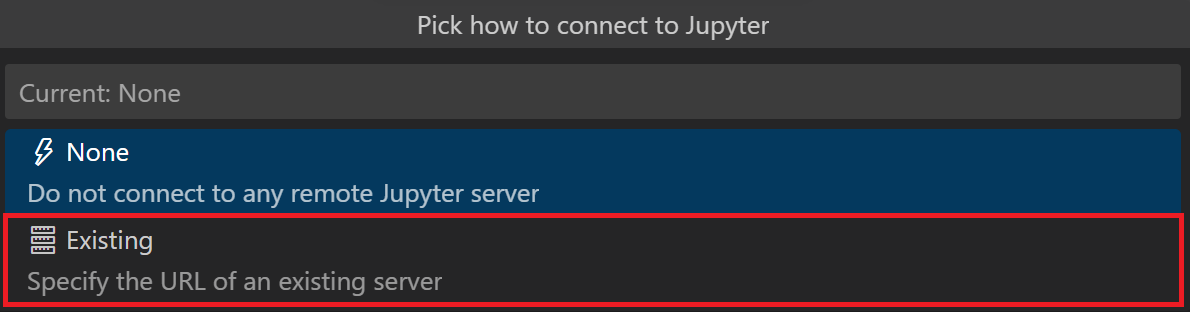
원격 서버를 시작할 때 다음을 수행해야 합니다.
- 모든 출처 허용(예:
--NotebookApp.allow_origin='*')하여 서버에 외부에서 액세스할 수 있도록 합니다. - 모든 IP에서 수신 대기하도록 노트북 설정(
--NotebookApp.ip='0.0.0.0').
제한 사항
웹용 VS Code는 웹 브라우저에서 완전히 실행되므로 데스크톱 및 Codespaces 환경에 비해 일부 제한 사항이 있습니다.
Codespaces에서 작업 계속하기
VS Code Desktop과 마찬가지로 웹용 VS Code(https://vscode.dev 또는 https://github.dev)에서 Codespaces의 작업을 쉽게 계속할 수 있습니다. 새 codespace에서 작업 계속을 선택하면 커밋되지 않은 변경 사항이 함께 유지됩니다. 이렇게 하려면
-
명령 팔레트(⇧⌘P (Windows, Linux Ctrl+Shift+P))를 열고 작업 계속...을 선택합니다.
-
새 Codespace 만들기를 선택합니다.

-
프롬프트를 따라 작업 변경 사항을 클라우드에 저장하고 Codespaces에 로그인합니다.
-
codespace의 인스턴스 유형(코어 수, RAM 및 저장 공간)을 선택합니다.
원격 탐색기를 통해 변경 사항을 수동으로 커밋하고 codespace를 만들 수도 있습니다.
-
명령 팔레트(⇧⌘P (Windows, Linux Ctrl+Shift+P))를 열고 Codespaces: 로그인을 선택하여 Codespaces에 로그인합니다.
-
작업 표시줄에서 원격 탐색기 보기로 이동합니다.
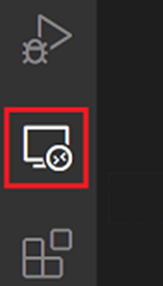
원격 탐색기 보기에서 기존 codespace에 연결하거나 새 codespace를 만들 수 있습니다. 이렇게 하면 새 창이 열리고 Codespaces에서 프로젝트 작업을 계속할 수 있습니다.
질문 또는 피드백
저장소에 문제를 생성하여 기능 요청을 추가하거나 문제 보고를 할 수 있습니다. 이 저장소는 엔지니어링 팀에서 적극적으로 모니터링하고 관리합니다.