VS Code 개인 설정
VS Code는 사용자 지정이 가능합니다. 색상 및 아이콘 테마로 편집기 모양을 변경하고 가장 익숙한 키보드 바로 가기를 할당할 수 있습니다. 설정을 통해 VS Code의 거의 모든 편집기, 사용자 인터페이스 및 기능 동작을 구성할 수 있습니다.
이 문서는 다음 주제를 다룹니다
설정 구성
VS Code의 거의 모든 측면은 설정을 통해 사용자 지정할 수 있습니다. 설정을 사용하면 단어 줄 바꿈 사용 또는 미니맵 표시와 같은 편집기 옵션을 구성하고, 언어별 디버거 설정을 설정하고, 작업 영역 신뢰를 사용 설정하는 등 다양한 작업을 할 수 있습니다. Visual Studio Marketplace에서 확장을 설치하면 확장 자체의 확장 설정이 추가될 수 있습니다.
설정 편집기(⌘, (Windows, Linux Ctrl+,))는 설정을 수정하는 그래픽 인터페이스를 제공합니다. 설정을 수정하면 VS Code는 이를 settings.json 파일에 저장합니다. 선택적으로 settings.json 파일을 직접 편집할 수도 있습니다.
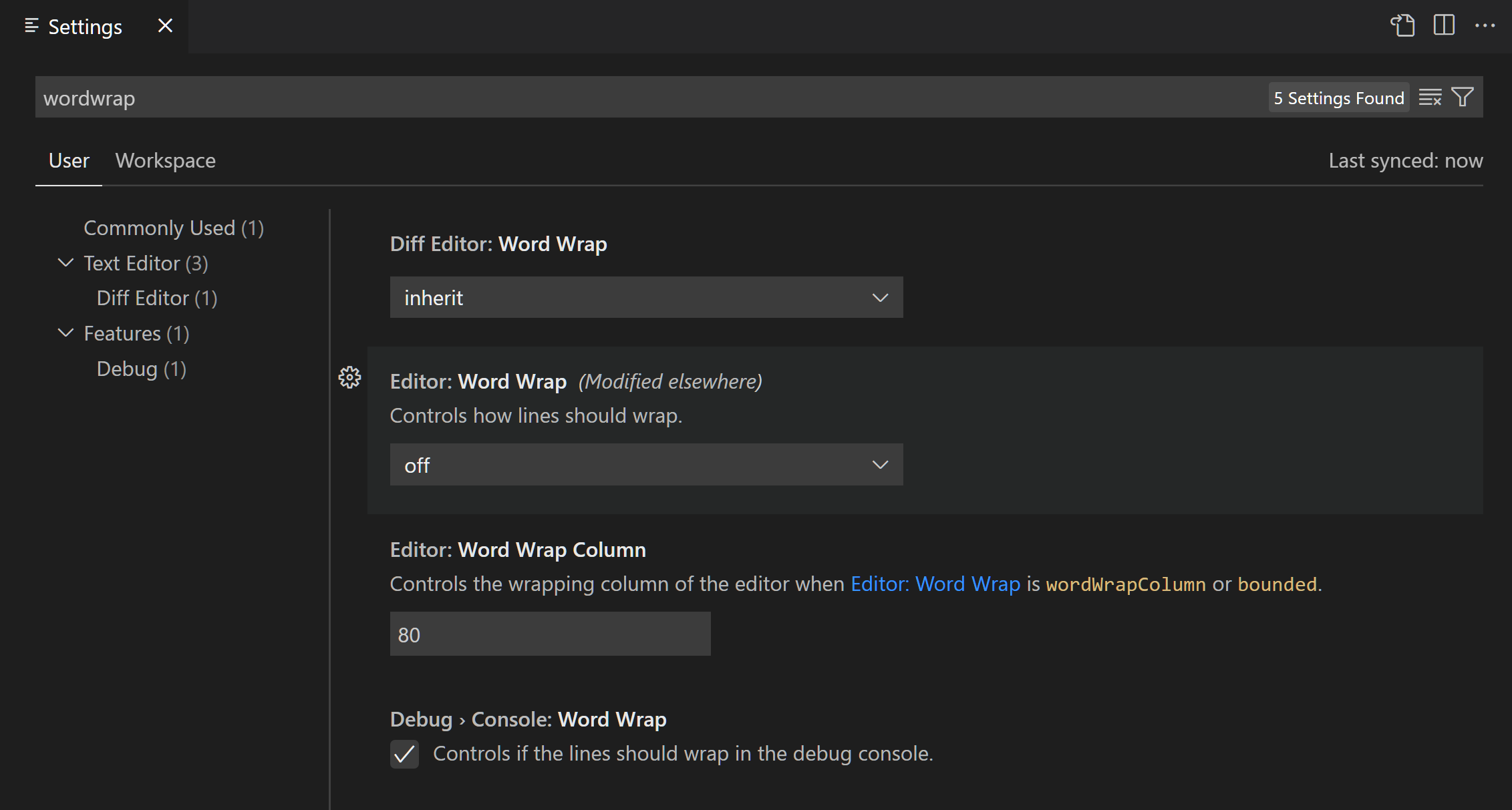
VS Code는 두 가지 유형의 설정을 제공합니다. *사용자 설정*은 모든 VS Code 인스턴스에 전역적으로 적용되는 반면, *작업 영역 설정*은 프로젝트와 함께 저장되며 해당 프로젝트에만 적용됩니다. 설정 편집기에서 해당 탭을 사용하여 사용자 설정과 작업 영역 설정 간에 전환할 수 있습니다.
설정 편집기로 VS Code 설정을 수정하려면
-
파일 > 기본 설정 > 설정 메뉴를 통해 설정 편집기를 열거나 ⌘, (Windows, Linux Ctrl+,)를 누릅니다.
-
트리 보기 또는 검색 표시줄에 입력하여 변경하려는 설정을 검색합니다.
-
설정 편집기에서 설정을 수정합니다.
팁수정한 설정을 표시하려면 설정 편집기 검색 표시줄에서 **수정됨** 필터 값을 선택합니다.
VS Code에서 설정 구성에 대한 자세한 내용을 알아보세요. 여기에는 언어별 설정 구성 또는 기계 간 설정 동기화와 같은 내용이 포함됩니다.
기본 키보드 바로 가기 변경
VS Code를 사용하면 대부분의 작업을 키보드에서 직접 수행할 수 있습니다. VS Code를 설치하면 기본 키보드 바로 가기 세트가 제공됩니다. VS Code 인터페이스의 UI 요소 위에 마우스를 올리면 바로 가기를 사용할 수 있는 경우 키보드 바로 가기가 표시됩니다. 명령 팔레트에는 바로 가기가 있는 명령의 키보드 바로 가기도 표시됩니다.
키보드 바로 가기 편집기(⌘K ⌘S (Windows, Linux Ctrl+K Ctrl+S))를 사용하여 이러한 기본 바로 가기를 사용자 지정하거나 즐겨 사용하는 명령 및 작업에 대한 새 바로 가기를 추가할 수 있습니다.

키보드 바로 가기 편집기로 VS Code 키보드 바로 가기를 변경하려면
- 파일 > 기본 설정 > 키보드 바로 가기를 선택하거나 ⌘K ⌘S (Windows, Linux Ctrl+K Ctrl+S) 바로 가기를 사용하여 키보드 바로 가기 편집기를 엽니다.
- 변경하려는 명령 옆의 연필 아이콘을 선택합니다.
- 명령에 대한 바로 가기로 할당하려는 키를 누릅니다.
키맵 확장을 사용하면 VS Code 바로 가기를 선호하는 편집기의 바로 가기와 일치하도록 수정할 수 있습니다. 키맵 확장 목록을 보려면 명령 팔레트에서 **기본 설정: 키맵** 명령을 선택합니다.
VS Code에서 키보드 바로 가기 구성에 대한 자세한 내용을 알아보세요. 여기에는 키보드 규칙 지정 또는 여러 명령 실행과 같은 내용이 포함됩니다.
테마로 VS Code 모양 변경
테마를 사용하면 VS Code 모양을 기본 설정에 맞게 수정할 수 있습니다. VS Code에는 여러 가지 기본 제공 테마가 있습니다. Visual Studio Marketplace에서 더 많은 테마를 설치할 수 있습니다.
색상 테마를 사용하면 Visual Studio Code 사용자 인터페이스의 색상을 기본 설정 및 작업 환경에 맞게 수정할 수 있습니다. 테마는 VS Code 사용자 인터페이스 요소와 편집기 강조 색상 모두에 영향을 미칩니다. VS Code는 다양한 조명 환경과 개인 기본 설정을 충족하기 위해 밝은 색상 테마와 어두운 색상 테마를 모두 지원합니다.

VS Code에서 색상 테마를 변경하려면
- 명령 팔레트 (⇧⌘P (Windows, Linux Ctrl+Shift+P))를 엽니다.
- 색상을 입력하고 **기본 설정: 색상 테마**를 선택합니다.
- 위 및 아래 키를 사용하여 색상 테마를 미리 보고 Enter를 눌러 하나를 선택합니다.
- 선택적으로 **추가 색상 테마 검색**을 선택하여 Visual Studio Marketplace에서 더 많은 색상 테마를 검색할 수 있습니다.
파일 아이콘 테마 또는 사용자 지정 테마 만들기 등 VS Code에서 더 많은 테마 옵션을 사용할 수 있습니다. VS Code의 테마에 대한 자세한 내용을 알아보세요.
표시 언어 변경
Visual Studio Code는 기본적으로 영어로 표시 언어를 제공합니다. Visual Studio Marketplace에서 언어 팩 확장을 설치하여 표시 언어를 변경할 수 있습니다.
VS Code는 운영 체제의 UI 언어를 감지하고 Marketplace에서 해당 언어 팩을 사용할 수 있는 경우 설치하도록 프롬프트를 표시합니다.
현재 표시 언어를 변경하려면
- 명령 팔레트 (⇧⌘P (Windows, Linux Ctrl+Shift+P))를 엽니다.
- **표시 언어 구성** 명령을 선택합니다.
- 목록에서 원하는 언어를 선택합니다.
- 프롬프트가 표시되면 VS Code를 다시 시작합니다.
VS Code에서 표시 언어 변경에 대한 자세한 내용을 알아보세요.
다음 단계
VS Code를 개인화한 후에는 다음을 수행할 수 있습니다.