VS Code에서 Java 시작하기
이 튜토리얼은 Visual Studio Code에서 Java로 Hello World 프로그램을 작성하고 실행하는 방법을 보여줍니다. 또한 이 섹션의 다른 문서를 읽고 탐색할 수 있는 몇 가지 고급 기능도 다룹니다.
VS Code에서 Java에 사용할 수 있는 기능에 대한 개요는 Java 언어 개요를 참조하세요.
이 튜토리얼을 진행하면서 문제가 발생하는 경우, 이슈를 제출하여 문의해 주시기 바랍니다.
Java 개발을 위한 VS Code 설정
Java용 코딩 팩
빠르게 설정할 수 있도록 VS Code, Java Development Kit (JDK) 및 필수 Java 확장이 포함된 Java용 코딩 팩을 설치할 수 있습니다. 코딩 팩은 새로 설치하거나 기존 개발 환경을 업데이트 또는 복구하는 데 사용할 수 있습니다.
참고: Java용 코딩 팩은 Windows 및 macOS에서만 사용할 수 있습니다. 다른 운영 체제의 경우 JDK, VS Code 및 Java 확장을 수동으로 설치해야 합니다.
확장 설치
기존 VS Code 사용자라면 Java용 확장 팩을 설치하여 Java 지원을 추가할 수도 있습니다. 이 확장 팩에는 다음 확장이 포함됩니다.
- Red Hat의 Java™용 언어 지원
- Debugger for Java
- Java용 테스트 실행기
- Java용 Maven
- Java용 프로젝트 관리자
- Visual Studio IntelliCode
Java용 확장 팩은 빠른 시작 가이드와 코드 편집 및 디버깅 팁을 제공합니다. 또한 자주 묻는 질문에 대한 답변이 포함된 FAQ도 제공합니다. 명령 팔레트(⇧⌘P (Windows, Linux Ctrl+Shift+P))에서 Java: 초보자를 위한 팁 명령을 사용하여 가이드를 실행할 수 있습니다.
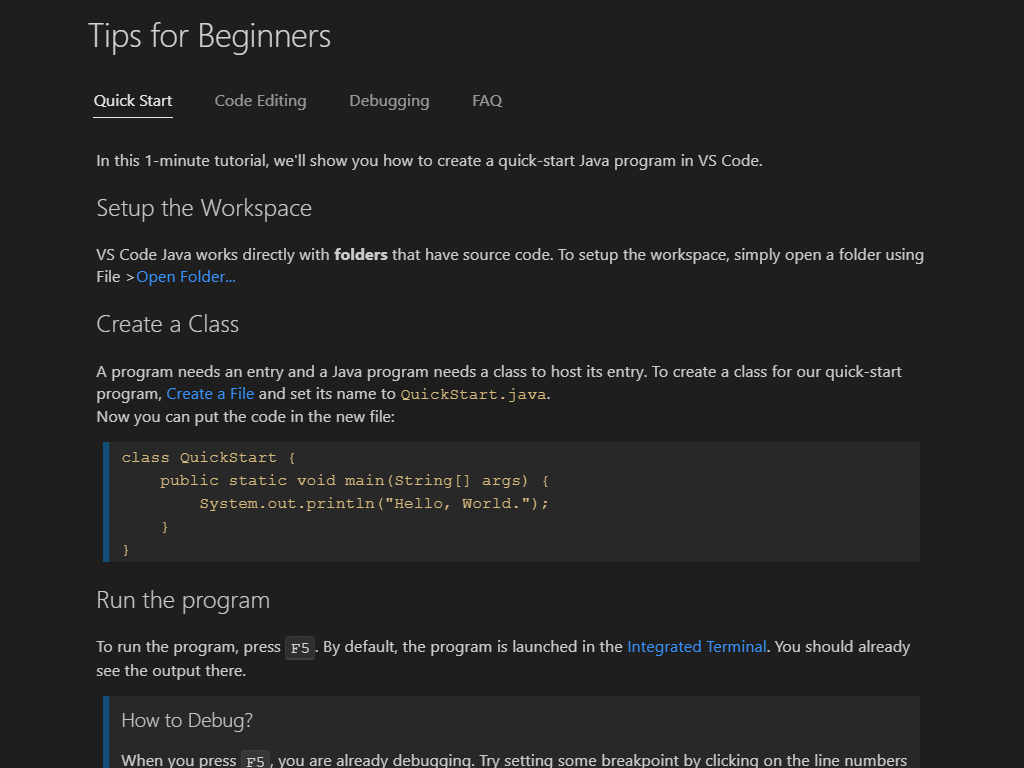
확장을 개별적으로 설치할 수도 있습니다. 확장 가이드가 이를 돕기 위해 제공됩니다. Java: 확장 가이드 명령을 사용하여 가이드를 실행할 수 있습니다.
이 튜토리얼에는 다음 확장이 필요합니다.
Java Development Kit (JDK) 설치 및 설정
Visual Studio Code에서 Java를 사용하려면 로컬 환경에 Java Development Kit (JDK)를 설치해야 합니다. JDK는 Java 애플리케이션을 개발하는 데 사용되는 소프트웨어 개발 환경입니다.
지원되는 Java 버전
Java용 확장 팩은 Java 버전 1.8 이상을 지원합니다.
참고: 프로젝트에 대한 JDK를 구성하려면 프로젝트 런타임 구성을 참조하세요. Java 미리 보기 기능을 활성화하려면 새로운 Java 버전과 VS Code를 함께 사용하는 방법을 참조하세요.
Java Development Kit (JDK) 설치
이전에 JDK를 설치한 적이 없고 설치해야 하는 경우, 다음 소스 중 하나를 선택하는 것이 좋습니다.
- Amazon Corretto
- Azul Zulu
- Eclipse Adoptium의 Temurin
- IBM Semeru Runtimes
- Microsoft Build of OpenJDK
- Oracle Java SE
- Red Hat build of OpenJDK
- SapMachine
소스 코드 파일 생성
Java 프로그램용 폴더를 만들고 VS Code로 해당 폴더를 엽니다. 그런 다음 VS Code에서 새 파일을 만들고 Hello.java라는 이름으로 저장합니다. 해당 파일을 열면 Java 언어 서버가 자동으로 로딩되기 시작하고, 상태 표시줄 오른쪽에서 언어 상태가 바쁜 상태임을 보여주는 로딩 아이콘이 있는 언어 상태 항목이 표시됩니다. 로딩이 완료되면 언어 상태 항목에 마우스를 올려 로딩 프로세스가 성공적으로 완료되었음을 확인할 수 있습니다. 상태 표시줄에 상태 항목을 고정하는 옵션을 선택할 수도 있습니다.
참고: 폴더를 열지 않고 VS Code에서 Java 파일을 열면 Java 언어 서버가 제대로 작동하지 않을 수 있습니다.
VS Code는 올바른 패키지를 파악하여 새 파일에 템플릿을 채우려고 시도합니다. 새 파일 만들기를 참조하세요.
Java: Java 프로젝트 만들기 명령을 사용하여 Java 프로젝트를 만들 수도 있습니다. 명령 팔레트(⇧⌘P (Windows, Linux Ctrl+Shift+P))를 열고 java를 입력하여 이 명령을 검색합니다. 명령을 선택한 후 프로젝트의 위치와 이름을 묻는 메시지가 표시됩니다. 이 명령에서 빌드 도구를 선택할 수도 있습니다.
Visual Studio Code는 더 복잡한 Java 프로젝트도 지원합니다. 프로젝트 관리를 참조하세요.
소스 코드 편집
코드 스니펫을 사용하여 클래스와 메서드를 스캐폴딩할 수 있습니다. VS Code는 코드 완성을 위한 IntelliSense와 다양한 리팩터링 메서드를 제공합니다.
Java 편집에 대해 자세히 알아보려면 Java 편집을 참조하세요.
프로그램 실행 및 디버깅
Java 코드를 실행하고 디버깅하려면 중단점을 설정한 다음 키보드에서 F5를 누르거나 실행 > 디버깅 시작 메뉴 항목을 사용합니다. 편집기에서 실행|디버그 CodeLens 옵션을 사용할 수도 있습니다. 코드가 컴파일되면 실행 및 디버그 보기에서 모든 변수와 스레드를 볼 수 있습니다.
디버거는 핫 코드 교체 및 조건부 중단점과 같은 고급 기능도 지원합니다.
자세한 내용은 Java 디버깅을 참조하세요.
추가 기능
편집기는 Java 워크로드를 지원하는 훨씬 더 많은 기능을 갖추고 있습니다.
- Java 편집에서는 Java를 더 자세히 탐색하고 편집하는 방법을 설명합니다.
- 디버깅에서는 Java 디버거의 모든 주요 기능을 보여줍니다.
- 테스트에서는 JUnit 및 TestNG 프레임워크에 대한 포괄적인 지원을 제공합니다.
- Java 프로젝트 관리에서는 프로젝트 보기 사용 및 Maven 작업 방법을 보여줍니다.
- Spring Boot 및 Tomcat 및 Jetty는 훌륭한 프레임워크 지원을 보여줍니다.
- Java 웹 앱에서는 VS Code에서 Java 웹 앱으로 작업하는 방법을 보여줍니다.