macOS에서 Visual Studio Code
설치
-
참고
VS Code는 월별 릴리스를 제공하며 새로운 릴리스가 나올 때 자동 업데이트를 지원합니다.
-
Git, Node.js, TypeScript, 언어 런타임 등을 설치합니다.
-
Visual Studio Marketplace에서 VS Code 확장 설치
선호하는 언어에 대한 테마, 포맷터, 언어 확장 및 디버거 등으로 VS Code를 사용자 지정합니다.
-
팁
아직 Copilot 구독이 없다면 Copilot 무료 플랜에 가입하여 Copilot을 무료로 사용할 수 있으며, 월별 완료 횟수 및 채팅 상호 작용 제한이 제공됩니다.
-
VS Code의 사용자 인터페이스 및 주요 기능을 살펴봅니다.
macOS에 VS Code 설치
-
Visual Studio Code 다운로드 macOS용.
-
브라우저의 다운로드 목록을 열고 다운로드한 앱 또는 아카이브를 찾습니다.
-
아카이브인 경우 아카이브 내용을 추출합니다. 일부 브라우저의 경우 두 번 클릭하거나 Safari의 '돋보기' 아이콘을 선택합니다.
-
Visual Studio Code.app을 **응용 프로그램** 폴더로 드래그하여 macOS Launchpad에서 사용할 수 있도록 합니다. -
**응용 프로그램** 폴더에서 아이콘을 두 번 클릭하여 VS Code를 엽니다.
-
Dock에서 아이콘을 마우스 오른쪽 버튼으로 클릭하여 컨텍스트 메뉴를 표시하고 **옵션**, **Dock에 유지**를 선택하여 VS Code를 Dock에 추가합니다.
명령줄에서 VS Code 시작
터미널에서 code를 입력하여 VS Code를 실행하려면 다음 방법 중 하나를 사용하여 $PATH 환경 변수에 추가합니다.
VS Code로 경로 구성
-
VS Code 시작
-
**명령 팔레트**( Cmd+Shift+P)를 열고 'shell command'를 입력한 다음 **Shell Command: Install 'code' command in PATH** 명령을 실행합니다.

-
새로운
$PATH값이 적용되도록 터미널을 다시 시작합니다.이제 모든 폴더에서 'code .'를 입력하여 해당 폴더의 파일을 편집할 수 있습니다.
이전 VS Code 버전의 .bash_profile (또는 이에 상응하는 파일)에 오래된 code 별칭이 여전히 있는 경우 제거하고 **Shell Command: Install 'code' command in PATH** 명령을 실행하여 교체하십시오.
경로 수동 구성
VS Code를 경로에 수동으로 추가하려면
-
다음 명령을 실행합니다.
Zsh:
cat << EOF >> ~/.zprofile # Add Visual Studio Code (code) export PATH="\$PATH:/Applications/Visual Studio Code.app/Contents/Resources/app/bin" EOFBash:
cat << EOF >> ~/.bash_profile # Add Visual Studio Code (code) export PATH="\$PATH:/Applications/Visual Studio Code.app/Contents/Resources/app/bin" EOF참고연결 중
$PATH가 확장되는 것을 방지하려면 선행 슬래시\가 필요합니다. export 명령을 터미널에서 직접 실행하려면 선행 슬래시를 제거합니다. -
변경 사항을 적용하려면 새 터미널을 시작합니다.
이제 모든 폴더에서 'code .'를 입력하여 해당 폴더의 파일을 편집할 수 있습니다.
업데이트
VS Code는 매월 릴리스를 출시하며 새 릴리스가 있을 때 자동 업데이트를 지원합니다. VS Code에서 업데이트하라는 메시지가 표시되면 최신 업데이트를 수락하면 설치됩니다(최신 버전을 얻기 위해 다른 작업을 할 필요는 없습니다).
원하는 일정에 따라 VS Code를 업데이트하려는 경우 자동 업데이트를 비활성화할 수 있습니다.
Touch Bar 지원
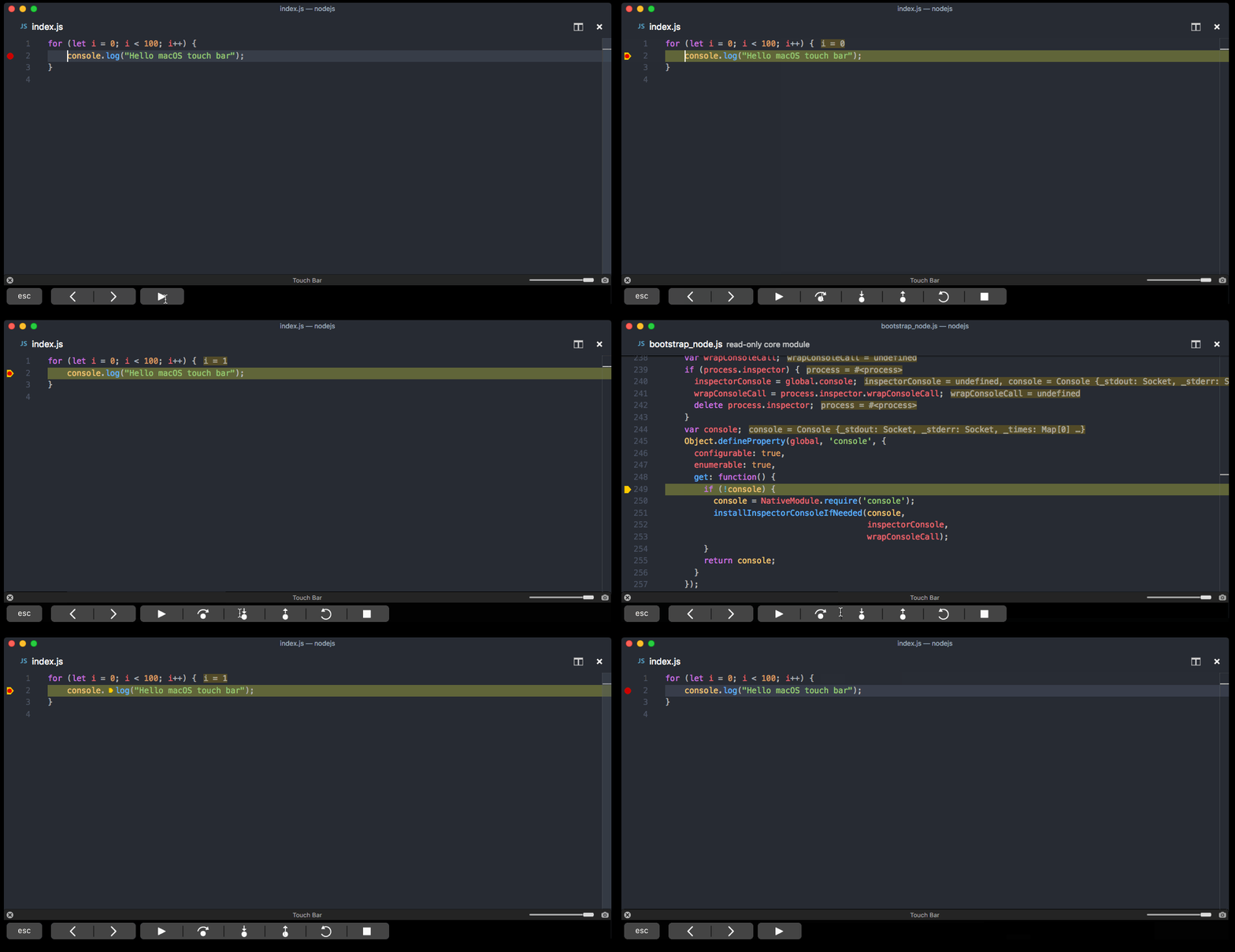
기본적으로 VS Code는 다음 Touch Bar 동작을 추가합니다.
- 편집기 기록 탐색
- Touch Bar에서 디버거를 제어하기 위한 전체 디버그 도구 모음
Mojave 개인 정보 보호
macOS Mojave에서는 "Visual Studio Code가 {캘린더/연락처/사진}에 액세스하려고 합니다."라는 대화 상자가 표시될 수 있습니다. 이는 Mojave의 새로운 개인 정보 보호 기능 때문이며 VS Code에만 국한된 것은 아닙니다. 다른 애플리케이션을 실행할 때도 동일한 대화 상자가 표시될 수 있습니다. 대화 상자는 각 개인 데이터 유형에 대해 한 번 표시되며 VS Code는 해당 폴더에 액세스할 필요가 없으므로 **허용 안 함**을 선택해도 괜찮습니다.
다음 단계
VS Code를 설치한 후 다음 항목을 통해 자세히 알아볼 수 있습니다.
- VS Code 튜토리얼 - VS Code의 주요 기능에 대한 빠른 실습 투어입니다.
- 팁 및 요령 - VS Code 작업에 대한 생산성 팁 모음입니다.
- AI 기반 코딩 - 코드를 더 빠르게 작성하는 데 도움이 되는 VS Code에서 GitHub Copilot 사용에 대해 알아봅니다.
자주 묻는 질문
왜 "Visual Studio Code가 캘린더에 액세스하려고 합니다."라는 메시지가 표시되나요?
macOS Mojave 버전을 실행 중인 경우 "Visual Studio Code가 {캘린더/연락처/사진}에 액세스하려고 합니다."라는 대화 상자가 표시될 수 있습니다. 이는 위에서 설명한 Mojave의 새로운 개인 정보 보호 기능 때문입니다. VS Code는 해당 폴더에 액세스할 필요가 없으므로 **허용 안 함**을 선택해도 괜찮습니다.
VS Code 업데이트 실패
VS Code가 다시 시작해도 업데이트되지 않으면 macOS에서 격리된 상태로 설정되었을 수 있습니다. 해결을 위해 이 이슈의 단계를 따르십시오.
VS Code는 Apple silicon 컴퓨터에서 실행되나요?
예, VS Code는 Apple silicon 칩이 탑재된 Mac에서 실행될 수 있는 macOS Arm64 빌드를 지원합니다. Intel 및 Apple silicon 빌드를 모두 포함하는 Universal 빌드 또는 플랫폼별 빌드 중 하나를 설치할 수 있습니다.