C# Dev Kit로 테스트하기
Visual Studio Code에서 C#으로 테스트하는 것은 C# Dev Kit 확장을 통해 활성화됩니다. 개발 경험을 향상시키는 경량 확장 프로그램입니다.
개요
확장은 다음 테스트 프레임워크를 지원합니다.
C# Dev Kit 확장은 다음 기능을 제공합니다.
- 테스트 케이스 실행/디버그
- 테스트 보고서 보기
- 테스트 탐색기에서 테스트 보기
요구 사항
- .NET 6.0 SDK 이상
- Visual Studio Code (버전 1.58.0 이상)
- C# Dev Kit
프로젝트 설정
참고: 이미 프로젝트에 C# 테스트 프레임워크를 설정했다면 기능 섹션으로 건너뛸 수 있습니다.
테스트 활성화 및 프로젝트에 테스트 프레임워크 패키지 추가
솔루션 탐색기에서 몇 단계만 거치면 프로젝트에 테스트 프레임워크를 활성화할 수 있습니다.
xUnit
명령 팔레트를 열고 .NET: 새 프로젝트..를 선택한 다음 xUnit 테스트 프로젝트를 선택하고 새 프로젝트의 이름과 위치를 지정합니다. 그러면 xUnit을 테스트 라이브러리로 사용하는 새 프로젝트와 디렉터리가 생성되고 프로젝트 파일에 다음 <PackageReference /> 요소를 추가하여 테스트 실행기가 구성됩니다.
- Microsoft.NET.Test.Sdk
- xunit
- xunit.runner.visualstudio
- coverlet.collector
터미널에서 다음 명령을 실행합니다.
dotnet add [location of your test csproj file] reference [location of the csproj file for project to be tested]
NUnit
명령 팔레트를 열고 .NET: 새 프로젝트..를 선택한 다음 NUnit3 테스트 프로젝트를 선택하고 새 프로젝트의 이름과 위치를 지정합니다. 그러면 NUnit을 테스트 라이브러리로 사용하는 새 프로젝트와 디렉터리가 생성되고 프로젝트 파일에 다음 <PackageReference /> 요소를 추가하여 테스트 실행기가 구성됩니다.
- Microsoft.NET.Test.Sdk
- nunit
- NUnit3TestAdapter
터미널에서 다음 명령을 실행합니다.
dotnet add [location of your test csproj file] reference [location of the csproj file for project to be tested]
MSTest
명령 팔레트를 열고 .NET: 새 프로젝트..를 선택한 다음 MSTest 테스트 프로젝트를 선택하고 새 프로젝트의 이름과 위치를 지정합니다. 그러면 MSTest를 테스트 라이브러리로 사용하는 새 프로젝트와 디렉터리가 생성되고 프로젝트 파일에 다음 <PackageReference /> 요소를 추가하여 테스트 실행기가 구성됩니다.
- Microsoft.NET.Test.Sdk
- MSTest.TestAdapter
- MSTest.TestFramework
- coverlet.collector
터미널에서 다음 명령을 실행합니다.
dotnet add [location of your test csproj file] reference [location of the csproj file for project to be tested]
기능
테스트 케이스 실행/디버그
테스트 케이스를 작성한 후에는 테스트 프로젝트를 빌드해야 테스트로 인식됩니다. 명령 팔레트를 열고 .NET: 빌드를 선택합니다. 그러면 프로젝트가 빌드됩니다.
C# Dev Kit는 클래스 및 메서드 정의 왼쪽에 바로 가기(녹색 재생 버튼)를 생성합니다. 대상 테스트 케이스를 실행하려면 녹색 재생 버튼을 선택합니다. 오른쪽을 클릭하여 더 많은 옵션을 볼 수도 있습니다.
테스트 탐색기
테스트 탐색기는 작업 공간의 모든 테스트 케이스를 표시하는 트리 보기입니다. Visual Studio Code의 왼쪽 활동 표시줄에 있는 비커 버튼을 선택하여 열 수 있습니다. 또한 거기에서 테스트 케이스를 실행/디버그하고 테스트 결과를 볼 수 있습니다. 프로젝트를 빌드하지 않은 경우 테스트 새로고침 버튼을 선택하여 빌드를 수행하고 모든 테스트를 검색합니다.
C# Dev Kit의 코드 커버리지
C# Dev Kit는 이제 VS Code 코드 커버리지 API를 통해 코드 커버리지를 지원합니다. 이 기능을 사용하면 테스트 중에 실행되는 코드 줄과 실행되지 않는 코드 줄을 표시하여 테스트의 효과를 측정할 수 있습니다.
코드 커버리지는 자동화된 테스트에 의해 실행되는 코드베이스의 백분율을 추적하는 메트릭입니다. 테스트되지 않은 코드 섹션을 식별하는 데 도움이 되고 포괄적인 커버리지를 보장하여 테스트 품질을 향상시킵니다.
참고: 코드 커버리지를 활성화하려면 최신 버전의 C# Dev Kit가 설치되어 있는지 확인하십시오.
코드 커버리지로 테스트를 실행하려면 다음 단계를 따릅니다.
-
- 활동 표시줄에서 테스트 탐색기를 엽니다.
-
- 커버리지로 테스트 선택 및 실행: 실행하려는 테스트를 선택하고 커버리지로 실행합니다.
-
- 커버리지 데이터 보기: 코드 커버리지 데이터는 자동으로 생성되어 테스트 탐색기의 테스트 결과와 함께 표시됩니다.
커버리지 보고서를 생성하고 VS Code에서 결과를 보려는 경우
-
- 명령 팔레트 사용: 명령 팔레트(⇧⌘P (Windows, Linux Ctrl+Shift+P))를 열고 "Test: Show Coverage"를 검색하여 커버리지 데이터에 액세스합니다.
-
- 편집기에서 강조 표시된 코드 커버리지 보기
- 녹색 줄: 테스트된 코드를 나타냅니다.
- 빨간색 줄: 테스트되지 않은 코드를 나타냅니다.
-
- 테스트 탐색기 요약: 테스트 탐색기는 전체 커버리지 요약을 제공하고 추가 테스트가 필요한 특정 파일 또는 메서드를 탐색할 수 있도록 합니다.
코드의 테스트 커버리지 개선 방법
- 커버리지 보고서(테스트 탐색기 또는 편집기)를 검토하여 빨간색으로 표시된 테스트되지 않은 코드 영역을 식별합니다.
- 보고서에서 강조 표시된 테스트되지 않은 영역을 커버하는 새 테스트를 만듭니다.
- 테스트를 다시 실행하고 업데이트된 커버리지를 검토하여 코드가 제대로 테스트되었는지 확인합니다.
테스트 결과 보기
테스트 케이스를 실행/디버그한 후 관련 테스트 항목의 상태는 편집기 장식과 테스트 탐색기 모두에서 업데이트됩니다.
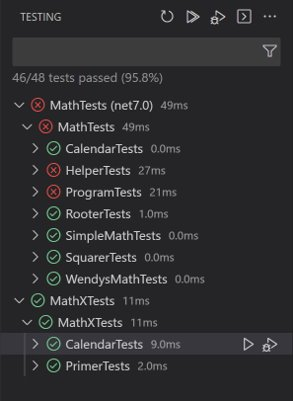
스택 추적의 링크를 선택하여 소스 위치로 이동할 수 있습니다.
VS Code 테스트 명령
**Test:** 를 명령 팔레트(⇧⌘P (Windows, Linux Ctrl+Shift+P))에서 검색하여 **모든 테스트 실행**과 같은 테스트 명령을 찾을 수 있습니다.
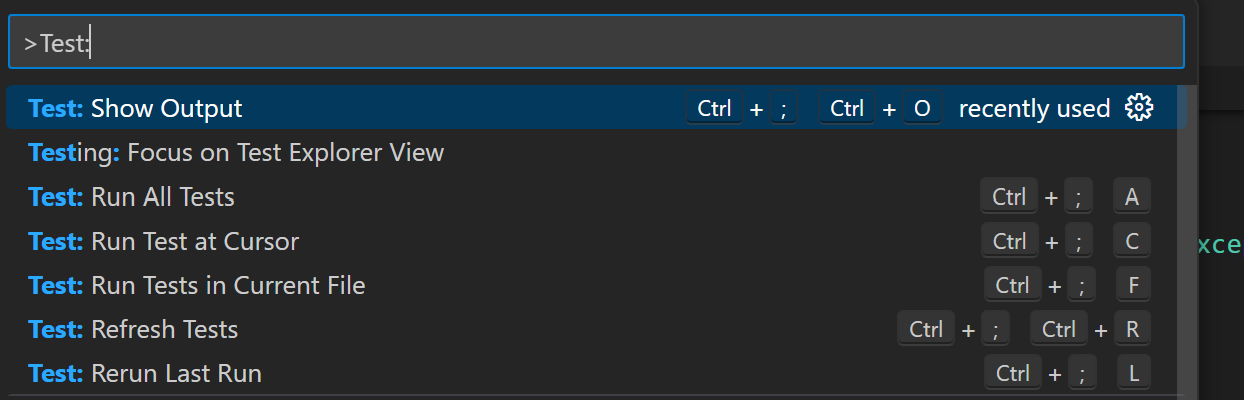
VS Code 테스트 설정
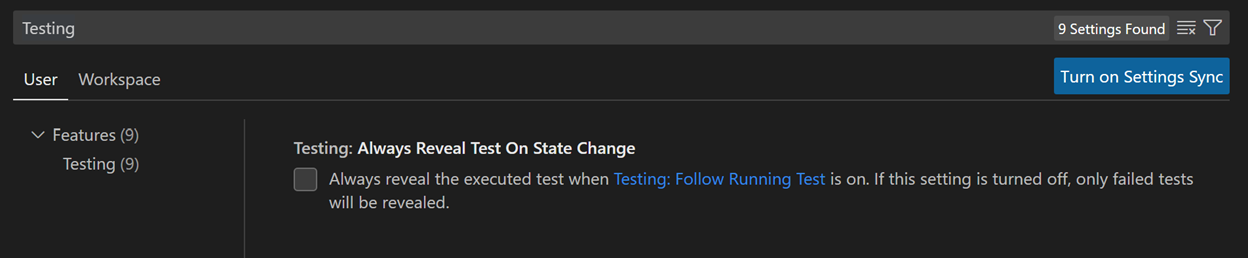
설정 편집기(⌘, (Windows, Linux Ctrl+,))에서 **테스트**를 검색하여 찾을 수 있는 테스트별 VS Code 설정이 있습니다.