TypeScript 디버깅
Visual Studio Code는 내장된 Node.js 디버거와 Edge 및 Chrome 디버거를 통해 TypeScript 디버깅을 지원합니다.
JavaScript 소스 맵 지원
TypeScript 디버깅은 JavaScript 소스 맵을 지원합니다. TypeScript 파일에 대한 소스 맵을 생성하려면 --sourcemap 옵션으로 컴파일하거나 tsconfig.json 파일에서 sourceMap 속성을 true로 설정하세요.
인라인 소스 맵 (별도 파일 대신 데이터 URL로 내용이 저장되는 소스 맵)도 지원하지만, 인라인 소스 자체는 아직 지원되지 않습니다.
소스 맵 작동의 간단한 예시는 TypeScript 튜토리얼에서 확인할 수 있습니다. 이 튜토리얼에서는 다음 tsconfig.json 및 VS Code 기본 Node.js 디버깅 구성을 사용하여 간단한 "Hello World" Node.js 애플리케이션을 디버깅하는 방법을 보여줍니다.
{
  "compilerOptions": {
    "target": "ES5",
    "module": "CommonJS",
    "outDir": "out",
    "sourceMap": true
  }
}
더 고급 디버깅 시나리오를 위해 사용자 지정 디버그 구성 launch.json 파일을 만들 수 있습니다. 기본 구성을 보려면 실행 및 디버그 보기 (⇧⌘D (Windows, Linux Ctrl+Shift+D))로 이동하여 launch.json 파일 만들기 링크를 선택하세요.
이렇게 하면 프로젝트에서 감지된 기본값으로 .vscode 폴더에 launch.json 파일이 생성됩니다.
{
  // Use IntelliSense to learn about possible attributes.
  // Hover to view descriptions of existing attributes.
  // For more information, visit: https://go.microsoft.com/fwlink/?linkid=830387
  "version": "0.2.0",
  "configurations": [
    {
      "type": "node",
      "request": "launch",
      "name": "Launch Program",
      "program": "${workspaceFolder}/helloworld.ts",
      "preLaunchTask": "tsc: build - tsconfig.json",
      "outFiles": ["${workspaceFolder}/out/**/*.js"]
    }
  ]
}
VS Code는 실행할 프로그램인 helloworld.ts를 결정하고, 빌드를 preLaunchTask로 포함했으며, 생성된 JavaScript 파일을 어디서 찾을지 디버거에게 알려주었습니다.
launch.json에 대한 제안 및 정보와 함께 완전한 IntelliSense를 제공하여 다른 디버그 구성 옵션을 배울 수 있도록 도와줍니다. 오른쪽 하단의 구성 추가 버튼을 사용하여 launch.json에 새 디버그 구성을 추가할 수도 있습니다.
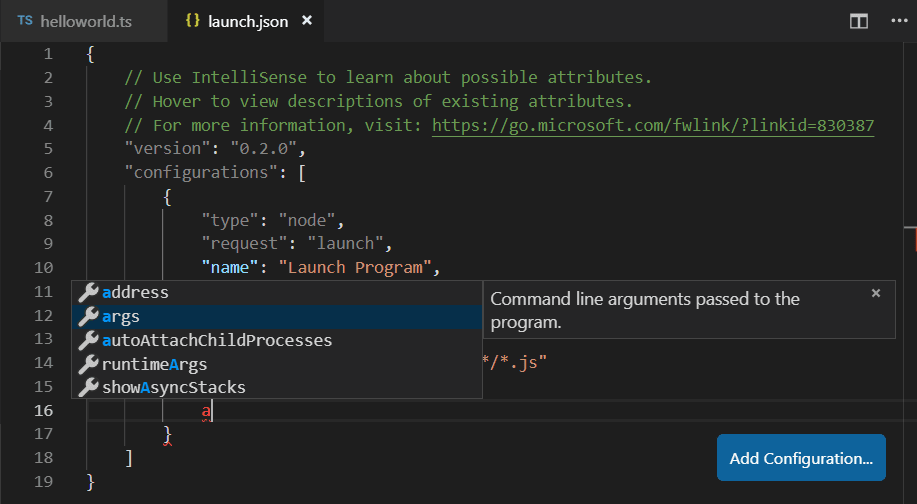
예제 및 추가 설명을 보려면 Node.js 디버깅도 참조하세요.
출력 위치 매핑
생성된 (트랜스파일된) JavaScript 파일이 소스 옆에 있지 않은 경우, launch.json 구성에서 outFiles 속성을 설정하여 VS Code 디버거가 해당 파일을 찾도록 도울 수 있습니다. 원본 소스에 중단점을 설정할 때마다 VS Code는 outFiles의 glob 패턴으로 지정된 파일을 검색하여 생성된 소스를 찾으려고 시도합니다.
클라이언트 측 디버깅
TypeScript는 Node.js 애플리케이션뿐만 아니라 클라이언트 측 코드를 작성하는 데에도 훌륭하며, 내장된 Edge 및 Chrome 디버거를 사용하여 클라이언트 측 소스 코드를 디버깅할 수 있습니다.
클라이언트 측 디버깅을 보여주기 위해 작은 웹 애플리케이션을 만들어 보겠습니다.
새 폴더 HelloWeb을 만들고 다음 내용으로 세 개의 파일: helloweb.ts, helloweb.html, tsconfig.json을 추가하세요.
helloweb.ts
let message: string = 'Hello Web';
document.body.innerHTML = message;
helloweb.html
<!DOCTYPE html>
<html>
    <head><title>TypeScript Hello Web</title></head>
    <body>
        <script src="out/helloweb.js"></script>
    </body>
</html>
tsconfig.json
{
  "compilerOptions": {
    "target": "ES5",
    "module": "CommonJS",
    "outDir": "out",
    "sourceMap": true
  }
}
tsc를 실행하여 앱을 빌드한 다음 브라우저에서 helloweb.html을 열어 테스트하세요 (파일 탐색기에서 helloweb.html을 마우스 오른쪽 버튼으로 클릭하고 경로 복사를 선택하여 브라우저에 붙여넣을 수 있습니다).
실행 및 디버그 보기 (⇧⌘D (Windows, Linux Ctrl+Shift+D))에서 launch.json 파일 만들기를 선택하여 디버거로 Web App (Edge) 또는 원하는 경우 Web App (Chrome)을 선택하는 launch.json 파일을 생성합니다.
launch.json을 업데이트하여 helloweb.html의 로컬 파일 URL을 지정하세요.
{
  "version": "0.2.0",
  "configurations": [
    {
      "type": "msedge",
      "request": "launch",
      "name": "Launch Edge against localhost",
      "url": "file:///C:/Users/username/HelloWeb/helloweb.html",
      "webRoot": "${workspaceFolder}"
    }
  ]
}
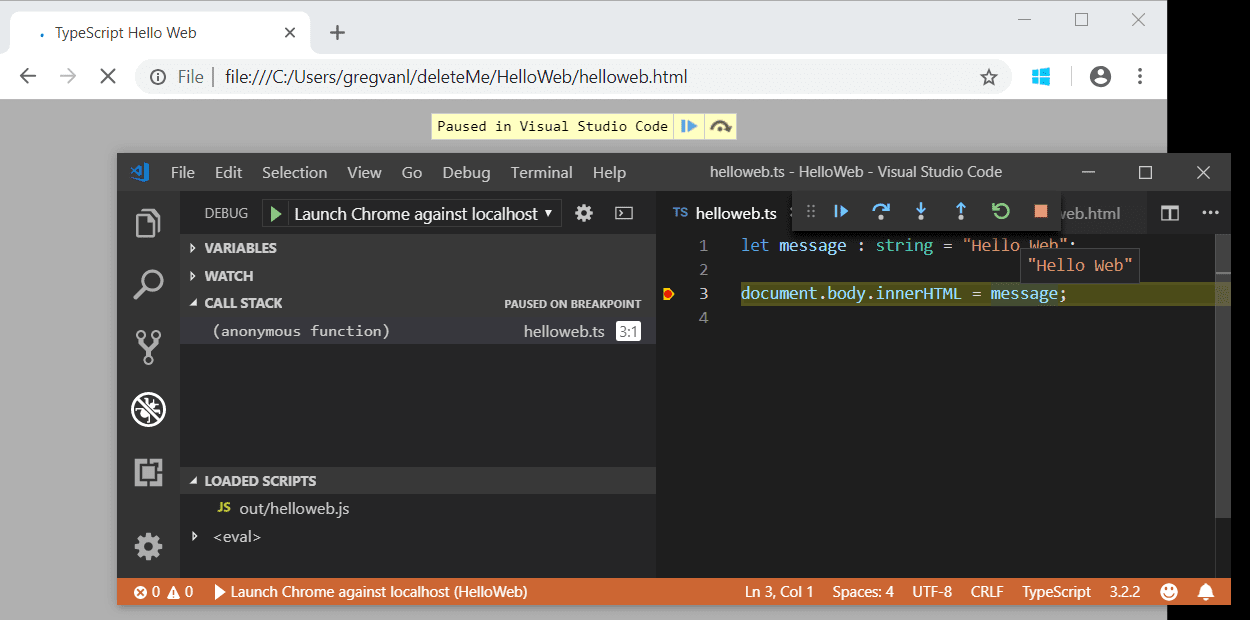
이제 실행 및 디버그 보기 구성 드롭다운에 새 구성인 localhost에 Edge 실행이 표시됩니다. 해당 구성을 실행하면 웹 페이지가 있는 브라우저가 시작됩니다. 편집기에서 helloweb.ts를 열고 왼쪽 여백을 클릭하여 중단점(빨간색 원으로 표시됨)을 추가하세요. F5 키를 눌러 디버그 세션을 시작하면 브라우저가 실행되고 helloweb.ts의 중단점에서 멈춥니다.
자주 묻는 질문
해당 JavaScript를 찾을 수 없어 프로그램을 실행할 수 없습니다.
tsconfig.json에서 `"sourceMap": true`를 설정하지 않았거나 launch.json에서 outFiles를 설정하지 않은 것으로 보이며, VS Code Node.js 디버거가 TypeScript 소스 코드를 실행 중인 JavaScript에 매핑할 수 없습니다. 소스 맵을 켜고 프로젝트를 다시 빌드하세요.