컨테이너화된 앱을 Azure에 배포
이 가이드에서는 다음을 배우게 됩니다:
- 애플리케이션에 대한 컨테이너 이미지를 만듭니다.
- 컨테이너 레지스트리에 이미지를 푸시합니다.
- Azure App Service 또는 Azure Container Apps에 이미지를 배포합니다.
전제 조건
- Azure 구독.
- Container Tools 및 Azure App Service 확장이 설치되어 있어야 합니다.
- 컨테이너 이미지를 생성하는 웹 애플리케이션. 또는 샘플 ASP .NET Core 애플리케이션 만들기를 따라 이러한 애플리케이션을 만들 수도 있습니다.
- Docker Hub 계정 또는 Azure Container Registry(ACR) 인스턴스가 필요합니다.
애플리케이션 이미지 생성
이미 가지고 있는 이미지가 있다면 이 단계를 건너뛰고 컨테이너 레지스트리에 이미지 푸시 단계로 진행하세요.
-
VS Code에서 애플리케이션 폴더를 엽니다.
-
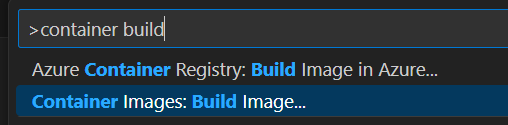
명령 팔레트(⇧⌘P (Windows, Linux Ctrl+Shift+P))를 열고 Container Images: Build Image... 명령을 사용하여 이미지를 빌드합니다.
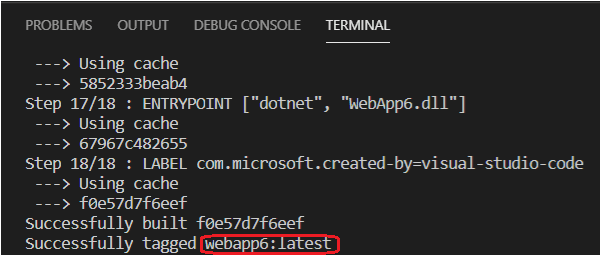
이미지 빌드 명령의 출력에서 이미지 이름을 찾을 수 있으며, 컨테이너 탐색기의 이미지 창에서도 동일하게 찾을 수 있습니다.
컨테이너 레지스트리에 이미지 푸시
이미지를 App Service 또는 Container App에 배포하기 전에 컨테이너 레지스트리에 업로드해야 합니다. 이미지는 Azure Container Registry(ACR) 또는 Docker Hub에 업로드할 수 있습니다.
-
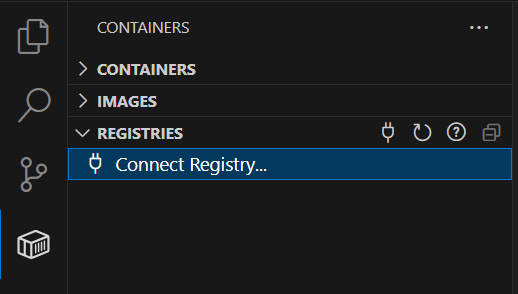
컨테이너 탐색기를 열고 Registries 그룹 아래의 Connect Registry... 아이콘을 선택한 후 프롬프트를 따릅니다. 제공자(Azure 또는 Docker Hub)를 선택하고 자격 증명을 제공하여 레지스트리에 연결합니다.
-
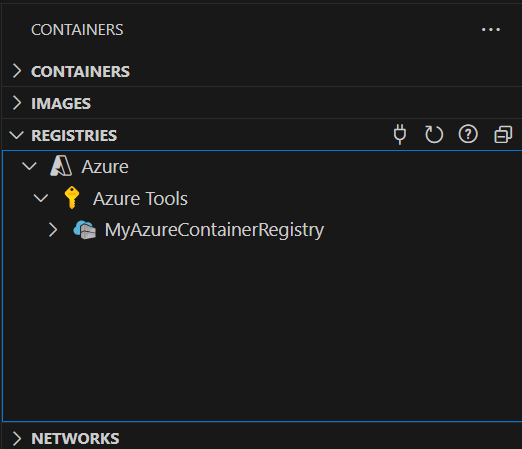
이제 레지스트리가 Registries 아래에 표시됩니다.
-
선택적으로 이미지를 태그합니다. 이미지를 레지스트리에 업로드하려면 이미지가 레지스트리 이름으로 태그되어야
docker push명령이 올바른 레지스트리에 업로드됩니다.-
Azure ACR에 레지스트리를 만들려면 컨테이너 탐색기의 Registries 섹션을 열고, 아직 로그인하지 않았다면 Azure에 로그인한 다음, 사용할 구독을 마우스 오른쪽 버튼으로 클릭하고 Create Registry를 선택합니다.
-
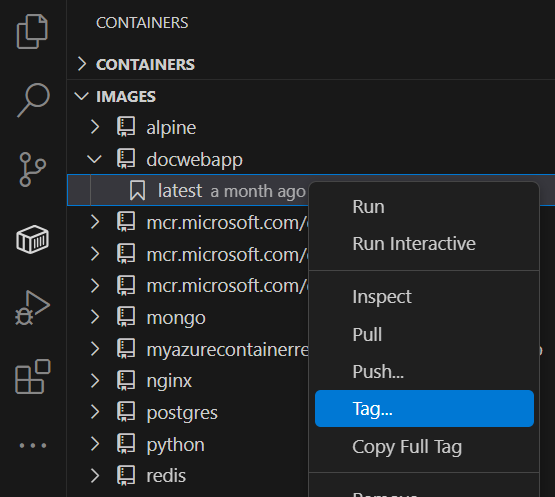
이전 섹션에서 빌드된 이미지는 컨테이너 탐색기의 Images 섹션 아래에 표시됩니다. 마우스 오른쪽 버튼을 클릭하고 Tag...를 선택합니다.
-
새 이름
<your registry or username>/<image name>:<tag>을 지정하고 태그 작업을 완료합니다. 예를 들어, WebApp6이라는 ACR의 새 이미지 이름은 'webapp6.azurecr.io/webapp6:latest'이고 Docker Hub의 경우 'myusername/webapp6:latest'가 됩니다.
-
-
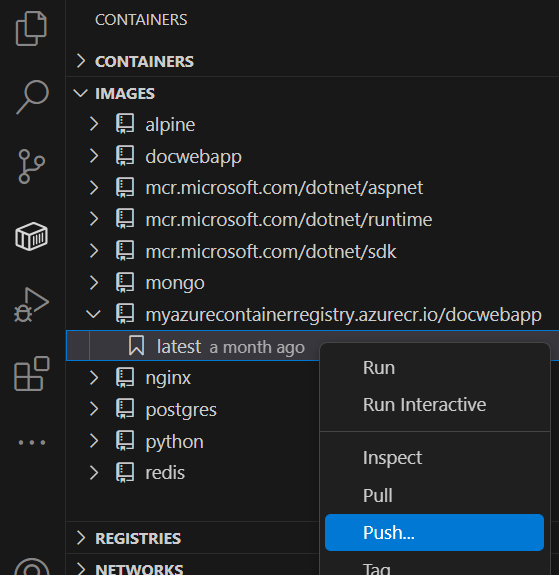
이미지는 이미지 태그가 가리키는 레지스트리 아래의 컨테이너 탐색기에 표시됩니다. 이 이미지를 선택하고 Push를 선택합니다. 이미지가 아직 태그되지 않았다면 푸시할 레지스트리를 선택하라는 메시지가 표시되며, 선택에 따라 이미지가 태그됩니다.
-
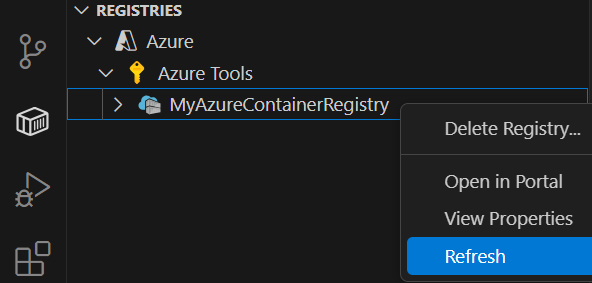
푸시 명령이 완료되면 이미지가 푸시된 레지스트 노드를 새로 고치면 업로드된 이미지가 표시됩니다.
Azure에 이미지 배포
이전 섹션에서는 이미지를 원격 컨테이너 레지스트리에 푸시했습니다. 이제 이 이미지를 Azure App Service 또는 Azure Container Apps에 배포합니다.
-
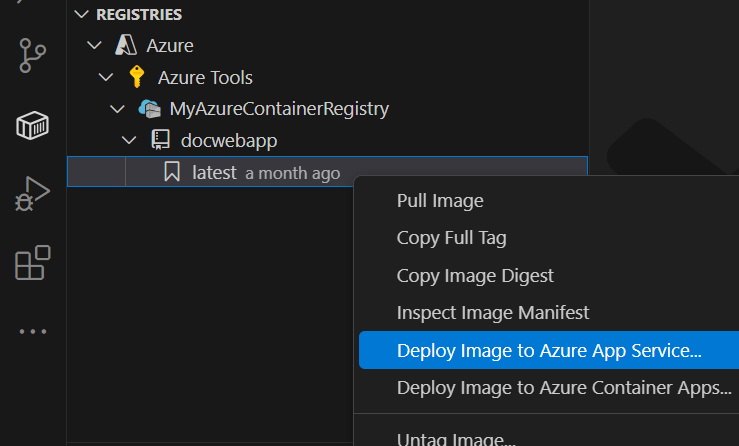
컨테이너 탐색기에서 Registries 아래의 이미지로 이동하고, 태그를 마우스 오른쪽 버튼으로 클릭한 다음, Deploy Image To Azure App Service... 또는 Deploy Image to Azure Container Apps...를 선택합니다.
-
메시지가 표시되면 App Service 또는 Container App에 대한 값을 제공합니다.
- 새 웹 앱 이름: 이름은 Azure 전체에서 고유해야 합니다.
- 리소스 그룹: 기존 리소스 그룹을 선택하거나 새 리소스 그룹을 만듭니다.
- App Service 계획: 기존 App Service 계획을 선택하거나 새 계획을 만듭니다. (App Service 계획은 웹 사이트를 호스팅하는 물리적 리소스를 정의합니다. 이 튜토리얼에서는 기본 또는 무료 요금제를 사용할 수 있습니다.)
-
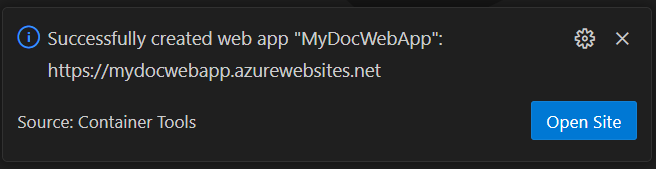
배포가 완료되면 Visual Studio Code에서 웹 사이트 URL이 포함된 알림을 표시합니다.
-
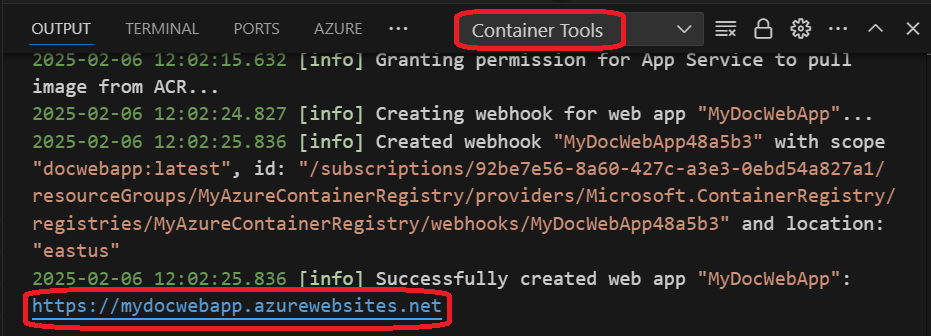
Visual Studio Code의 Output 패널, Container Tools 섹션에서도 결과를 확인할 수 있습니다.
-
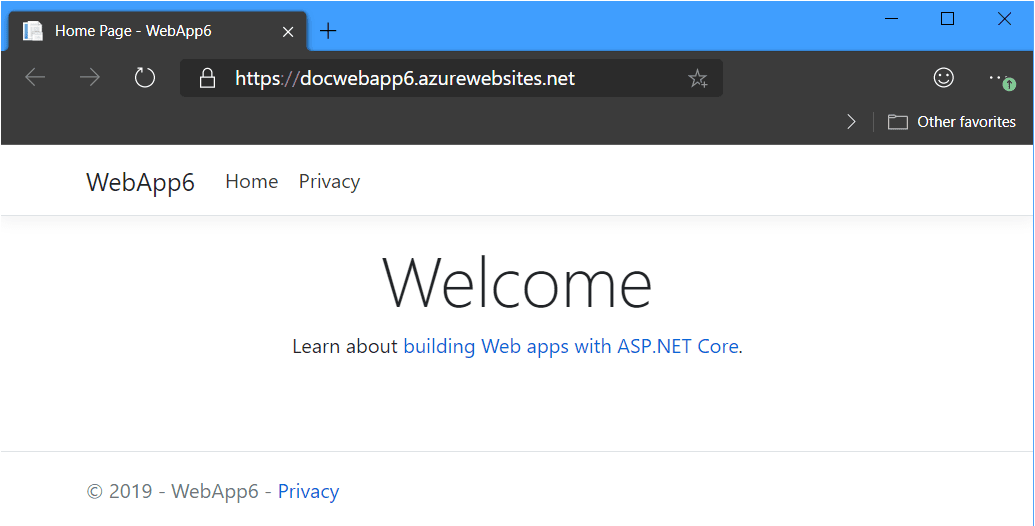
배포된 웹 사이트를 탐색하려면 Output 패널의 URL을 Ctrl+click하여 열 수 있습니다. 앱이 Azure에서 라이브가 되려면 잠시 기다려야 할 수 있습니다. 새 App Service 또는 Container App은 Visual Studio Code의 Azure 보기에도 나타나며, 여기서 웹 사이트를 마우스 오른쪽 버튼으로 클릭하고 Browse Website를 선택할 수 있습니다.
다음 단계
더 자세히 알아보려면 다음을 읽어보십시오.
- Azure 확장 - VS Code Marketplace에는 Azure 및 클라우드용 수백 가지 확장이 있습니다.
- Azure에 배포 - 애플리케이션을 Azure에 배포하는 방법에 대한 단계별 가이드를 알아보세요.
- MongoDB 작업 - VS Code 내에서 MongoDB 데이터베이스를 만들고, 관리하고, 쿼리합니다.