Visual Studio Code에서의 R
R 프로그래밍 언어는 통계 컴퓨팅 및 그래픽을 위해 구축된 동적 언어입니다. R은 통계 분석, 과학 컴퓨팅, 머신러닝, 데이터 시각화에 흔히 사용됩니다.
Visual Studio Code용 R 확장은 확장된 구문 강조, 코드 완성, 린팅, 서식 지정, R 터미널과의 상호 작용, 데이터, 플롯, 작업 공간 변수 보기, 도움말 페이지, 패키지 관리, R Markdown 문서 작업 등을 지원합니다.
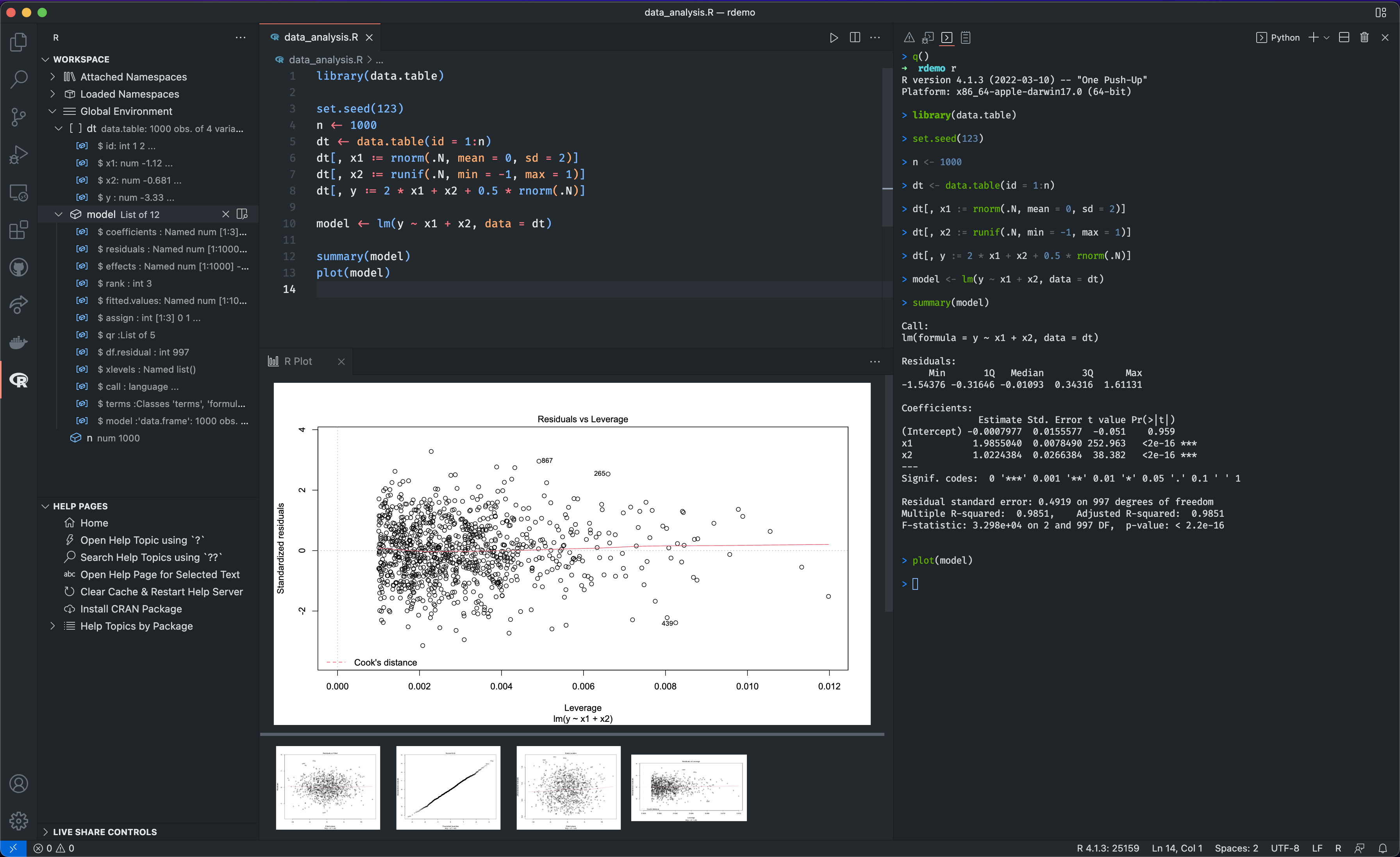
시작하기
-
플랫폼에 맞는 R (>= 3.4.0)을 설치하세요. Windows 사용자의 경우, R 확장이 R 실행 파일을 자동으로 찾을 수 있도록 설치 중에 **레지스트리에 버전 번호 저장**을 선택하는 것이 좋습니다.
-
R에서
languageserver를 설치하세요.install.packages("languageserver") -
Visual Studio Code용 R 확장을 설치하세요.
-
R 파일을 만들고 코딩을 시작하세요.
VS Code에서 R 사용 경험을 향상시키기 위해 다음 소프트웨어와 패키지가 권장됩니다.
-
radian: 공식 R 터미널의 많은 제한 사항을 수정하고 구문 강조 및 자동 완성 등 다양한 기능을 지원하는 최신 R 콘솔입니다.
-
httpgd: HTTP 및 WebSockets를 통해 SVG 그래픽을 비동기적으로 제공하는 그래픽 장치를 제공하는 R 패키지입니다. 이 패키지는 VS Code용 R 확장의 대화형 플롯 뷰어에 필요합니다.
R 패키지 또는 VS Code용 R 확장 설치에 문제가 발생하는 경우, 설치 위키 페이지(Windows | macOS | Linux)를 방문하여 자세한 내용을 확인하세요.
R 코드 실행
R 코드를 실행하는 것은 단순히 R 터미널로 코드를 보내는 것입니다. R 코드를 실행하기 전에 명령 팔레트에서 R: R 터미널 만들기 명령을 통해 R 터미널을 만들 수 있습니다.
R 터미널이 준비되면 코드를 선택하거나 실행하려는 코드의 시작 또는 끝에 커서를 놓고 (Ctrl+Enter)를 누르면 코드가 활성 R 터미널로 전송됩니다.
전체 R 파일을 실행하려면 편집기에서 해당 파일을 열고 Ctrl+Shift+S를 누르면 활성 R 터미널에서 파일이 소싱됩니다.
여러 R 터미널 실행 또는 자체 관리 R 터미널과 같은 고급 사용법은 R 터미널과 상호 작용하기를 읽어보세요.
코드 완성 (IntelliSense)
R 확장은 R 언어 서버 덕분에 코드 완성 및 기타 여러 코드 편집 기능을 지원합니다. 완성 기능은 패키지 또는 주석으로 제공된 문서와 함께 범위 및 현재 R 작업 공간에 있는 사용 가능한 함수 및 변수를 표시합니다.

린팅
린팅은 코드에서 경고 및 잠재적 오류를 확인하는 기능입니다. R 코드 린팅은 lintr 패키지에서 제공됩니다. 구성 파일을 통해 사용 가능한 린터 목록에서 선택하여 사용자 정의할 수 있습니다.
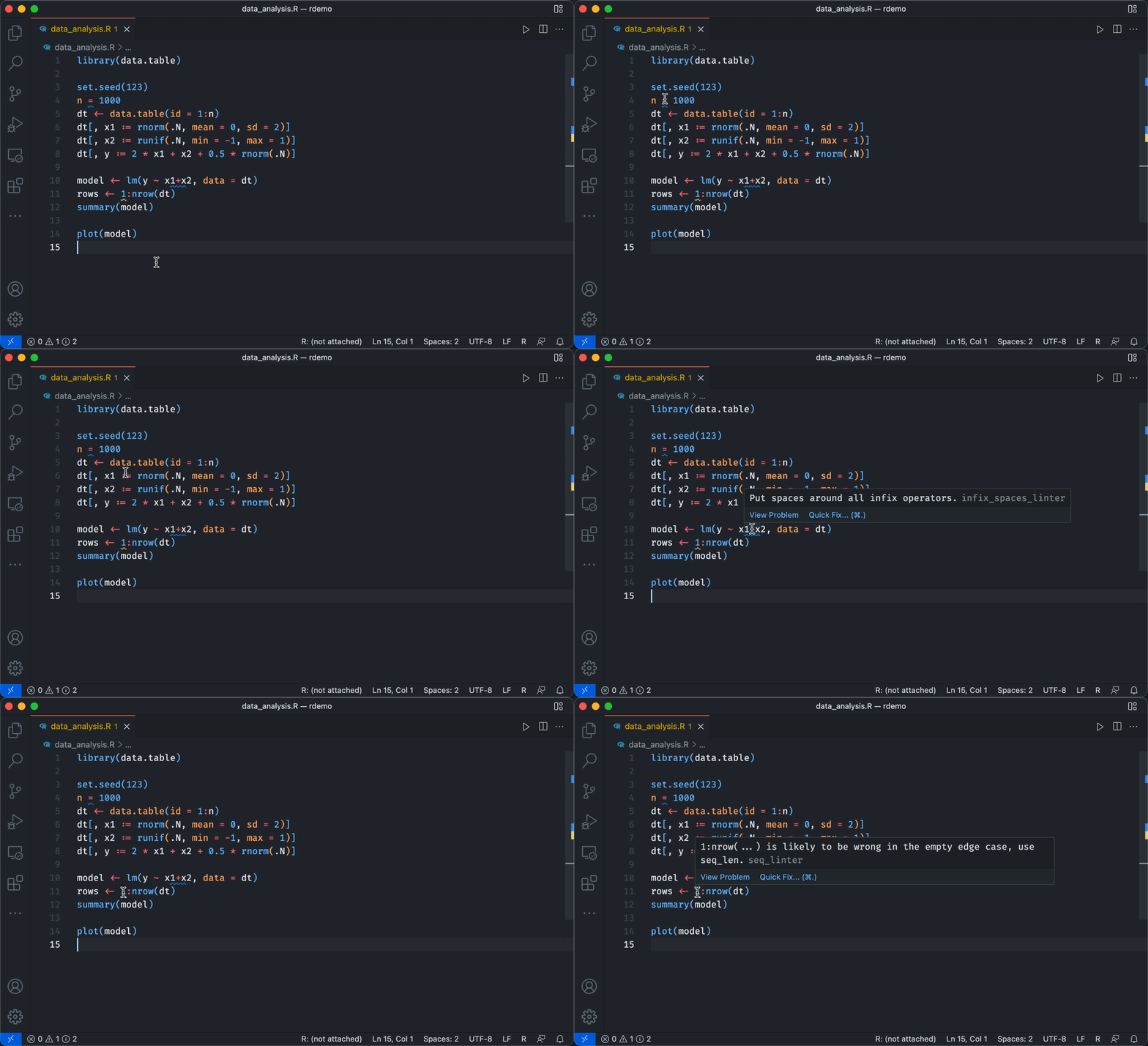
코드 완성 및 린팅 외에도 R 확장은 코드 서식 지정, 정의로 이동, 기호 이름 바꾸기, 참조 찾기와 같은 다른 기능도 지원합니다. 자세한 내용은 R 언어 서비스를 참조하세요.
작업 공간 뷰어
작업 공간 뷰어는 VS Code의 사이드바에 있으며 활성 R 세션의 사용 중인 패키지와 전역 변수를 포함합니다. 활동 표시줄에서 R 아이콘을 선택하면 작업 공간 뷰어와 도움말 페이지 뷰어가 나타납니다. R 작업 공간을 보고, 기존 R 개체를 미리 보고, 도움말 주제를 찾고, 도움말 페이지를 대화형으로 읽는 편리한 방법입니다.

작업 공간 뷰어 외에도 데이터 뷰어, 플롯 뷰어, 위젯 뷰어도 있습니다. 자세한 내용은 대화형 뷰어를 참조하세요.
디버깅
R 디버깅 기능은 R Debugger 확장에서 제공됩니다. 새 R 프로세스를 시작하거나 실행 중인 프로세스에 연결하여 R 코드 또는 R 프로젝트를 디버깅할 수 있습니다.
중단점이 발생하면 현재 선택된 스택 프레임의 변수를 보거나 수정하거나 스택 프레임의 디버그 콘솔에서 식을 평가할 수 있습니다.
자세한 내용은 프로젝트 README를 읽어보세요.
다음 단계
이 개요는 VS Code용 R 확장에 대한 빠른 소개입니다. 기능의 자세한 목록은 확장 README를 참조하세요.
문제가 있거나 제안 또는 기능 요청이 있는 경우, GitHub 저장소에 이슈를 열어주세요.
VS Code에 대해 더 알고 싶으시면 다음 주제를 시도해 보세요.
- 기본 편집 - VS Code 편집기의 기본에 대한 빠른 소개.
- 확장 프로그램 설치 - Marketplace에서 사용할 수 있는 다른 확장 프로그램에 대해 알아봅니다.
- 코드 탐색 - 소스 코드를 빠르게 이동합니다.