Visual Studio Code에서 확장 사용
Visual Studio Code 확장을 사용하면 개발 워크플로를 지원하기 위해 설치에 언어, 디버거 및 도구를 추가할 수 있습니다. VS Code를 사용할 때 Visual Studio Marketplace에서 직접 확장을 설치하고 자동 업데이트를 활용하여 항상 최신 기능을 사용할 수 있습니다. 이 문서에서는 VS Code에서 확장을 찾아보고 설치하는 방법을 알아봅니다.
Visual Studio Marketplace는 광범위한 범주의 수천 가지 확장을 호스팅합니다. 악성 확장으로부터 사용자를 보호하기 위해 게시자 신뢰, 악성 코드 검사 등 여러 메커니즘을 사용합니다. 확장 런타임 보안에 대해 자세히 알아보세요.
확장 찾아보기
VS Code의 확장 보기를 사용하면 Visual Studio Marketplace에서 확장을 찾아 설치할 수 있습니다.
VS Code 내에서 확장 Marketplace를 탐색하려면
-
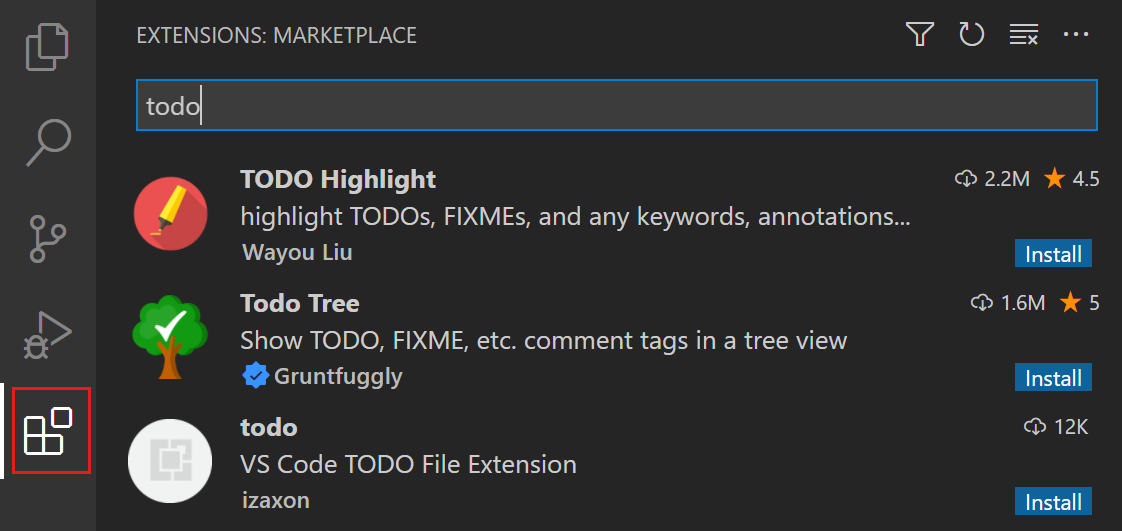
활동 막대에서 확장 아이콘을 선택하여 확장을 선택하거나 ⇧⌘X (Windows, Linux Ctrl+Shift+X) 키보드 단축키를 사용합니다.
-
선택적으로 검색 상자를 사용하거나 필터 중 하나를 사용하여 확장을 검색합니다. 예를 들어 확장 범주별로 필터링할 수 있습니다.
-
확장을 선택하여 설명, 게시자, 설치 수, 사용자 평점 등 세부 정보를 확인합니다.
VS Code 확장 설치
VS Code의 확장 보기에서 직접 확장을 설치할 수 있습니다. 또는 Visual Studio Marketplace 웹사이트에서 확장을 설치할 수 있습니다.
-
확장 보기(⇧⌘X (Windows, Linux Ctrl+Shift+X))를 엽니다.
-
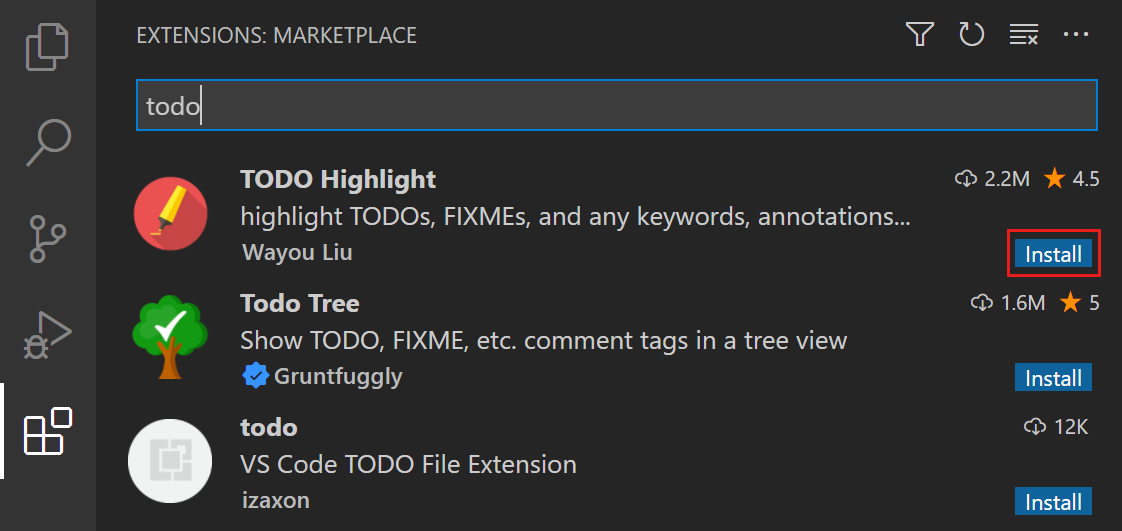
확장 타일에서 **설치** 버튼을 선택합니다.
-
확장 세부 정보 보기에서 **설치** 버튼을 선택할 수도 있습니다.
다른 기술 스택 간에 전환해야 하는 경우 VS Code 프로필을 사용하여 특정 워크로드에 필요한 확장만 설치할 수 있습니다. 예를 들어, 한 프로필에는 웹 개발용 확장을, 다른 프로필에는 데이터 과학용 확장을 설치할 수 있습니다.
확장 설정 열기
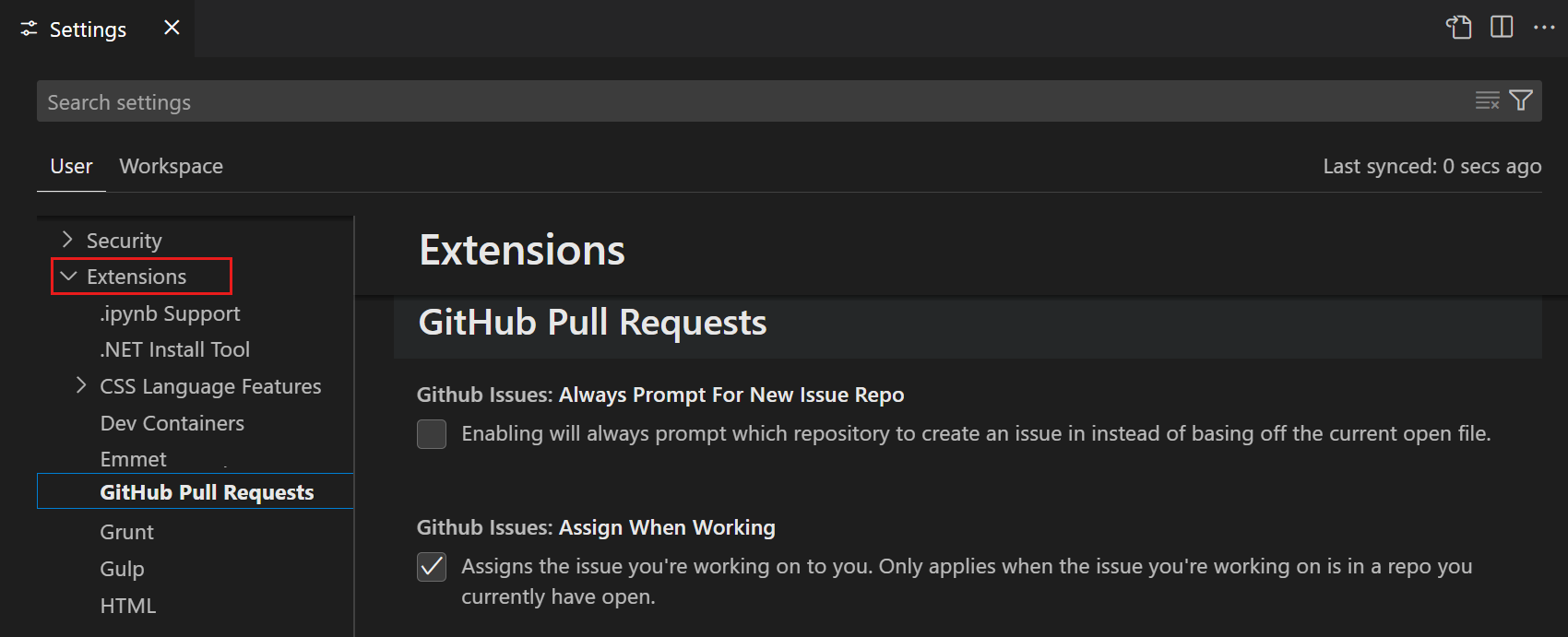
확장은 VS Code에 설정을 기여할 수도 있습니다. 설정 편집기를 사용하여 VS Code의 다른 설정과 마찬가지로 이러한 설정을 보고 수정할 수 있습니다.
-
**파일** > **기본 설정** > **설정** 메뉴를 통해 설정 편집기를 열거나 ⌘, (Windows, Linux Ctrl+,) 키보드 단축키를 사용합니다.
-
설정 트리 보기에서 **확장**을 선택한 다음 특정 확장을 선택하여 해당 설정을 확인합니다.
VS Code 확장 제거
VS Code의 확장 보기에서 확장을 제거할 수 있습니다. 확장을 일시적으로 비활성화하려는 경우 제거하는 대신 확장을 비활성화하는 것이 좋습니다.
- 확장 보기(⇧⌘X (Windows, Linux Ctrl+Shift+X))를 엽니다.
- 확장 타일에서 톱니바퀴 아이콘을 선택하거나 마우스 오른쪽 버튼을 클릭한 다음 **제거**를 선택합니다.
다음 단계
- 확장 Marketplace: 추천 확장, 미리 보기 확장 또는 명령줄에서 확장 설치에 대해 자세히 알아보세요.
- 확장 런타임 보안: VS Code가 악성 확장으로부터 사용자를 보호하는 방법에 대해 자세히 알아보세요.
- VS Code 확장 개발: VS Code용 자신만의 확장을 만들고 게시하세요.
- VS Code 시작하기: 단계별 가이드로 VS Code의 주요 기능을 살펴보세요.
- 버전 관리: VS Code에서 Git을 사용하여 버전 관리를 설정하는 방법을 알아보세요.
- 디버깅: 프로젝트에 대한 디버깅을 구성합니다.