Visual Studio Code의 클라우드 에이전트
클라우드 에이전트는 AI 기반 코딩 작업을 수행하며 원격 인프라에서 확장 가능하고 격리된 실행을 위해 실행됩니다. Copilot 코딩 에이전트와 같은 클라우드 에이전트는 GitHub 리포지토리 및 풀 리퀘스트와 통합되어 팀 협업 및 코드 검토를 가능하게 합니다. 클라우드 에이전트는 간섭을 방지하기 위해 브랜치 및 풀 리퀘스트를 통해 로컬 작업 공간과 격리되어 작동합니다.
이 문서는 클라우드 에이전트의 주요 기능과 간단한 작업부터 복잡한 작업까지 다양한 코딩 작업을 위한 클라우드 에이전트 세션을 시작하고 관리하는 방법을 다룹니다.
클라우드 에이전트란?
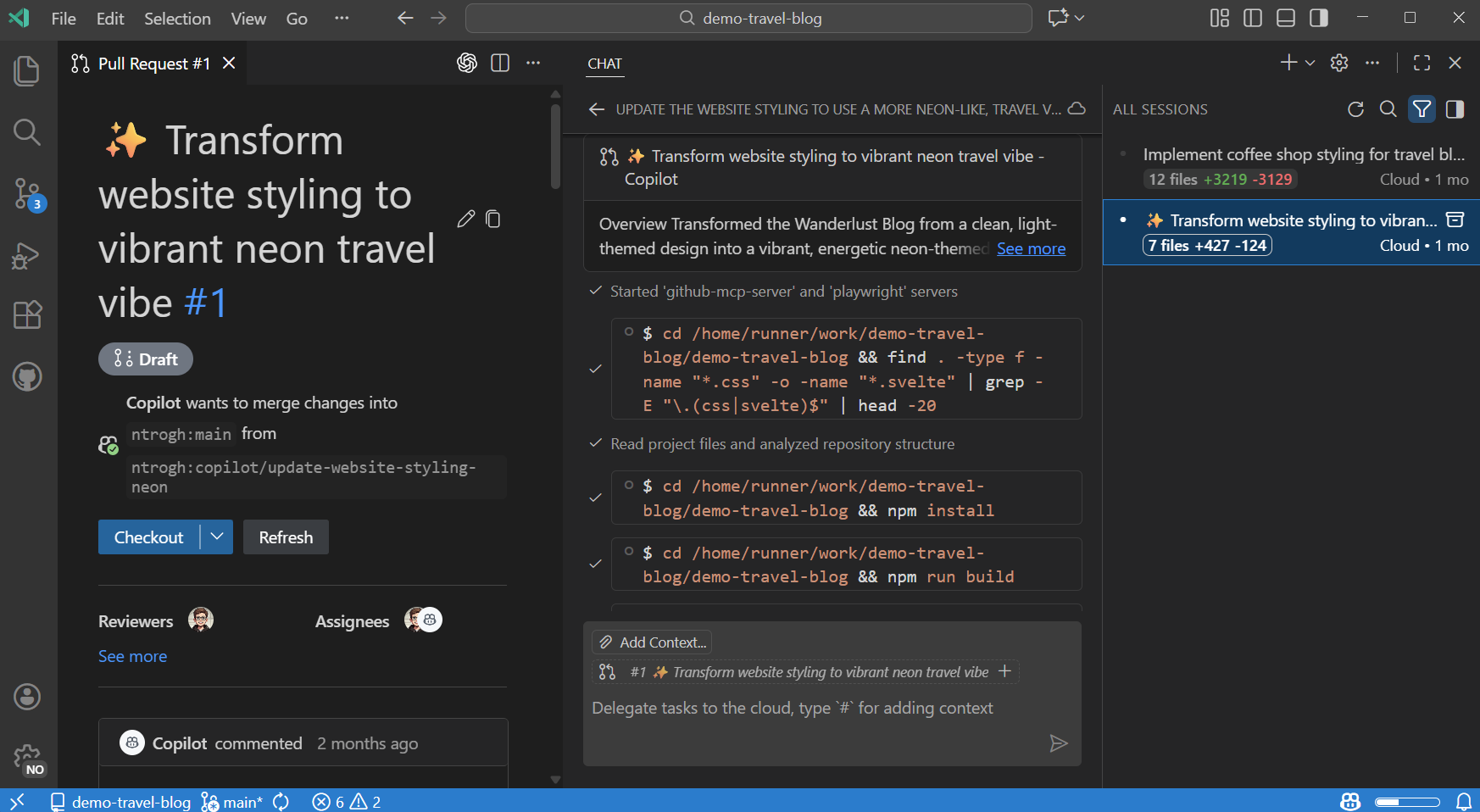
로컬 머신에서 실행되는 로컬 및 백그라운드 에이전트와 달리, Copilot 코딩 에이전트와 같은 클라우드 에이전트는 원격 인프라에서 실행됩니다. VS Code의 통합 채팅 보기를 통해 모든 클라우드 에이전트 세션을 보고 관리할 수 있습니다. 이 보기에서는 VS Code에서 직접 새 클라우드 에이전트 세션을 만들거나 로컬 또는 백그라운드 에이전트 대화를 클라우드 에이전트로 넘겨줄 수도 있습니다.
클라우드 에이전트는 사용자 상호 작용 없이 원격으로 실행되므로, 범위가 잘 정의되고 필요한 모든 컨텍스트가 있는 작업에 적합합니다. 풀 리퀘스트와의 통합은 팀 협업에 매우 효과적입니다.
원격 실행 환경으로 인해 클라우드 에이전트는 VS Code 내장 도구 및 런타임 컨텍스트(예: 실패한 테스트 또는 텍스트 선택)에 직접 액세스할 수 없습니다. 클라우드 에이전트 서비스에 구성된 MCP 서버 및 언어 모델로 제한됩니다.
클라우드 에이전트에 작업을 할당하려면 채팅 보기에서 직접 새 클라우드 세션을 만들거나 VS Code에서 로컬 및 백그라운드 에이전트 대화를 클라우드 에이전트로 넘겨줄 수 있습니다.
GitHub Copilot 코딩 에이전트
GitHub Copilot 코딩 에이전트는 VS Code에서 사용할 수 있는 주요 클라우드 에이전트입니다.
주요 기능은 다음과 같습니다.
- GitHub 리포지토리 전반의 대규모 리팩터링
- 높은 수준의 요구 사항에서 전체 기능 구현
- 상세 설명이 포함된 자동 풀 리퀘스트 생성
- 코드 검토 통합 및 피드백 처리
클라우드 에이전트 세션 보기 및 관리
VS Code의 채팅 보기에서 모든 클라우드 에이전트 세션을 보고 관리할 수 있습니다. 필터 옵션에서 클라우드 에이전트를 선택하여 세션 목록을 클라우드 에이전트 세션만 표시하도록 필터링하세요.
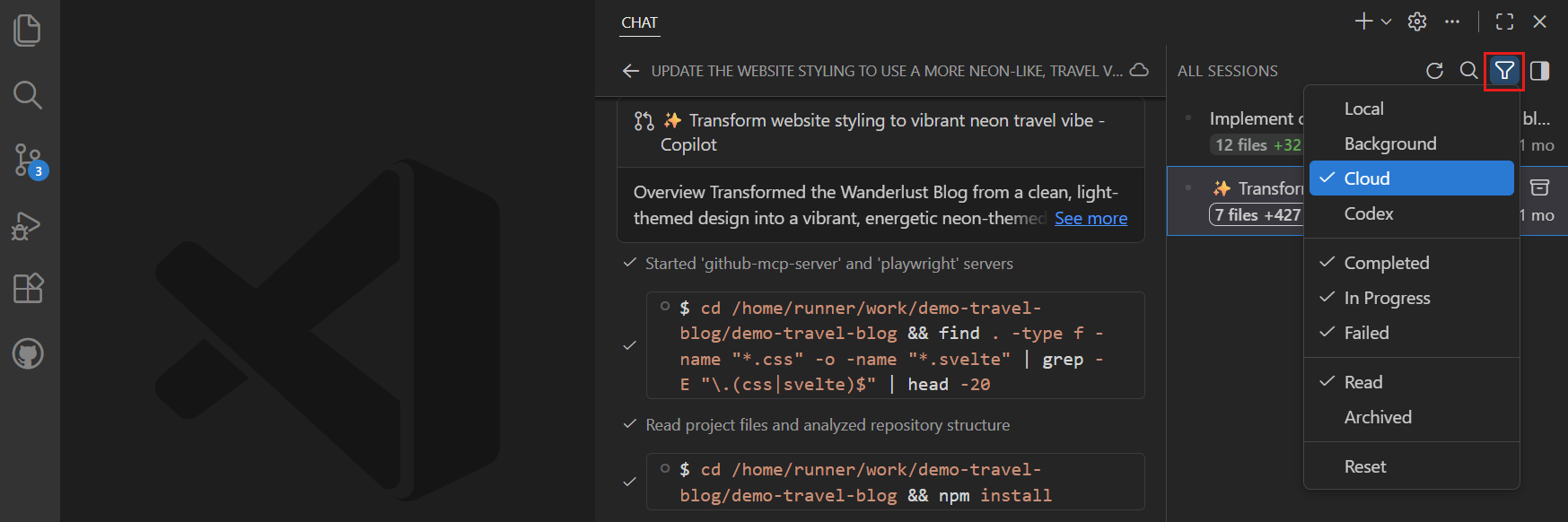
채팅 보기에서 세션 세부 정보를 열려면 목록에서 클라우드 에이전트 세션을 선택하세요. 편집기 탭(채팅 편집기)에서 세션을 보려면 세션을 마우스 오른쪽 버튼으로 클릭하고 편집기로 열기를 선택하세요.
클라우드 에이전트 세션 시작
워크플로에 따라 여러 방법으로 클라우드 에이전트 세션을 시작할 수 있습니다. 채팅 보기에서 새 세션을 만들거나 로컬 채팅 프롬프트를 클라우드 에이전트에 제출할 수 있습니다.
또 다른 접근 방식은 - 특히 복잡한 작업의 경우 - 먼저 VS Code 채팅에서 로컬 에이전트와 상호 작용한 다음, 범위와 세부 정보가 명확해지면 클라우드 에이전트 세션으로 작업을 넘겨주는 것입니다. 예를 들어, Plan 에이전트를 사용하여 다단계 기능 구현을 개략적으로 설명한 다음, 실제 코딩을 클라우드 에이전트로 넘겨줄 수 있습니다.
브라우저에서 작업하는 것을 선호한다면, GitHub.com에서 GitHub Copilot 코딩 에이전트를 사용하여 직접 클라우드 에이전트 세션을 시작할 수도 있습니다.
현재 클라우드 에이전트가 사용하는 언어 모델을 지정할 수 없습니다.
채팅 보기에서 클라우드 에이전트 세션 만들기
VS Code에서 여러 방법으로 새 클라우드 에이전트 세션을 만들 수 있습니다.
-
채팅 보기에서
-
채팅 보기 열기(⌃⌘I (Windows, Linux Ctrl+Alt+I))
-
새 채팅 드롭다운 > 새 클라우드 에이전트 선택
-
-
로컬 채팅 세션 중일 때
-
채팅 입력란에
@cloud <작업 설명>을 입력하고 메시지를 보냅니다. -
프롬프트를 입력한 다음 계속해서 > 클라우드를 선택합니다.
-
-
명령 팔레트에서 채팅: 새 클라우드 에이전트 명령을 실행합니다 (⇧⌘P (Windows, Linux Ctrl+Shift+P)).
새 클라우드 에이전트 세션이 열리면 추가 작업 세부 정보를 제공하고 클라우드 에이전트 세션의 진행 상황을 추적할 수 있습니다.
에이전트 세션을 클라우드 에이전트로 넘겨주기
복잡한 작업의 경우, VS Code 채팅에서 로컬 에이전트와 먼저 상호 작용하여 요구 사항을 명확히 한 다음, 클라우드 에이전트로 작업을 넘겨 자율적으로 실행하도록 하는 것이 도움이 될 수 있습니다. 로컬 에이전트 대화를 클라우드 에이전트 세션으로 넘겨줄 때, 전체 채팅 컨텍스트가 클라우드 에이전트로 전달됩니다.
로컬 에이전트 세션을 클라우드 에이전트 세션으로 넘겨주려면
-
채팅 보기 열기(⌃⌘I (Windows, Linux Ctrl+Alt+I))
-
클라우드 에이전트로 작업을 넘겨줄 준비가 될 때까지 로컬 에이전트와 상호 작용합니다.
-
클라우드 에이전트로 넘겨주려면
-
계속해서를 선택한 다음 클라우드를 선택합니다.
-
Plan 에이전트를 사용하는 경우, 구현 시작 드롭다운을 선택한 다음 클라우드에서 계속을 선택하여 클라우드 에이전트 세션에서 구현을 실행합니다.
-
채팅 입력란에
@cloud를 입력하여 작업을 클라우드 에이전트로 넘겨줍니다.
-
클라우드 에이전트 세션이 자동으로 시작되며, 전체 채팅 기록과 컨텍스트가 이전됩니다. 채팅 보기에서 클라우드 에이전트의 진행 상황을 모니터링할 수 있습니다.
백그라운드 에이전트 세션을 클라우드 에이전트 세션으로 넘겨주려면, 백그라운드 에이전트 세션의 채팅 입력란에 /delegate를 입력합니다. 이 명령은 전체 채팅 기록과 컨텍스트를 새 클라우드 에이전트 세션으로 전달하며, 이 세션은 채팅 보기에서 모니터링할 수 있습니다.
관련 리소스
- 에이전트 개요: 다양한 에이전트 유형 및 위임 이해
- 백그라운드 에이전트: 격리된 개발을 위한 CLI 기반 자율 에이전트에 대해 알아보기
- 사용자 지정 에이전트: 사용자 지정 에이전트 역할 및 페르소나 만들기
- GitHub Copilot 코딩 에이전트: GitHub.com에서 에이전트 관리