VS Code에서의 Python 빠른 시작 가이드
Python 확장은 Visual Studio Code를 훌륭한 Python 편집기로 만들어주며, 모든 운영 체제에서 작동하고 다양한 Python 인터프리터와 함께 사용할 수 있습니다.
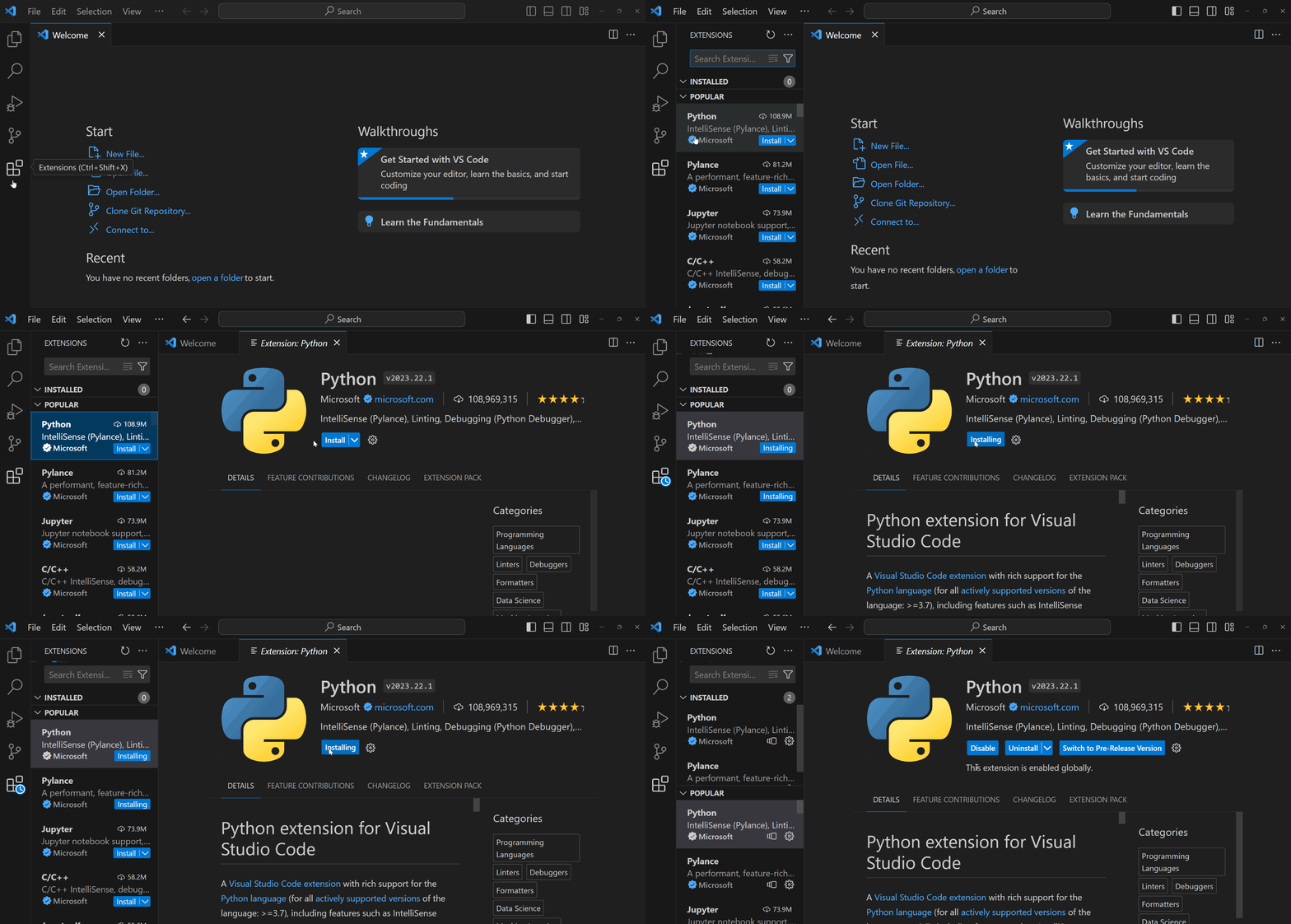
설치하여 시작하기
- VS Code
- Python 인터프리터 (적극적으로 지원되는 모든 Python 버전)
- VS Code Marketplace에서 Python 확장
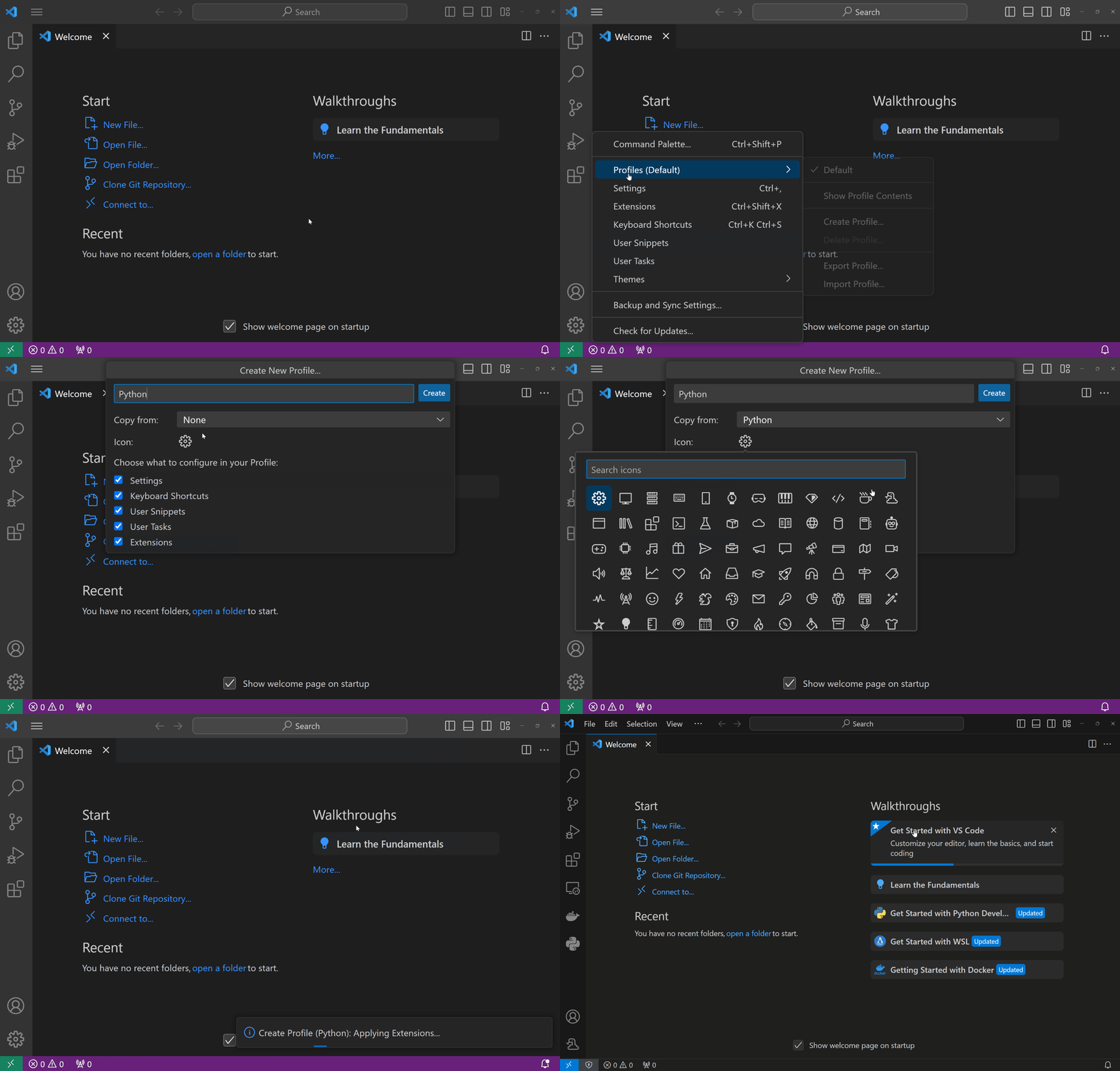
Python용 VS Code를 더욱 사용자 지정하려면, 권장 확장 및 설정을 자동으로 설치하는 Python 프로필 템플릿을 활용할 수 있습니다. 데이터 과학 프로젝트의 경우 데이터 과학 프로필 템플릿 사용을 고려해 보세요.
Python 프로젝트 또는 파일 생성 및 열기
VS Code에서 작업하려는 기존 Python 프로젝트가 있다면, VS Code 시작 페이지 또는 파일 탐색기 보기에서 폴더나 파일을 열거나, 파일 > 폴더 열기(Ctrl+K Ctrl+O) 또는 파일 > 파일 열기(⌘O (Windows, Linux Ctrl+O))를 선택하여 시작할 수 있습니다.
VS Code 시작 페이지에서 새 파일을 선택한 후 Python 파일을 선택하거나, 파일 > 새 파일()로 이동하여 새 Python 파일을 만들 수 있습니다.
팁: VS Code에 이미 작업 영역 폴더가 열려 있다면, 기존 프로젝트에 새 파일이나 폴더를 직접 추가할 수 있습니다. 파일 탐색기 보기에서 최상위 폴더에 있는 해당 새 폴더 또는 새 파일 아이콘을 사용하여 새 폴더와 파일을 만들 수 있습니다.
UI 둘러보기
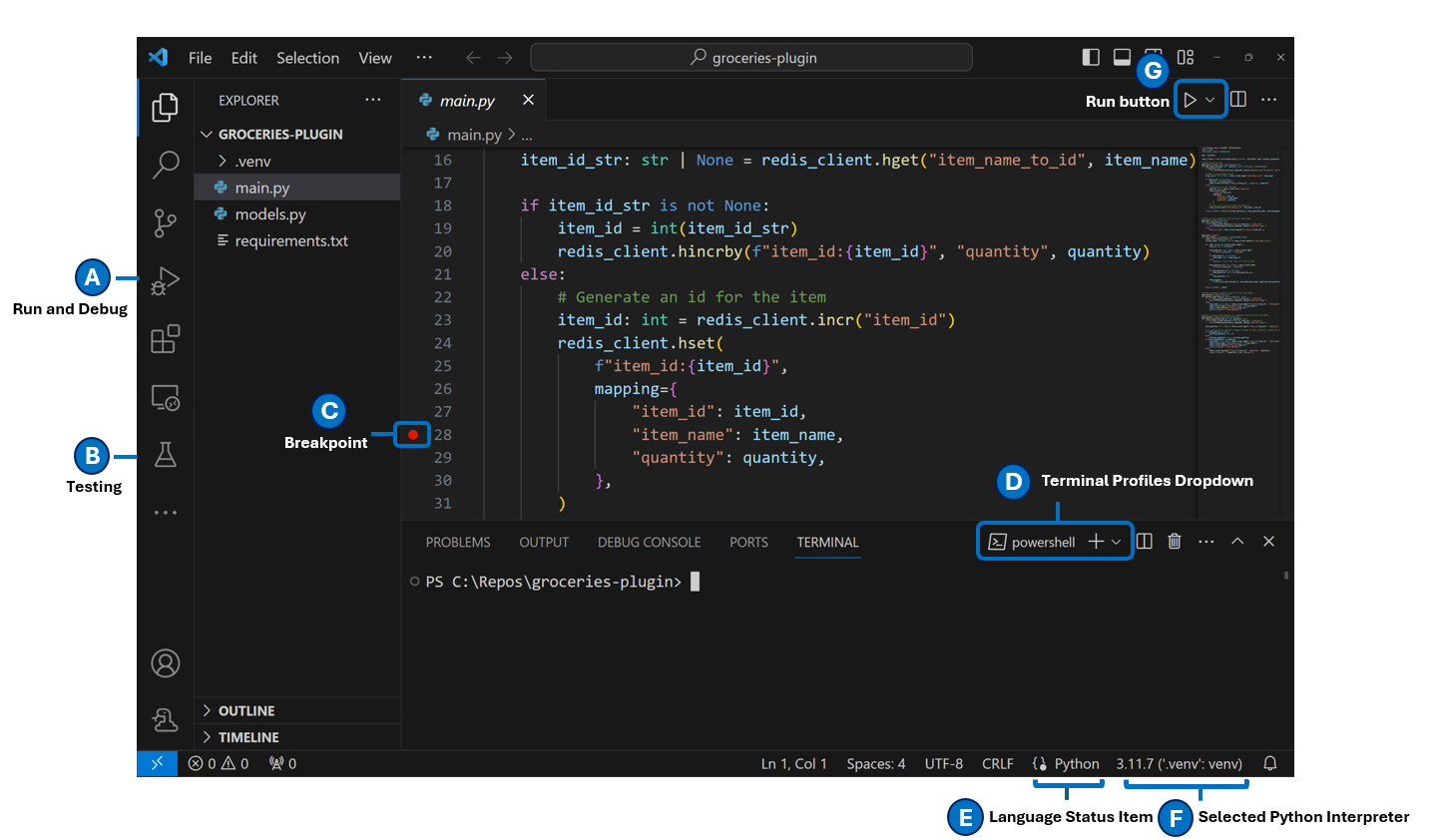
VS Code를 처음 실행할 때, Python 전용 기능 및 UI를 얻으려면 Python 확장을 설치해야 합니다. Python 확장을 설치한 후의 UI를 살펴보겠습니다.
코드 액션
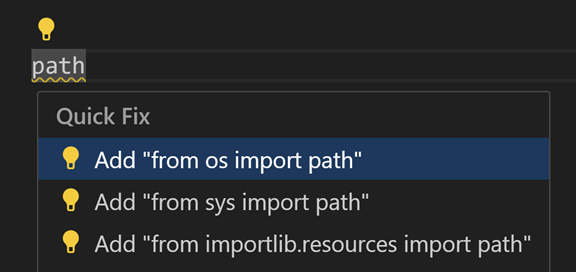
코드 작업(빠른 수정이라고도 함)은 코드에 경고가 있을 때 문제를 해결하는 데 도움이 됩니다. 이러한 유용한 힌트는 편집기의 왼쪽 여백에 전구(💡)로 표시됩니다. 전구를 선택하여 코드 작업 옵션을 표시합니다. 이러한 코드 작업은 Python, Pylance 또는 VS Code 자체와 같은 확장 프로그램에서 제공될 수 있습니다. 코드 작업에 대한 자세한 내용은 Python 빠른 수정을 참조하세요.
Python 명령
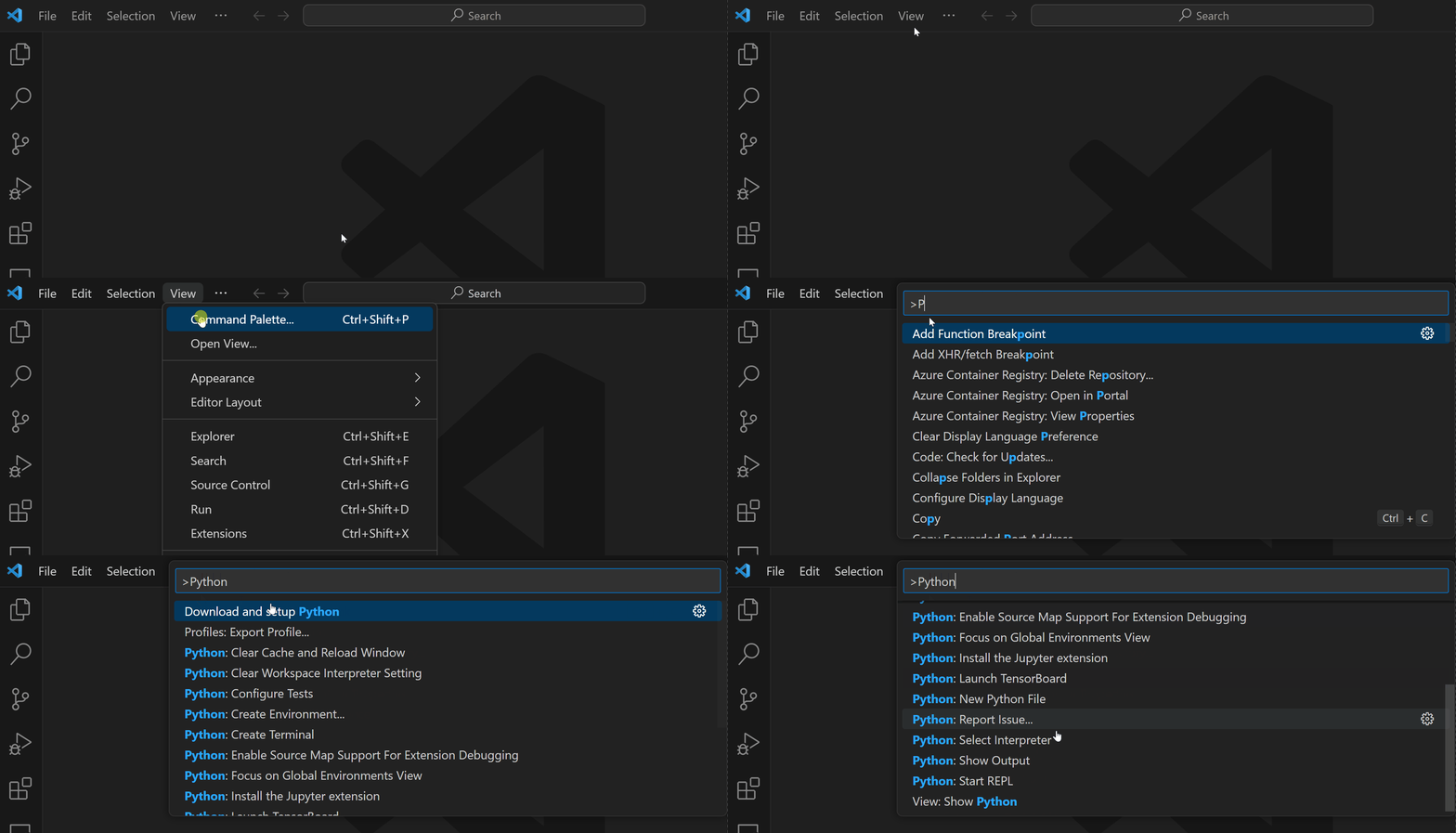
Python 명령은 명령 팔레트(⇧⌘P (Windows, Linux Ctrl+Shift+P))를 통해 액세스할 수 있습니다. 명령 팔레트에서 VS Code와 설치된 확장 프로그램의 다양한 기능에 액세스할 수 있습니다. Python 확장을 통해 사용 가능한 명령을 찾으려면 명령 팔레트에서 "Python: "을 입력하세요.
실행, 디버그 및 테스트
VS Code에서 Python에 익숙해졌으니, 코드를 실행, 디버그 및 테스트하는 방법을 배워봅시다.
실행
VS Code에서 Python 코드를 실행하는 데는 몇 가지 방법이 있습니다.
편집기에서 열려 있는 Python 스크립트를 실행하려면 편집기 오른쪽 상단에 있는 터미널에서 Python 파일 실행 재생 버튼을 선택합니다.

VS Code 내에서 Python 코드 스니펫을 반복적으로 실행할 수 있는 추가 방법도 있습니다.
- 하나 이상의 줄을 선택한 다음 Shift+Enter를 누르거나 마우스 오른쪽 버튼을 클릭하고 Python 터미널에서 선택 항목/줄 실행을 선택합니다. 이 명령은 파일의 일부만 테스트하는 데 편리합니다.
- 명령 팔레트(⇧⌘P (Windows, Linux Ctrl+Shift+P))에서 Python: REPL 시작 명령을 선택하여 현재 선택된 Python 인터프리터에 대한 REPL 터미널을 엽니다. REPL에서는 한 번에 한 줄씩 코드를 입력하고 실행할 수 있습니다.
디버그
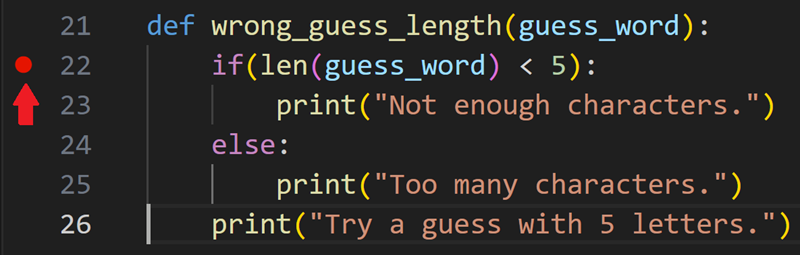
디버거는 코드 실행 흐름을 검사하고 오류를 더 쉽게 식별하며 프로그램이 실행되는 동안 변수 및 데이터가 어떻게 변경되는지 탐색하는 데 도움이 되는 유용한 도구입니다. 검사하려는 줄 옆 여백을 클릭하여 Python 프로젝트에 중단점을 설정하여 디버깅을 시작할 수 있습니다.
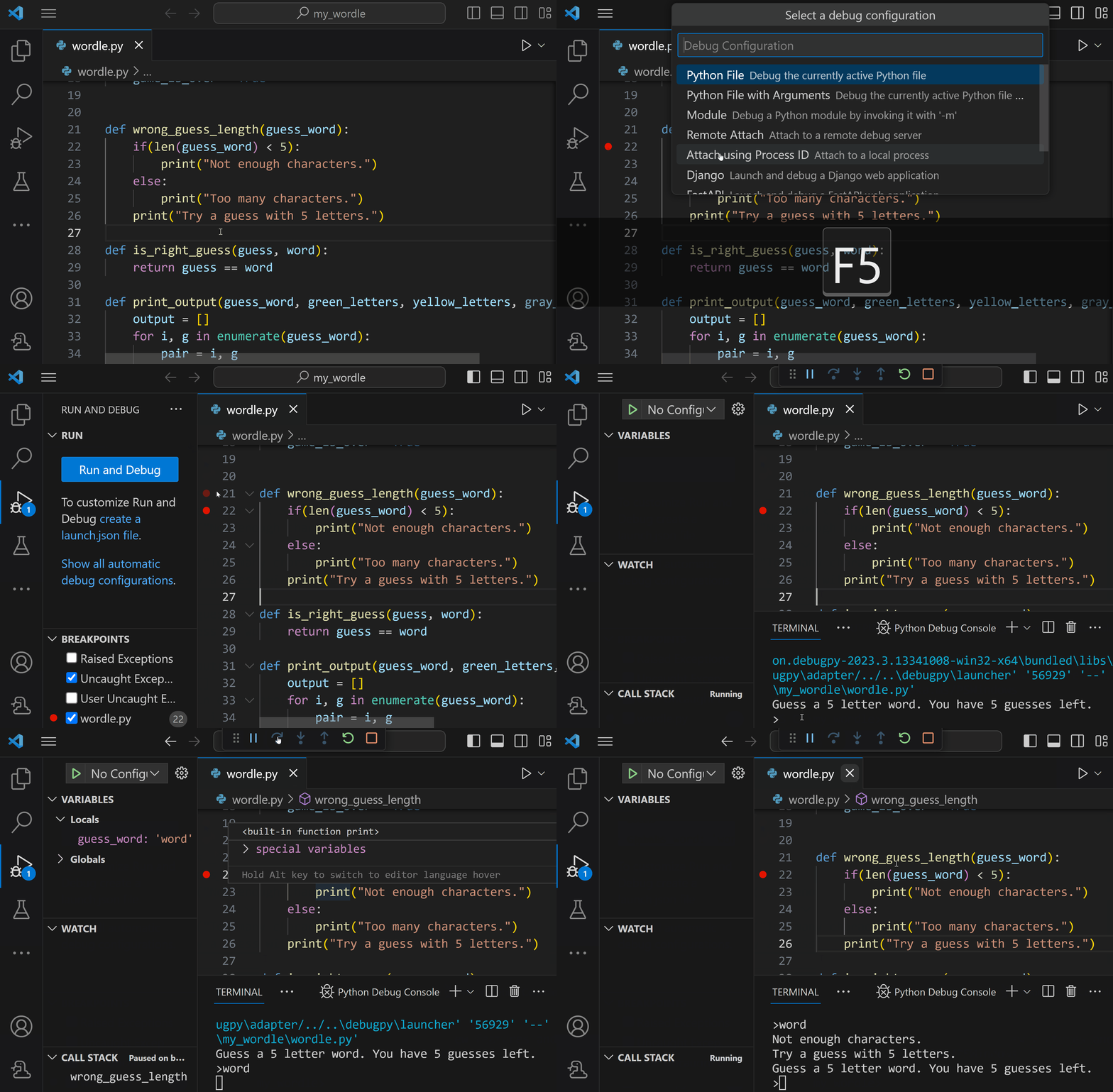
디버깅을 시작하려면 F5를 눌러 디버거를 초기화합니다. 이 파일에서 디버깅하는 것이 처음이므로 구성 메뉴가 열리고 디버그하려는 애플리케이션 유형을 선택할 수 있습니다. Python 스크립트인 경우 Python 파일을 선택할 수 있습니다.
프로그램이 중단점에 도달하면 멈추고 Python 디버그 콘솔에서 데이터를 추적할 수 있으며 디버그 도구 모음을 사용하여 프로그램을 진행할 수 있습니다.
Python 디버깅 기능에 대한 자세한 내용은 VS Code의 Python 디버깅을 참조하세요.
테스트
Python 확장은 Unittest 및 pytest에 대한 강력한 테스트 지원을 제공합니다.
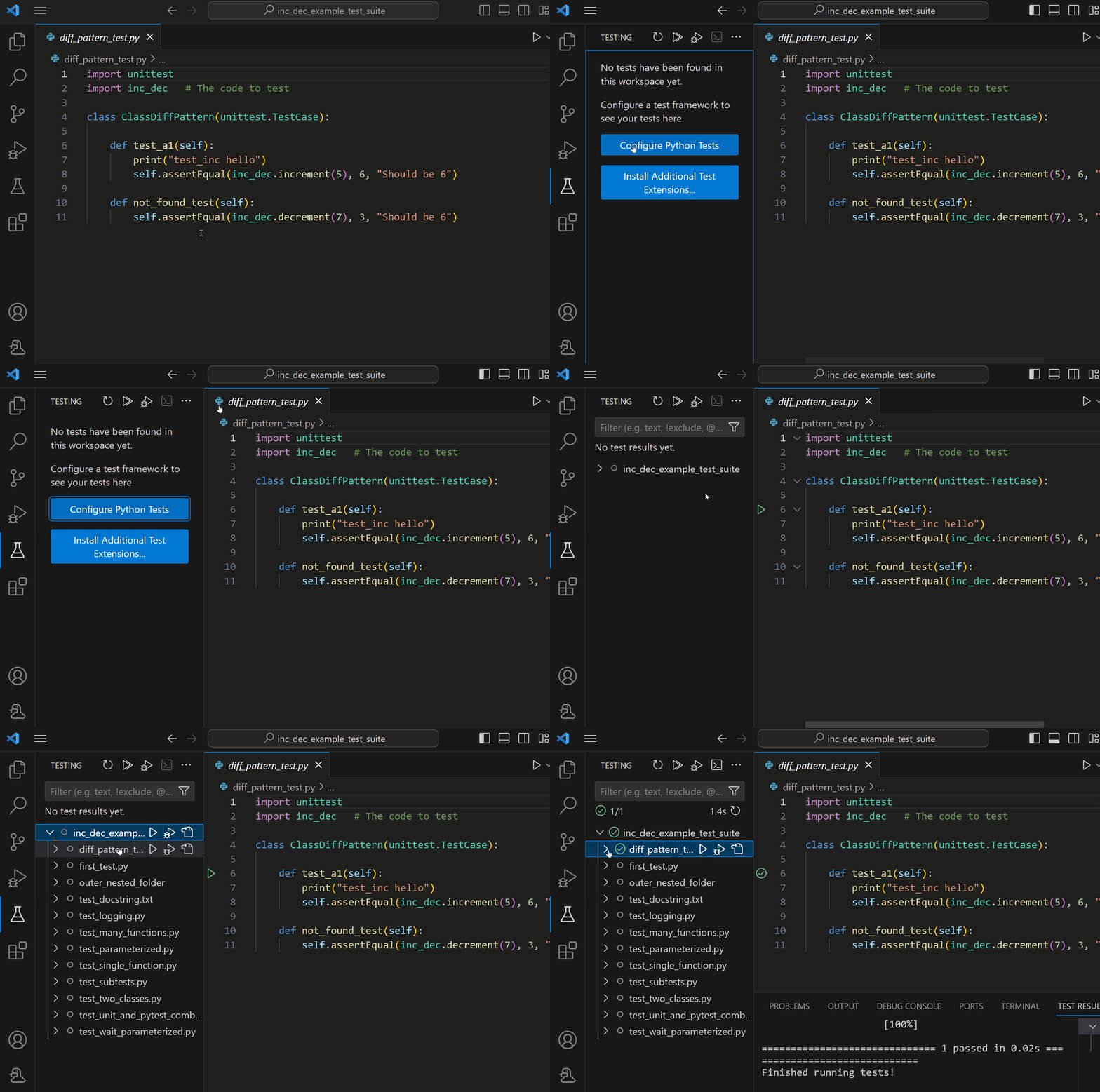
활동 표시줄의 테스트 보기에서 Python 테스트 구성을 선택하고 원하는 테스트 프레임워크를 선택하여 Python 테스트를 구성할 수 있습니다.
Python 프로젝트에 대한 테스트를 만들 수도 있습니다. 원하는 프레임워크가 구성되면 Python 확장이 이를 검색하려고 시도합니다. Python 확장을 사용하면 테스트 보기에서 테스트를 실행하고 디버그하고 테스트 결과 패널에서 테스트 실행 출력을 검사할 수 있습니다.
테스트 기능에 대한 포괄적인 내용은 VS Code의 Python 테스트를 참조하세요.
다음 단계
인기 있는 Python 웹 프레임워크로 웹 앱을 구축하는 방법을 알아보려면 다음 튜토리얼을 참조하세요.
Visual Studio Code에서 Python으로 탐색할 더 많은 기능이 있습니다.