VS Code 원격 개발
Visual Studio Code 원격 개발을 사용하면 컨테이너, 원격 컴퓨터 또는 Linux용 Windows 하위 시스템(WSL)을 전체 기능 개발 환경으로 사용할 수 있습니다. 다음을 수행할 수 있습니다.
- 배포할 **동일한 운영 체제**에서 개발하거나 **더 크거나 더 특화된** 하드웨어를 사용합니다.
- 개발 환경을 **분리**하여 로컬 **머신 구성**에 영향을 주지 않도록 합니다.
- 새로운 기여자가 **시작**하기 쉽게 만들고 모든 사용자가 **일관된 환경**을 유지하도록 합니다.
- 로컬 OS에서 **사용할 수 없는** 도구나 런타임을 사용하거나 여러 버전을 관리합니다.
- **Linux용 Windows 하위 시스템**을 사용하여 Linux 배포 애플리케이션을 개발합니다.
- **여러 컴퓨터 또는 위치**에서 **기존** 개발 환경에 액세스합니다.
- 고객 사이트 또는 클라우드와 같이 **다른 곳에서 실행 중인** 애플리케이션을 디버그합니다.
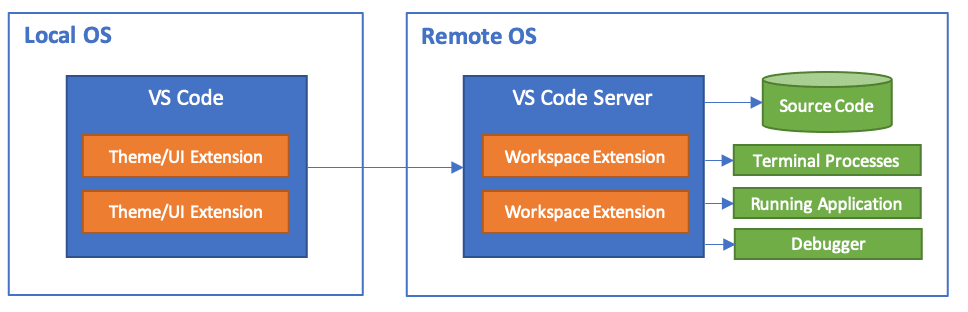
이러한 이점을 얻기 위해 **소스 코드를 로컬 컴퓨터에** 둘 필요가 없습니다. 원격 개발 확장 팩의 각 확장은 컨테이너, WSL 또는 원격 컴퓨터 내에서 직접 명령 및 기타 확장을 실행할 수 있으므로 로컬로 실행할 때와 동일한 환경을 느낄 수 있습니다. 확장은 원격 OS에 VS Code Server를 설치합니다. 이 서버는 원격 OS에 있는 기존 VS Code 설치와 독립적입니다.
시작하기
원격 개발 확장 팩
원격 개발 확장 팩에는 네 가지 확장이 포함되어 있습니다. 각 확장에 대한 시작 방법은 다음 문서를 참조하십시오.
- 원격 - SSH - SSH를 사용하여 원격 머신/VM의 폴더를 열어 모든 위치에 연결합니다.
- 개발 컨테이너 - 컨테이너 내부(또는 마운트된)에서 별도의 툴체인 또는 컨테이너 기반 애플리케이션으로 작업합니다.
- WSL - Linux용 Windows 하위 시스템에서 Linux 기반 개발 환경을 사용합니다.
- 원격 - 터널 - SSH를 구성하지 않고 보안 터널을 통해 원격 컴퓨터에 연결합니다.
대부분의 VS Code 확장은 원격 환경에서 수정 없이 작동해야 하지만, 확장 작성자는 원격 개발 지원에서 자세한 내용을 확인할 수 있습니다.
원격 튜토리얼
아래 튜토리얼에서는 원격 개발 확장을 사용하여 Visual Studio Code를 실행하는 방법을 안내합니다.
| 튜토리얼 | 설명 |
|---|---|
| SSH를 통한 원격 | SSH를 통해 Visual Studio Code로 원격 및 가상 머신에 연결합니다. |
| WSL 작업 | Linux용 Windows 하위 시스템에서 Visual Studio Code를 실행합니다. |
| 컨테이너에서 개발 | Docker 컨테이너에서 Visual Studio Code를 실행합니다. |
| GitHub Codespaces | Codespace에 연결 |
GitHub Codespaces
GitHub Codespaces는 사용자 대신 관리되는 원격 개발 환경을 제공합니다. 클라우드에서 호스팅되는 개발 환경을 구성하고 생성할 수 있으며, 필요할 때 시작 및 사용 가능합니다.
질문 또는 피드백
- 팁 및 요령 또는 FAQ를 참조하십시오.
- Stack Overflow에서 검색하십시오.
- 기능 요청을 추가하거나 문제 보고를 하십시오.