포트 전달
포트 포워딩 지원은 Visual Studio Code에 내장되어 있으며, Microsoft dev tunnels를 사용합니다. 별도의 확장이 필요하지 않습니다. 로컬 웹 서비스를 실행할 때 포트 보기를 사용하여 다른 사용자가 인터넷을 통해 서비스에 액세스할 수 있도록 만들 수 있습니다.
포트 포워딩 사용 방법
먼저 포워드할 서비스가 있어야 합니다. 아직 서비스가 없지만 Node.js가 설치되어 있다면, 다음 명령을 실행하여 포트 3000에서 서버를 시작할 수 있습니다.
npx serve
그런 다음 패널 영역의 포트 보기(포트: 포트 보기에 집중)로 이동하여 포트 포워딩을 선택합니다.
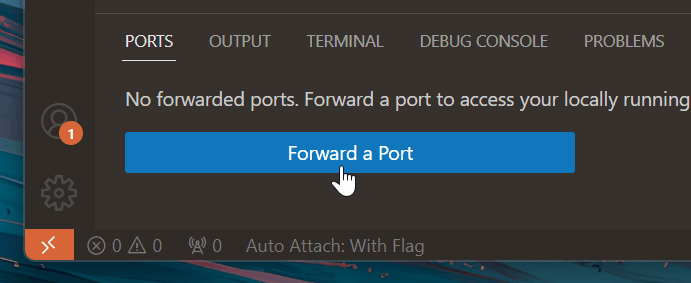
이전에 GitHub로 로그인한 적이 없다면 로그인하라는 메시지가 표시됩니다. 그런 다음 포워드할 포트를 입력합니다. 위의 명령에서 사용한 기본 포트는 포트 3000입니다. 이렇게 하면 포트 포워딩이 시작되고 포트 보기가 업데이트되어 포워드한 포트와 해당 포워드된 주소가 표시됩니다.
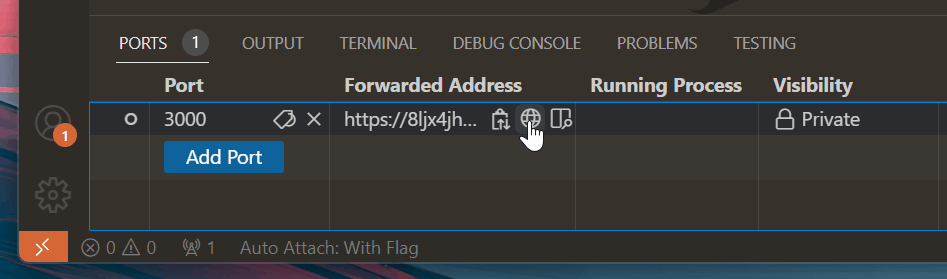
포워드된 주소에 마우스를 올리면 인라인 작업을 사용하여 주소를 복사하거나, 브라우저에서 열거나, 편집기 내 미리 보기로 열 수 있습니다.
기본적으로 포워드된 포트는 비공개입니다. URL로 이동하면 VS Code에서 포트 포워딩 프로세스를 시작하는 데 사용한 것과 동일한 GitHub 계정으로 로그인해야 합니다. 포트를 마우스 오른쪽 버튼으로 클릭하고 포트 가시성 > 공개를 선택하여 가시성을 변경할 수 있습니다. 공개 포트는 로그인할 필요가 없습니다.
자주 묻는 질문
원격 컴퓨터에 연결되어 있는 경우 로컬 서비스를 포워드하려면 어떻게 해야 하나요?
포트 포워딩은 현재 로컬에서 실행되는 서비스만 노출합니다. 원격 연결은 아직 지원되지 않지만 향후 이 기능을 추가할 계획입니다.
시나리오에 따라 VS Code Remote - Tunnels 확장을 사용하여 원격 컴퓨터에 터널링할 수 있습니다. 자세한 내용은 Remote - Tunnels 설명서에서 확인할 수 있습니다.
포워드된 포트는 어떻게 보안이 유지되나요?
기본적으로 터널을 호스팅하고 연결하려면 양쪽 모두에서 동일한 GitHub 또는 Microsoft 계정으로 인증해야 합니다. 두 경우 모두 VS Code는 Azure에서 호스팅되는 서비스로 아웃바운드 연결을 설정합니다. 일반적으로 방화벽 변경은 필요하지 않으며, VS Code는 네트워크 수신기를 설정하지 않습니다.
공개 포트를 연 경우 링크를 가진 모든 사용자가 포워드된 서비스에 액세스할 수 있습니다. 공개 포트에서 기밀 정보나 보안되지 않은 서비스를 호스팅하지 마십시오.
기본 dev tunnels 서비스의 보안에 대해 자세히 알아보세요. 보안.
포트 포워딩에 대한 제한 사항은 무엇인가요?
포트 포워딩에서 사용되는 대역폭의 양과 활성 컴퓨터 수에는 모두 제한이 있으며, 이는 시간이 지남에 따라 변경될 수 있습니다. 터널 사용량 제한에 대해 자세히 읽어보세요. 터널 사용량 제한.
조직 전체의 정책을 구성할 수 있나요?
포트 포워딩에 대한 액세스를 제어하려는 조직의 일부인 경우, global.rel.tunnels.api.visualstudio.com 도메인에 대한 액세스를 허용하거나 거부하여 이를 수행할 수 있습니다.
Windows 장치를 실행하는 사용자의 경우 dev tunnels에 대한 그룹 정책 설정을 구성한 다음 배포할 수도 있습니다. 자세한 내용은 dev tunnels 설명서에서 확인할 수 있습니다. dev tunnels 설명서.