VS Code에서 Jupyter 커널 관리
Visual Studio Code 노트북의 커널 피커를 통해 노트북에 특정 커널을 선택할 수 있습니다. 노트북의 오른쪽 상단에 있는 **커널 선택**을 클릭하거나 명령 팔레트에서 **Notebook: Notebook 커널 선택** 명령을 통해 커널 피커를 열 수 있습니다.
커널 피커를 열면 VS Code는 가장 최근에 사용한 커널을 표시합니다.

참고: 이전 버전의 VS Code(버전 <1.76)에서는 VS Code가 기본적으로 사용 가능한 모든 커널을 표시했습니다.
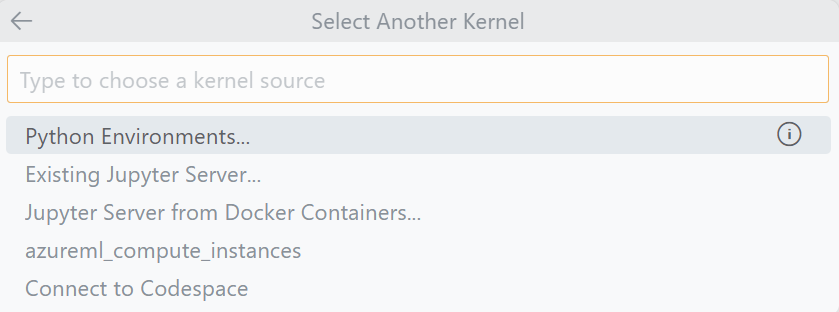
다른 커널을 보려면 **다른 커널 선택...**을 클릭할 수 있습니다. 모든 기존 커널은 커널 소스 옵션으로 분류되며, Jupyter 확장에서 즉시 지원되는 소스는 다음과 같습니다.
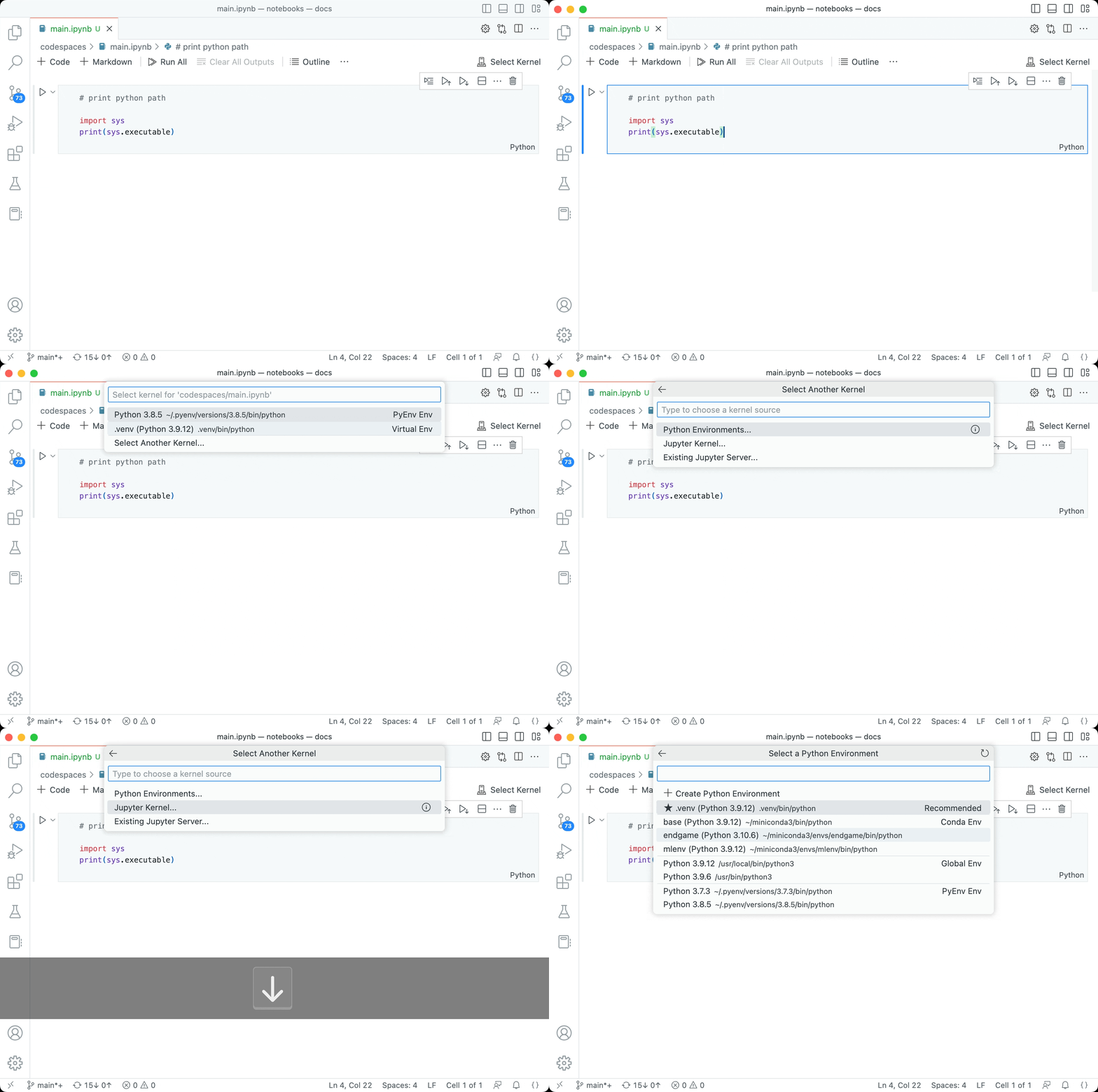
기본적으로 VS Code는 이전에 노트북과 함께 사용한 커널을 추천하지만, 아래와 같이 다른 Jupyter 커널에 연결하도록 선택할 수 있습니다. VS Code는 노트북에 대해 마지막으로 선택한 커널을 기억하고 다음에 노트북을 열 때 자동으로 선택합니다.
Jupyter 커널
Jupyter 커널 범주에는 VS Code가 현재 실행 중인 컴퓨팅 시스템(데스크톱, GitHub Codespaces, 원격 서버 등)의 컨텍스트에서 감지한 모든 Jupyter 커널이 나열됩니다. 각 Jupyter 커널에는 Jupyter 커널 사양 또는 Jupyter 커널스펙이 있으며, 커널 이름, 설명 및 프로세스를 커널로 실행하는 데 필요한 CLI 정보가 포함된 JSON 파일(kernel.json)이 포함되어 있습니다.
Python 환경
Python 환경 범주에는 VS Code가 현재 실행 중인 컴퓨팅 시스템(데스크톱, Codespaces, 원격 서버 등)에서 감지한 Python 환경이 나열됩니다. IPyKernel이 설치되었는지 여부에 관계없이 유형별(예: conda, venv)로 그룹화된 모든 Python 환경을 보여줍니다.
참고: 사용하려는 Python 환경에 jupyter를 설치할 필요는 없습니다. 프로세스를 커널로 실행하고 노트북에 대해 코드를 실행하려면 IPyKernel 패키지만 필요합니다(
pip install ipykernel). 자세한 내용은 Jupyter 확장 위키를 방문하십시오.
기존 Jupyter 서버
기존 Jupyter 서버 범주에는 이전에 연결된 원격 Jupyter 서버가 나열됩니다. 이 옵션을 사용하여 원격 또는 로컬에서 실행 중인 기존 Jupyter 서버에 연결할 수도 있습니다. Jupyter 서버의 URL(예: http://<ip-address>:<port>/?token=<token>)을 찾아 실행 중인 Jupyter 서버의 URL 입력 옵션에 붙여넣어 원격 서버에 연결하고 해당 서버를 사용하여 노트북에 대해 코드를 실행합니다.

원격 서버를 시작할 때 다음을 수행해야 합니다.
- 모든 출처 허용(예:
--NotebookApp.allow_origin='*')하여 서버에 외부에서 액세스할 수 있도록 합니다. - 노트북이 모든 IP에서 수신 대기하도록 설정합니다(
--NotebookApp.ip='0.0.0.0').
연결되면 모든 활성 Jupyter 세션이 이 목록에 표시됩니다.
다음과 같이 서버의 커널스펙에서 새 세션을 만들 수 있습니다.
- Notebook: Notebook 커널 선택 명령 실행.
- 다른 커널 선택 선택.
- 기존 Jupyter 서버 선택.
- 서버 선택.
Codespaces Jupyter 서버
Codespace에 연결 범주에는 GitHub Codespaces에서 제공하는 원격 Jupyter 서버를 사용할 수 있는 특별한 유형의 Jupyter 서버가 포함되어 있으며, 이 서버는 매월 최대 60시간 무료로 제공됩니다. Codespaces Jupyter 서버를 사용하려면
-
GitHub Codespaces 확장을 설치합니다.
참고: 웹용 VS Code(vscode.dev 또는 github.dev)를 사용하는 경우 이 확장은 이미 설치되어 있습니다. 또한 Jupyter 확장이 설치되어 있는지 확인하십시오.
-
명령 팔레트(⇧⌘P (Windows, Linux Ctrl+Shift+P))로 이동하여 Codespaces: 로그인을 선택하고 안내에 따라 Codespaces에 로그인합니다.
-
노트북의 오른쪽 상단에 있는 **커널 선택**을 클릭하여 커널 피커를 열고 **Codespace에 연결**을 선택합니다.
팁: **Codespace에 연결** 옵션이 보이지 않으면 명령 팔레트(⇧⌘P (Windows, Linux Ctrl+Shift+P))로 이동하여 개발자: 창 새로 고침을 선택하여 창을 새로 고친 후 다시 시도하십시오.
필수는 아니지만 GitHub Codespaces 페이지에서 모든 Codespace 및 Codespaces Jupyter 서버를 관리할 수도 있습니다. 자세한 내용은 GitHub Codespaces 설명서를 참조하십시오.
커널 옵션 추가
로컬 머신에 Jupyter 커널 또는 Python 환경이 없는 경우 VS Code에서 설정할 수 있습니다. 명령 팔레트(⇧⌘P (Windows, Linux Ctrl+Shift+P))로 이동하여 Python: 환경 만들기를 선택하고 안내에 따르십시오. Azure Machine Learning과 같은 추가 확장을 설치하여 커널 선택에 대한 추가 방법을 추가할 수도 있습니다.
질문 또는 피드백
저장소에 문제를 만들어 기능 요청을 하거나 문제 보고를 할 수 있습니다. 이 저장소는 엔지니어링 팀에서 적극적으로 모니터링하고 관리합니다.