Visual Studio Code용 Azure 리소스
Visual Studio Code 내에서 Azure 리소스를 원활하게 보고 관리할 수 있도록 Azure 리소스 확장을 사용하세요. 또한 Azure 계정 및 테넌트를 인증하고 관리하는 기능도 제공합니다.
Azure 계정에 로그인하는 방법
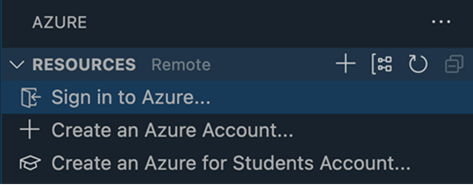
Azure 리소스 확장은 VS Code의 Microsoft 인증 공급자를 사용하여 Azure에 인증합니다. Azure 리소스 보기에서 Azure에 로그인... 항목을 선택하여 로그인하세요.
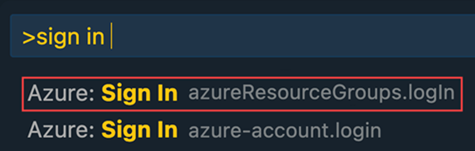
Azure 리소스 확장에서 제공하는 Azure: 로그인 명령을 사용하여 로그인할 수도 있습니다.
로그아웃하는 방법
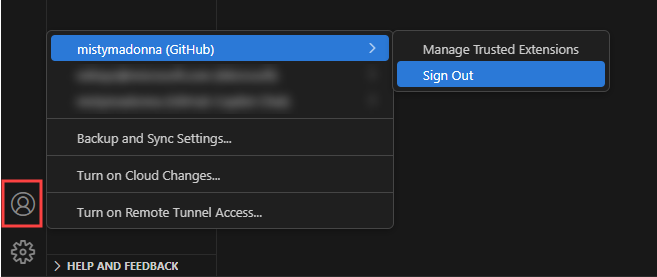
VS Code 창의 왼쪽 하단에 있는 계정 메뉴에서 로그아웃하세요.
구독 필터링
모든 구독에서 필터 아이콘을 선택하여 표시되는 구독을 필터링할 수 있습니다.
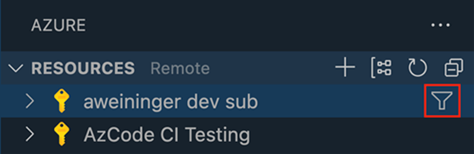
필터링된 구독은 azureResourceGroups.selectedSubscriptions 설정에 저장됩니다.
계정 및 테넌트 보기
Azure 리소스 확장 내에서 계정 및 테넌트 보기를 사용하여 계정 및 테넌트를 관리하고 인증할 수 있습니다.
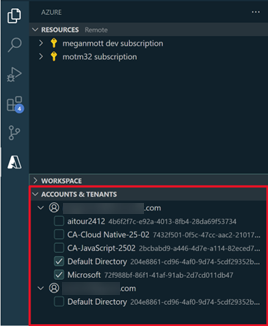
테넌트 필터링
테넌트를 선택 취소하여 테넌트를 필터링할 수도 있습니다. 이렇게 하면 테넌트 보기에서 선택/선택 취소된 테넌트에 따라 리소스 보기 및 구독 필터 내의 구독이 필터링됩니다.
테넌트 인증
계정 및 테넌트 보기에서 계정과 연결된 모든 테넌트를 볼 수 있습니다. 많은 테넌트에는 액세스하기 위해 다단계 인증(MFA)이 필요합니다. 다단계 인증이 필요한 테넌트에는 테넌트 위로 마우스를 가져가면 테넌트 오른쪽에 로그인 버튼이 있습니다.
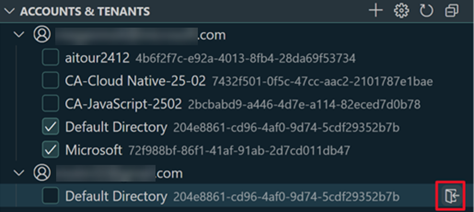
계정 및 테넌트 보기로 이동하여 테넌트 오른쪽에 있는 로그인 버튼을 선택하거나 인증되지 않은 테넌트를 선택하여 특정 테넌트를 인증할 수 있습니다.
다중 계정 지원
계정 및 테넌트 보기를 사용하여 보기 오른쪽 모서리에 있는 + 아이콘을 선택하여 새 계정에 로그인할 수 있습니다.
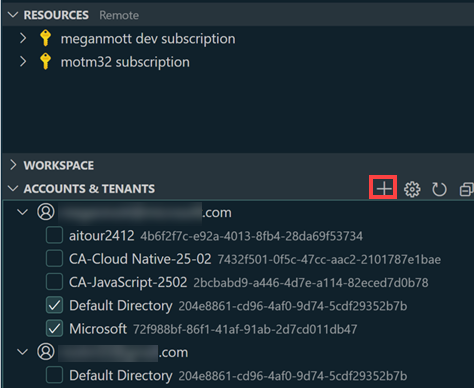
주권 클라우드 사용
주권 클라우드에 연결하려면 계정 및 테넌트 보기의 오른쪽 기어 아이콘을 선택할 수 있습니다.
그러면 선택할 수 있는 주권 클라우드 목록이 표시됩니다.
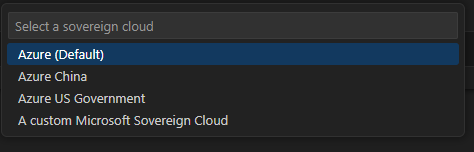
선택하면 Microsoft-sovereign-cloud.environment 설정이 자동으로 설정됩니다. 리소스 및 계정 & 테넌트 보기 또한 새로 고쳐져 주권 클라우드 계정에 로그인할 수 있습니다.