Visual Studio Code의 PowerShell
PowerShell은 모든 플랫폼에서 관리자에게 강력한 도구 세트를 제공하는 .NET 기반의 작업 기반 명령줄 셸 및 스크립팅 언어입니다.
Visual Studio Code(VS Code)용 Microsoft PowerShell 확장은 구문 완성, 정의 추적, PowerShell 구문 검사 등 풍부한 언어 지원 및 기능을 제공합니다. 이 확장은 현재 지원되는 PowerShell 7+ 버전을 사용하여 VS Code가 지원되는 모든 곳에서 작동합니다.
Windows PowerShell 5.1에 대한 지원은 최선을 다해 제공됩니다. .NET Framework 4.8 이상이 필요합니다.
VS Code 원격 개발 환경, GitHub Codespaces 및 VS Code Server를 포함하여 지원됩니다.
웹용 Visual Studio Code는 PowerShell 엔진이 이 환경에서 실행될 수 없으므로 기본 구문 강조 표시와 같은 제한된 기능만 지원됩니다.
다음 구성을 적극적으로 테스트합니다.
- Windows Server 2022 (Windows PowerShell 5.1 및 PowerShell 7+ 포함)
- macOS 14.7 (PowerShell 7+ 포함)
- Ubuntu 24.04 (PowerShell 7+ 포함)
Windows에서는 제한 언어 모드를 활성화한 경우와 그렇지 않은 경우 모두 테스트합니다.
PowerShell 확장 설치
PowerShell 확장은 설치 버튼을 클릭하여 Visual Studio Code Marketplace에서 설치할 수 있습니다. 또는 VS Code 내에서 **확장** 보기를 열고 키보드 바로 가기 ⇧⌘X (Windows, Linux Ctrl+Shift+X)를 누르고 *PowerShell*을 입력한 다음 PowerShell 확장을 선택하여 설치할 수도 있습니다.

주요 기능
- 구문 강조 표시
- 고급 내장 코드 조각
- cmdlet 등에 대한 IntelliSense
- 문제 (PowerShell 스크립트 분석기에서 보고)
- cmdlet, 변수, 클래스 등의 정의로 이동
- cmdlet, 변수, 클래스 등의 참조 찾기
- 문서 및 작업 영역 기호 탐색
- 기호 기반 개요 보기
- 현재 터미널에서 선택한 PowerShell 코드를 실행합니다. (F8)
- 커서 아래 기호에 대한 온라인 도움말을 시작합니다. (Ctrl + F1)
- PowerShell 디버거 통합
- 디버거와 상호 작용할 수 있는 확장 터미널 (
Set-PSBreakpoint시도!) - PowerShell ISE 테마를 테마 선택기에서 사용할 수 있습니다.
- ISE 모드도 시도해 보세요. 명령 팔레트 (⇧⌘P (Windows, Linux Ctrl+Shift+P))에서 "ISE 모드 사용"을 검색하세요.
디버깅
PowerShell 확장은 VS Code의 내장 디버깅 인터페이스를 사용하여 PowerShell 스크립트 및 모듈 디버깅을 지원합니다. PowerShell 디버깅에 대한 자세한 내용은 VS Code 사용을 참조하세요.
다중 버전 지원
PowerShell 확장이 설치된 지원되는 PowerShell 버전을 사용하도록 PowerShell 확장을 구성하려면 이 지침을 따르세요.
또는 명령 팔레트 (⇧⌘P (Windows, Linux Ctrl+Shift+P))에서 **PowerShell: 세션 메뉴 표시** 명령을 실행하세요.
CodeLens 지원
CodeLens는 소스 코드 내에 표시되는 실행 가능하고 컨텍스트 정보인 VS Code 기능입니다.
CodeLens 기능은 다음과 같습니다.
-
Pester **테스트 실행** 및 **테스트 디버깅**.

-
Pester 기호 지원

-
함수, 변수, 클래스 및 기타 기호 참조
CodeLens 참조 지원은 코드 내에서 기호가 참조되는 횟수를 표시하고 특정 참조로 이동할 수 있게 해줍니다.

PSScriptAnalyzer 통합
PSScriptAnalyzer는 모듈 및 스크립트에 대한 정적 소스 코드 검사기를 제공하는 PowerShell 모듈입니다. **PSScriptAnalyzer**는 PowerShell 코드의 품질을 확인하는 규칙을 가지고 있습니다. 이러한 규칙은 PowerShell 팀과 커뮤니티에서 식별한 PowerShell 모범 사례를 기반으로 합니다. **PSScriptAnalyzer**는 사용자에게 잠재적인 코드 결함을 알리고 개선을 위한 가능한 솔루션을 제안하는 진단 레코드(오류 및 경고)를 생성합니다.
PowerShell 확장은 기본적으로 **PSScriptAnalyzer**를 포함하며 VS Code에서 편집하는 PowerShell 스크립트 파일에 대해 자동으로 분석을 수행합니다.
**PSScriptAnalyzer**에는 초기화되지 않은 변수의 존재, PSCredential 형식의 사용, Invoke-Expression의 사용 등 다양한 PowerShell 소스 코드 측면을 확인하는 내장 규칙 모음이 포함되어 있습니다. 이 모듈을 사용하면 특정 규칙을 포함하거나 제외할 수도 있습니다.
**PSScriptAnalyzer**를 비활성화하려면 설정을 열고(⌘, (Windows, Linux Ctrl+,)) **확장**으로 이동한 다음 **PowerShell** 확장을 선택하고 **스크립트 분석: 사용** (powershell.scriptAnalysis.enable) 옆의 확인란을 선택 해제하세요.
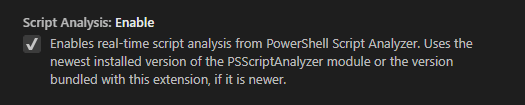
**PSScriptAnalyzer**는 코드 서식도 제공합니다. **문서 서식** 명령이나 (⇧⌥F (Windows Shift+Alt+F, Linux Ctrl+Shift+I)) 키보드 바로 가기를 사용하여 자동 문서 서식을 호출할 수 있습니다.
Pester 통합
Pester는 단위 테스트를 실행하기 위한 프레임워크이며 Windows PowerShell 5.1에는 **Pester** 3.40이 미리 설치되어 있습니다. Pester를 업데이트하거나 다른 플랫폼에 최신 버전을 설치하려면 Pester 설치 지침을 따르세요.
PowerShell 확장 설정
파일 > 설정 > 설정 메뉴 항목에서 VS Code 설정을 사용자 지정할 수 있습니다.
활동 표시줄 왼쪽 하단에 있는 톱니바퀴 아이콘을 선택할 수도 있습니다.
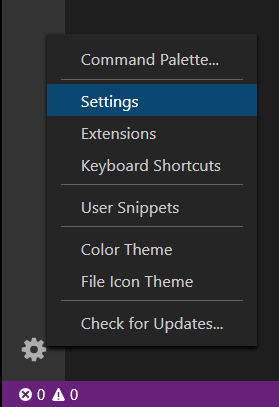
설정을 열려면 키보드 바로 가기 ⌘, (Windows, Linux Ctrl+,)를 사용할 수도 있습니다. 명령 팔레트 (⇧⌘P (Windows, Linux Ctrl+Shift+P))에서 **환경 설정: 사용자 설정 열기(JSON)** 명령을 사용하거나 "workbench.settings.editor" 설정을 변경하여 settings.json 파일을 열 수 있습니다.
VS Code 설정 구성에 대한 자세한 내용은 사용자 및 작업 영역 설정을 참조하세요.
Types.ps1xml 및 Format.ps1xml 파일
PowerShell .ps1xml 파일은 유형 시스템을 확장하고 출력 서식을 정의하는 데 사용됩니다. 이러한 파일에 대한 자세한 내용은 Types.ps1xml 및 Format.ps1xml에 대한 공식 PowerShell 설명서를 참조하세요. Red Hat의 XML 확장을 설치하면 .ps1xml 파일을 작성할 때 IntelliSense 기능을 얻을 수 있습니다. 설치 후 사용자 설정에 이 구성을 추가하세요.
"xml.fileAssociations": [
  {
    "systemId": "https://raw.githubusercontent.com/PowerShell/PowerShell/master/src/Schemas/Format.xsd",
    "pattern": "**/*.Format.ps1xml"
  },
  {
    "systemId": "https://raw.githubusercontent.com/PowerShell/PowerShell/master/src/Schemas/Types.xsd",
    "pattern": "**/*.Types.ps1xml"
  }
]
이 구성은 XML 확장이 모든 .ps1xml 파일에 대해 PowerShell 리포지토리의 공식 XML 스키마를 사용하도록 지시합니다. 이러한 스키마를 구성하면 ps1xml 파일에서 다음 기능이 활성화됩니다.
- 구문 오류 보고
- 스키마 유효성 검사
- 태그 및 특성 완성
- 자동 닫기 태그
- 기호 강조 표시
- 문서 접기
- 문서 기호 및 개요
- 이름 바꾸기 지원
- 문서 서식
예제 스크립트
확장에 예제 스크립트가 포함되어 있으며 다음 경로에서 찾을 수 있습니다.
~/.vscode/extensions/ms-vscode.PowerShell-<version>/examples
VS Code에서 예제를 열거나 보려면 PowerShell 명령 프롬프트에서 다음을 실행하세요.
code (Get-ChildItem ~\.vscode\extensions\ms-vscode.PowerShell-*\examples)[-1]
명령 팔레트 (⇧⌘P (Windows, Linux Ctrl+Shift+P))에서 **PowerShell: 예제 폴더 열기** 명령을 사용하여 예제를 열 수도 있습니다.

추가 자료
PowerShell 설명서에는 더 자세한 기사가 있습니다. VS Code 사용부터 시작하세요.
일반적인 질문에 대한 답변은 문제 해결 가이드를 확인하세요.
디버깅에 대한 자세한 내용은 @keithHill이 PowerShell 확장을 사용한 디버깅에 대해 작성한 Hey, Scripting Guy! 2부 블로그 게시물을 확인하세요.
새로운 기능 테스트 및 피드백 제공
가능하면 항상 미리 보기 버전을 사용해 보세요. 미리 보기 버전을 사용할 수 있으면 **미리 보기 버전으로 전환** 버튼을 사용하여 마켓플레이스에서 설치할 수 있습니다. 나타나는 **릴리스 버전으로 전환** 버튼을 사용하여 확장 안정 버전으로 다시 전환할 수 있습니다. **제거** 버튼 옆의 화살표를 사용하여 **다른 버전 설치...**를 선택하여 다른 버전의 확장으로 다운그레이드할 수도 있습니다.
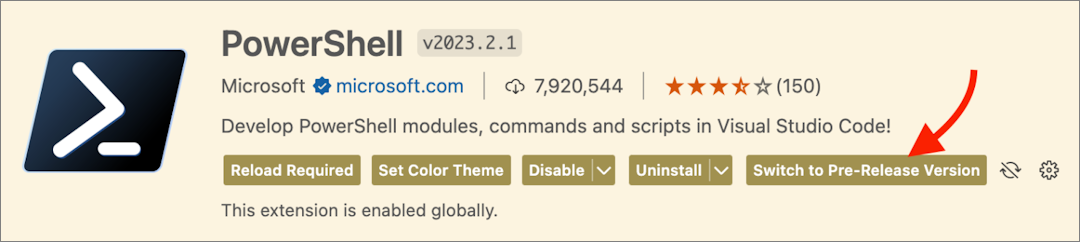
버그를 발견하면 이슈를 열고 수정하는 동안 안정 버전으로 되돌리세요.