탐색 및 편집
이 개요에서 설명하는 탐색 및 편집 도구는 Visual Studio Code에서 C# 개발 환경을 향상시키는 경량 확장 프로그램인 C# Dev Kit 확장에 의해 활성화됩니다.
코드 탐색
개요 보기를 사용하면 현재 파일의 멤버를 편리하게 탐색할 수 있습니다. C# Dev Kit 확장을 설치하면 솔루션 탐색기 보기도 제공됩니다. 이 보기를 사용하면 명령줄과 편집기 간에 전환하지 않고도 더 큰 솔루션에 포함된 프로젝트를 추가, 관리 및 수정할 수 있습니다.
정의로 이동
정의로 이동 기능은 형식 또는 멤버의 소스 또는 파일로 이동하여 결과를 새 탭에서 엽니다. 키보드 사용자라면 심볼 이름 안의 텍스트 커서를 놓고 F12를 누릅니다. 마우스 사용자라면 심볼 이름을 마우스 오른쪽 버튼으로 클릭하고 컨텍스트 메뉴에서 정의로 이동을 선택하거나 심볼 이름을 Ctrl+클릭합니다. Ctrl+Alt+클릭을 사용하여 정의를 옆에 열 수도 있습니다.
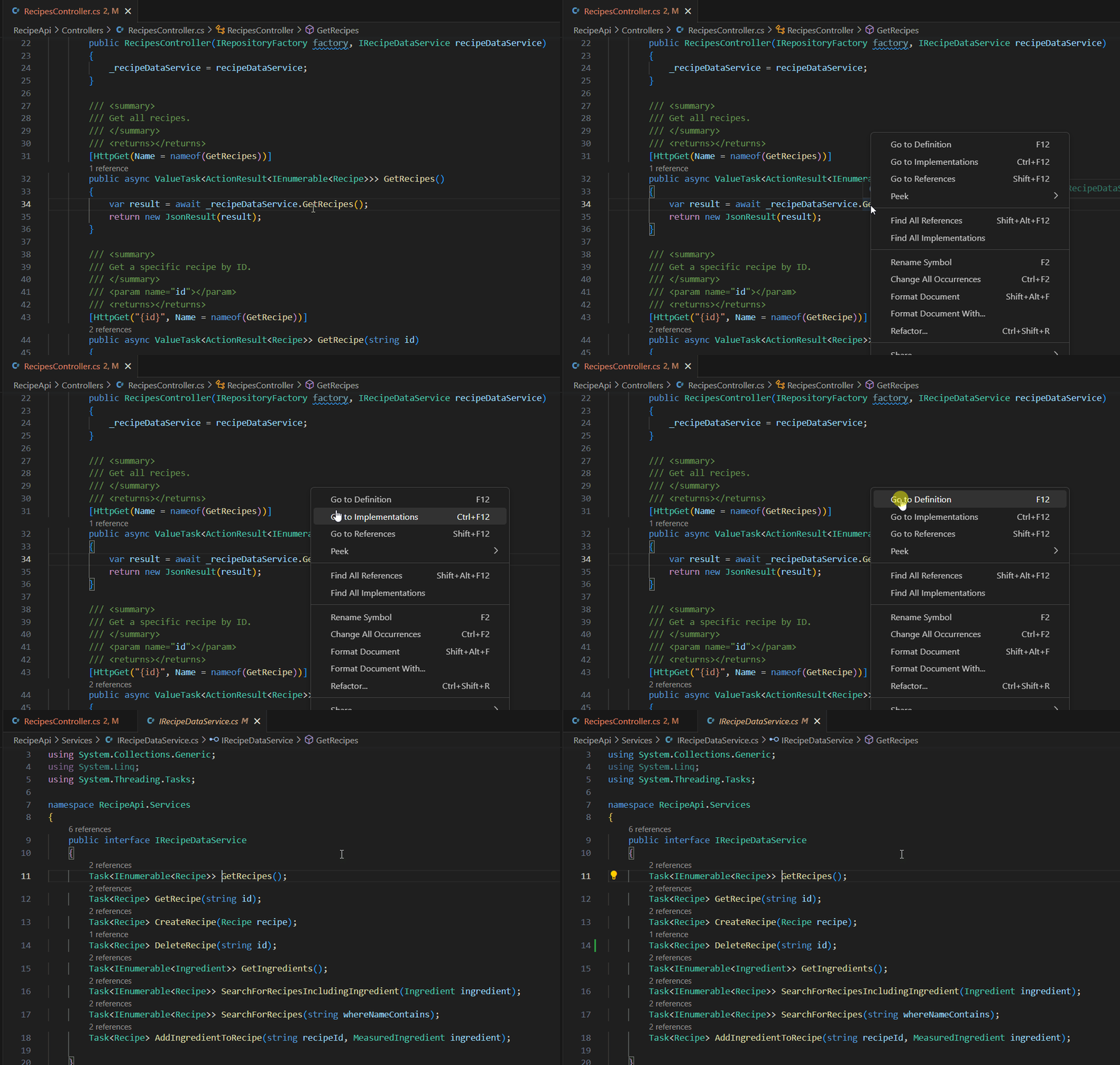
정의 미리 보기
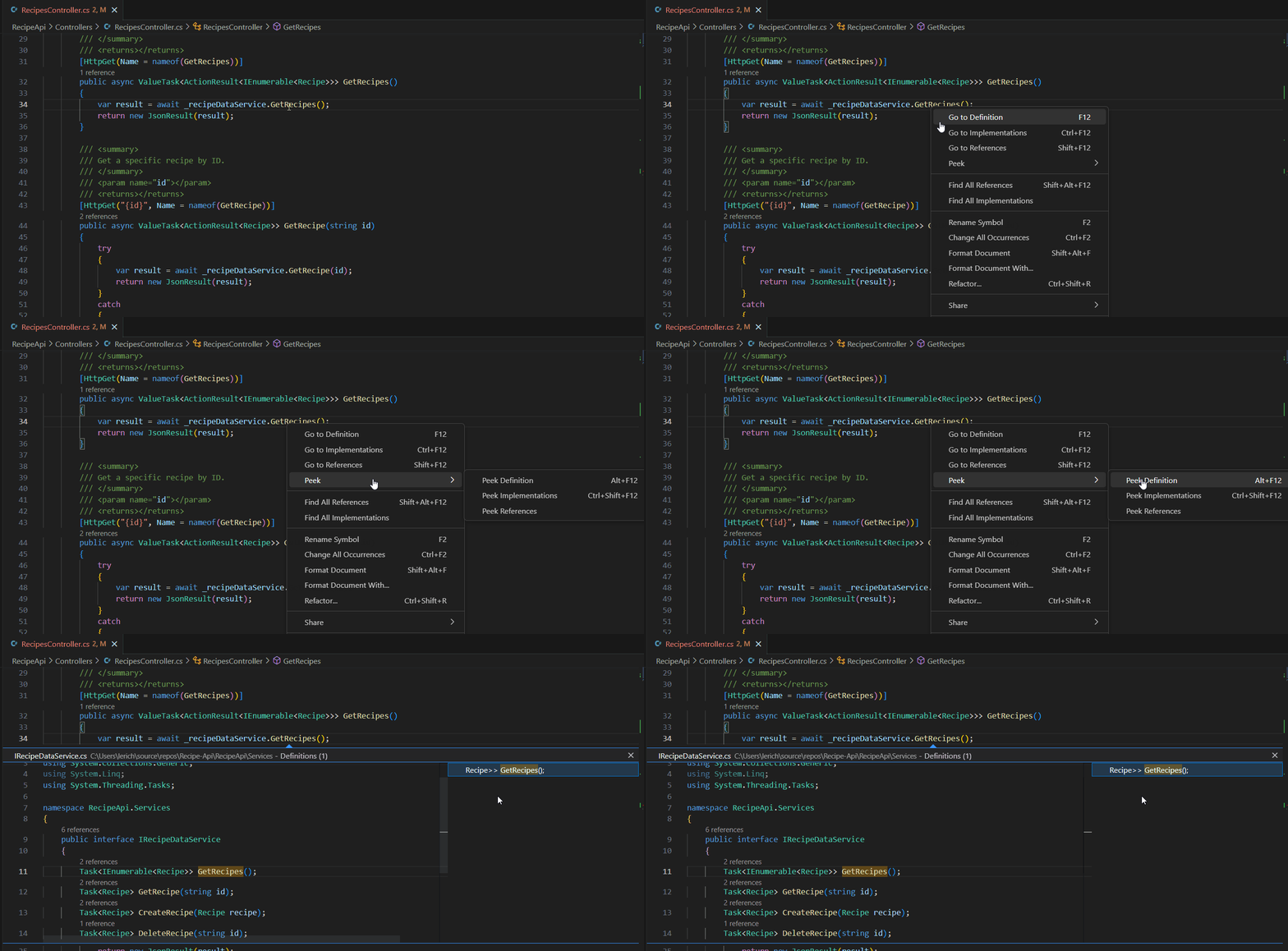
정의 미리보기 기능을 사용하여 심볼이 어떻게 정의되었는지 빠르게 살펴볼 수 있습니다. 이 기능은 미리보기 창 안에 정의 근처의 몇 줄의 코드를 표시하므로 현재 위치에서 벗어나지 않고도 살펴볼 수 있습니다.
심볼의 정의를 미리 보려면 소스 코드에서 사용되는 심볼에 커서를 놓고 ⌥F12 (Windows Alt+F12, Linux Ctrl+Shift+F10)를 누릅니다. 또는 컨텍스트 메뉴(마우스 오른쪽 버튼 클릭 후 미리보기 > 정의 미리보기 선택)에서 정의 미리보기를 선택할 수도 있습니다.
구현 미리보기
구현 미리보기 기능을 사용하여 클래스, 메서드 또는 심볼이 어떻게 그리고 어디에서 구현되었는지 빠르게 인라인으로 볼 수 있습니다.
구현 위치 목록을 보려면 소스 코드에서 사용되는 심볼에 커서를 놓고 ⇧⌘F12 (Windows, Linux Ctrl+Shift+F12)를 누릅니다. 또는 컨텍스트 메뉴(마우스 오른쪽 버튼 클릭 후 미리보기 > 구현 미리보기 선택)에서 구현 미리보기를 선택할 수도 있습니다.
참조 미리보기
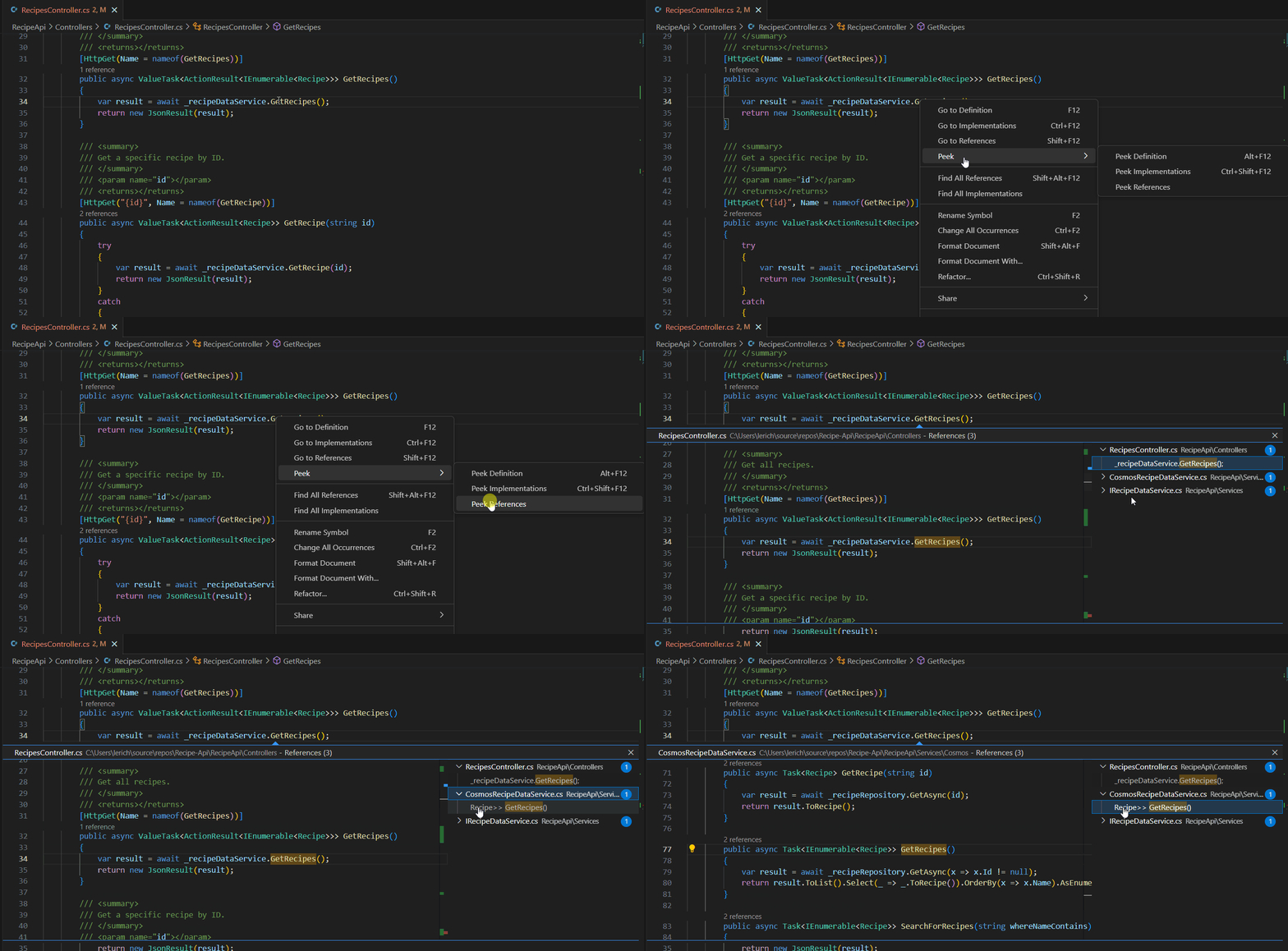
참조 미리보기 기능을 사용하면 선택한 심볼이 코드에서 참조된 소스 목록을 인라인으로 확인할 수 있습니다. 소스 코드에서 사용되는 심볼에 커서를 놓고 마우스 오른쪽 버튼을 클릭한 다음 미리보기 > 참조 미리보기를 선택합니다.
코드 조각 접기 또는 확장
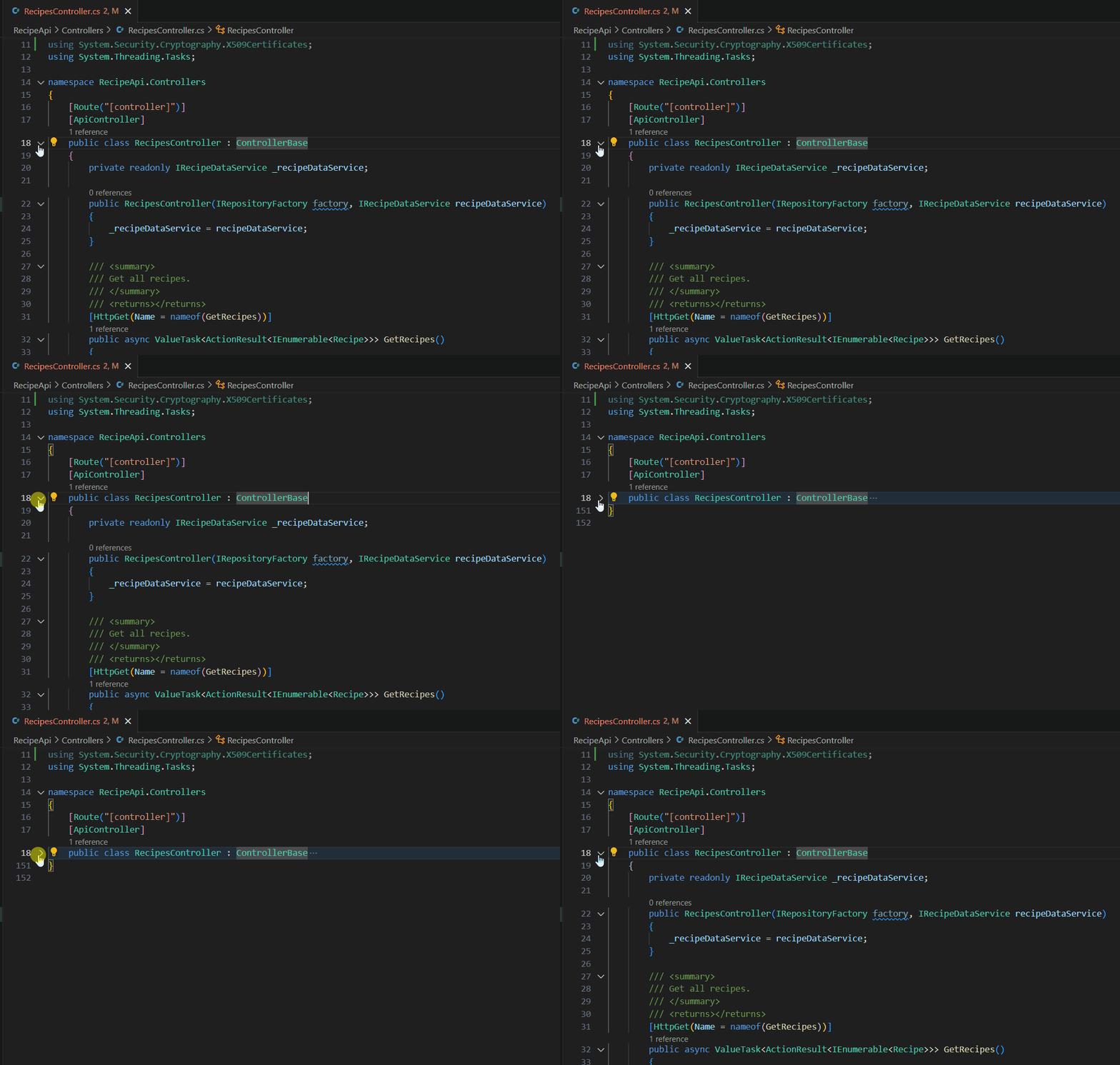
소스 코드를 더 잘 보려면 편집기 여백에 마우스를 올리면 나타나는 캐럿을 사용하여 코드 조각을 접거나 확장할 수 있습니다.
스마트 선택
스마트 선택(의미론적 선택)을 사용하면 소스 코드에서 캐럿 위치의 의미론적 정보를 기반으로 선택 범위를 확장하거나 축소할 수 있습니다.
- 선택 범위를 확장하려면 ⌃⇧⌘→ (Windows, Linux Shift+Alt+Right)를 사용합니다.
- 선택 범위를 축소하려면 ⌃⇧⌘← (Windows, Linux Shift+Alt+Left)를 사용합니다.
인라인 힌트
인라인 힌트는 코드 요소에 대한 추가 컨텍스트를 제공하기 위해 코드 내에 표시되는 미묘한 주석입니다. C#에서는 이러한 힌트가 호출 사이트의 매개변수 이름, 변수의 형식 정보 및 기타 유용한 세부 정보를 표시하여 정의로 이동할 필요 없이 코드를 더 쉽게 읽을 수 있도록 합니다. 이러한 힌트는 매개변수가 여러 개인 메서드를 작업하거나 형식 추론으로 인해 변수의 형식이 명확하지 않을 때 특히 유용할 수 있습니다.
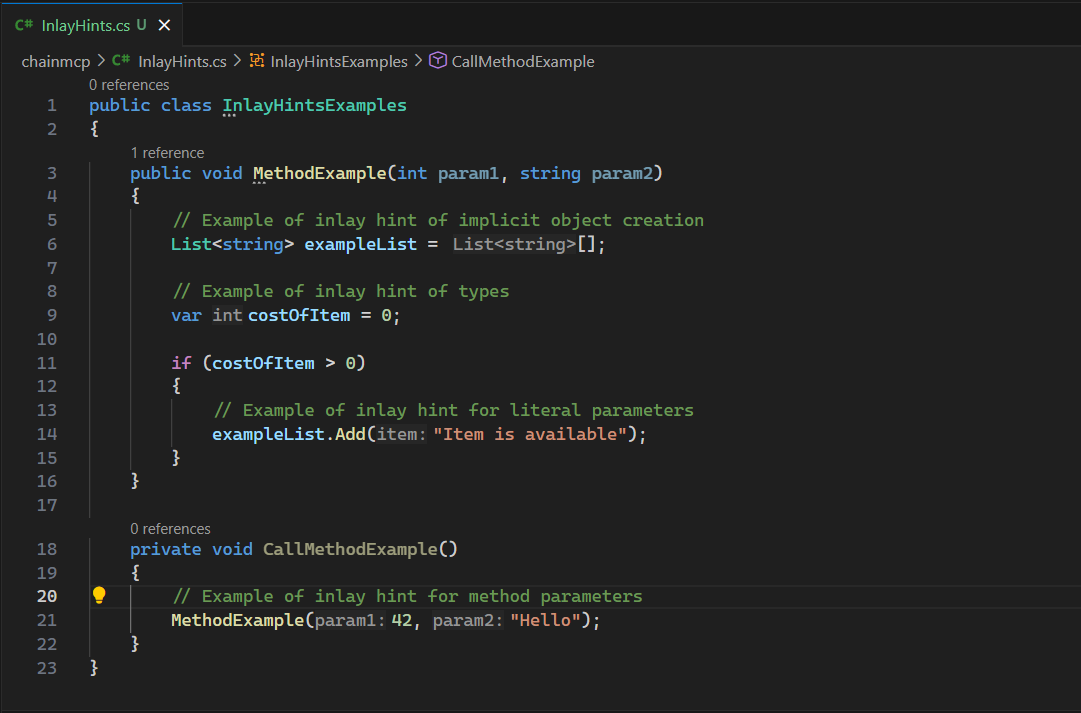
활성화하거나 비활성화할 인라인 힌트를 변경하려면 csharp.inlayHints 설정을 확인합니다.