GitHub Copilot 자주 묻는 질문
이 문서는 Visual Studio Code에서 GitHub Copilot을 사용하는 것에 대한 자주 묻는 질문에 답변합니다.
GitHub Copilot 구독
Copilot 구독은 어떻게 받을 수 있나요?
GitHub Copilot에 액세스할 수 있는 여러 가지 방법이 있습니다.
| 사용자 유형 | 설명 |
|---|---|
| 개인 |
|
| 조직/기업 회원 |
|
GitHub 계정으로 로그인하는 것의 이점은 무엇인가요?
GitHub Copilot에 액세스할 수 있는 GitHub 계정으로 로그인하면 다음과 같은 이점이 있습니다.
- 채팅 상호 작용 월별 제한 증가
- 자동 모델 선택 외에 채팅에서 프리미엄 언어 모델에 액세스
- 더 많은 모델에 액세스하려면 자체 모델 키(BYOK) 가져오기
- 원격 리포지토리 인덱싱 및 의미론적 코드 검색
- Copilot 코드 검토
- Copilot 콘텐츠 제외
- 백그라운드 실행을 위해 Copilot 코딩 에이전트에 작업 위임
Copilot 플랜에 따라 액세스 수준과 제한이 다를 수 있습니다. 자세한 내용은 GitHub Copilot 플랜을 참조하세요.
Copilot 사용량은 어떻게 모니터링할 수 있나요?
VS Code 상태 표시줄을 통해 액세스할 수 있는 Copilot 상태 대시보드에서 현재 Copilot 사용량을 볼 수 있습니다. 대시보드는 다음과 같은 정보를 표시합니다.
- 인라인 제안: 이번 달에 사용한 인라인 제안 할당량의 백분율입니다.
- 채팅 메시지: 이번 달에 사용한 채팅 요청 할당량의 백분율입니다.
- 프리미엄 요청: 이번 달에 사용한 프리미엄 요청 할당량의 백분율입니다.
- 프리미엄 요청 초과: 이번 달에 사용한 초과 프리미엄 요청 수입니다.
사용량 및 권한 모니터링에 대한 자세한 내용은 GitHub Copilot 설명서를 참조하세요.
인라인 제안 또는 채팅 상호 작용 제한에 도달했습니다.
인라인 제안 및 채팅 상호 작용 제한은 매월 재설정됩니다. 채팅 상호 작용 제한에만 도달한 경우 인라인 제안을 계속 사용할 수 있습니다. 마찬가지로 인라인 제안 제한에 도달한 경우 채팅을 계속 사용할 수 있습니다.
Copilot 무료 사용자의 경우, 더 많은 인라인 제안 및 채팅 상호 작용에 액세스하려면 VS Code에서 직접 유료 플랜에 가입할 수 있습니다. 또는 다음 달까지 기다려 Copilot을 무료로 계속 사용할 수 있습니다.
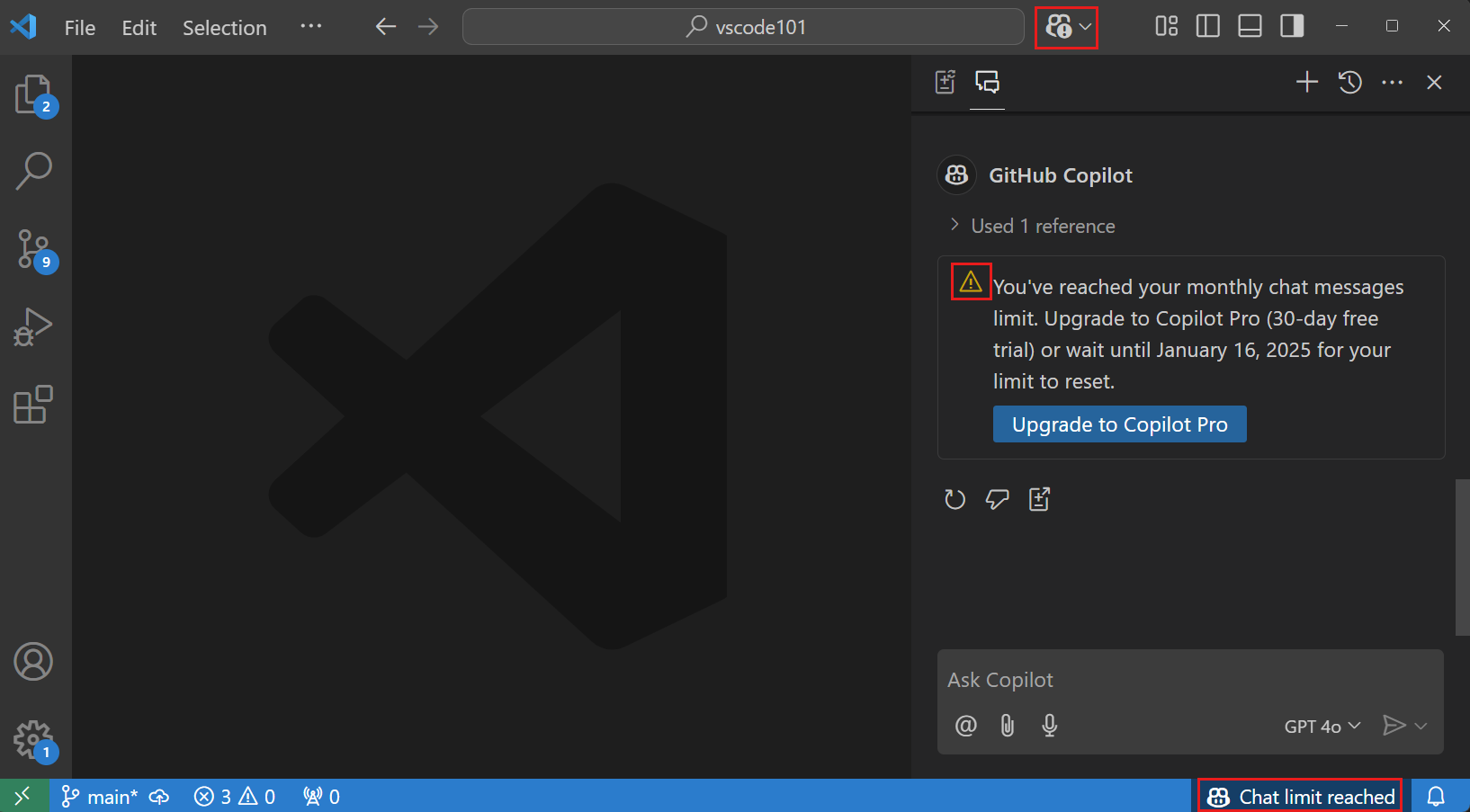
유료 플랜을 사용 중이고 프리미엄 요청을 모두 사용한 경우, 이번 달 나머지 기간 동안 포함된 모델 중 하나로 Copilot을 계속 사용할 수 있습니다. 또한 플랜 제한을 초과하는 추가 프리미엄 요청을 요청할 수도 있습니다. GitHub Copilot 설명서에서 추가 프리미엄 요청 받기에 대해 자세히 알아보세요.
VS Code에서 Copilot 구독이 감지되지 않습니다.
Visual Studio Code에서 채팅을 사용하려면 GitHub Copilot에 액세스할 수 있는 GitHub 계정으로 Visual Studio Code에 로그인해야 합니다.
-
Copilot 구독이 다른 GitHub 계정과 연결되어 있는 경우, 현재 GitHub 계정에서 로그아웃하고 다른 계정으로 로그인하세요. 로그아웃하려면 활동 표시줄의 계정 메뉴를 사용하세요. 자세한 내용은 Copilot에 다른 GitHub 계정 사용을 참조하세요.
-
GitHub Copilot 설정에서 Copilot 구독이 여전히 활성 상태인지 확인하세요.
-
GHE.com의 관리 대상 사용자 계정에 대한 Copilot 플랜을 사용하는 경우, 로그인하기 전에 일부 설정을 업데이트해야 합니다. GHE.com의 계정으로 GitHub Copilot 사용을 참조하세요.
Copilot 계정을 전환하려면 어떻게 해야 하나요?
Copilot 구독이 다른 GitHub 계정과 연결되어 있는 경우, VS Code에서 GitHub 계정으로 로그아웃하고 다른 계정으로 로그인하세요.
자세한 내용은 Copilot에 다른 GitHub 계정 사용을 참조하세요.
일반 Copilot 질문
VS Code에서 Copilot을 제거하려면 어떻게 해야 하나요?
You can disable the built-in AI features in VS Code with the chat.disableAIFeatures setting, similar to how you configure other features in VS Code. This disables and hides features like chat or inline suggestions in VS Code and disables the Copilot extensions. You can configure the setting at the workspace or user level.
Alternatively, use the Learn How to Hide AI Features action from the Chat menu in the title bar to access the setting.
If you have previously disabled the built-in AI features, your choice is respected upon updating to a new version of VS Code.
Copilot을 위한 네트워크 및 방화벽 구성
-
귀하 또는 귀하의 조직에서 방화벽 또는 프록시 서버와 같은 보안 조치를 사용하는 경우, 특정 도메인 URL을 "허용 목록"에 포함하고 특정 포트 및 프로토콜을 열어두는 것이 유익할 수 있습니다. GitHub Copilot에 대한 방화벽 설정 문제 해결에 대해 자세히 알아보세요.
-
회사 장비에서 작업하고 회사 네트워크에 연결하는 경우, VPN 또는 HTTP 프록시 서버를 통해 인터넷에 연결될 수 있습니다. 이러한 유형의 네트워크 설정은 경우에 따라 GitHub Copilot이 GitHub 서버에 연결되지 않도록 방해할 수 있습니다. GitHub Copilot의 네트워크 오류 문제 해결에 대해 자세히 알아보세요.
요청이 속도 제한되었습니다.
이 오류는 Copilot 요청에 대한 속도 제한을 초과했음을 나타냅니다. GitHub는 모두가 Copilot 서비스에 공정하게 액세스할 수 있도록 하고 남용으로부터 보호하기 위해 속도 제한을 사용합니다.
속도 제한 및 속도 제한이 발생하는 경우 수행할 작업에 대한 자세한 내용은 GitHub Copilot 속도 제한을 참조하세요.
Copilot 확장의 사전 릴리스 빌드가 있나요?
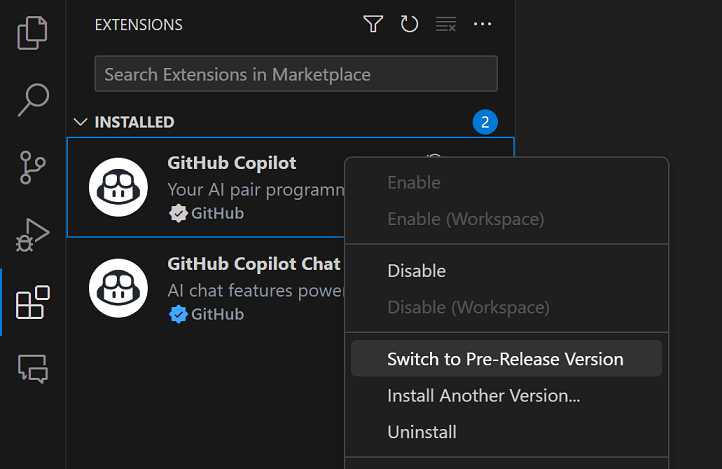
예, Copilot 확장 프로그램의 사전 릴리스(야간) 버전으로 전환하여 최신 기능과 수정 사항을 사용해 볼 수 있습니다. 확장 프로그램 보기에서 마우스 오른쪽 버튼을 클릭하거나 톱니바퀴 아이콘을 선택하여 컨텍스트 메뉴를 열고 사전 릴리스 버전으로 전환을 선택하세요.
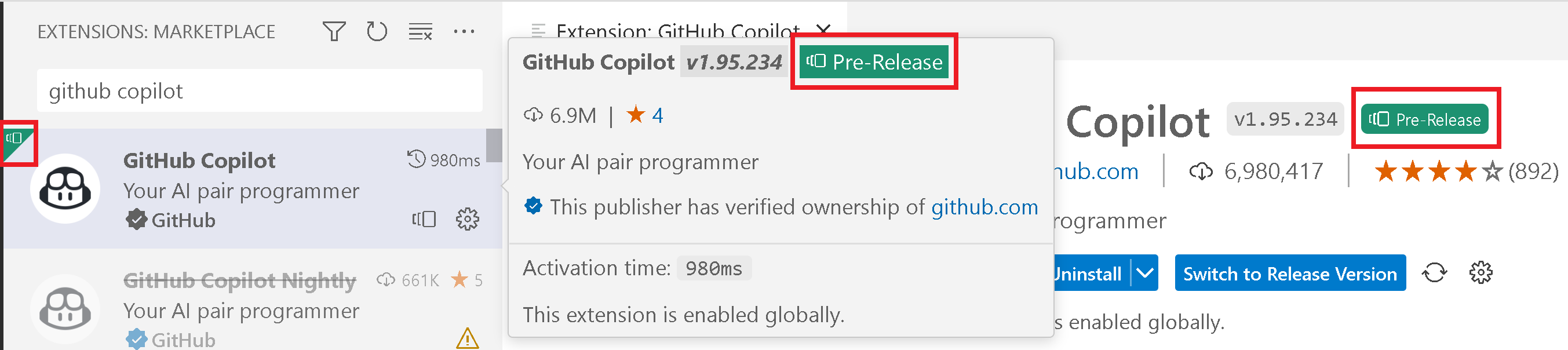
확장 프로그램 세부 정보에 "사전 릴리스" 배지가 있으면 사전 릴리스 버전을 실행 중인지 알 수 있습니다.
인라인 제안
인라인 제안을 사용하거나 사용 중지하려면 어떻게 해야 하나요?
VS Code 상태 표시줄의 Copilot 상태 대시보드에 있는 확인란을 사용하여 VS Code에서 인라인 제안을 사용하거나 사용 중지할 수 있습니다. 전역적으로 또는 활성 편집기의 파일 형식에 대해 인라인 제안을 사용하거나 사용 중지할 수 있습니다.
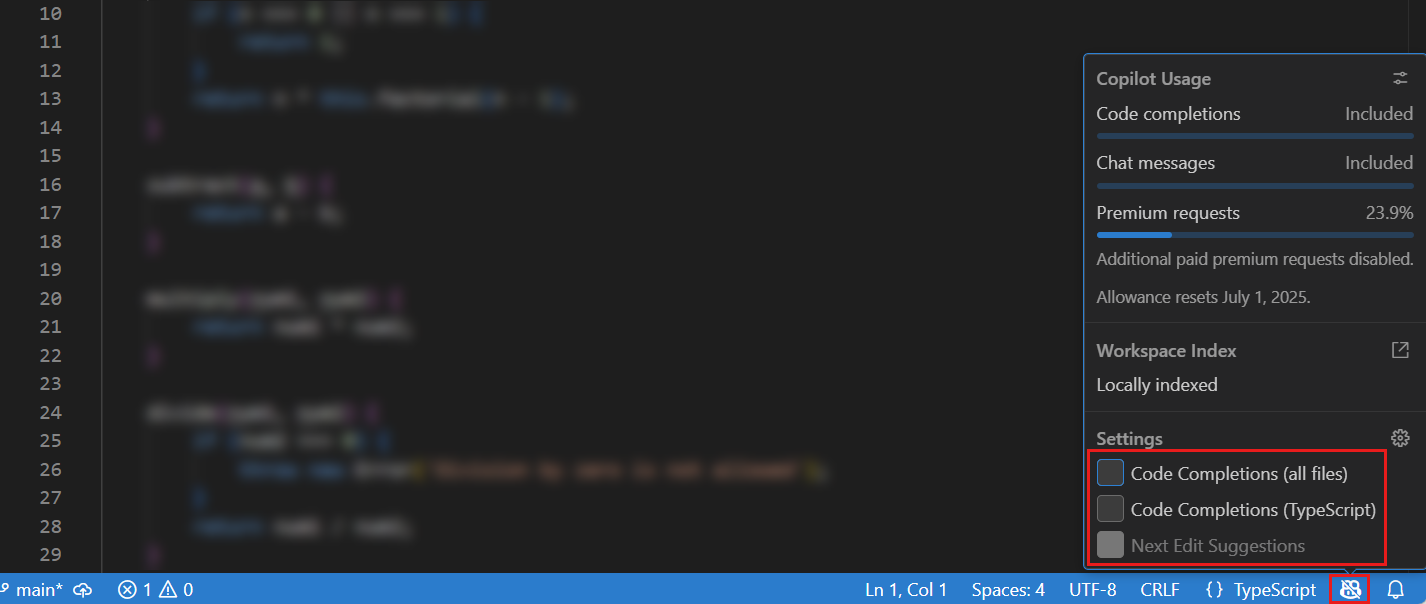
또는 github.copilot.enable 및 github.copilot.nextEditSuggestions.enabled 설정을 사용하여 각각 인라인 제안 및 다음 편집 제안을 사용하거나 사용 중지할 수 있습니다. 이러한 설정은 작업 영역 또는 사용자 수준에서 구성할 수 있습니다.
편집기에서 인라인 제안이 작동하지 않습니다.
- 전역적으로 또는 이 언어에 대해 GitHub Copilot이 비활성화되지 않았는지 확인하세요.
- GitHub Copilot 구독이 활성 상태이고 감지되었는지 확인하세요.
- GitHub Copilot에 대한 연결을 허용하도록 네트워크 설정이 구성되었는지 확인하세요.
- Copilot 무료 플랜으로 이번 달에 대한 인라인 제안 제한에 도달하지 않았는지 확인하세요.
채팅
채팅 기능이 작동하지 않습니다.
Visual Studio Code에서 채팅 기능이 작동하도록 하려면 다음 요구 사항을 확인하세요.
- 최신 버전의 Visual Studio Code를 사용하고 있는지 확인하세요(Code: 업데이트 확인 실행).
- GitHub Copilot 및 GitHub Copilot Chat 확장 프로그램의 최신 버전을 사용하고 있는지 확인하세요.
- VS Code에 로그인한 GitHub 계정에는 활성 Copilot 구독이 있어야 합니다. Copilot 구독을 확인하세요.
- Copilot 무료 플랜으로 이번 달에 대한 채팅 상호 작용 제한에 도달하지 않았는지 확인하세요.
에이전트를 채팅에서 사용할 수 없습니다.
VS Code 설정에서 에이전트가 활성화되어 있는지 확인하세요: chat.agent.enabled. 조직에서 이 기능을 비활성화했을 수 있습니다. 에이전트가 활성화되도록 조직 관리자에게 확인하세요.
언어 모델 선택기에서 모든 모델을 사용할 수 있는 것은 아닙니다.
언어 모델 선택기에서 사용할 수 있는 모델을 선택할 수 있습니다. 언어 모델 선택기를 사용자 지정하는 방법을 알아보세요.
조직은 특정 모델에 대한 액세스를 제한할 수 있습니다. 모델을 사용할 수 있다고 생각되면 조직 관리자에게 문의하세요.
채팅 보기가 자동으로 열리는 것을 방지하려면 어떻게 해야 하나요?
기본적으로 채팅 보기는 보조 사이드바에 열립니다. 작업 영역에 대해 채팅 보기를 닫으면 VS Code는 이 설정을 기억하고 해당 작업 영역을 다시 열 때 채팅 보기가 자동으로 열리지 않습니다.
채팅 보기에서 직접 기본 가시성을 변경할 수 있습니다.
- 채팅 보기(⌃⌘I (Windows, Linux Ctrl+Alt+I))를 엽니다.
- 채팅 보기의 오른쪽 상단에 있는
...아이콘을 선택합니다. - 채팅 보기의 자동 열기를 사용하거나 사용 중지하려면 기본값으로 보기 표시를 선택합니다.
또한 workbench.secondarySideBar.defaultVisibility 설정을 사용하여 보조 사이드바의 기본 가시성을 제어할 수 있습니다. 채팅 보기가 자동으로 열리는 것을 방지하려면 hidden으로 설정하세요.
문제 해결 및 피드백
Copilot에 대한 피드백을 제공하려면 어떻게 해야 하나요?
VS Code의 GitHub Copilot에 대한 문제점 및 기능 요청은 microsoft/vscode GitHub 리포지토리에서 추적합니다. 이 리포지토리에서 문제를 만들거나 VS Code에서 다음 피드백 메커니즘을 사용할 수 있습니다.
-
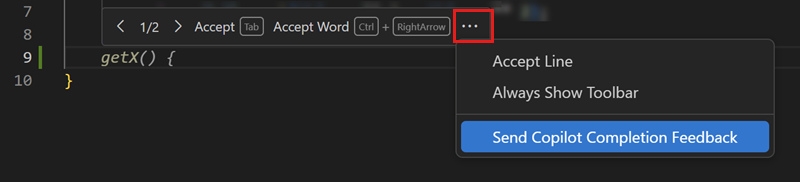
유령 텍스트 제안
편집기에서 유령 텍스트 제안 위로 마우스를 가져갈 때 Copilot 완료 피드백 보내기 작업을 사용합니다. 문제 보고서에 재현 단계와 함께 문제에 대한 명확하고 자세한 설명을 제공하세요.
-
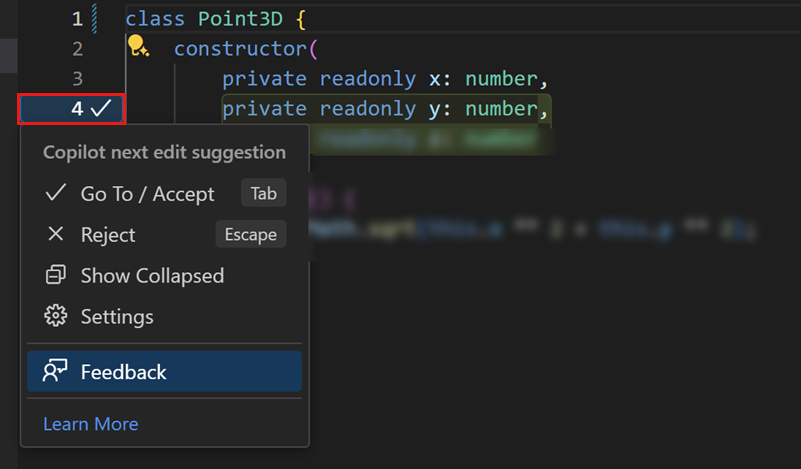
다음 편집 제안
편집기 여백에서 다음 편집 제안 메뉴의 피드백 작업을 선택합니다. 문제 보고서에 재현 단계와 함께 문제에 대한 명확하고 자세한 설명을 제공하세요.
-
일반 문제
VS Code 문제 보고서(도움말 메뉴 > 문제 보고)를 열고 VS Code 확장 소스를 선택한 다음 GitHub Copilot Chat 확장을 선택합니다. 재현 단계와 함께 문제에 대한 명확하고 자세한 설명을 제공하세요.
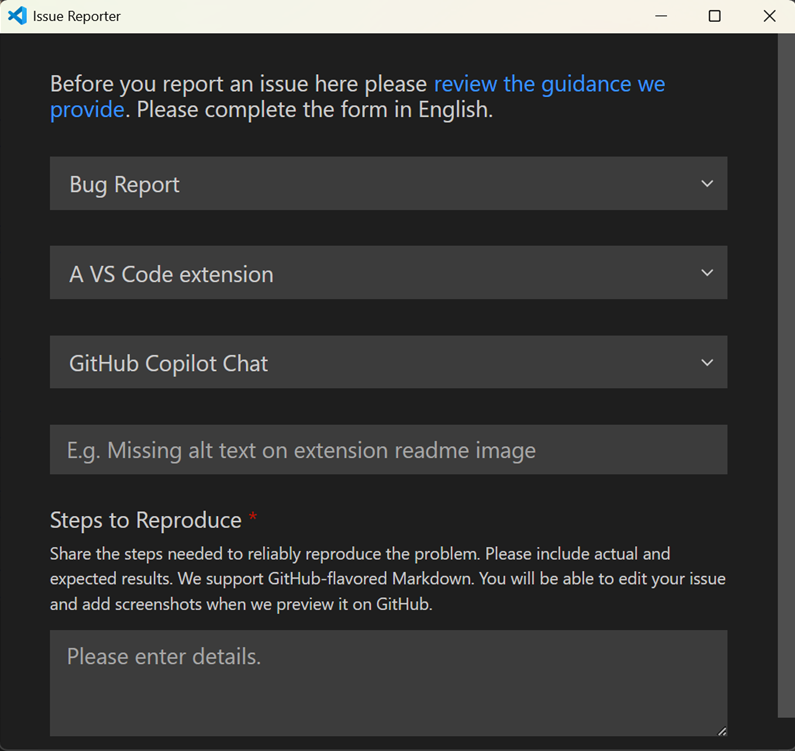
문제를 보고할 때는 문제가 실행 가능하도록 위키의 지침을 따르세요.
문제를 보고하는 경우 GitHub Copilot 로그의 정보를 포함하면 도움이 될 수 있습니다.
VS Code에서 GitHub Copilot 로그 보기
GitHub Copilot 확장의 로그 파일은 Visual Studio Code 확장의 표준 로그 위치에 저장됩니다.
VS Code에서 Copilot의 자세한 로그를 얻으려면 다음 단계를 따르세요.
- 명령 팔레트(⇧⌘P (Windows, Linux Ctrl+Shift+P))에서 개발자: 로그 수준 설정 명령을 실행하고 값을 추적으로 설정합니다(GitHub Copilot 및 GitHub Copilot Chat 확장 프로그램에 대해서만 가능).
- 명령 팔레트(⇧⌘P (Windows, Linux Ctrl+Shift+P))에서 출력: 출력 채널 보기 명령을 실행하고 목록에서 GitHub Copilot 또는 GitHub Copilot Chat을 선택합니다.
- 출력 패널에서 선택한 확장의 로그를 볼 수 있습니다.
- 다른 출력 채널로 전환하려면 출력 패널 오른쪽에 있는 드롭다운 메뉴에서 GitHub Copilot 또는 GitHub Copilot Chat을 선택합니다.
GitHub Copilot에 연결하는 데 문제가 발생하는 경우 네트워크 연결 진단 로그를 볼 수 있습니다.
- 명령 팔레트 (⇧⌘P (Windows, Linux Ctrl+Shift+P))를 엽니다.
- GitHub Copilot: 진단 수집 명령을 실행합니다.
- 편집기 탭이 열리며 진단 정보를 검토할 수 있습니다.
채팅 디버그 보기 사용
채팅 디버그 보기를 사용하여 사용되는 프롬프트 및 언어 모델에 전송되는 컨텍스트를 포함하여 AI 요청 및 응답의 세부 정보를 볼 수 있습니다. 이 보기는 AI가 요청을 해석하는 방식과 응답을 생성하는 데 사용하는 컨텍스트를 이해하는 데 도움이 될 수 있습니다.
채팅 디버그 보기에 대해 자세히 알아보세요.