SSH를 사용한 원격 개발
Visual Studio Code Remote - SSH 확장을 사용하면 SSH 서버가 실행 중인 모든 원격 컴퓨터, 가상 머신 또는 컨테이너에서 원격 폴더를 열고 VS Code의 전체 기능 세트를 활용할 수 있습니다. 서버에 연결하면 원격 파일 시스템 어디에서든 파일 및 폴더와 상호 작용할 수 있습니다.
이러한 이점을 얻기 위해 소스 코드를 로컬 컴퓨터에 둘 필요가 없습니다. 확장은 원격 컴퓨터에서 직접 명령 및 기타 확장을 실행하기 때문입니다. 확장은 원격 OS에 VS Code Server를 설치합니다. 이 서버는 원격 OS에 설치된 기존 VS Code와 독립적입니다.
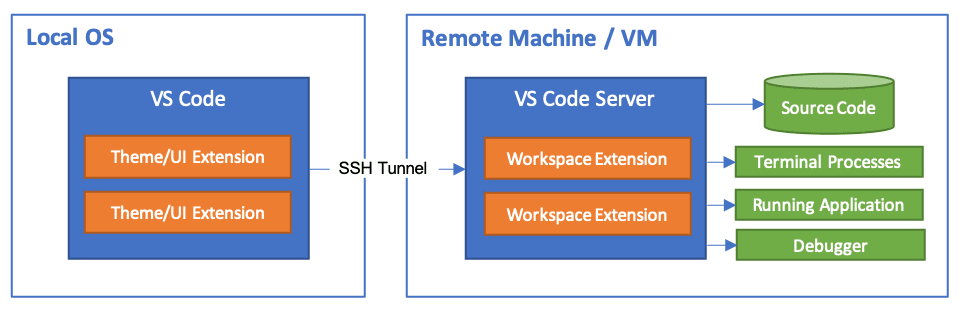
이를 통해 VS Code는 **로컬 수준의 개발 환경**을 제공합니다. 전체 IntelliSense(완성), 코드 탐색 및 디버깅을 포함하여 **코드가 어디에 호스팅되든 상관없이** 제공합니다.
시작하기
참고: 이 주제를 검토한 후 소개 SSH 튜토리얼로 시작할 수 있습니다.
시스템 요구 사항
로컬: 지원되는 OpenSSH 호환 SSH 클라이언트가 설치되어 있어야 합니다.
원격 SSH 호스트: 다음에서 실행 중인 SSH 서버
- x86_64 Debian 8+, Ubuntu 16.04+, CentOS / RHEL 7 이상.
- ARMv7l (AArch32) Raspberry Pi OS (이전 Raspbian) Stretch/9 이상 (32비트).
- ARMv8l (AArch64) Ubuntu 18.04 이상 (64비트).
- Windows 10 / Server 2016/2019 (1803 이상)은 공식 OpenSSH 서버를 사용합니다.
- macOS 10.14 이상 (Mojave) SSH 호스트는 원격 로그인 활성화 상태여야 합니다.
- 원격 호스트에는 1GB RAM이 필요하지만, 2GB RAM 및 2코어 CPU 이상을 권장합니다.
x86_64, ARMv7l (AArch32), ARMv8l (AArch64)용 다른 glibc 기반 Linux 배포판은 필요한 사전 요구 사항이 있다면 작동할 것입니다. 사전 요구 사항 및 커뮤니티 지원 배포판을 실행하는 방법에 대한 정보는 Linux 원격 개발 문서를 참조하십시오.
ARMv7l (AArch32) 및 ARMv8l (AArch64) 지원이 가능하지만, 이러한 장치에 설치된 일부 확장 프로그램은 x86 네이티브 코드를 사용하기 때문에 작동하지 않을 수 있습니다.
설치
시작하려면
-
OpenSSH 호환 SSH 클라이언트가 설치되어 있지 않다면 설치하십시오.
-
Visual Studio Code 또는 Visual Studio Code Insiders를 설치하십시오.
-
Remote-SSH 확장을 설치하십시오. VS Code에서 다른 원격 확장을 사용하려면 원격 개발 확장 팩을 설치하는 것을 고려할 수 있습니다.
SSH 호스트 설정
-
SSH 호스트를 설정하지 않았다면 Linux, Windows 10 / Server (1803 이상), 또는 macOS SSH 호스트에 대한 지침을 따르거나 Azure의 VM을 생성하십시오.
-
선택 사항: Linux 또는 macOS SSH 호스트에 여러 사용자가 동시에 액세스하는 경우, 보안 강화를 위해 VS Code 사용자 설정에서 **Remote.SSH: Remote Server Listen On Socket**를 활성화하는 것을 고려하십시오.
설정 편집기에서

자세한 내용은 팁 및 요령 문서를 참조하십시오.
-
선택 사항: 비밀번호 기반 인증은 지원되지만, 호스트에 대해 **키 기반 인증**을 설정하는 것이 좋습니다. 자세한 내용은 팁 및 요령 문서를 참조하십시오.
원격 호스트에 연결
처음으로 원격 호스트에 연결하려면 다음 단계를 따르십시오.
-
터미널/PowerShell 창에서 다음 명령을 실행하여 SSH 호스트에 연결할 수 있는지 확인하고,
user@hostname을 적절하게 바꾸십시오.ssh user@hostname # Or for Windows when using a domain / AAD account ssh user@domain@hostname -
VS Code에서 명령 팔레트(F1, ⇧⌘P (Windows, Linux Ctrl+Shift+P))에서 **Remote-SSH: Connect to Host...**를 선택하고 1단계와 동일한
user@hostname을 사용하십시오.
-
VS Code가 연결 중인 서버 유형을 자동으로 감지하지 못하면 수동으로 선택하라는 메시지가 표시됩니다.

플랫폼을 선택하면 VS Code 설정의
remote.SSH.remotePlatform속성에 저장되어 언제든지 변경할 수 있습니다. -
잠시 후 VS Code가 SSH 서버에 연결하고 자체를 설정합니다. VS Code는 진행률 알림을 통해 최신 상태를 유지하며,
Remote - SSH출력 채널에서 자세한 로그를 볼 수 있습니다.팁: 연결이 멈추거나 실패하나요? 일반적인 문제를 해결하는 방법에 대한 정보는 문제 해결 팁을 참조하십시오.
SSH 파일 권한에 대한 오류가 표시되면 SSH 파일 권한 오류 수정 섹션을 참조하십시오.
-
연결되면 빈 창이 표시됩니다. 상태 표시줄을 참조하여 연결된 호스트를 항상 확인할 수 있습니다.
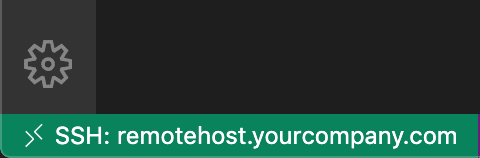
상태 표시줄 항목을 클릭하면 연결된 동안 원격 명령 목록이 표시됩니다.
-
그런 다음 로컬에서와 같이 **파일 > 열기...** 또는 **파일 > 작업 영역 열기...**를 사용하여 원격 컴퓨터의 모든 폴더 또는 작업 영역을 열 수 있습니다!
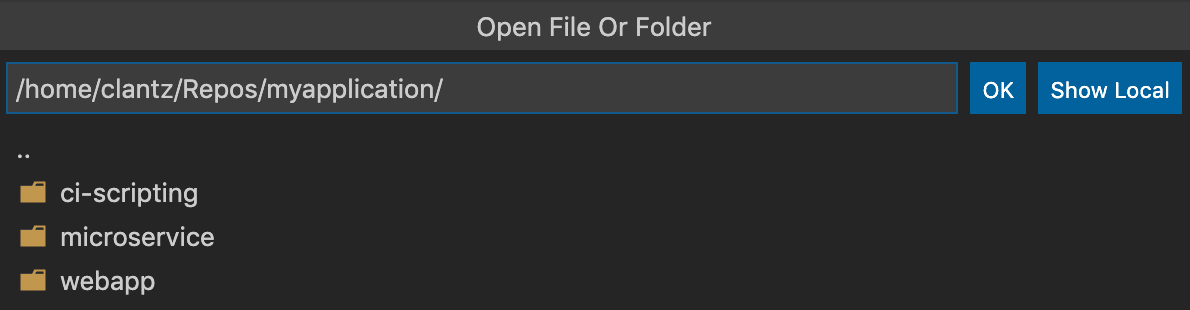
여기에서 확장을 설치하여 호스트에 연결되었을 때 사용하려는 확장을 설치하고 편집을 시작하십시오!
참고: ARMv7l / ARMv8l
glibcSSH 호스트에서는 x86 컴파일된 네이티브 코드가 확장 프로그램에 포함되어 있어 일부 확장 프로그램이 작동하지 않을 수 있습니다.
컨테이너에서 원격 SSH 호스트의 폴더 열기
Linux 또는 macOS SSH 호스트를 사용하는 경우 Remote - SSH 확장과 Dev Containers 확장을 함께 사용하여 원격 호스트의 폴더를 컨테이너 내부에서 열 수 있습니다. 로컬에 Docker 클라이언트를 설치할 필요조차 없습니다.
이를 위해
- 원격 호스트에 Docker를 설치하고 로컬에 VS Code와 Dev Containers 확장을 설치하기 위한 설치 단계를 따르십시오.
- 선택 사항: 비밀번호를 여러 번 입력할 필요가 없도록 서버에 대한 SSH 키 기반 인증을 설정하십시오.
- 호스트에 연결하고 거기에 폴더를 열기 위한 Remote - SSH 확장의 빠른 시작을 따르십시오.
- 명령 팔레트(F1, ⇧⌘P (Windows, Linux Ctrl+Shift+P))에서 **Dev Containers: Reopen in Container** 명령을 사용하십시오.
나머지 Dev Containers 빠른 시작은 그대로 적용됩니다. 해당 문서에서 Dev Containers 확장에 대해 자세히 알아볼 수 있습니다. 이 모델이 요구 사항을 충족하지 않는 경우 다른 옵션에 대해서는 원격 Docker 호스트에서 개발 문서를 참조할 수도 있습니다.
원격 호스트 연결 끊기
원격 호스트에서 파일 편집을 마친 후 연결을 닫으려면 **파일 > 원격 연결 닫기**를 선택하여 호스트에서 연결을 끊으십시오. 기본 구성에는 이 명령에 대한 바로 가기 키가 포함되어 있지 않습니다. VS Code를 종료하여 원격 연결을 닫을 수도 있습니다.
호스트 및 고급 설정 기억
자주 사용하는 호스트 세트가 있거나 추가 옵션을 사용하여 호스트에 연결해야 하는 경우, SSH 구성 파일 형식을 따르는 로컬 파일에 추가할 수 있습니다.
설정을 쉽게 하기 위해 이 확장은 이 파일을 직접 편집하지 않고 호스트를 추가하는 과정을 안내할 수 있습니다.
명령 팔레트(F1, ⇧⌘P (Windows, Linux Ctrl+Shift+P))에서 **Remote-SSH: Add New SSH Host...**를 선택하거나 Activity Bar의 SSH **원격 탐색기**에서 **새로 추가** 아이콘을 클릭하여 시작하십시오.
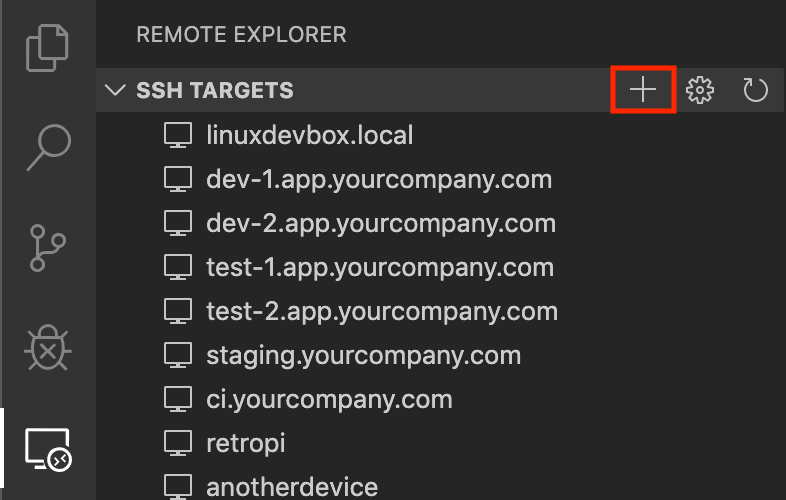
그러면 SSH 연결 정보를 입력하라는 메시지가 표시됩니다. 호스트 이름을 입력하거나

명령줄에서 호스트에 연결하는 데 사용할 전체 ssh 명령을 입력할 수 있습니다.

마지막으로 사용할 구성 파일을 선택하라는 메시지가 표시됩니다. 다른 구성 파일을 사용하려면 사용자 settings.json 파일에서 "remote.SSH.configFile" 속성을 설정할 수도 있습니다. 나머지는 확장이 알아서 처리합니다!
예를 들어, 입력란에 ssh -i ~/.ssh/id_rsa-remote-ssh yourname@remotehost.yourcompany.com을 입력하면 다음과 같은 항목이 생성됩니다.
Host remotehost.yourcompany.com
    User yourname
    HostName another-host-fqdn-or-ip-goes-here
    IdentityFile ~/.ssh/id_rsa-remote-ssh
여기에 표시된 키를 생성하는 방법에 대한 자세한 내용은 팁 및 요령을 참조하십시오. 이 파일은 SSH 구성 파일 형식이 지원하는 모든 것을 사용하여 수동으로 편집할 수 있으므로, 이것은 단지 한 가지 예일 뿐입니다.
이 시점부터 호스트는 명령 팔레트(F1, ⇧⌘P (Windows, Linux Ctrl+Shift+P))에서 **Remote-SSH: Connect to Host...**를 선택할 때 호스트 목록에 표시되거나 **원격 탐색기**의 **SSH 대상** 섹션에 표시됩니다.
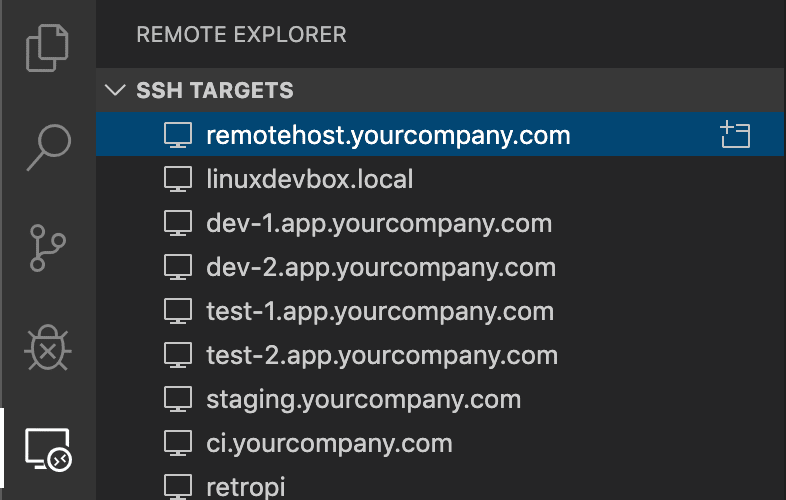
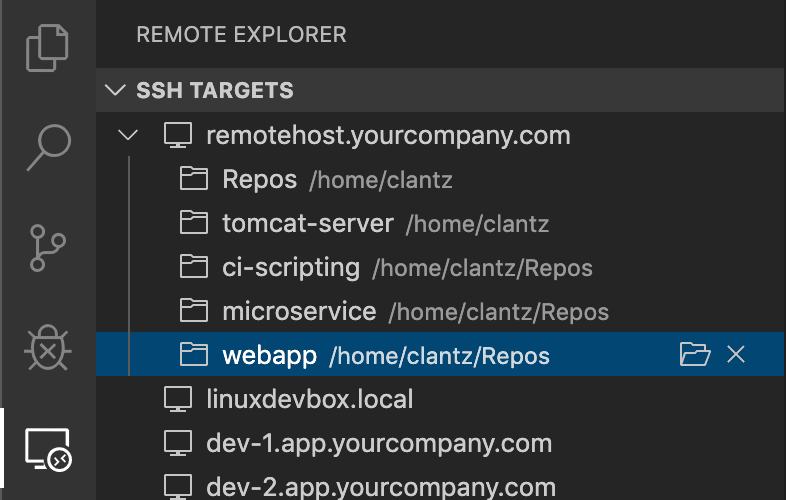
**원격 탐색기**를 사용하여 원격 호스트에서 새 빈 창을 열거나 이전에 열었던 폴더를 직접 열 수 있습니다. 호스트에서 열려는 폴더 옆에 있는 **폴더 열기** 아이콘을 확장하고 클릭하십시오.
확장 관리
VS Code는 확장을 UI/클라이언트 측의 로컬 또는 SSH 호스트의 원격에서 실행합니다. 테마와 스니펫과 같이 VS Code UI에 영향을 미치는 확장은 로컬에 설치되지만, 대부분의 확장은 SSH 호스트에 상주합니다. 이를 통해 원활한 환경을 보장하고 원격 머신에서 특정 작업 공간에 필요한 모든 확장을 설치할 수 있습니다. 이를 통해 다른 머신에서도 확장을 그대로 사용하여 중단한 부분부터 다시 시작할 수 있습니다.
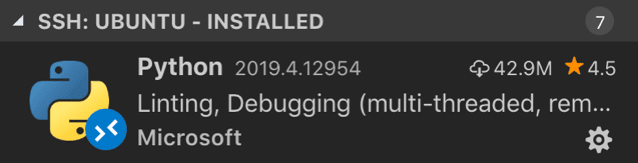
확장 보기를 통해 확장을 설치하면 올바른 위치에 자동으로 설치됩니다. 설치 후에는 범주별 그룹화를 통해 확장이 설치된 위치를 알 수 있습니다.
원격 SSH 호스트에 대한 범주가 있습니다.
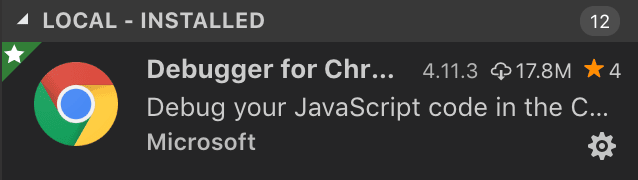
또한 **로컬 - 설치됨** 범주도 있습니다.
참고: 확장 개발자이고 확장이 제대로 작동하지 않거나 잘못된 위치에 설치된다고 생각되면 원격 개발 지원 문서를 참조하십시오.
실제로 원격에서 실행해야 하는 로컬 확장은 **로컬 - 설치됨** 범주에서 흐리게 표시되고 비활성화됩니다. 원격 호스트에 확장을 설치하려면 **설치**를 선택하십시오.
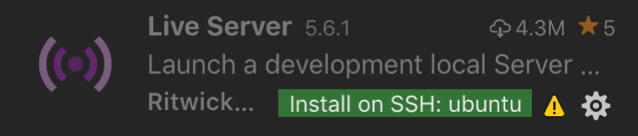
확장 보기로 이동하여 **로컬 - 설치됨** 제목 표시줄 오른쪽의 클라우드 버튼을 사용하여 **Install Local Extensions in SSH: {Hostname}**을 선택하여 로컬에 설치된 모든 확장을 SSH 호스트에 설치할 수도 있습니다. 그러면 SSH 호스트에 설치할 로컬 확장 프로그램을 선택할 수 있는 드롭다운이 표시됩니다.
"항상 설치됨" 확장
어떤 SSH 호스트에도 항상 설치되기를 원하는 확장이 있다면, settings.json의 remote.SSH.defaultExtensions 속성을 사용하여 지정할 수 있습니다. 예를 들어, GitLens 및 Resource Monitor 확장을 설치하려면 다음과 같이 확장 ID를 지정하십시오.
"remote.SSH.defaultExtensions": [
    "eamodio.gitlens",
    "mutantdino.resourcemonitor"
]
고급: 확장 프로그램을 로컬/원격으로 실행하도록 강제
확장은 일반적으로 로컬 또는 원격으로 실행되도록 설계 및 테스트되며 둘 다 실행되지는 않습니다. 그러나 확장이 지원하는 경우 settings.json 파일에서 특정 위치에서 실행되도록 강제할 수 있습니다.
예를 들어, 아래 설정은 Container Tools 확장을 로컬로 실행하고 Remote - SSH: Editing Configuration Files 확장을 기본값 대신 원격으로 실행하도록 강제합니다.
"remote.extensionKind": {
    "ms-azuretools.vscode-containers": [ "ui" ],
    "ms-vscode-remote.remote-ssh-edit": [ "workspace" ]
}
"workspace" 대신 "ui" 값을 사용하면 확장이 로컬 UI/클라이언트 측에서 실행되도록 강제합니다. 일반적으로 확장 문서에 명시되지 않는 한 테스트 목적으로만 사용해야 합니다. **확장을 손상시킬 수 있습니다**. 자세한 내용은 원격 개발 지원 문서를 참조하십시오.
포트 전달 / SSH 터널 생성
개발 중 원격 컴퓨터에 공개적으로 노출되지 않은 포트에 액세스해야 할 수 있습니다. 이를 위해 원하는 원격 포트를 로컬 컴퓨터로 "포워딩"하는 SSH 터널을 사용하는 두 가지 방법이 있습니다.
일시적으로 포트 전달
호스트에 연결한 후, 세션 기간 동안 **일시적으로 새 포트를 전달**하려면 명령 팔레트(F1, ⇧⌘P (Windows, Linux Ctrl+Shift+P))에서 **포트 전달**을 선택하거나 **포트 보기**에서 **포트 추가** 버튼을 선택하십시오. 포트 보기에는 하단 패널에 있거나 Ports: Focus on Ports View 명령을 실행하여 액세스할 수 있습니다.

전달하려는 포트를 입력하라는 메시지가 표시되며 이름을 지정할 수 있습니다.

알림이 표시되어 원격 포트에 액세스하기 위해 사용해야 하는 localhost 포트를 알려줍니다. 예를 들어, 포트 3000에서 수신 대기하는 HTTP 서버를 전달한 경우, 3000이 이미 사용 중이므로 localhost의 포트 4123으로 매핑되었다는 알림이 표시될 수 있습니다. 그러면 https://:4123을 사용하여 이 원격 HTTP 서버에 연결할 수 있습니다.
나중에 액세스해야 하는 경우 이 동일한 정보는 원격 탐색기의 **전달된 포트** 섹션에서 확인할 수 있습니다.
VS Code가 전달된 포트를 기억하도록 하려면 설정 편집기(⌘, (Windows, Linux Ctrl+,))에서 **Remote: Restore Forwarded Ports**를 선택하거나 settings.json에서 "remote.restoreForwardedPorts": true를 설정하십시오.

터널에서 로컬 포트 변경
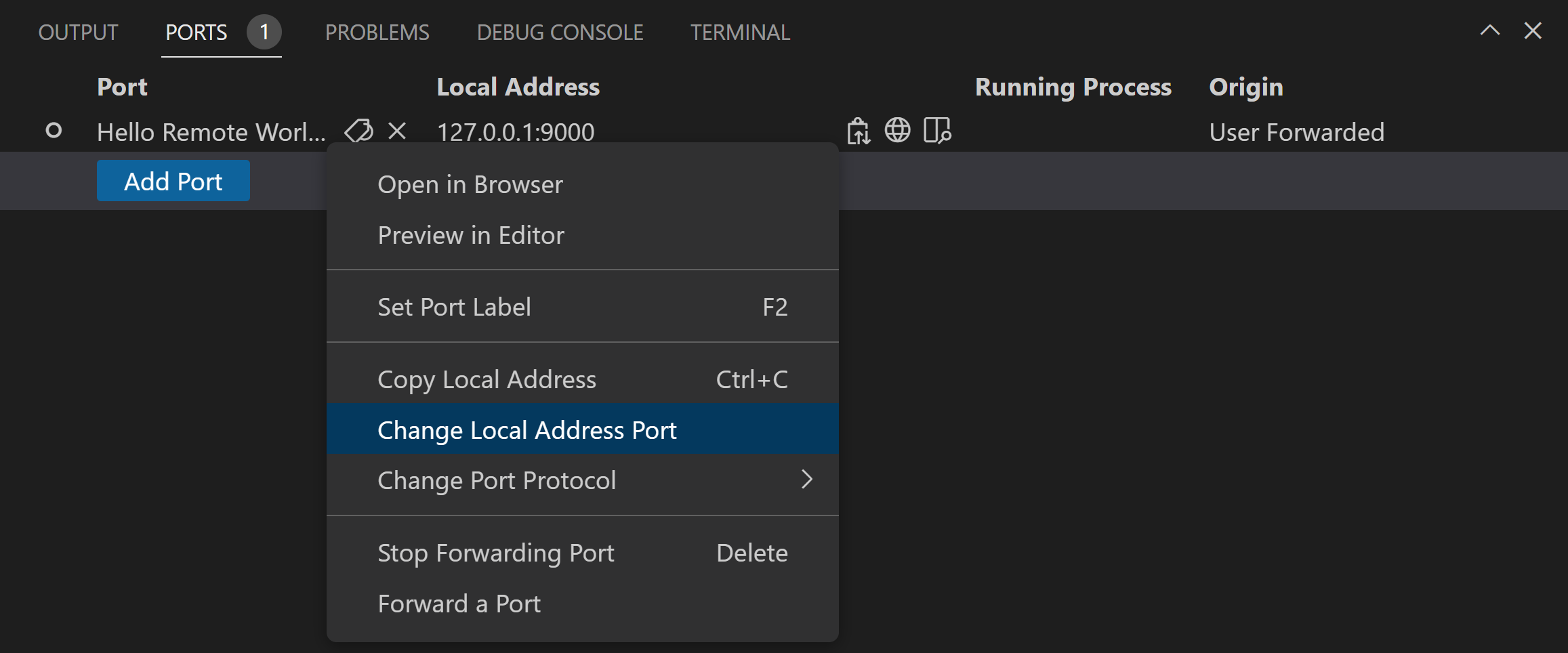
터널의 로컬 포트가 원격 서버와 다른 것을 원하는 경우 **전달된 포트** 패널에서 변경할 수 있습니다.
수정하려는 터널을 마우스 오른쪽 버튼으로 클릭하고 컨텍스트 메뉴에서 **로컬 주소 포트 변경**을 선택하십시오.
항상 포트 전달
항상 전달하려는 포트가 있는 경우, 호스트를 기억하고 고급 설정하는 데 사용하는 것과 동일한 SSH 구성 파일에서 LocalForward 지시문을 사용할 수 있습니다.
예를 들어, 포트 3000과 27017을 전달하려면 파일을 다음과 같이 업데이트할 수 있습니다.
Host remote-linux-machine
    User myuser
    HostName remote-linux-machine.mydomain
    LocalForward 127.0.0.1:3000 127.0.0.1:3000
    LocalForward 127.0.0.1:27017 127.0.0.1:27017
원격 호스트에서 터미널 열기
VS Code에서 원격 호스트로 터미널을 여는 것은 간단합니다. 연결되면 VS Code에서 여는 **모든 터미널 창**(터미널 > 새 터미널)은 로컬이 아닌 원격 호스트에서 자동으로 실행됩니다.
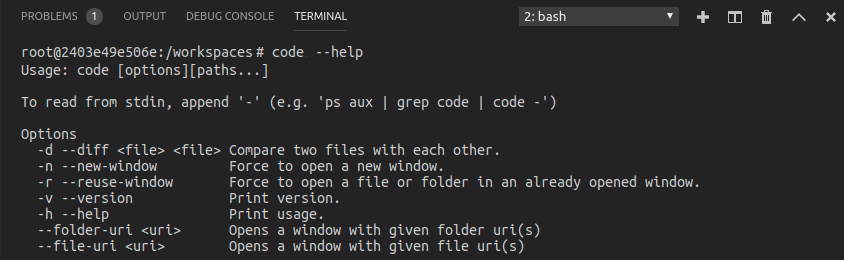
또한 이와 동일한 터미널 창에서 code 명령줄을 사용하여 원격 호스트에서 새 파일이나 폴더를 여는 등 다양한 작업을 수행할 수 있습니다. 명령줄에서 사용 가능한 모든 옵션을 보려면 code --help를 입력하십시오.
SSH 호스트에서 디버깅
원격 호스트에 연결되면 로컬에서 애플리케이션을 실행할 때와 동일한 방식으로 VS Code의 디버거를 사용할 수 있습니다. 예를 들어, launch.json에서 시작 구성 설정을 선택하고 디버깅을 시작하면(F5), 애플리케이션이 원격 호스트에서 시작되고 디버거가 연결됩니다.
.vscode/launch.json에서 VS Code의 디버깅 기능을 구성하는 자세한 내용은 디버깅 문서를 참조하십시오.
SSH 호스트별 설정
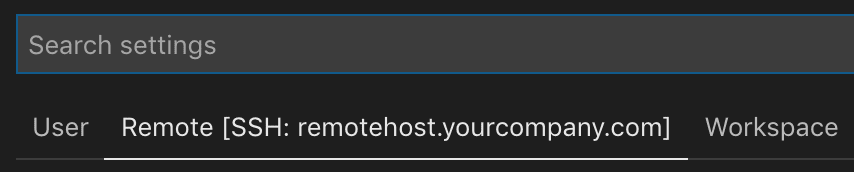
VS Code의 로컬 사용자 설정은 SSH 호스트에 연결될 때도 재사용됩니다. 이렇게 하면 사용자 경험이 일관되게 유지되지만, 로컬 컴퓨터와 각 호스트 간에 일부 설정을 다르게 하고 싶을 수 있습니다. 다행히 호스트에 연결한 후에는 명령 팔레트(F1, ⇧⌘P (Windows, Linux Ctrl+Shift+P))에서 **Preferences: Open Remote Settings** 명령을 실행하거나 설정 편집기의 **Remote** 탭을 선택하여 호스트별 설정을 구성할 수도 있습니다. 이 설정은 호스트에 연결할 때마다 현재 설정되어 있는 사용자 설정을 재정의합니다. 작업 영역 설정은 원격 및 사용자 설정을 재정의합니다.
로컬 도구 사용
Remote - SSH 확장은 소스 코드 동기화 또는 원격 호스트의 콘텐츠와 로컬 도구를 사용하는 직접적인 지원을 제공하지 않습니다. 그러나 일반적인 도구를 사용하여 이 작업을 수행하는 두 가지 방법이 있으며, 대부분의 Linux 호스트에서 작동합니다. 특히 다음을 수행할 수 있습니다.
SSHFS가 가장 편리한 옵션이며 파일 동기화가 필요하지 않습니다. 그러나 VS Code를 통해 작업하는 것보다 성능이 훨씬 느리므로 단일 파일 편집 및 콘텐츠 업로드/다운로드에 가장 적합합니다. 여러 파일을 한 번에 대량으로 읽고 쓰는 애플리케이션(로컬 소스 제어 도구 등)을 사용해야 하는 경우 rsync가 더 나은 선택입니다.
알려진 제한 사항
Remote - SSH 제한 사항
- 키 기반 인증 사용을 권장합니다. 대체 인증 방법에 대해 입력한 암호 및 기타 토큰은 저장되지 않습니다.
- Alpine Linux 및 non-glibc 기반 Linux SSH 호스트는 지원되지 않습니다.
- 이전 (커뮤니티 지원) Linux 배포판은 필요한 사전 요구 사항을 설치하기 위해 작업이 필요합니다.
- Windows에서는 PuTTY가 지원되지 않습니다.
- SSH를 사용하여 Git 저장소를 복제하고 SSH 키에 암호가 있는 경우, 원격에서 실행할 때 VS Code의 끌어오기 및 동기화 기능이 멈출 수 있습니다. 암호 없는 SSH 키를 사용하거나 HTTPS를 사용하여 복제하거나, 명령줄에서
git push를 실행하여 이 문제를 해결하십시오. - 로컬 프록시 설정은 원격 호스트에서 재사용되지 않으므로, 적절한 프록시 정보(예: 적절한 프록시 정보가 포함된 전역
HTTP_PROXY또는HTTPS_PROXY환경 변수)가 원격 호스트에 구성되지 않은 경우 확장이 작동하지 않을 수 있습니다. - SSH 관련 활성 문제 목록은 여기를 참조하십시오.
컨테이너 도구 확장 제한 사항
WSL, Remote - Tunnels 또는 Remote - SSH 창에서 Container Tools 또는 Kubernetes 확장을 사용하는 경우, 컨테이너 탐색기 또는 Kubernetes 보기에서 **Attach Visual Studio Code** 컨텍스트 메뉴 동작을 사용하면 사용 가능한 컨테이너 중에서 다시 선택하라는 메시지가 표시됩니다.
확장 제한 사항
대부분의 확장은 수정 없이 원격 SSH 호스트에서 작동합니다. 그러나 일부 경우에는 특정 기능에 대한 변경이 필요할 수 있습니다. 확장 문제에 부딪히면, 문제를 보고할 때 확장 작성자에게 언급할 수 있는 일반적인 문제 및 해결책 요약이 있습니다.
또한, ARMv7l (AArch32) / ARMv8l (AArch64) 장치에 설치된 일부 확장은 x86_64만 지원하는 확장 내의 네이티브 모듈 또는 런타임 때문에 작동하지 않을 수 있습니다. 이 경우 확장이 ARMv7l / ARMv8l용 바이너리를 컴파일/포함하여 이러한 플랫폼을 지원하도록 옵트인해야 합니다.
자주 묻는 질문
SSH 클라이언트를 ...에 어떻게 설정하나요?
자세한 내용은 지원되는 SSH 클라이언트 설치를 참조하십시오.
SSH 서버를 ...에 어떻게 설정하나요?
호스트에 대한 SSH 서버 설정에 대한 자세한 내용은 지원되는 SSH 서버 설치를 참조하십시오.
비밀번호와 같은 다른/추가 인증 메커니즘으로 SSH 서버에 로그인할 수 있나요?
예, 일반적으로 토큰이나 비밀번호를 자동으로 입력하라는 메시지가 표시됩니다. 그러나 비밀번호는 저장되지 않으므로 키 기반 인증을 사용하는 것이 일반적으로 더 편리합니다.
"잘못된 권한"에 대한 SSH 오류는 어떻게 수정하나요?
이러한 유형의 오류를 해결하는 자세한 내용은 SSH 파일 권한 오류 수정을 참조하십시오.
원격 SSH 호스트에 어떤 Linux 패키지/라이브러리를 설치해야 하나요?
대부분의 Linux 배포판은 추가적인 종속성 설치 단계가 필요하지 않습니다. SSH의 경우, Linux 호스트에는 Bash (/bin/bash), tar, 그리고 curl 또는 wget이 설치되어 있어야 하며, 이 유틸리티는 특정 축소된 배포판에는 없을 수 있습니다. 원격 개발은 또한 커널 >= 3.10, glibc >=2.17, libstdc++ >= 3.4.18을 필요로 합니다. 현재 glibc 기반 배포판만 지원되므로, 확장으로 Alpine Linux는 지원되지 않습니다.
자세한 내용은 Linux 사전 요구 사항을 참조하십시오.
원격 머신/VM에서 실행 중인 VS Code 서버의 연결 요구 사항은 무엇인가요?
VS Code 서버 설치에는 로컬 머신이 다음으로 나가는 HTTPS(포트 443) 연결이 필요합니다.
update.code.visualstudio.comvscode.download.prss.microsoft.com
기본적으로 Remote - SSH는 원격 호스트에서 다운로드를 시도하고, 연결이 설정되면 로컬에서 VS Code 서버를 다운로드하고 원격으로 전송하는 것으로 대체됩니다. 로컬에서 항상 다운로드한 후 전송하거나, 로컬에서 전혀 다운로드하지 않도록 remote.SSH.localServerDownload 설정을 사용하여 이 동작을 변경할 수 있습니다.
**확장 설치** 패널을 사용하는 경우, 인터넷 연결 없이 **Extensions: Install from VSIX...** 명령을 사용하여 확장을 수동으로 설치할 수 있지만, 로컬 머신과 VS Code 서버는 다음으로 나가는 HTTPS(포트 443) 액세스가 필요합니다.
marketplace.visualstudio.com*.gallerycdn.vsassets.io(Azure CDN)
마지막으로, 일부 확장(C# 등)은 download.microsoft.com 또는 download.visualstudio.microsoft.com에서 보조 종속성을 다운로드합니다. 다른 확장(예: Visual Studio Live Share)에는 추가적인 연결 요구 사항이 있을 수 있습니다. 문제가 발생하는 경우 확장 문서에서 자세한 내용을 확인하십시오.
그 외의 모든 서버와 VS Code 클라이언트 간의 통신은 인증된 보안 SSH 터널을 통해 이루어집니다.
원격 SSH 호스트에 있는 소스 코드에 로컬 도구를 사용할 수 있나요?
예. 일반적으로 SSHFS 사용 또는 rsync 사용을 통해 로컬 컴퓨터에서 파일 복사본을 얻습니다. SSHFS는 원격 파일 시스템을 마운트하여 개별 파일을 편집하거나 소스 트리를 탐색해야 하는 시나리오에 이상적이며 별도의 동기화 단계가 필요하지 않습니다. 그러나 소스 제어 도구와 같이 파일을 대량으로 관리하는 도구를 사용하는 데는 이상적이지 않습니다. 이 경우 원격 소스 코드의 전체 복사본을 로컬 머신으로 가져오므로 rsync 접근 방식이 더 좋습니다. 자세한 내용은 팁 및 요령을 참조하십시오.
SFTP/FTP 파일 시스템 액세스만 가능한 원격 호스트(셸 액세스 없음)로 VS Code를 사용할 수 있나요?
일부 클라우드 플랫폼은 개발자에게 직접적인 셸 액세스 대신 원격 파일 시스템 액세스만 제공합니다. VS Code 원격 개발은 성능 및 사용자 경험 이점을 무효화하기 때문에 이 사용 사례에 맞춰 설계되지 않았습니다.
그러나 이 사용 사례는 일반적으로 SFTP와 같은 확장과 Node.js, Python, C# 등의 원격 디버깅 기능을 결합하여 처리할 수 있습니다.
확장 개발자로서 무엇을 해야 하나요?
VS Code 확장 API는 로컬/원격 세부 정보를 추상화하므로 대부분의 확장은 수정 없이 작동합니다. 그러나 확장은 모든 노드 모듈 또는 런타임을 사용할 수 있으므로 조정이 필요한 상황이 발생할 수 있습니다. 확장을 테스트하여 업데이트가 필요한지 확인하는 것이 좋습니다. 자세한 내용은 원격 개발 지원을 참조하십시오.
질문 또는 피드백
- 팁 및 요령 또는 FAQ를 참조하십시오.
- Stack Overflow에서 검색하십시오.
- 기능 요청을 추가하거나 문제 보고를 하십시오.
- 문서 또는 VS Code 자체에 기여하십시오.
- 자세한 내용은 CONTRIBUTING 가이드를 참조하십시오.