VS Code에서 C# 시작하기
이 시작 가이드에서는 다음 작업을 통해 Visual Studio Code용 C# 및 .NET을 소개합니다.
- C#용 VS Code 환경 설치 및 설정.
- C#을 사용하여 간단한 "Hello World" 애플리케이션 작성 및 실행.
- VS Code의 C#에 대한 다른 학습 리소스 소개.
이 가이드에서는 C#을 가르치지 않는다는 점을 명심하세요. 대신 VS Code에서 C# 개발을 위해 설정하는 방법을 가르칩니다. C#을 배우기 위한 리소스를 찾고 있다면 freeCodeCamp의 무료 C# 인증을 확인하세요.
필요한 도구
- Visual Studio Code
- C# Dev Kit 확장
- .NET 개발을 위해 .NET SDK
설치
VS Code 및 확장 설치
- 아직 하지 않았다면 VS Code를 설치하세요.
- 다음으로 Visual Studio Marketplace에서 C# Dev Kit을 설치합니다. 확장 설치에 대한 자세한 내용은 확장 마켓플레이스를 참조하세요. C# 확장의 이름은 C# Dev Kit이며 Microsoft에서 게시합니다.
참고: C# Dev Kit는 클라우드 네이티브 개발을 지원합니다. 크로스 플랫폼 모바일 및 데스크톱 개발을 하려면 C# Dev Kit를 .NET MAUI 확장과 함께 사용할 수 있습니다. VS Code에서 .NET MAUI 설정을 방법 알아보기.
설치 후 C# Dev Kit는 확장 안내를 시작합니다. 이 안내의 단계를 따라 C# 확장의 기능에 대해 자세히 알아볼 수 있습니다. 이 안내를 사용하여 최신 .NET SDK를 설치할 수도 있습니다. 언제든지 명령 팔레트(⇧⌘P (Windows, Linux Ctrl+Shift+P))를 열고 Welcome: Open Walkthrough를 선택하여 이 안내를 다시 열 수 있습니다. 여기서 Get Started with C# Dev Kit를 선택하세요.
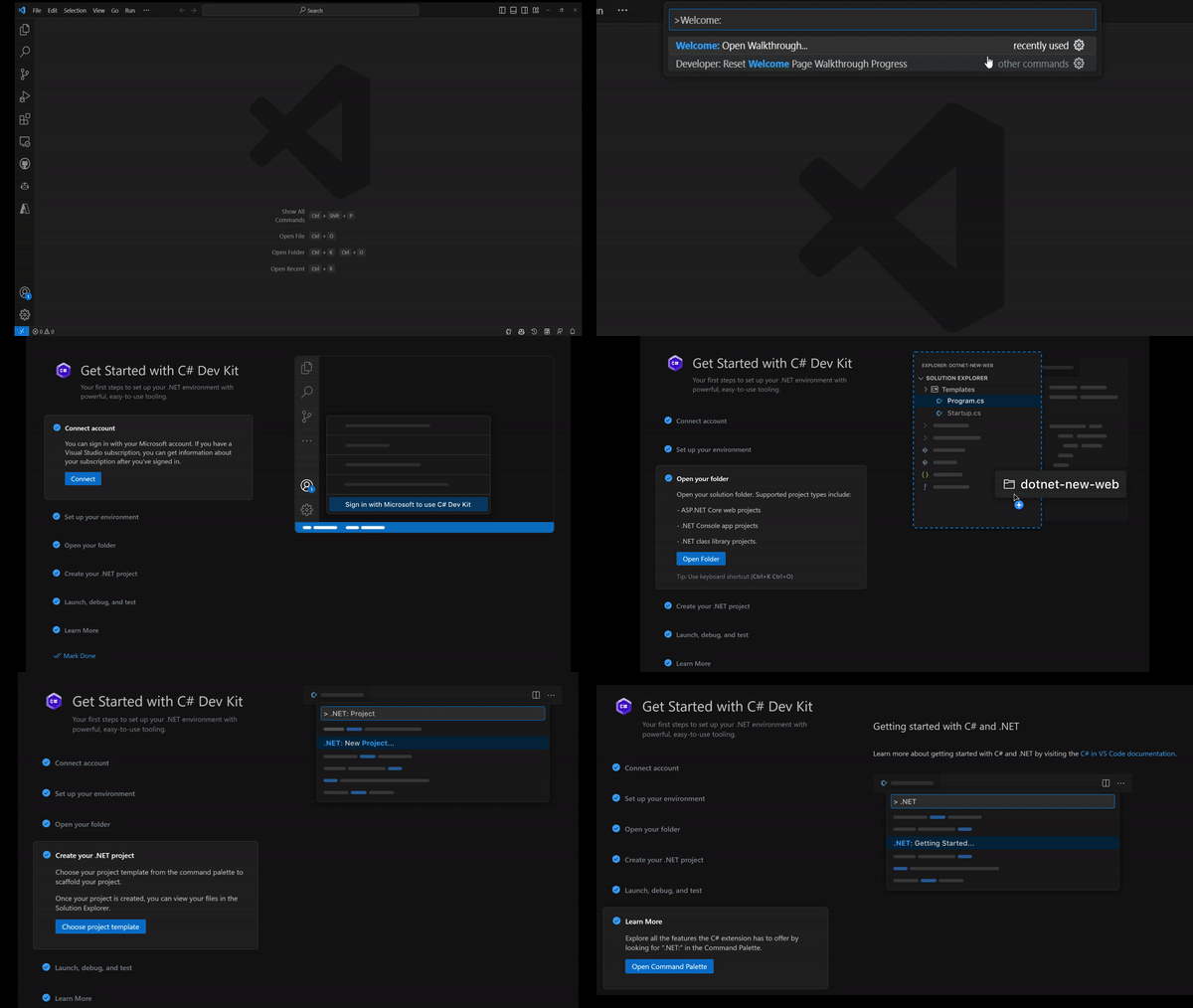
참고: C# Dev Kit를 사용하려면 Visual Studio 구독에 로그인해야 합니다. 자세한 내용은 C# Dev Kit에 로그인 설명서를 확인하세요.
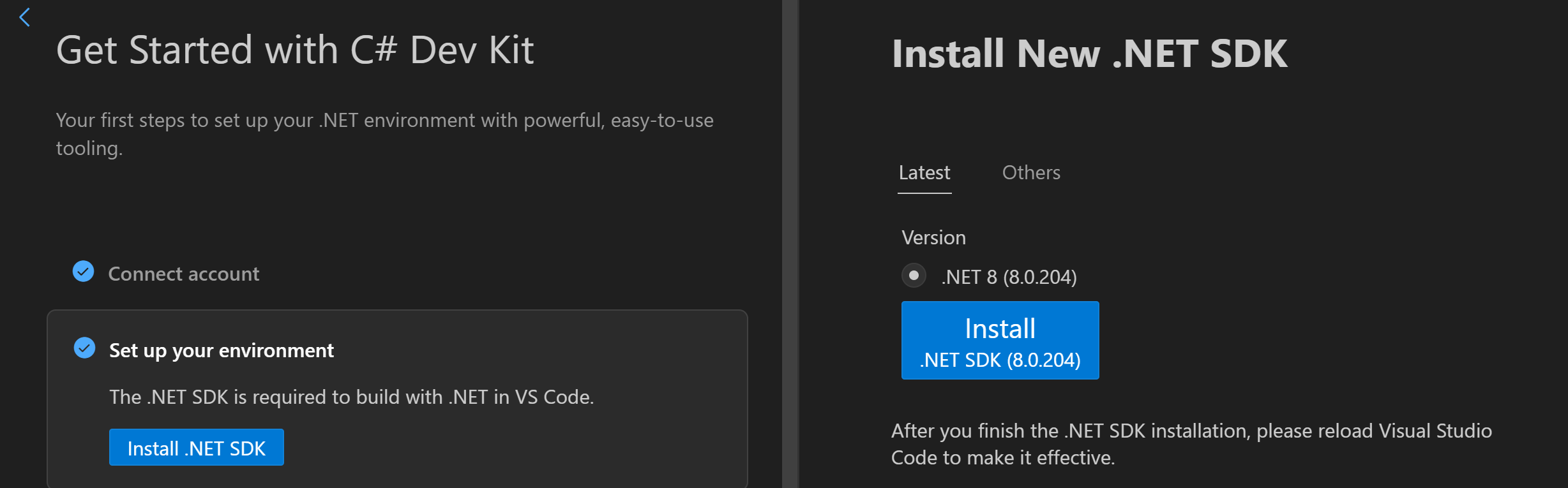
안내에서 Set up your environment를 선택하고 Install .NET SDK를 선택합니다. 그러면 안내 옆에 .NET SDK의 최신 버전을 설치하는 버튼이 있는 창이 열립니다. Install 버튼을 선택하면 .NET SDK가 다운로드되고 설치됩니다. 화면의 지시에 따라 이 과정을 완료하세요.
Hello World 앱 만들기
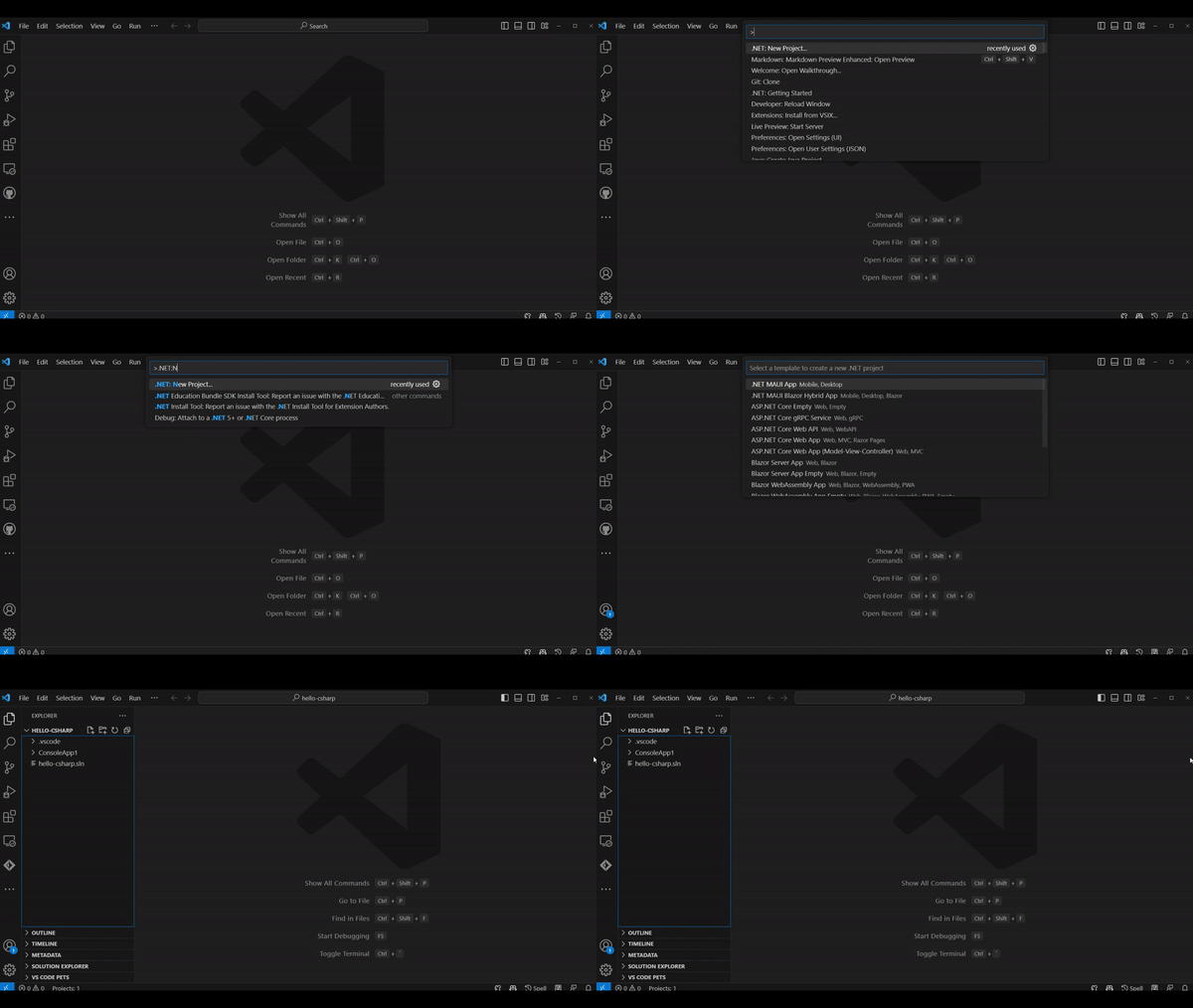
시작하려면 탐색기 보기로 이동하여 .NET 프로젝트 만들기를 선택합니다. 또는 명령 팔레트(⇧⌘P (Windows, Linux Ctrl+Shift+P))를 열고 ".NET"을 입력한 다음 .NET: New Project 명령을 찾아 선택할 수 있습니다.
- 명령을 선택한 후 프로젝트 템플릿을 선택해야 합니다. Console app을 선택합니다.
- 앱을 실행하려면 상단 메뉴에서 Run > Run without Debugging을 선택하거나 ⌃F5 (Windows, Linux Ctrl+F5) 키보드 단축키를 사용하세요. C# 프로젝트 디버깅에 대해 자세히 알아보려면 디버깅 설명서를 읽어보세요.
자세히 알아보기
C# 확장이 제공하는 모든 기능을 탐색하려면 명령 팔레트에서 .NET을 찾으세요. 이러한 기능에 대한 자세한 내용은 다른 설명서 페이지를 참조하세요.
C# 및 .NET 학습 자료는 다음 리소스를 확인하세요.
커뮤니티 참여하기
커뮤니티 리소스를 찾고 사용자 그룹과 연결하세요.
.NET 개발자 커뮤니티 - 같은 생각을 가진 개발자들과 만나세요.