Visual Studio Code에서 Java 테스팅
Visual Studio Code에서 Java 테스팅은 Test Runner for Java 확장 기능으로 지원됩니다. 이는 Java 테스트 케이스를 실행하고 디버그하는 경량 확장 기능입니다.
개요
확장은 다음 테스트 프레임워크를 지원합니다.
Test Runner for Java는 Language Support for Java™ by Red Hat 및 Debugger for Java 확장 기능과 함께 작동하여 다음 기능을 제공합니다.
- 테스트 케이스 실행/디버그
- 테스트 구성 사용자 정의
- 테스트 보고서 보기
- 테스트 탐색기에서 테스트 보기
요구 사항
- JDK (버전 1.8 이상)
- Visual Studio Code (버전 1.59.0 이상)
- Extension Pack for Java
프로젝트 설정
참고: 프로젝트에 이미 Java 테스트 프레임워크가 설정되어 있다면 기능 섹션으로 건너뛸 수 있습니다.
테스팅 활성화 및 테스트 프레임워크 JAR 추가
Test Runner for Java 버전 0.34.0부터는 **테스팅** 탐색기에서 몇 단계만으로 관리되지 않는 폴더 프로젝트(빌드 도구가 없는 프로젝트)의 테스트 프레임워크를 활성화할 수 있습니다.
참고: 현재 이 기능은 테스팅 종속성이 없는 관리되지 않는 폴더만 지원합니다.
JUnit 4
Maven
pom.xml 파일에 다음 구성을 추가하세요.
<dependency>
  <groupId>junit</groupId>
  <artifactId>junit</artifactId>
  <version>(YOUR_JUNIT_VERSION)</version>
  <scope>test</scope>
</dependency>
Gradle
build.gradle 파일에 다음 줄이 추가되었는지 확인하세요.
plugins {
    java
}

dependencies {
    testImplementation('junit:junit:(YOUR_JUNIT_VERSION)')
}
관리되지 않는 폴더
프로젝트에서 빌드 도구를 사용하지 않는 경우, 테스팅 탐색기를 통해 JUnit 4를 활성화하거나 다음 JAR 파일을 수동으로 다운로드하여 프로젝트 클래스패스에 추가할 수 있습니다(java.project.referencedLibraries 설정 사용, 자세한 내용은 종속성 관리 참조).
JUnit 4 설정 방법에 대한 자세한 내용은 공식 JUnit 위키를 참조하세요.
JUnit 5
JUnit 5 팀은 다양한 빌드 도구를 사용하는 샘플 프로젝트 컬렉션을 제공합니다. 프로젝트가 Maven 또는 Gradle을 빌드 도구로 사용하는 경우 junit5-sample 저장소를 확인하세요.
관리되지 않는 폴더
프로젝트에서 빌드 도구를 사용하지 않는 경우, 테스팅 탐색기를 통해 JUnit 5를 활성화하거나 junit-platform-console-standalone JAR을 프로젝트 클래스패스에 수동으로 포함할 수 있습니다(java.project.referencedLibraries 설정 사용, 자세한 내용은 종속성 관리 참조).
TestNG
Maven
pom.xml 파일에 다음 구성을 추가하세요.
<dependency>
  <groupId>org.testng</groupId>
  <artifactId>testng</artifactId>
  <version>(YOUR_TESTNG_VERSION)</version>
  <scope>test</scope>
</dependency>
Gradle
build.gradle 파일에 다음 줄이 추가되었는지 확인하세요.
plugins {
    java
}

dependencies {
    testImplementation('org.testng:testng:(YOUR_TESTNG_VERSION)')
}
관리되지 않는 폴더
프로젝트에서 빌드 도구를 사용하지 않는 경우, 테스팅 탐색기를 통해 TestNG를 활성화하거나 다음 JAR 파일을 수동으로 다운로드하여 프로젝트 클래스패스에 추가할 수 있습니다(java.project.referencedLibraries 설정 사용, 자세한 내용은 종속성 관리 참조).
기능
테스트 케이스 실행/디버그
Test Runner for Java 확장 기능은 클래스 및 메서드 정의의 왼쪽에 바로가기(녹색 재생 버튼)를 생성합니다. 대상 테스트 케이스를 실행하려면 녹색 재생 버튼을 선택하세요. 마우스 오른쪽 버튼을 클릭하여 더 많은 옵션을 볼 수도 있습니다.
테스팅 탐색기
테스팅 탐색기는 작업 공간의 모든 테스트 케이스를 보여주는 트리 보기입니다. Visual Studio Code의 왼쪽 활동 막대에 있는 비커 버튼을 선택하여 열 수 있습니다. 여기서 테스트 케이스를 실행/디버그하고 테스트 결과를 볼 수도 있습니다.
테스트 구성 사용자 정의
때로는 테스트 케이스 실행을 사용자 정의해야 할 수도 있습니다. 이를 위해 작업 공간 설정의 java.test.config 섹션에 구성을 추가할 수 있습니다.
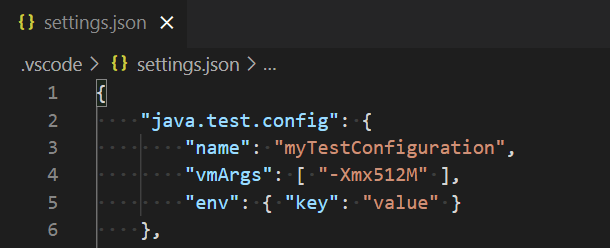
현재 지원되는 구성은 다음과 같습니다.
- args: 테스트 실행기에 전달될 명령줄 인수입니다.
- classPaths: 이 설정에서 정의된 클래스패스는 해결된 클래스패스에 추가됩니다.
- env: 키-값 객체로 테스트를 실행할 때 추가 환경 변수를 지정합니다.
- envFile: 환경 변수 정의가 포함된 파일의 절대 경로를 지정합니다.
- modulePaths: 이 설정에서 정의된 모듈패스는 해결된 모듈패스에 추가됩니다.
- name: 구성 항목의 이름을 지정합니다.
java.test.defaultConfig설정을 통해 기본 구성 이름을 설정할 수 있습니다. - preLaunchTask: 작업 공간의
.vscode폴더에 있는tasks.json에 지정된 태스크의 레이블을 지정합니다. 태스크는 테스팅 시작 전에 실행됩니다. - sourcePaths: 테스트 디버깅 시 추가 소스 경로를 지정합니다.
- vmArgs: JVM에 대한 추가 옵션 및 시스템 속성을 지정합니다.
- workingDirectory: 테스트 실행 시 작업 디렉토리를 지정합니다.
- testKind: 이 테스트 구성의 대상 테스트 프레임워크를 지정합니다. 지원되는 값은
junit,testng입니다. - filters: 테스트 필터를 지정합니다.
- tags: 포함하거나 제외할 태그를 지정합니다.
!접두사가 있는 태그는 **제외**됩니다. 참고: 이 설정은testKind가junit으로 설정된 경우에만 적용됩니다.
- tags: 포함하거나 제외할 태그를 지정합니다.
더 자세한 내용은 vscode-java-test 위키에서 확인할 수 있습니다.
테스트 결과 보기
테스트 케이스를 실행/디버그한 후, 관련 테스트 항목의 상태가 편집기 장식과 테스팅 탐색기 모두에서 업데이트됩니다.
Test: Peek Output 명령을 트리거하여 결과 보기를 미리 볼 수 있습니다. 스택 추적의 링크를 선택하여 소스 위치로 이동할 수 있습니다.
테스트 생성
이 확장 기능은 테스트 케이스를 스캐폴딩하는 데 도움이 되는 기능을 제공합니다. 편집기 컨텍스트 메뉴에서 항목을 찾을 수 있습니다. **Source Action...**을 선택한 후 **Generate Tests...**를 선택하세요.
테스트 대상(main 소스 코드)에서 이 소스 액션을 트리거하면, 테스트 클래스의 전체 정규화된 이름과 테스트하려는 메서드를 묻는 메시지가 표시됩니다. 그러면 확장 기능이 테스트 코드를 생성해 줍니다.
테스트 소스 코드에서 소스 액션을 트리거하면, 추가하려는 테스트 메서드 종류를 묻는 메시지가 표시됩니다. 라이프사이클 메서드와 테스트 메서드를 포함합니다.
테스트 탐색
이 확장 기능은 테스트와 테스트 대상 간에 탐색하는 데 도움이 되는 기능을 제공합니다. 소스 코드가 src/main/java 또는 src/test/java에 있는 경우, 편집기 컨텍스트 메뉴에서 **Go to Test** 또는 **Go to Test Subject**라는 항목을 찾을 수 있습니다.
명령 팔레트(⇧⌘P (Windows, Linux Ctrl+Shift+P))에서 **Java: Go to Test**를 검색하여 명령을 찾을 수도 있습니다.
VS Code 테스팅 명령
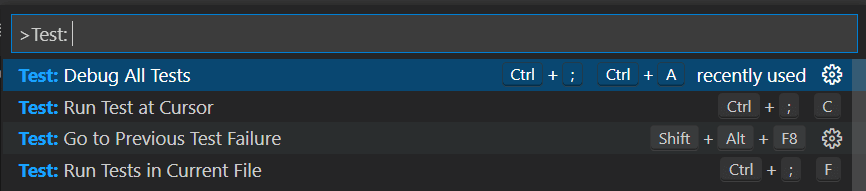
Run Tests in Current File과 같은 다른 테스팅 명령은 명령 팔레트(⇧⌘P (Windows, Linux Ctrl+Shift+P))에서 'Test:'를 검색하여 찾을 수 있습니다.
VS Code 테스팅 설정
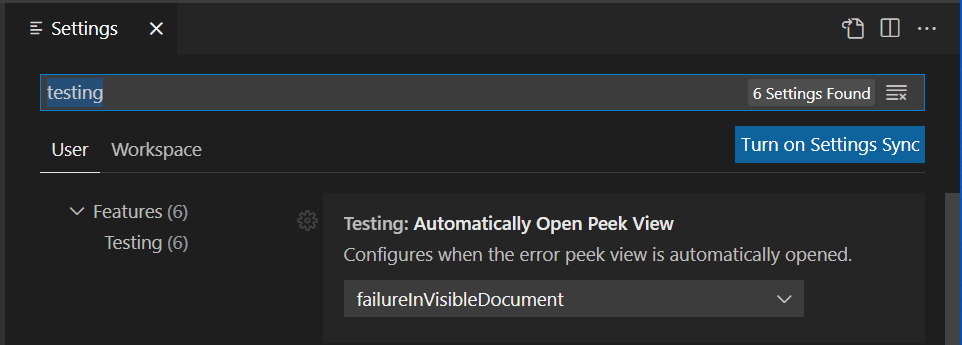
설정 편집기(⌘, (Windows, Linux Ctrl+,))에서 'testing'을 검색하여 테스팅 관련 VS Code 설정을 찾을 수 있습니다.
FAQ
확장 기능을 사용하는 데 문제가 발생하는 경우, FAQ와 이슈 목록을 검토하여 문제에 대한 답변이 있는지 확인할 수 있습니다.
기여 및 피드백
피드백을 제공하거나 코드 베이스에 직접 기여하는 데 관심이 있다면, 다음 내용을 다루는 Test Runner for Java에 기여하기를 읽어보세요.
다음 단계
자세한 내용은 계속 읽어보세요.
- 디버깅 - VS Code에서 Java 프로젝트를 디버그하는 방법을 알아보세요.
- Java용 확장 기능 - VS Code에 유용한 다른 Java 확장 기능에 대해 알아보세요.