VS Code에서 AI로 Jupyter 노트북 편집하기
Visual Studio Code는 Jupyter 노트북과 Python 코드 파일을 기본적으로 지원합니다. VS Code의 AI 기능은 노트북 생성 및 편집, 데이터 분석 및 시각화에 도움이 될 수 있습니다. 이 문서에서는 VS Code의 AI 기능을 사용하여 Jupyter 노트북을 작업하는 방법을 알아봅니다.
새 노트북 스캐폴딩하기
새 노트북 시작을 가속화하기 위해 VS Code의 AI 기능을 사용하여 새 노트북을 스캐폴딩할 수 있습니다. 자연어를 사용하여 추가하려는 기능과 사용하려는 라이브러리에 대한 세부 정보를 제공하세요.
AI로 새 노트북을 만들려면 다음 옵션 중 하나를 선택하세요.
-
채팅 입력 상자에
/newNotebook슬래시 명령을 입력하고 노트북을 만들 세부 정보를 입력하세요. -
에이전트를 선택하고 새 노트북을 만들라는 자연어 프롬프트를 입력하세요.
효과적인 노트북 프롬프트는 프롬프트 예제 문서를 참조하세요.
다음 스크린샷은 #housing.csv에서 데이터를 읽는 Jupyter 노트북 만들기 프롬프트에 대한 에이전트의 출력을 보여줍니다(이 데이터 세트는 Kaggle에서 얻을 수 있습니다).
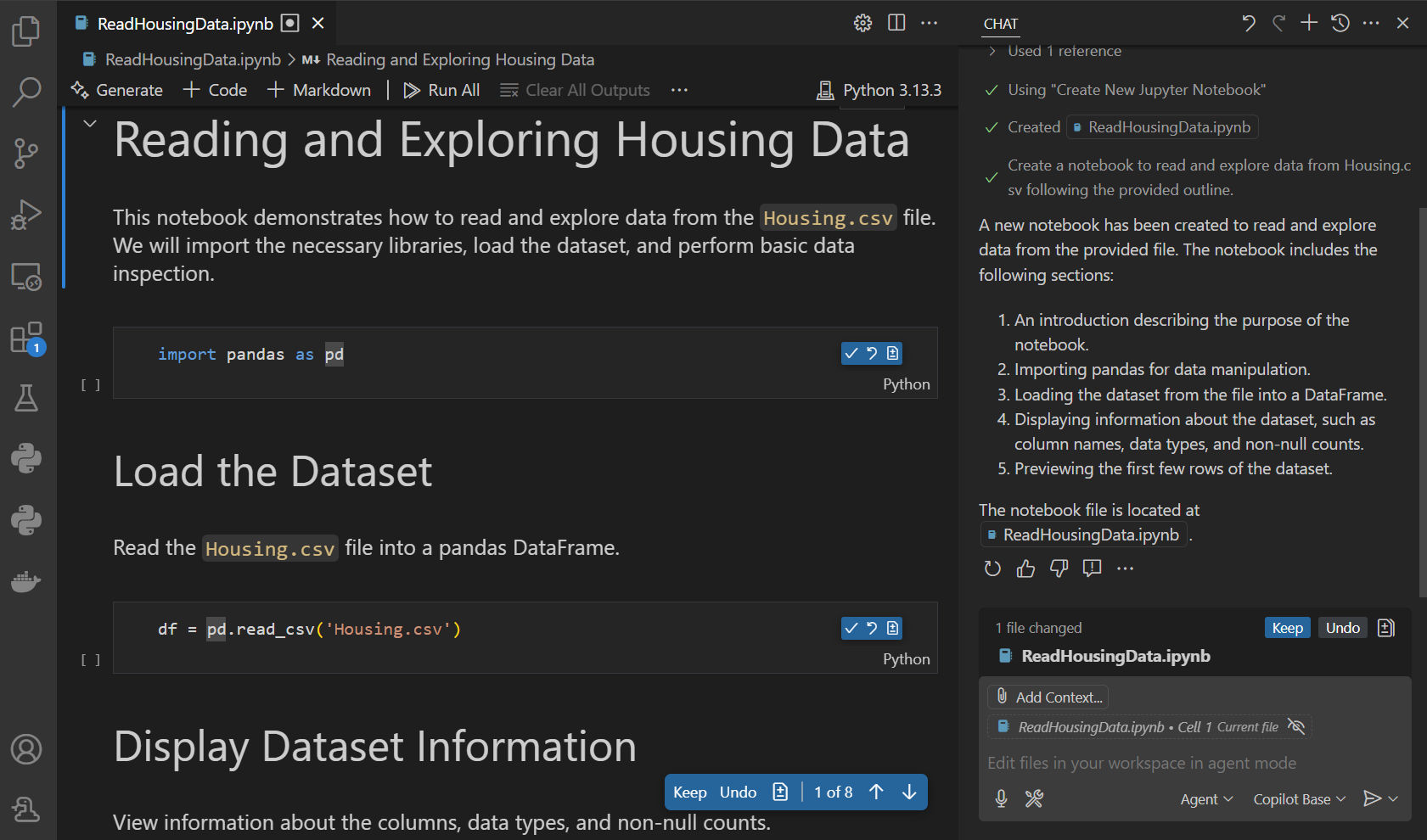
CSV 파일을 읽고 데이터의 처음 몇 행을 표시하는 Markdown 및 코드 셀이 포함된 새 .ipynb 파일이 생성된 것을 볼 수 있습니다.
이제 노트북을 수동으로 계속 편집하거나 AI를 사용하여 인라인 편집을 수행하거나 후속 채팅 요청을 보내 노트북을 수정할 수 있습니다.
노트북 셀에서 인라인 편집하기
이미 노트북이 있고 셀에 인라인 변경을 수행하려는 경우 코드 파일에서와 마찬가지로 인라인 채팅을 사용할 수 있습니다.
셀에서 인라인 편집을 수행하려면 ⌘I (Windows, Linux Ctrl+I)를 누릅니다. 이렇게 하면 인라인 채팅 보기가 열리고 프롬프트를 입력할 수 있습니다.
채팅 프롬프트에서 커널 변수를 참조할 수 있습니다. 변수를 참조하려면 # 뒤에 변수 이름을 입력하세요. 예를 들어 df라는 변수가 있다면 채팅 프롬프트에 #df를 입력하여 참조할 수 있습니다.
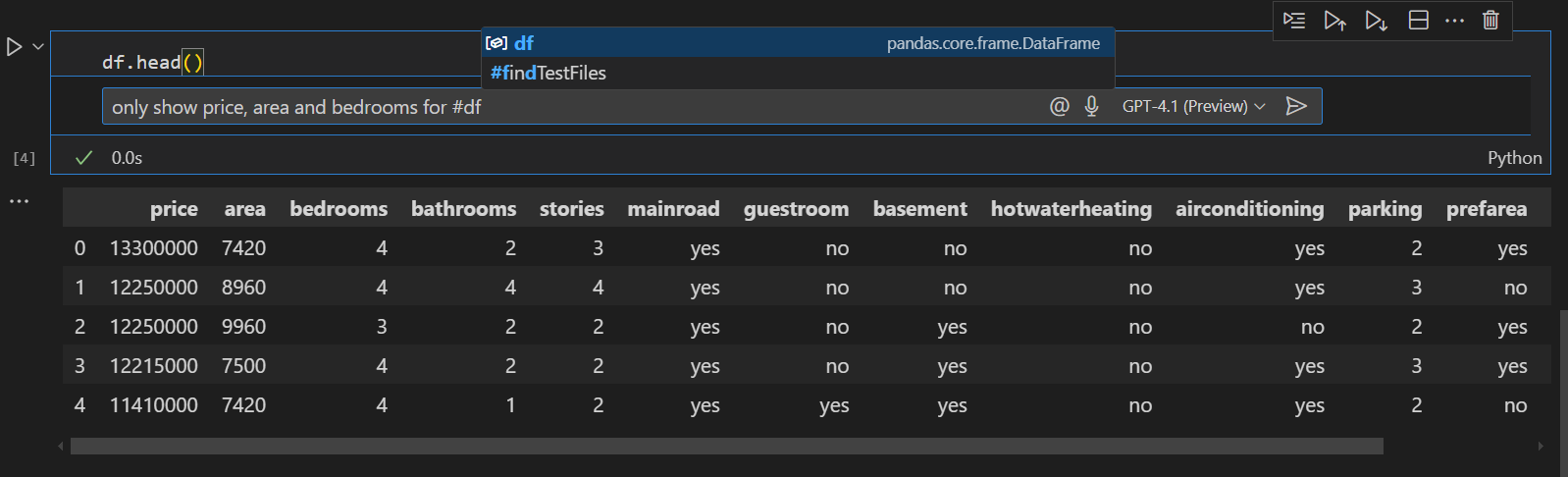
응답이 생성되면 노트북 셀의 코드가 업데이트된 것을 볼 수 있습니다. 변경 사항을 **수락**하거나 셀 변경 사항을 **수락하고 실행**하도록 선택할 수 있습니다.
AI로 새 셀을 생성하려면 노트북 보기에서 **생성** 버튼을 선택하거나 셀에 초점을 맞추지 않고 ⌘I (Windows, Linux Ctrl+I)를 눌러 새 셀에 대한 인라인 채팅 보기를 엽니다.
여러 셀에 걸쳐 편집하기
더 큰 편집을 여러 셀에 걸쳐 수행하려면 채팅 보기에서 에이전트를 사용하여 전환할 수 있습니다. 프롬프트를 제공하여 노트북 변경을 요청하면 에이전트가 작업을 반복하여 변경 사항을 구현합니다.
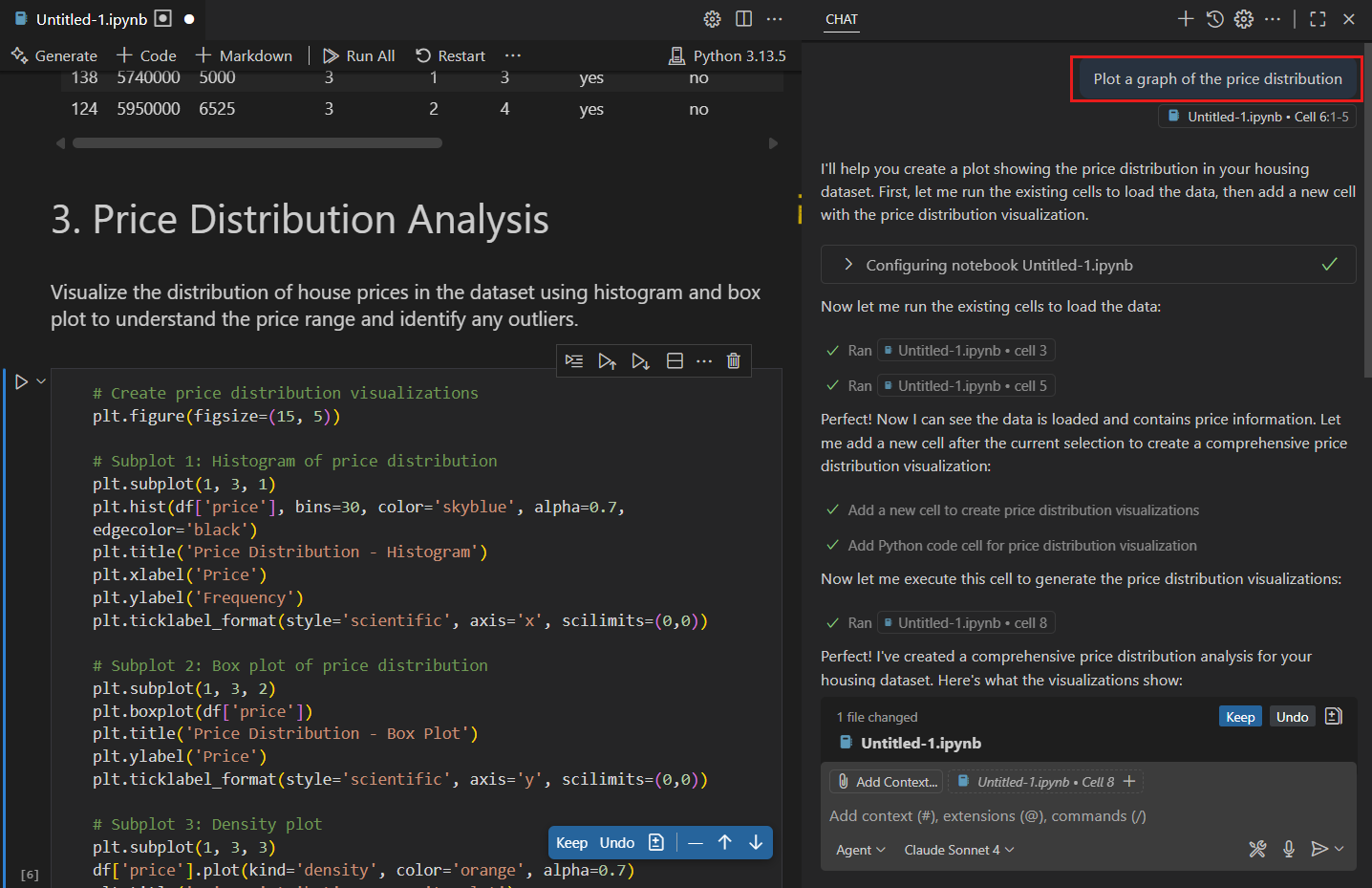
오버레이 컨트롤을 사용하여 다양한 편집 제안 간에 탐색하고 변경 사항을 유지하거나 실행 취소할 수 있습니다.
노트북 콘텐츠에 대해 질문하기
채팅 인터페이스를 사용하여 노트북 콘텐츠에 대해 질문할 수 있습니다. 이는 코드, 데이터 또는 시각화에 대한 설명을 얻는 데 유용합니다. 셀 출력, 그래프 또는 오류와 같은 추가 컨텍스트를 채팅 요청에 추가할 수 있습니다.
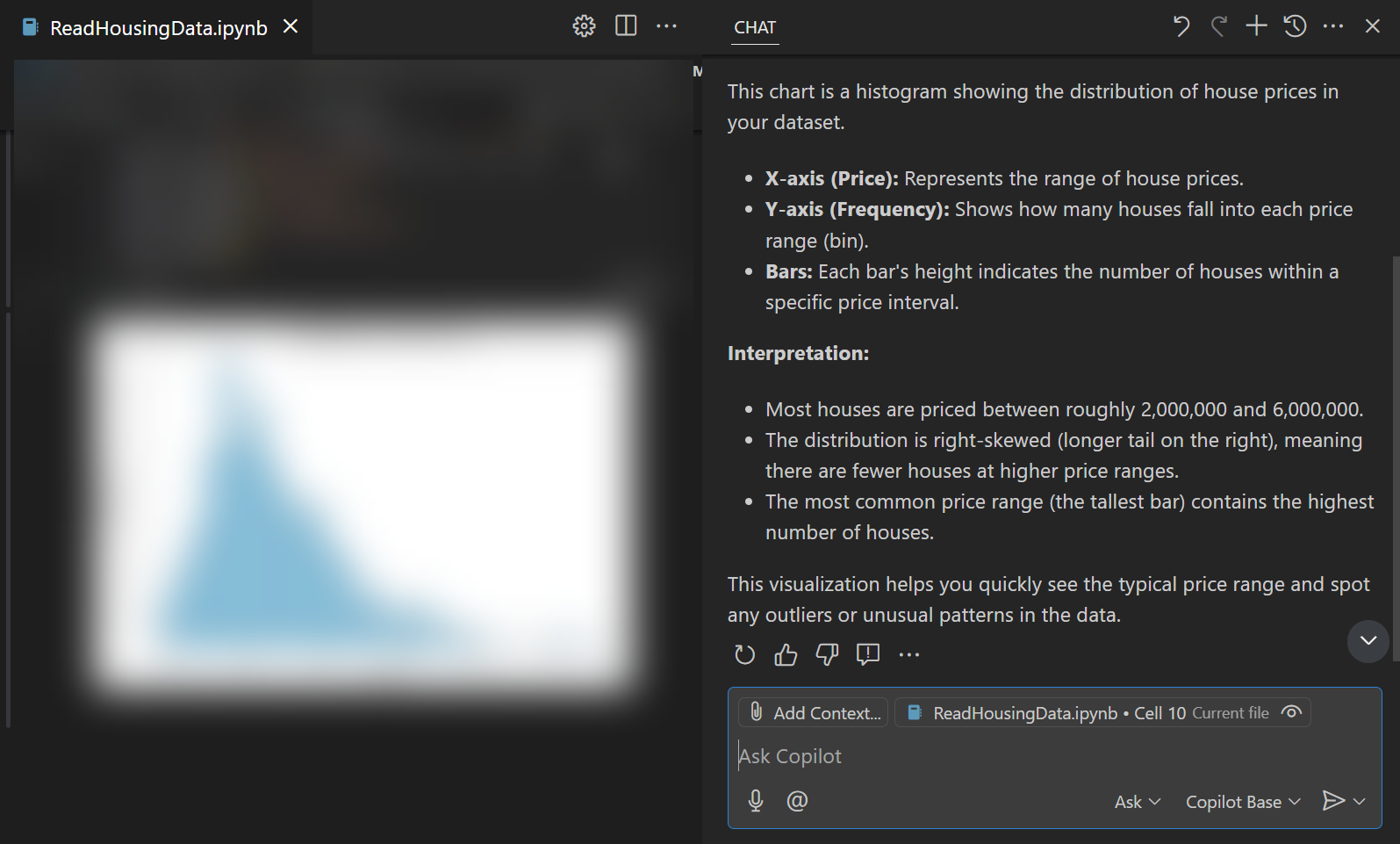
다음 예제는 노트북의 시각화에 대해 질문하는 방법을 보여줍니다.
-
그래프 옆의
...을 선택하고 **셀 출력을 채팅에 추가**를 선택하여 차트를 채팅 요청의 컨텍스트로 추가합니다.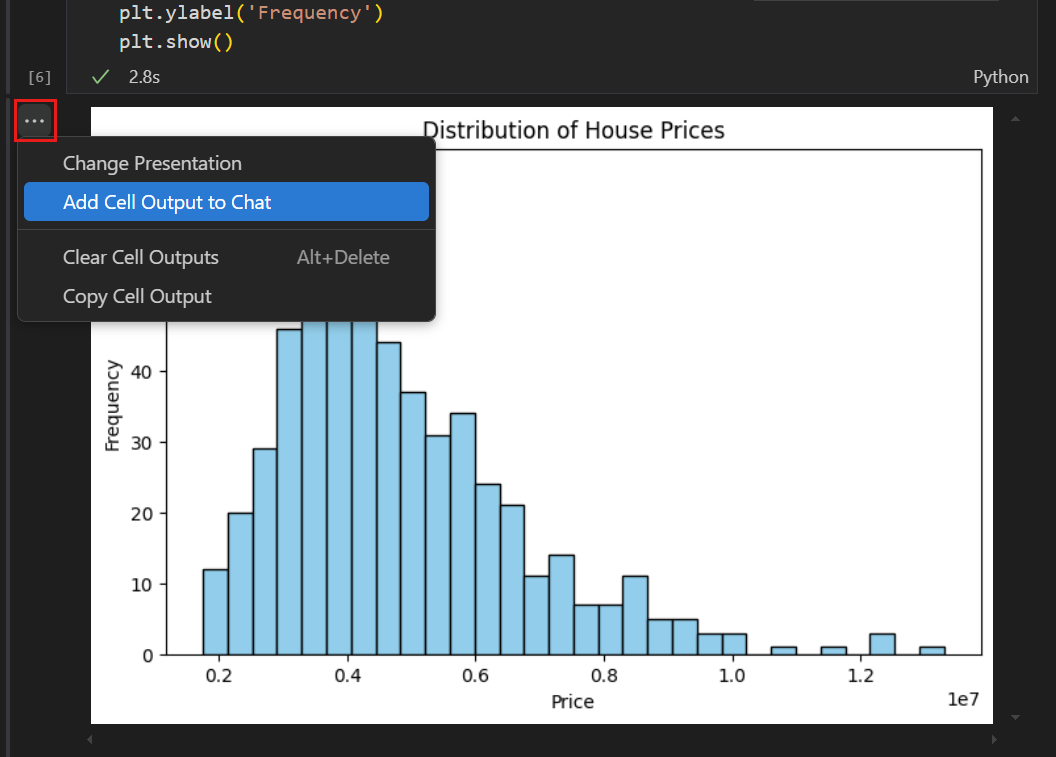
-
채팅 입력 필드에 이 차트를 설명해 주세요 프롬프트를 입력합니다.
차트에 대한 자세한 설명을 얻은 것을 볼 수 있습니다.
데이터 분석 및 시각화 수행하기
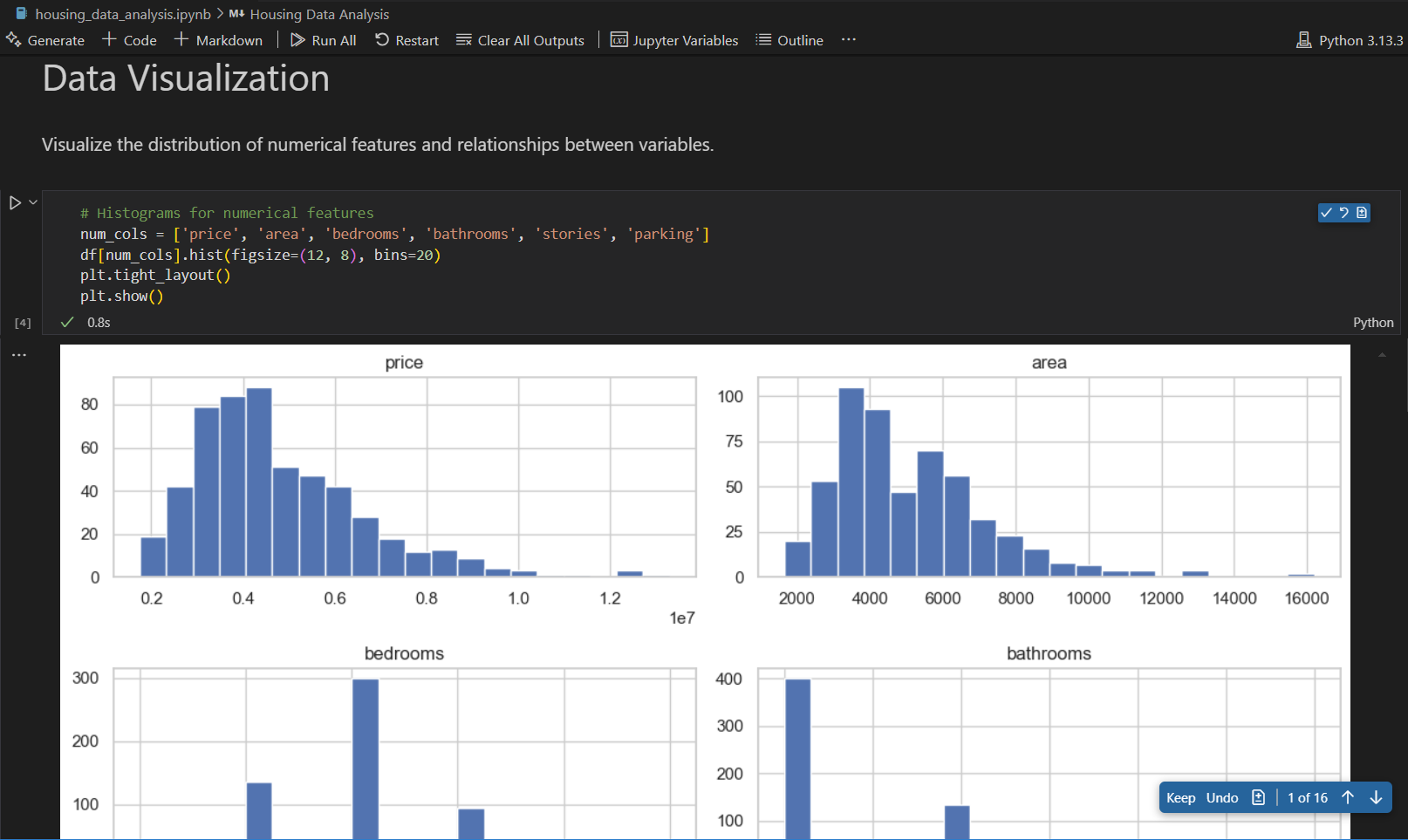
채팅에서 에이전트를 사용하여 데이터 세트의 전체 데이터 분석 및 시각화 노트북을 수행할 수 있습니다. 에이전트는 데이터 세트를 분석한 다음 새 노트북을 스캐폴딩하고 데이터 분석 수행을 위한 코드를 구현하며 셀을 실행하여 데이터를 처리하고 시각화합니다. 필요한 경우 에이전트는 관련 도구 및 터미널 명령을 호출하여 작업을 완료합니다.
예를 들어, 주택 데이터 세트에 대한 데이터 분석을 수행하려면
-
채팅 보기에서 에이전트 선택기에서 에이전트를 선택합니다.
-
채팅 입력 필드에 다음 프롬프트를 입력합니다: #housing.csv의 데이터에 대한 데이터 분석 수행.
에이전트가 다른 작업을 반복하는 것을 볼 수 있습니다. 필요한 경우 도구 및 명령 호출을 승인합니다.
-
결과는 데이터 정리, 데이터 시각화 및 통계 분석을 포함하여 데이터 세트에 대한 완전한 데이터 분석이 포함된 새 노트북입니다.
이제 노트북을 수동으로 계속 편집하거나 AI를 사용하여 인라인 편집을 수행하거나 후속 채팅 요청을 보내 노트북을 수정할 수 있습니다.