VS Code에서 사용자 지정 지침 사용
사용자 지정 지침을 사용하면 AI가 코드를 생성하고 다른 개발 작업을 처리하는 방식을 자동으로 영향력을 행사하는 일반적인 지침 및 규칙을 정의할 수 있습니다. 모든 채팅 프롬프트에 수동으로 컨텍스트를 포함하는 대신, Markdown 파일에 사용자 지정 지침을 지정하여 코딩 모범 사례 및 프로젝트 요구 사항과 일치하는 일관된 AI 응답을 보장합니다.
사용자 지정 지침을 모든 채팅 요청에 자동으로 적용하거나 특정 파일에만 적용하도록 구성할 수 있습니다. 또는 사용자 지정 지침을 특정 채팅 프롬프트에 수동으로 연결할 수도 있습니다.
사용자 지정 지침은 입력 시 편집기에서 인라인 제안에는 고려되지 않습니다.
지침 파일 유형
VS Code는 여러 유형의 Markdown 기반 지침 파일을 지원합니다. 프로젝트에 여러 유형의 지침 파일이 있는 경우 VS Code는 이를 결합하여 채팅 컨텍스트에 추가합니다. 특정 순서는 보장되지 않습니다.
-
단일 `.github/copilot-instructions.md` 파일
- 작업 영역의 모든 채팅 요청에 자동으로 적용
- 작업 영역 내에 저장
-
하나 이상의 `.instructions.md` 파일
- glob 패턴을 사용하여 파일 형식 또는 위치에 따라 조건부로 지침 적용
- 작업 영역 또는 사용자 프로필에 저장
-
하나 이상의 `AGENTS.md` 파일
- 작업 영역에서 여러 AI 에이전트와 작업하는 경우 유용
- 작업 영역의 모든 채팅 요청 또는 특정 하위 폴더에 자동으로 적용 (실험적)
- 작업 영역 루트 또는 하위 폴더에 저장 (실험적)
지침 간의 공백은 무시되므로, 지침은 단일 문단으로 작성하거나 각 줄에 하나씩 작성하거나 가독성을 위해 빈 줄로 구분할 수 있습니다.
지침에서 파일 또는 URL과 같은 특정 컨텍스트를 참조하려면 Markdown 링크를 사용할 수 있습니다.
사용자 지정 지침 예시
다음 예시는 사용자 지정 지침을 사용하는 방법을 보여줍니다. 더 많은 커뮤니티 기여 예시는 Awesome Copilot 리포지토리를 참조하십시오.
예시: 일반 코딩 지침
---
applyTo: "**"
---
# Project general coding standards

## Naming Conventions
- Use PascalCase for component names, interfaces, and type aliases
- Use camelCase for variables, functions, and methods
- Prefix private class members with underscore (_)
- Use ALL_CAPS for constants

## Error Handling
- Use try/catch blocks for async operations
- Implement proper error boundaries in React components
- Always log errors with contextual information
예시: 언어별 코딩 지침
이 지침이 일반 코딩 지침 파일을 참조하는 방식에 주목하세요. 지침을 여러 파일로 분리하여 구성하고 특정 주제에 집중할 수 있습니다.
---
applyTo: "**/*.ts,**/*.tsx"
---
# Project coding standards for TypeScript and React

Apply the [general coding guidelines](./general-coding.instructions.md) to all code.

## TypeScript Guidelines
- Use TypeScript for all new code
- Follow functional programming principles where possible
- Use interfaces for data structures and type definitions
- Prefer immutable data (const, readonly)
- Use optional chaining (?.) and nullish coalescing (??) operators

## React Guidelines
- Use functional components with hooks
- Follow the React hooks rules (no conditional hooks)
- Use React.FC type for components with children
- Keep components small and focused
- Use CSS modules for component styling
예시: 문서 작성 지침
문서 작성과 같은 개발 외 활동을 포함하여 다양한 유형의 작업에 대한 지침 파일을 만들 수 있습니다.
---
applyTo: "docs/**/*.md"
---
# Project documentation writing guidelines

## General Guidelines
- Write clear and concise documentation.
- Use consistent terminology and style.
- Include code examples where applicable.

## Grammar
* Use present tense verbs (is, open) instead of past tense (was, opened).
* Write factual statements and direct commands. Avoid hypotheticals like "could" or "would".
* Use active voice where the subject performs the action.
* Write in second person (you) to speak directly to readers.

## Markdown Guidelines
- Use headings to organize content.
- Use bullet points for lists.
- Include links to related resources.
- Use code blocks for code snippets.
` .github/copilot-instructions.md` 파일 사용
작업 영역 루트에 단일 `.github/copilot-instructions.md` Markdown 파일에 사용자 지정 지침을 정의합니다. VS Code는 이 파일의 지침을 이 작업 영역 내의 모든 채팅 요청에 자동으로 적용합니다.
`.github/copilot-instructions.md` 파일 사용 방법
-
`github.copilot.chat.codeGeneration.useInstructionFiles` 설정을 활성화합니다. (github.copilot.chat.codeGeneration.useInstructionFiles)
-
작업 영역 루트에 `.github/copilot-instructions.md` 파일을 만듭니다. 필요한 경우 먼저 `.github` 디렉토리를 만듭니다.
-
자연어 및 Markdown 형식으로 지침을 설명합니다.
Visual Studio 및 GitHub.com의 GitHub Copilot도 `.github/copilot-instructions.md` 파일을 감지합니다. VS Code 및 Visual Studio 모두에서 사용하는 작업 영역이 있는 경우 동일한 파일을 사용하여 두 편집기 모두에 대한 사용자 지정 지침을 정의할 수 있습니다.
`.instructions.md` 파일 사용
모든 채팅 요청에 적용되는 단일 지침 파일 대신, 특정 파일 형식 또는 작업에 적용되는 여러 `.instructions.md` 파일을 만들 수 있습니다. 예를 들어, 다른 프로그래밍 언어, 프레임워크 또는 프로젝트 유형에 대한 지침 파일을 만들 수 있습니다.
지침 파일 헤더의 `applyTo` frontmatter 속성을 사용하여 지침이 자동으로 적용되어야 하는 파일을 지정하는 glob 패턴을 사용할 수 있습니다. 지침 파일은 파일을 생성하거나 수정할 때 사용되며 일반적으로 읽기 작업에는 적용되지 않습니다.
또는 채팅 보기에서 **컨텍스트 추가** > **지침** 옵션을 사용하여 특정 채팅 프롬프트에 지침 파일을 수동으로 첨부할 수 있습니다.
- **작업 영역 지침 파일**: 작업 영역 내에서만 사용할 수 있으며 작업 영역의 `.github/instructions` 폴더에 저장됩니다.
- **사용자 지침 파일**: 여러 작업 영역에서 사용할 수 있으며 현재 VS Code 프로필에 저장됩니다.
지침 파일 형식
지침 파일은 Markdown 파일이며 `.instructions.md` 확장자를 사용하고 이 구조를 가집니다.
머리글 (선택 사항)
머리글은 다음과 같은 필드를 가진 YAML 프런트매터 형식으로 지정됩니다.
| 필드 | 설명 |
|---|---|
설명 |
지침 파일에 대한 간단한 설명입니다. |
이름 |
UI에 사용되는 지침 파일의 이름입니다. 지정되지 않은 경우 파일 이름이 사용됩니다. |
applyTo |
지침이 자동으로 적용되어야 하는 파일을 정의하는 선택적 glob 패턴으로, 작업 영역 루트에 상대적입니다. 모든 파일에 적용하려면 `**`를 사용하세요. 값이 지정되지 않은 경우 지침은 자동으로 적용되지 않습니다. 여전히 채팅 요청에 수동으로 추가할 수 있습니다. |
본문
지침 파일 본문에는 지침이 적용될 때 LLM으로 전송되는 사용자 지정 지침이 포함되어 있습니다. AI가 따르기를 원하는 구체적인 지침, 규칙 또는 기타 관련 정보를 제공하세요.
본문 텍스트에서 에이전트 도구를 참조하려면 #tool:<tool-name> 구문을 사용합니다. 예를 들어 githubRepo 도구를 참조하려면 #tool:githubRepo를 사용합니다.
예
---
applyTo: "**/*.py"
---
# Project coding standards for Python
- Follow the PEP 8 style guide for Python.
- Always prioritize readability and clarity.
- Write clear and concise comments for each function.
- Ensure functions have descriptive names and include type hints.
- Maintain proper indentation (use 4 spaces for each level of indentation).
지침 파일 생성
지침 파일을 만들 때 작업 영역 또는 사용자 프로필에 저장할지 여부를 선택합니다. 작업 영역 지침 파일은 해당 작업 영역에만 적용되는 반면, 사용자 지침 파일은 여러 작업 영역에서 사용할 수 있습니다.
지침 파일 생성 방법
-
채팅 보기에서 **채팅 구성**(톱니바퀴 아이콘) > **채팅 지침**을 선택한 다음 **새 지침 파일**을 선택합니다.
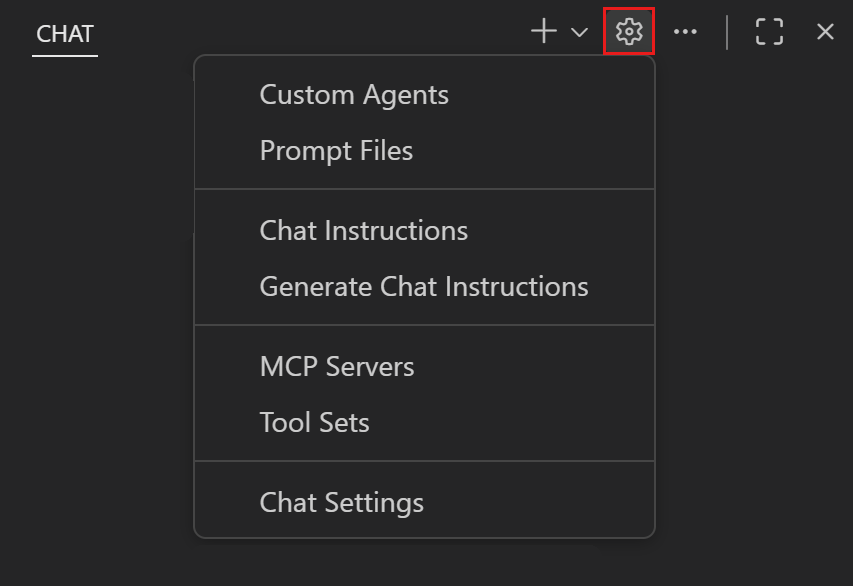
또는 명령 팔레트(⇧⌘P (Windows, Linux Ctrl+Shift+P))에서 **채팅: 새 지침 파일** 명령을 사용합니다.
-
지침 파일을 생성할 위치를 선택합니다.
-
**작업 영역**: 작업 영역 내에서만 사용하기 위해 작업 영역의 `.github/instructions` 폴더에 지침 파일을 만듭니다. `chat.instructionsFilesLocations` 설정(chat.instructionsFilesLocations)을 사용하여 작업 영역에 더 많은 지침 폴더를 추가합니다.
-
**사용자 프로필**: 모든 작업 영역에서 사용하기 위해 현재 프로필 폴더에 지침 파일을 만듭니다.
-
-
지침 파일의 파일 이름을 입력합니다. 이는 UI에 사용되는 기본 이름입니다.
-
Markdown 형식을 사용하여 사용자 지정 지침을 작성합니다.
- 파일 맨 위 YAML frontmatter를 채워 지침의 설명, 이름 및 적용 시기를 구성합니다.
- 파일 본문에 지침을 추가합니다.
기존 지침 파일을 수정하려면 채팅 보기에서 **채팅 구성**(톱니바퀴 아이콘) > **채팅 지침**을 선택한 다음 목록에서 지침 파일을 선택합니다. 또는 명령 팔레트(⇧⌘P (Windows, Linux Ctrl+Shift+P))에서 **채팅: 지침 구성** 명령을 사용하고 빠른 선택에서 지침 파일을 선택합니다.
`AGENTS.md` 파일 사용
작업 영역에서 여러 AI 에이전트와 작업하는 경우, 작업 영역의 루트에 있는 `AGENTS.md` Markdown 파일에 모든 에이전트에 대한 사용자 지정 지침을 정의할 수 있습니다. VS Code는 이 파일의 지침을 이 작업 영역 내의 모든 채팅 요청에 자동으로 적용합니다.
`AGENTS.md` 파일 지원을 활성화 또는 비활성화하려면 `chat.useAgentsMdFile` 설정(chat.useAgentsMdFile)을 구성합니다.
여러 `AGENTS.md` 파일 사용 (실험적)
프로젝트의 다른 부분에 다른 지침을 적용하고 싶다면 하위 폴더에 여러 `AGENTS.md` 파일을 사용하는 것이 유용합니다. 예를 들어, 프론트엔드 코드용 `AGENTS.md` 파일과 백엔드 코드용 다른 `AGENTS.md` 파일을 가질 수 있습니다.
작업 영역에서 중첩된 `AGENTS.md` 파일 지원을 활성화 또는 비활성화하려면 실험적 설정인 `chat.useNestedAgentsMdFiles`(chat.useNestedAgentsMdFiles) 설정을 사용하세요.
활성화되면 VS Code는 작업 영역의 모든 하위 폴더에서 `AGENTS.md` 파일을 재귀적으로 검색하고 해당 상대 경로를 채팅 컨텍스트에 추가합니다. 그러면 에이전트는 편집 중인 파일을 기반으로 어떤 지침을 사용할지 결정할 수 있습니다.
폴더별 지침의 경우, 폴더 구조와 일치하는 다른 `applyTo` 패턴을 가진 여러 `.instructions.md` 파일을 사용할 수도 있습니다.
설정에서 사용자 지정 지침 지정
VS Code 사용자 또는 작업 영역 설정을 사용하여 특수 시나리오에 대한 사용자 지정 지침을 구성할 수 있습니다.
| 지침 유형 | 설정 이름 |
|---|---|
| 코드 검토 | github.copilot.chat.reviewSelection.instructions |
| 커밋 메시지 생성 | github.copilot.chat.commitMessageGeneration.instructions |
| 풀 리퀘스트 제목 및 설명 생성 | github.copilot.chat.pullRequestDescriptionGeneration.instructions |
| 코드 생성 (사용 중단됨)* | github.copilot.chat.codeGeneration.instructions |
| 테스트 생성 (사용 중단됨)* | github.copilot.chat.testGeneration.instructions |
* `codeGeneration` 및 `testGeneration` 설정은 VS Code 1.102부터 사용 중단되었습니다. 대신 지침 파일(` .github/copilot-instructions.md` 또는 `*.instructions.md`)을 사용하는 것이 좋습니다.
설정 값(text 속성)에 텍스트로 사용자 지정 지침을 정의하거나 작업 영역의 외부 파일(file 속성)을 참조할 수 있습니다.
다음 코드 스니펫은 `settings.json` 파일에 지침 집합을 정의하는 방법을 보여줍니다.
{
  "github.copilot.chat.pullRequestDescriptionGeneration.instructions": [
    { "text": "Always include a list of key changes." }
  ],
  "github.copilot.chat.reviewSelection.instructions": [
    { "file": "guidance/backend-review-guidelines.md" },
    { "file": "guidance/frontend-review-guidelines.md" }
  ]
}
작업 영역에 대한 지침 파일 생성
VS Code는 작업 영역을 분석하고 코딩 모범 사례 및 프로젝트 구조와 일치하는 사용자 지정 지침이 포함된 `.github/copilot-instructions.md` 파일을 생성할 수 있습니다.
작업 영역에 대한 지침 파일 생성 방법
-
채팅 보기에서 **채팅 구성**(톱니바퀴 아이콘) > **채팅 지침 생성**을 선택합니다.
-
생성된 지침 파일을 검토하고 필요한 편집을 수행합니다.
장치 간 사용자 지침 파일 동기화
VS Code는 설정 동기화를 사용하여 여러 장치에서 사용자 지침 파일을 동기화할 수 있습니다.
사용자 지침 파일을 동기화하려면 프롬프트 및 지침 파일에 대한 설정 동기화를 활성화하세요.
-
설정 동기화가 활성화되어 있는지 확인합니다.
-
명령 팔레트(⇧⌘P (Windows, Linux Ctrl+Shift+P))에서 **설정 동기화: 구성**을 실행합니다.
-
동기화할 설정 목록에서 **프롬프트 및 지침**을 선택합니다.
사용자 지정 지침 정의 팁
-
지침을 짧고 자체 포함되도록 유지하세요. 각 지침은 단일의 간단한 문장이어야 합니다. 여러 정보를 제공해야 하는 경우 여러 지침을 사용하세요.
-
작업 또는 언어별 지침의 경우, 주제별로 여러 `*.instructions.md` 파일을 사용하고 `applyTo` 속성을 사용하여 선택적으로 적용하세요.
-
프로젝트별 지침을 작업 영역에 저장하여 다른 팀 구성원과 공유하고 버전 관리에 포함하세요.
-
지침 파일을 프롬프트 파일 및 사용자 지정 에이전트에서 재사용하고 참조하여 깔끔하고 집중적으로 유지하고 지침 복제를 피하세요.