Visual Studio Code의 NuGet
.NET용 NuGet은 패키지 관리자입니다. .NET용 패키지가 생성, 호스팅 및 사용되는 방식을 정의하며, 이러한 각 기능에 대한 도구를 제공합니다. NuGet은 프로젝트를 대신하여 종속성 트리를 관리하므로 프로젝트에서 직접 사용하는 패키지에만 집중하면 됩니다.
Visual Studio Code에서는 C# Dev Kit 솔루션 탐색기에서 직접 NuGet 패키지를 관리하거나 명령 팔레트를 사용하여 관리할 수 있습니다.
NuGet에 대한 자세한 내용은 NuGet 설명서를 참조하세요.
C# Dev Kit의 NuGet 명령
C# Dev Kit에서는 두 가지 방법 중 하나로 NuGet 패키지 작업을 수행할 수 있습니다.
-
명령 팔레트 사용 (⇧⌘P (Windows, Linux Ctrl+Shift+P))
-
C# Dev Kit 솔루션 탐색기에서 마우스 오른쪽 버튼 클릭
다음 섹션에서는 이러한 두 가지 방법을 모두 사용하여 각 NuGet 명령을 사용하는 방법을 설명합니다.
패키지 추가
-
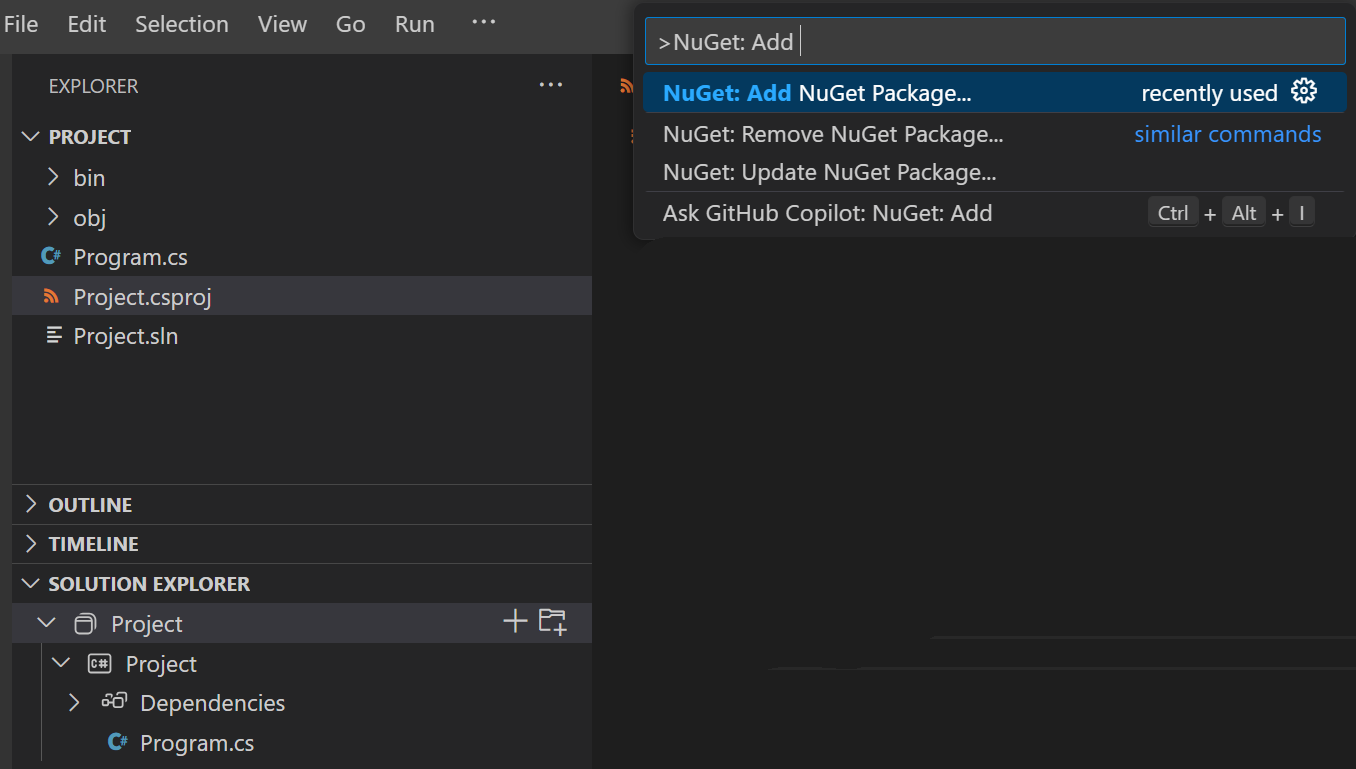
프로젝트에 NuGet 패키지를 추가하려면 명령 팔레트(⇧⌘P (Windows, Linux Ctrl+Shift+P))에서 NuGet: NuGet 패키지 추가 명령을 사용합니다.
-
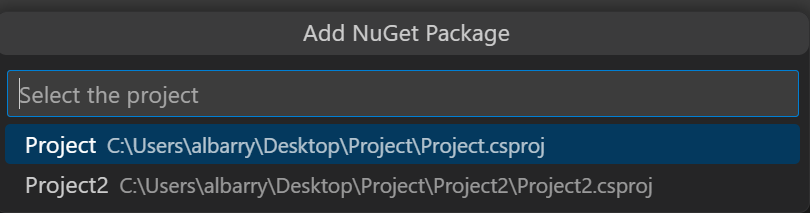
솔루션에 여러 프로젝트가 있는 경우 패키지를 추가할 프로젝트를 선택하라는 메시지가 표시됩니다.
-
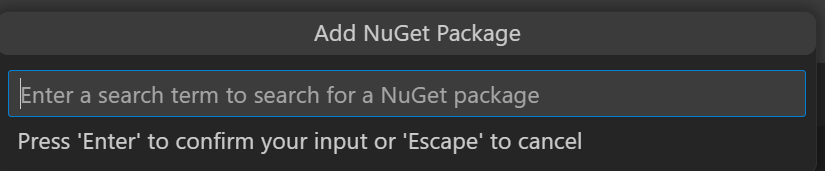
다음으로, 이름으로 NuGet 패키지를 검색할 검색어를 입력합니다.
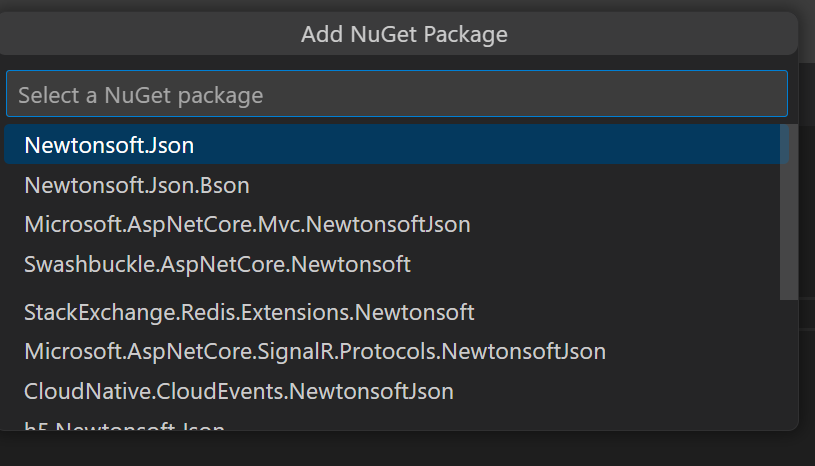
빠른 선택에서 선택할 수 있는 샘플 NuGet 패키지 목록이 표시됩니다.
-
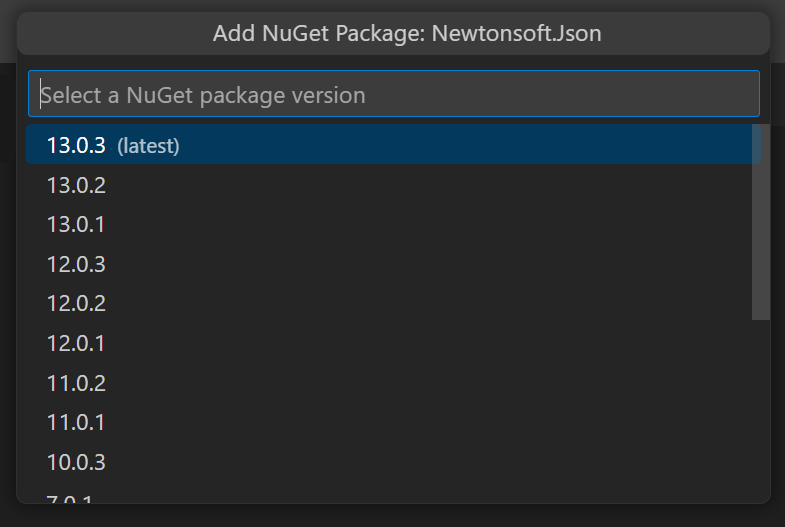
다음으로 적용할 버전을 선택합니다.
-
패키지와 버전 번호를 선택하면 C# Dev Kit에서 프로젝트에 추가하고 프로젝트 파일 및 참조를 업데이트합니다.
패키지 업데이트
-
프로젝트의 NuGet 패키지를 업데이트하려면 명령 팔레트(⇧⌘P (Windows, Linux Ctrl+Shift+P))에서 NuGet: NuGet 패키지 업데이트 명령을 사용합니다.
-
솔루션에 여러 프로젝트가 있는 경우 업데이트하려는 패키지가 포함된 프로젝트를 선택하라는 메시지가 표시됩니다.
-
다음으로, 프로젝트에 현재 설치되어 있고 업데이트를 사용할 수 있는 패키지 목록에서 업데이트할 패키지를 선택합니다. 솔루션의 패키지에 업데이트를 사용할 수 없는 경우 해당 알림 메시지가 표시됩니다.
-
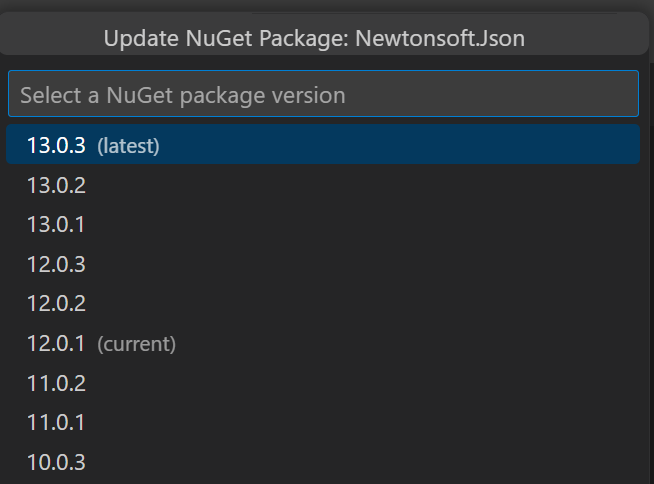
마지막으로, 사용 가능한 버전의 드롭다운 목록에서 패키지를 업데이트할 버전을 선택할 수 있습니다.
-
C# Dev Kit에서 필요한 변경 사항을 수행하고 프로젝트 파일 및 참조를 업데이트합니다.
패키지 제거
-
프로젝트에서 NuGet 패키지를 제거하려면 명령 팔레트(⇧⌘P (Windows, Linux Ctrl+Shift+P))에서 NuGet: NuGet 패키지 제거 명령을 사용합니다.
-
솔루션에 여러 프로젝트가 있는 경우 패키지를 제거할 프로젝트를 선택하라는 메시지가 표시됩니다.
-
다음으로, 프로젝트에 현재 설치된 패키지 목록에서 제거할 패키지를 선택합니다.
-
C# Dev Kit에서 필요한 변경 사항을 수행하고 프로젝트 파일 및 참조를 업데이트합니다.
미리 보기 패키지 버전 포함
NuGet 패키지의 미리 보기 버전을 업데이트하거나 추가하려면 먼저 미리 보기 패키지 버전 포함을 true로 설정해야 합니다.
이 옵션은 파일 > 기본 설정 > 설정(⌘, (Windows, Linux Ctrl+,))에서 찾을 수 있으며, nuget.includePrereleasePackageVersions를 true로 검색하면 됩니다.
종속성 관리
자동 NuGet 복원
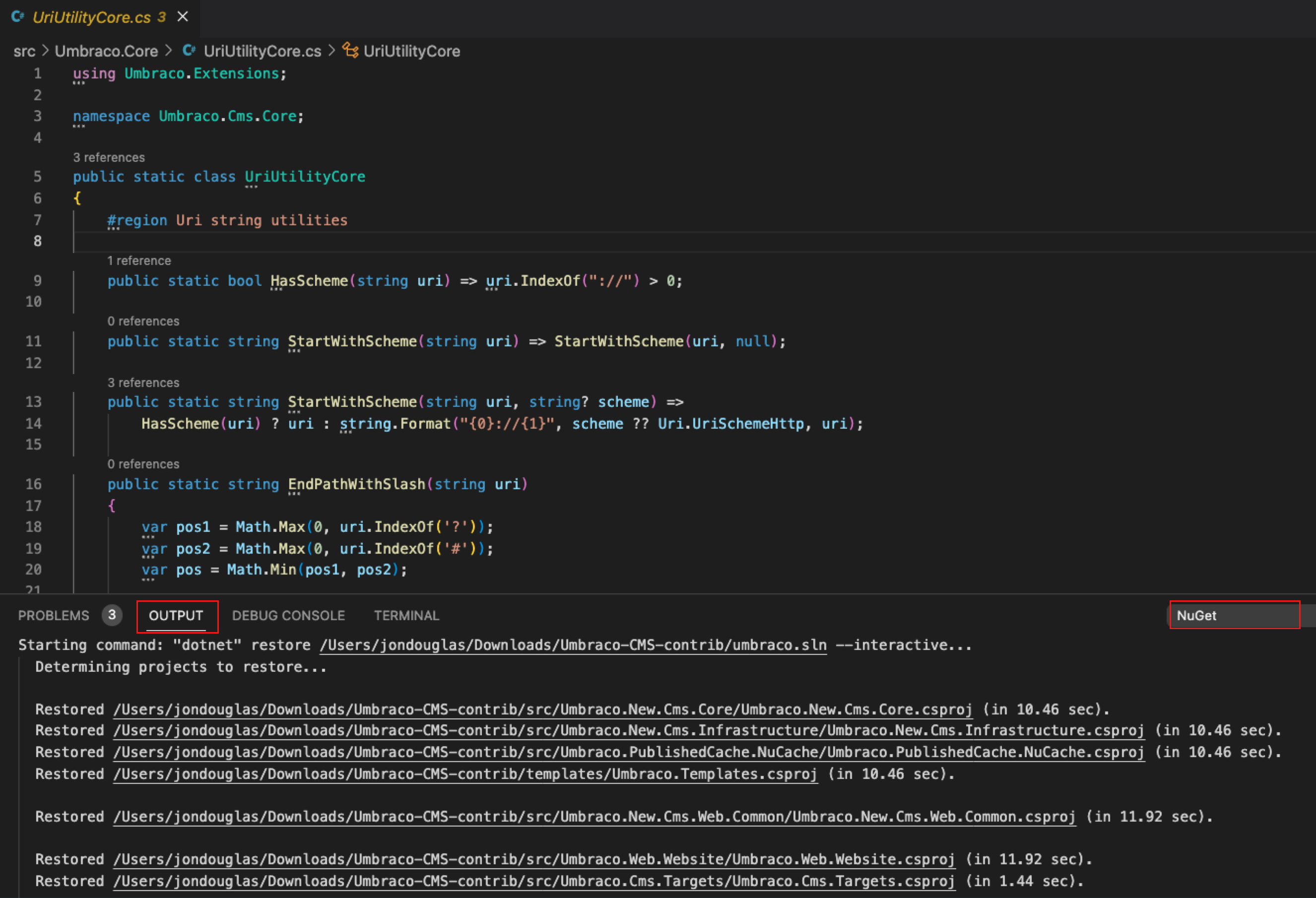
.NET 프로젝트의 경우 템플릿에서 프로젝트를 만들거나, SDK 스타일 프로젝트를 빌드, 로드 또는 변경할 때 패키지 복원이 자동으로 수행됩니다. 출력 창에서 진행률 및 로그를 볼 수 있습니다.
<PackageReference>를 사용하는 프로젝트의 경우 Visual Studio Code의 솔루션 탐색기 섹션에서 패키지 참조를 볼 수 있습니다.
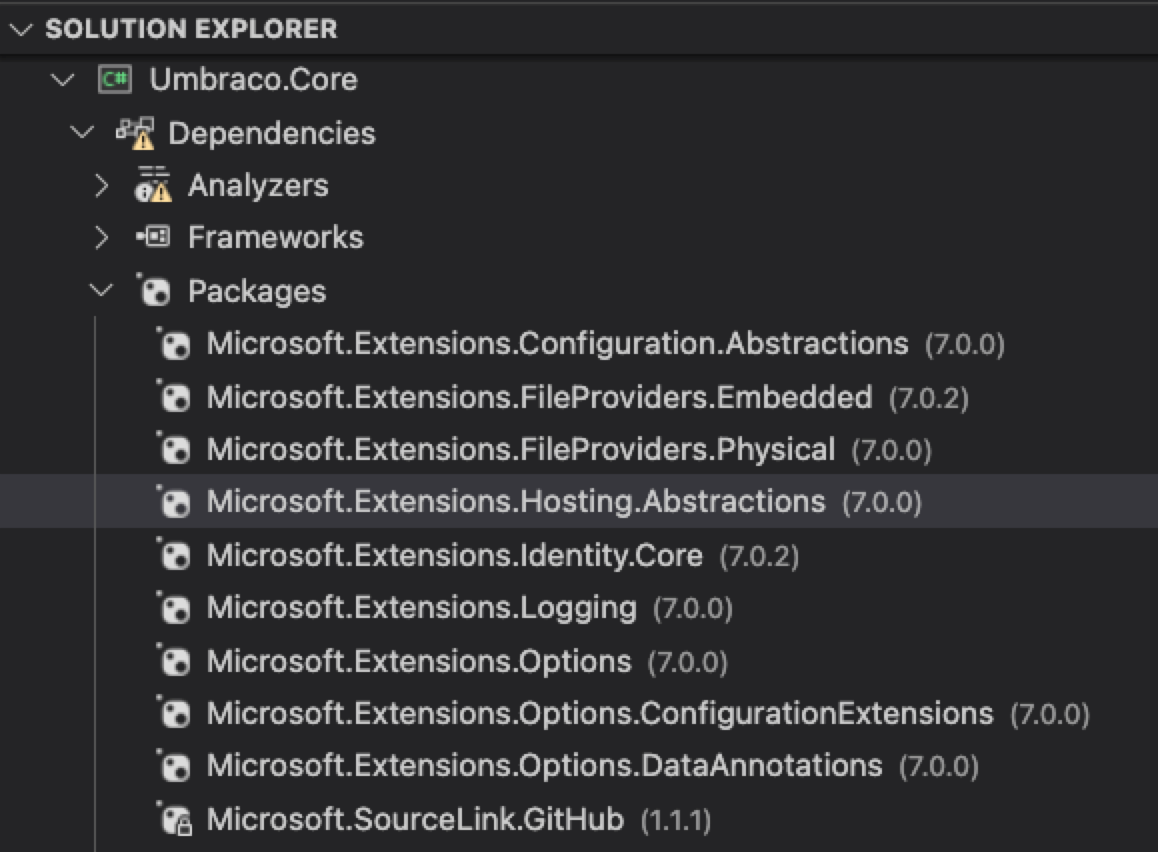
복원 시 제대로 설치되지 않거나 빌드를 실행할 때 오류가 발생하는 패키지는 솔루션 탐색기에 오류 아이콘이 표시됩니다.
참고: 현재 Visual Studio Code에서 프로젝트를 마우스 오른쪽 버튼으로 클릭하여 NuGet 패키지를 관리할 수 없으며 NuGet 패키지 관리자 사용자 인터페이스도 없습니다.
패키지 관리에 대한 자세한 내용은 dotnet CLI를 사용하여 NuGet 패키지 설치 및 관리를 참조하세요.