Visual Studio Code의 AI 스마트 액션
몇 가지 일반적인 시나리오의 경우 프롬프트를 작성하지 않고도 AI의 도움을 받는 스마트 액션을 사용할 수 있습니다. 이러한 스마트 액션의 예로는 커밋 메시지 생성, 문서 생성, 코드 설명 또는 수정, 코드 검토 수행 등이 있습니다. 이러한 스마트 액션은 VS Code UI 전체에서 사용할 수 있습니다.
커밋 메시지 및 PR 정보 생성
코드 변경 내용을 기반으로 커밋 메시지 및 풀 요청(PR) 제목과 설명을 생성하는 데 도움을 받으세요. 소스 제어 보기 또는 GitHub PR 확장 기능의 반짝임 아이콘을 사용하여 변경 내용을 요약하는 제목과 설명을 생성하세요.

AI로 병합 충돌 해결 (실험적)
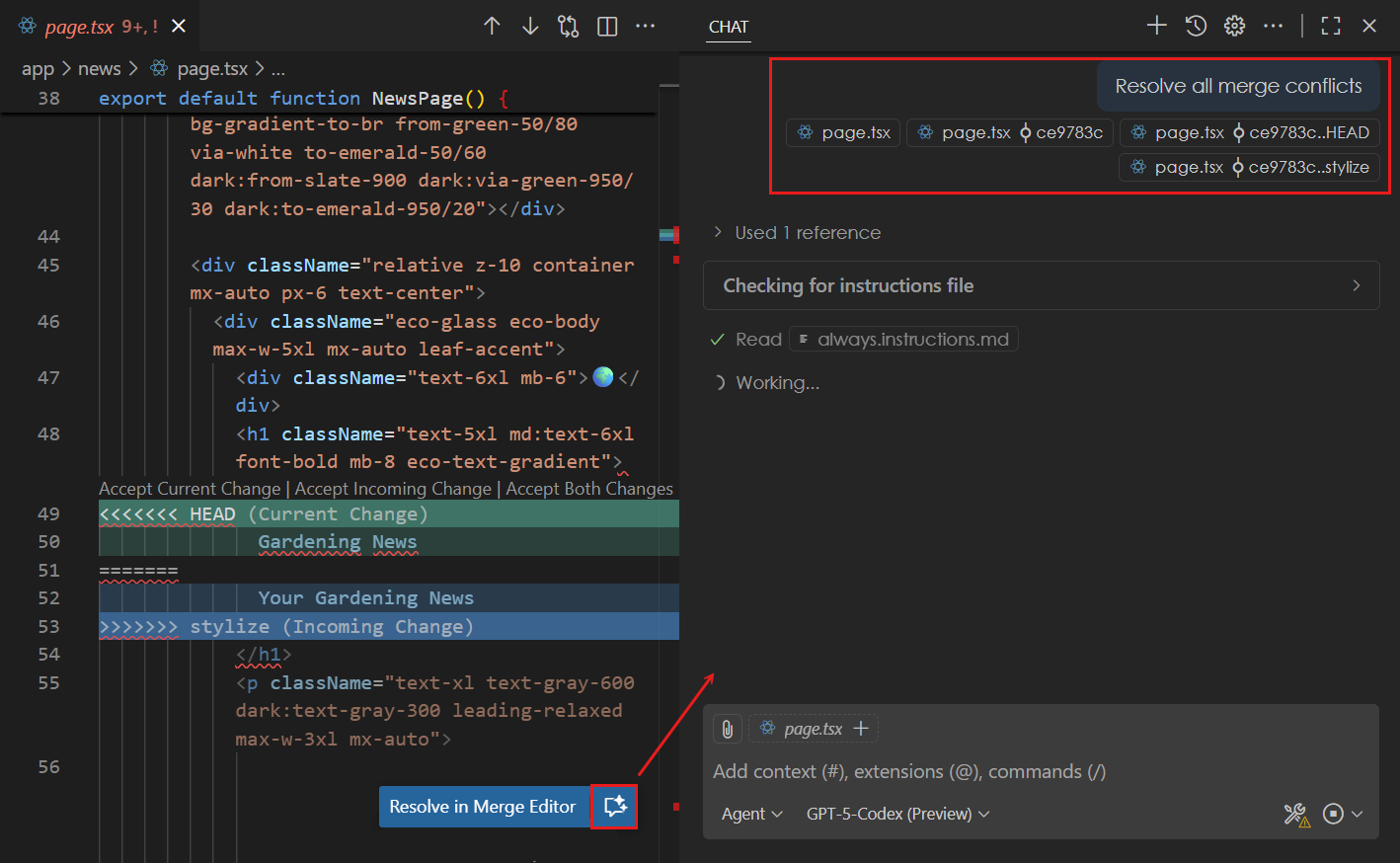
AI를 사용하여 Git 병합 충돌을 해결하세요. 편집기에서 AI로 병합 충돌 해결 버튼을 선택하여 채팅 보기로 이동하고 병합 충돌을 해결하는 데 도움이 되는 에이전트 흐름을 시작하세요. 병합 기준 및 각 분기의 변경 내용은 AI에 대한 컨텍스트로 제공됩니다.
TODO 주석 구현
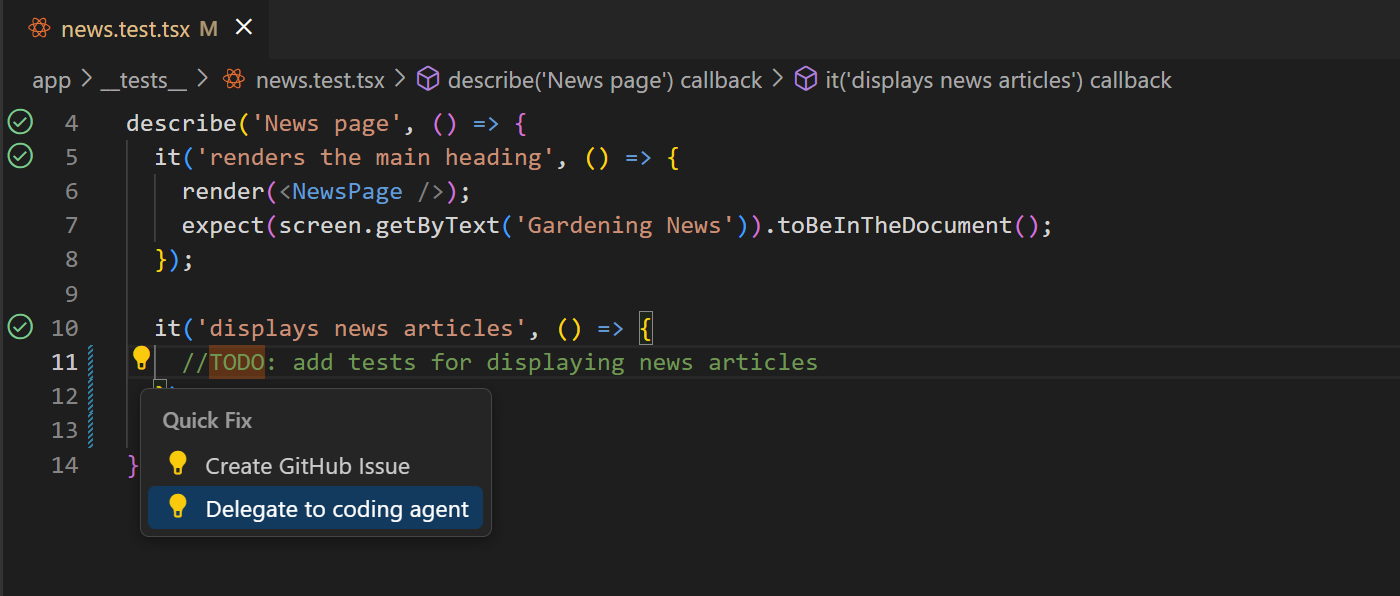
GitHub Pull Requests 확장 기능이 설치되어 있으면 Copilot 코딩 에이전트를 사용하여 AI를 통해 코드의 TODO 주석을 구현할 수 있습니다.
-
GitHub Pull Requests 확장 기능이 설치되어 있는지 확인하세요.
-
코드에
TODO주석을 추가하세요. 주석 옆에 코드 액션(전구)이 나타납니다. -
코드 액션을 선택하고 코딩 에이전트 위임을 선택하세요.
심볼 이름 바꾸기
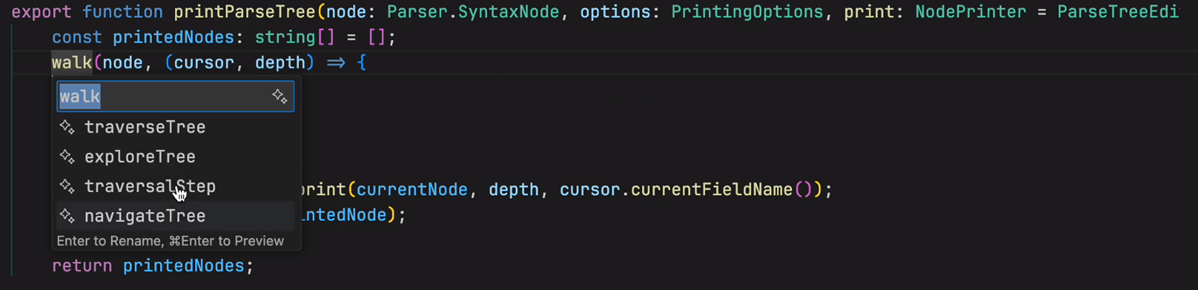
코드에서 심볼의 이름을 바꿀 때, 심볼 및 코드베이스의 컨텍스트를 기반으로 새 이름을 AI 생성 제안으로 받으세요.
Markdown의 이미지에 대한 대체 텍스트 생성
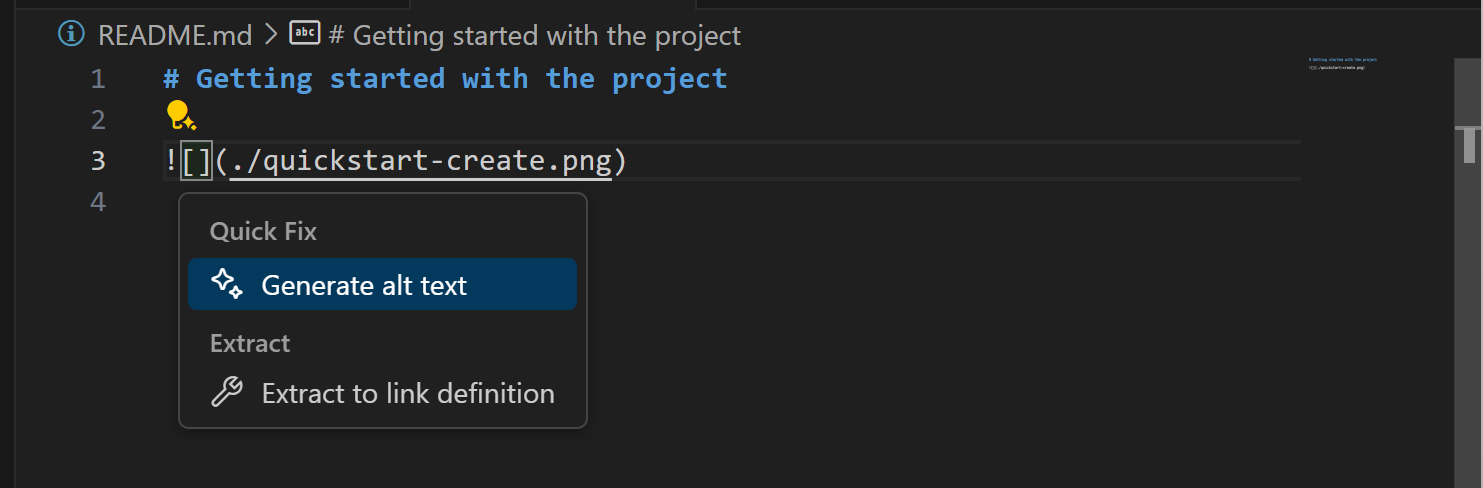
Markdown 파일의 이미지에 대한 대체 텍스트를 생성하거나 업데이트하는 데 AI를 사용하세요. 대체 텍스트를 생성하려면
-
Markdown 파일을 엽니다.
-
이미지 링크에 커서를 놓습니다.
-
코드 액션(전구) 아이콘을 선택하고 대체 텍스트 생성을 선택합니다.
-
이미 대체 텍스트가 있는 경우 코드 액션을 선택하고 대체 텍스트 수정을 선택합니다.
문서 생성
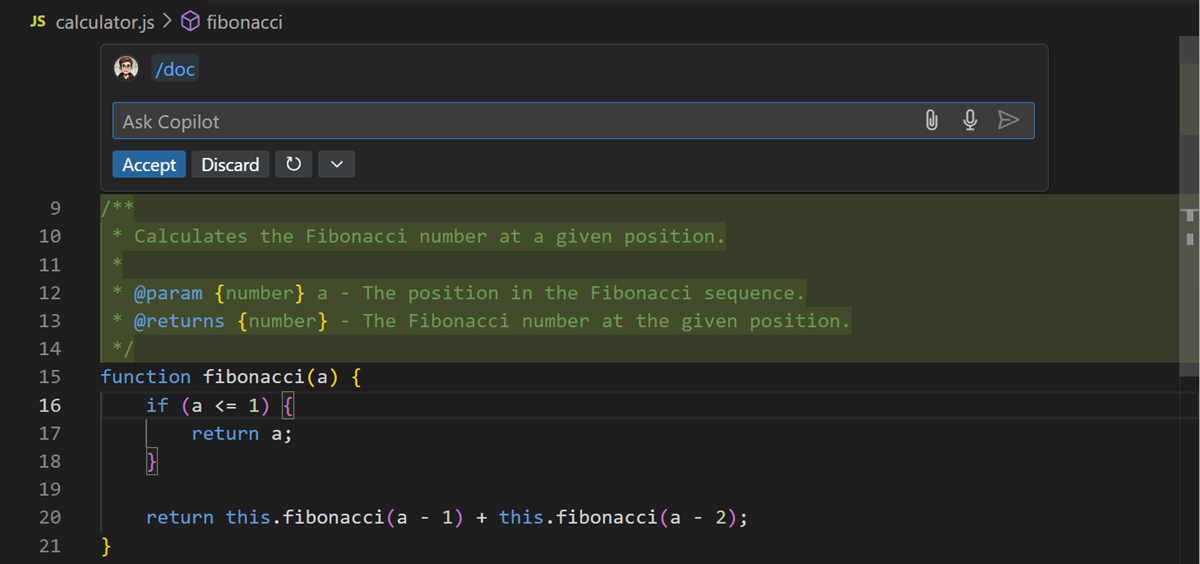
여러 언어에 대해 코드 문서를 생성하는 데 AI를 사용합니다.
-
애플리케이션 코드 파일을 엽니다.
-
선택적으로 문서화할 코드를 선택합니다.
-
마우스 오른쪽 버튼을 클릭하고 코드 생성 > 문서 생성을 선택합니다.
테스트 생성
프롬프트를 작성하지 않고 애플리케이션 코드에 대한 테스트를 생성하려면 편집기 스마트 액션을 사용할 수 있습니다.
-
애플리케이션 코드 파일을 엽니다.
-
선택적으로 테스트하려는 코드를 선택합니다.
-
마우스 오른쪽 버튼을 클릭하고 코드 생성 > 테스트 생성을 선택합니다.
VS Code는 기존 테스트 파일에 테스트 코드를 생성하거나, 테스트 파일이 없으면 새로 만듭니다.
-
선택적으로 인라인 채팅 프롬프트에 추가 컨텍스트를 제공하여 생성된 테스트를 수정합니다.
코드 설명
편집기에서 코드 블록을 설명하는 데 도움을 받으세요.
-
애플리케이션 코드 파일을 엽니다.
-
수정하려는 코드를 선택합니다.
-
마우스 오른쪽 버튼을 클릭하고 설명을 선택합니다.
VS Code는 선택한 코드 블록에 대한 설명을 제공합니다.
코딩 오류 수정
프롬프트를 작성하지 않고 애플리케이션 코드의 코딩 문제를 해결하려면 편집기 스마트 액션을 사용할 수 있습니다.
-
애플리케이션 코드 파일을 엽니다.
-
수정하려는 코드를 선택합니다.
-
마우스 오른쪽 버튼을 클릭하고 코드 생성 > 수정을 선택합니다.
VS Code는 코드를 수정하기 위한 코드 제안을 제공합니다.
-
선택적으로 채팅 프롬프트에 추가 컨텍스트를 제공하여 생성된 코드를 수정합니다.
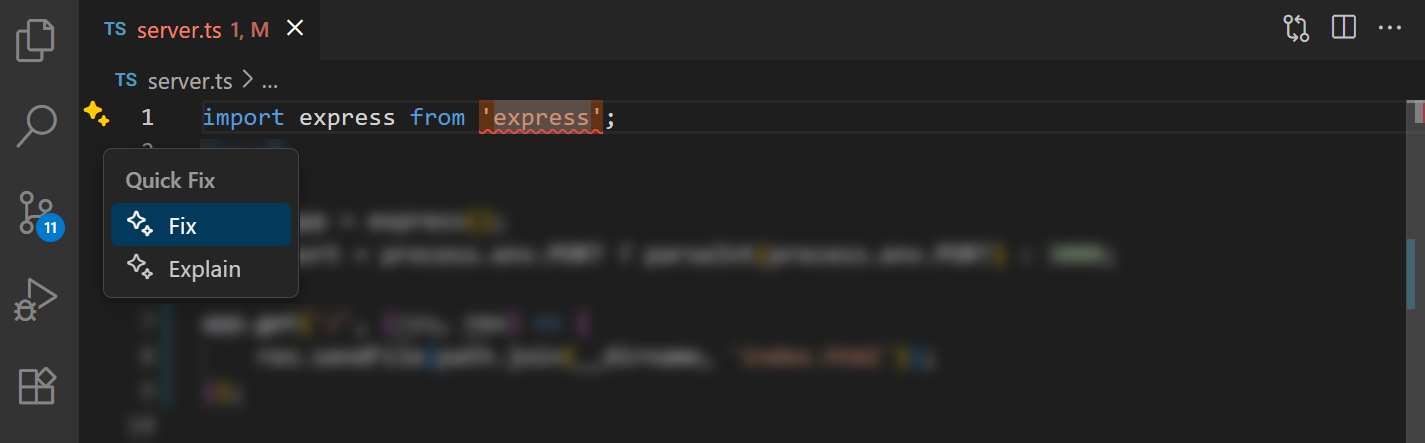
또는, 코드 파일에 컴파일 또는 린팅 문제가 있는 경우 VS Code는 편집기에 문제를 해결하는 데 도움이 되는 코드 액션을 표시합니다.
테스트 오류 수정
테스트 탐색기에서 직접 코드베이스에서 실패하는 테스트를 수정하는 데 도움을 받으세요.
- 테스트 탐색기에서 실패하는 테스트에 마우스를 올립니다.
- 테스트 실패 수정 버튼(반짝임 아이콘)을 선택합니다.
- Copilot의 제안된 수정을 검토하고 적용합니다.
또는 다음을 수행할 수 있습니다.
- 채팅 보기 열기
/fixTestFailure명령을 입력합니다.- Copilot의 제안을 따라 테스트를 수정합니다.
에이전트를 사용할 때 에이전트는 테스트 실행 시 테스트 출력을 모니터링하고 실패한 테스트를 자동으로 수정하고 다시 실행합니다.
터미널 오류 수정
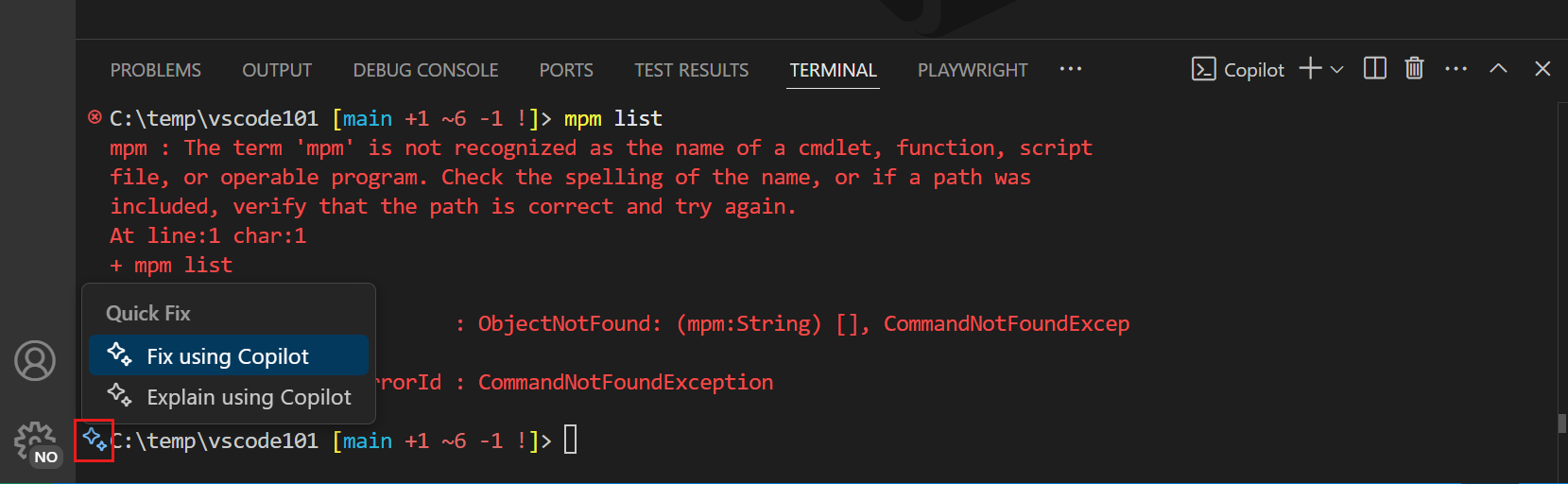
터미널에서 명령 실행에 실패하면 VS Code는 어떤 일이 발생했는지 설명하는 빠른 수정 기능을 제공하는 홈통에 반짝임이 표시됩니다.
코드 검토
VS Code는 편집기의 코드 블록 또는 풀 요청에 포함된 모든 변경 내용에 대한 코드 검토를 도와줄 수 있습니다 (GitHub Pull Requests extension 필요).
편집기에서 코드 블록을 검토하려면
-
애플리케이션 코드 파일을 엽니다.
-
수정하려는 코드를 선택합니다.
-
마우스 오른쪽 버튼을 클릭하고 코드 생성 > 검토를 선택합니다.
VS Code는 주석 패널에 검토 주석을 생성하고 편집기에도 인라인으로 표시합니다.
풀 요청의 모든 변경 사항을 검토하려면
-
GitHub Pull Requests 확장 기능으로 풀 요청을 생성합니다.
-
변경된 파일 보기에서 코드 검토 버튼을 선택합니다.
VS Code는 주석 패널에 검토 주석을 생성하고 편집기에도 인라인으로 표시합니다.
의미론적 검색 결과 (미리 보기)
VS Code의 검색 보기를 사용하면 파일 전체에서 텍스트를 검색할 수 있습니다. 의미론적 검색을 사용하면 검색 쿼리와 정확히 일치하지 않더라도 의미론적으로 관련성이 높은 결과를 찾을 수 있습니다. 이는 특정 용어보다는 개념과 관련된 코드 조각이나 문서를 찾고 있거나 검색할 정확한 용어를 모르는 경우 특히 유용합니다.
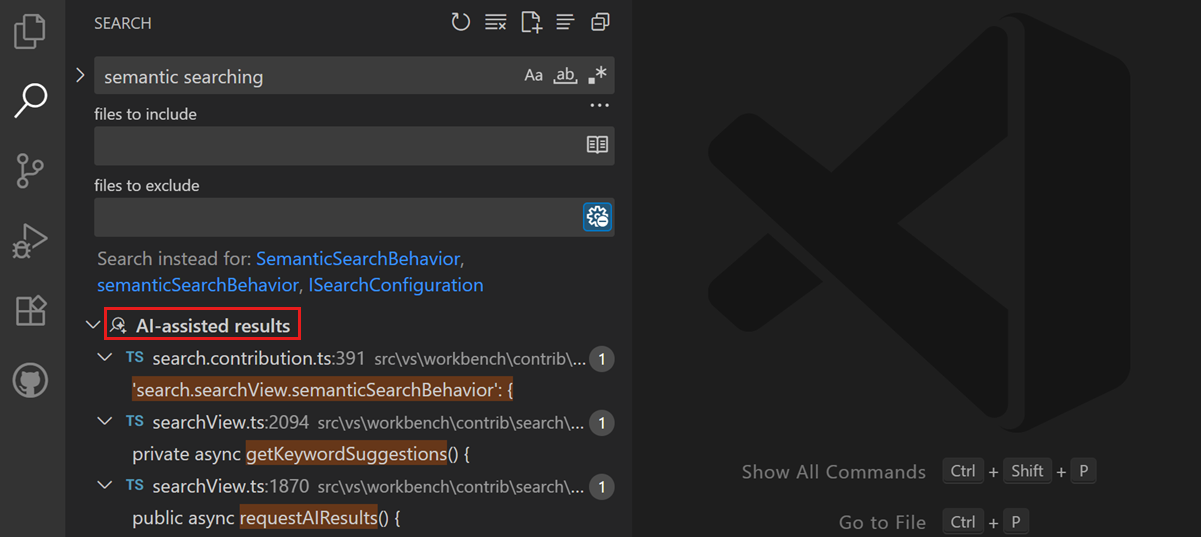
search.searchView.semanticSearchBehavior 설정으로 검색 보기에서 의미론적 검색을 구성하세요. 의미론적 검색을 자동으로 실행하거나 명시적으로 요청할 때만 실행하도록 선택할 수 있습니다.
또한 검색 보기에서 AI 생성 키워드 제안을 받아 관련 대체 검색어를 제공할 수 있습니다. search.searchView.keywordSuggestions 설정을 사용하여 검색 키워드 제안을 활성화합니다.

컨텍스트 추가 빠른 선택에서 검색 보기에서 결과 가져오기를 선택하여 채팅 프롬프트에서 검색 결과를 참조할 수 있습니다. 또는 채팅 프롬프트에 #searchResults를 입력합니다.
AI로 설정 검색
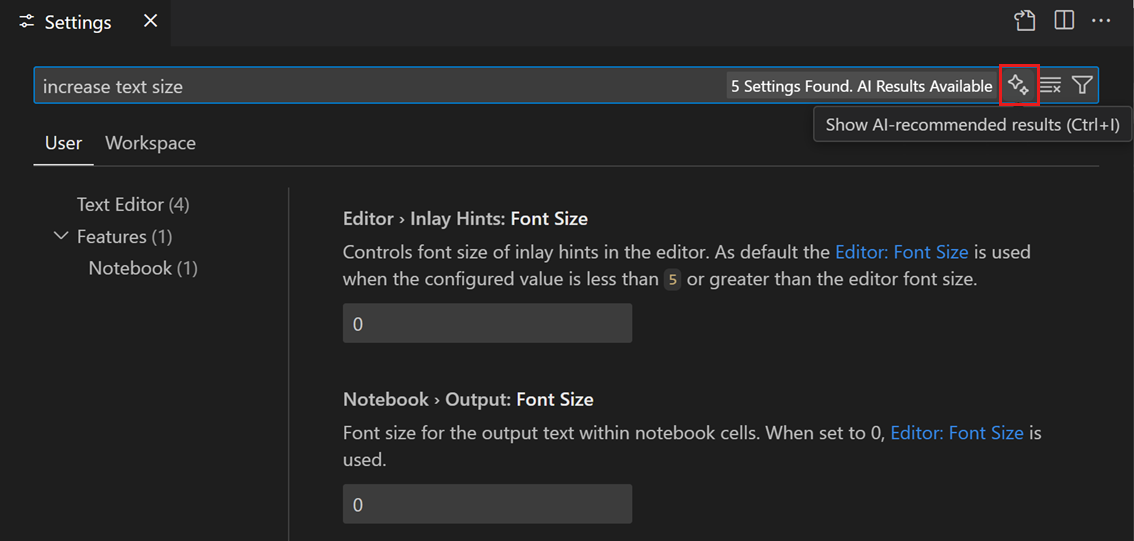
변경하려는 설정의 정확한 이름을 모르는 경우 AI를 사용하여 검색 쿼리에 따라 관련 설정을 찾을 수 있습니다. 예를 들어 "텍스트 크기 증가"를 검색하여 편집기 글꼴 크기를 제어하는 설정을 찾을 수 있습니다.
workbench.settings.showAISearchToggle 설정을 사용하여 이 기능을 활성화하세요. 설정 편집기에서 AI로 설정 검색 버튼을 사용하여 AI 검색 결과를 켜거나 끌 수 있습니다.