인라인 채팅
Visual Studio Code의 인라인 채팅을 사용하면 편집기에서 직접 코드를 생성하거나 편집할 수 있으며, 통합 터미널 내에서 셸 명령에 대한 도움을 받을 수 있습니다. 인라인 채팅을 사용하면 별도의 채팅 보기를 전환할 필요 없이 작업 흐름을 유지할 수 있습니다.
전제 조건
- Visual Studio Code의 최신 버전 설치
- GitHub Copilot 액세스
인라인 편집기 채팅 사용
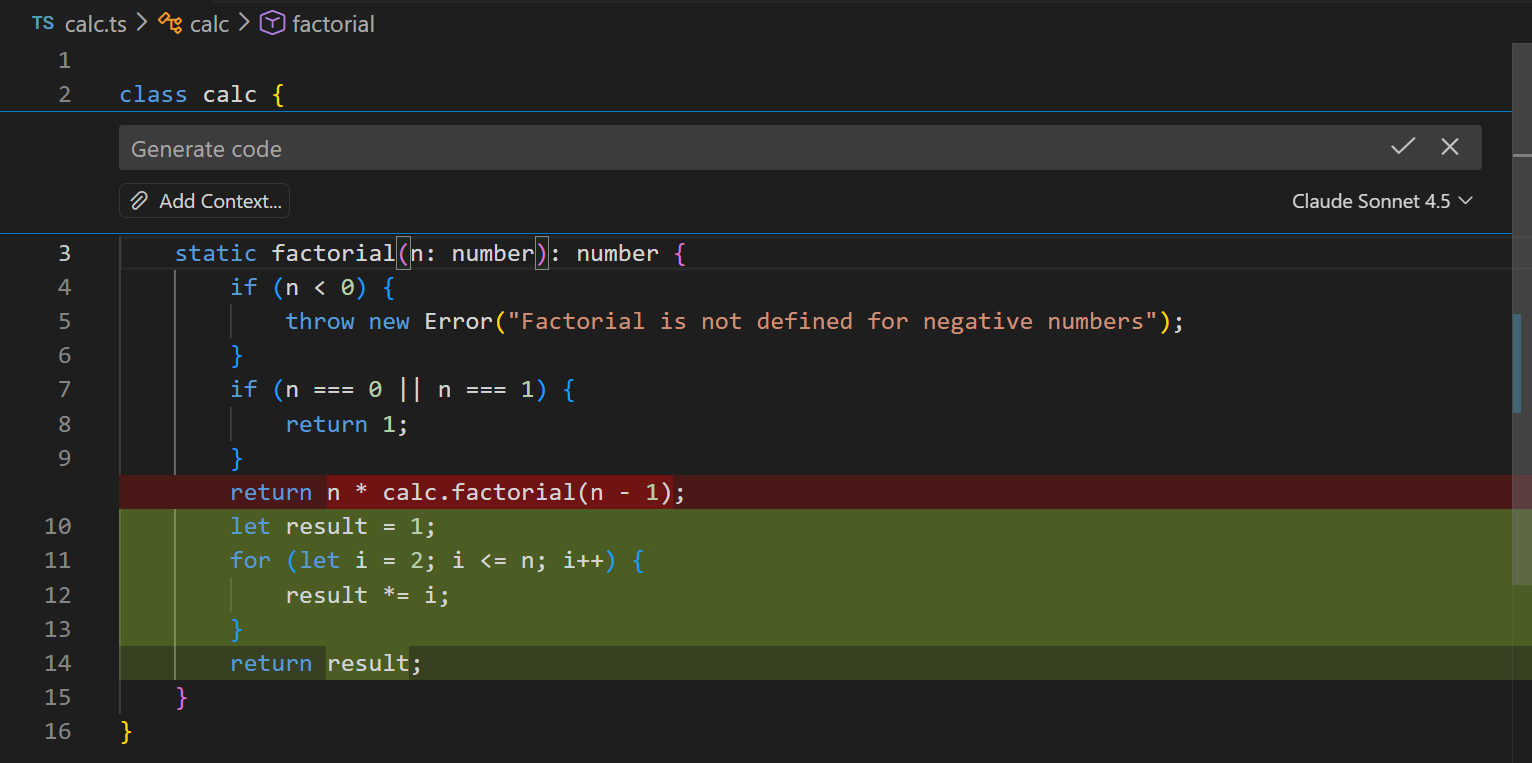
인라인 편집기 채팅을 사용할 때 프롬프트는 활성 편집기의 코드에 맞춰집니다. 인라인 채팅은 프롬프트의 컨텍스트로 작업 영역의 다른 파일 내용을 사용할 수 있습니다.
인라인 편집기 채팅 사용 방법
-
편집기에서 파일을 엽니다.
-
키보드 단축키 ⌘I (Windows, Linux Ctrl+I)를 사용하거나 제목 표시줄의 채팅 메뉴에서 인라인 채팅 열기를 선택하여 인라인 편집기 채팅을 엽니다.
-
채팅 입력 필드에 프롬프트를 입력하고 Enter를 누릅니다.
팁편집기에서 코드 블록을 선택하여 해당 코드로 프롬프트를 범위 지정합니다.
-
VS Code는 편집기에서 코드가 제안된 변경 사항을 인라인으로 표시합니다. 변경 사항을 수락하거나 거부합니다.
-
선택적으로 후속 질문을 하여 다른 제안을 받거나 결과를 구체화합니다.
관련 파일, 코드 기호 또는 기타 컨텍스트를 포함하도록 인라인 채팅 프롬프트에 컨텍스트를 첨부합니다. 채팅 프롬프트에 컨텍스트 추가에 대해 자세히 알아봅니다.
인라인 터미널 채팅 사용
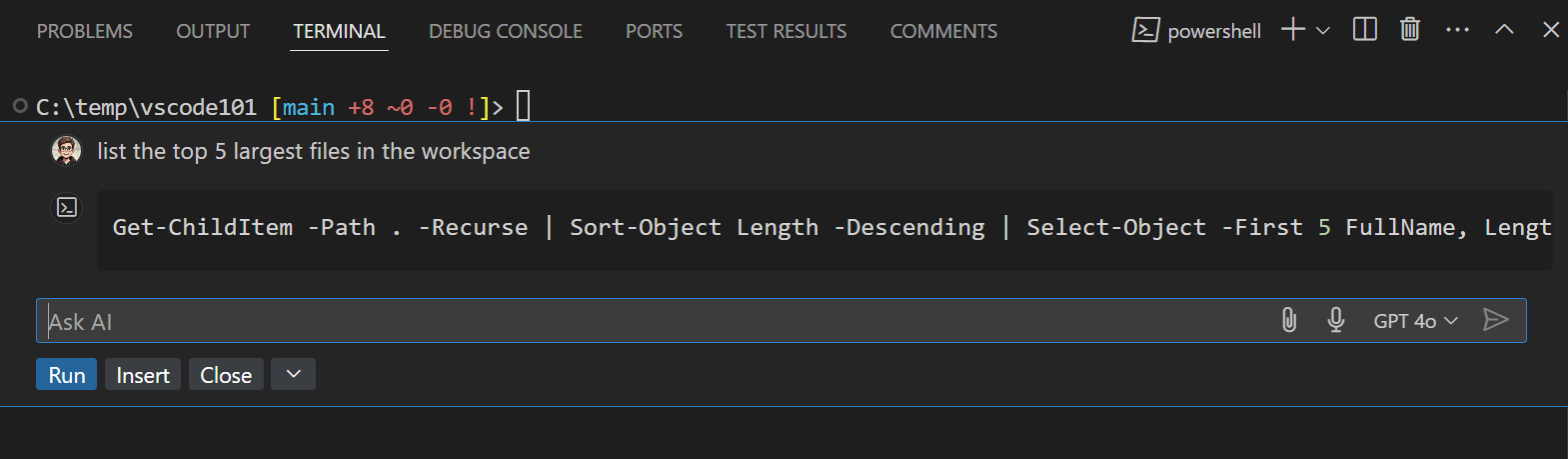
통합 터미널에서 터미널 인라인 채팅을 불러와 셸 명령에 대한 도움을 받거나 터미널 관련 질문을 할 수 있습니다.
터미널 인라인 채팅 사용 방법
-
보기 > 터미널 메뉴 항목을 선택하거나 키보드 단축키 ⌃` (Windows, Linux Ctrl+`)를 사용하여 VS Code에서 터미널을 엽니다.
-
키보드 단축키 ⌘I (Windows, Linux Ctrl+I)를 사용하거나 명령 팔레트에서 터미널 인라인 채팅 명령을 실행하여 터미널 인라인 채팅을 시작합니다.
-
채팅 입력 필드에 프롬프트를 입력하고 Enter를 누릅니다.
-
응답을 검토하고 터미널에서 명령을 실행하려면 실행 (⌘Enter (Windows, Linux Ctrl+Enter))을 선택합니다.
또는 명령을 터미널에 삽입하고 실행하기 전에 수정하려면 삽입 (⌥Enter (Windows, Linux Alt+Enter))을 선택합니다.