프로그래밍 언어
수백 가지 프로그래밍 언어 지원
Visual Studio Code는 거의 모든 주요 프로그래밍 언어를 지원합니다. JavaScript, TypeScript, CSS, HTML과 같은 여러 언어는 기본적으로 포함되어 있지만, 더 풍부한 언어 확장은 VS Code Marketplace에서 찾을 수 있습니다.
가장 인기 있는 언어 확장 8가지
Marketplace로 이동하거나 통합된 확장 기능 보기를 사용하여 원하는 프로그래밍 언어를 검색하여 스니펫, 코드 완성/IntelliSense 제공자, 린터, 디버거 등을 찾으십시오.
참고: VS Code의 표시 언어를 변경하려면(예: 중국어로) 표시 언어 주제를 참조하십시오.
언어별 문서
VS Code에서 지원하는 프로그래밍 언어에 대해 알아보십시오. 여기에는 다음이 포함됩니다: C++ - C# - CSS - Dart - Dockerfile - F# - Go - HTML - Java - JavaScript - JSON - Julia - Less - Markdown - PHP - PowerShell - Python - R - Ruby - Rust - SCSS - Swift - T-SQL - TypeScript.
링크된 각 항목을 클릭하여 해당 언어 컨텍스트에서 VS Code를 사용하는 방법에 대한 개요를 얻으십시오. 대부분의 언어 확장에는 README에 핵심 기능 요약이 포함되어 있습니다.
VS Code의 언어 기능
지원의 풍부함은 언어와 확장 프로그램마다 다릅니다
- 구문 강조 및 괄호 일치
- 스마트 완성 (IntelliSense, GitHub Copilot를 이용한 인공 지능)
- 린트 및 수정
- 코드 탐색 (정의로 이동, 모든 참조 찾기)
- 디버깅
- 리팩터링
AI로 완성도 향상
VS Code에서는 코드 줄 또는 전체 함수에 대한 제안, 빠른 문서 생성, 테스트와 같은 코드 관련 아티팩트 생성 도움과 같은 인공 지능(AI)으로 코딩을 향상시킬 수 있습니다.
GitHub Copilot은 코드를 더 빠르고 스마트하게 작성하도록 도와주는 AI 기반 코드 완성 도구입니다. VS Code의 GitHub Copilot 확장을 사용하여 코드를 생성하거나 생성된 코드를 통해 배울 수 있습니다.

Copilot 시작 방법에 대한 자세한 내용은 Copilot 설명서에서 확인할 수 있습니다.
선택한 파일의 언어 변경
VS Code는 파일 이름 확장명을 기반으로 파일에 대한 언어 지원을 기본값으로 설정합니다. 하지만 때로는 언어 모드를 변경하고 싶을 때가 있을 수 있습니다. 이렇게 하려면 상태 표시줄의 오른쪽에 있는 언어 표시자를 클릭하십시오. 그러면 **언어 모드 선택** 드롭다운이 나타나며, 현재 파일에 대한 다른 언어를 선택할 수 있습니다.

팁: **언어 모드 변경** 명령(⌘K M (Windows, Linux Ctrl+K M))을 실행하면 동일한 드롭다운을 얻을 수 있습니다.
언어 식별자
VS Code는 특정 언어 식별자와 언어 모드를 연결하여 현재 언어 모드를 기반으로 다양한 VS Code 기능을 활성화할 수 있도록 합니다.
언어 식별자는 종종 (하지만 항상은 아님) 소문자로 된 프로그래밍 언어 이름입니다. 정확한 식별자 일치를 위해 대소문자가 중요하다는 점에 유의하십시오 ('Markdown' != 'markdown'). 알 수 없는 언어 파일에는 `plaintext` 언어 식별자가 있습니다.
**언어 모드 변경**(⌘K M (Windows, Linux Ctrl+K M)) 드롭다운에서 현재 설치된 언어와 해당 식별자 목록을 볼 수 있습니다.
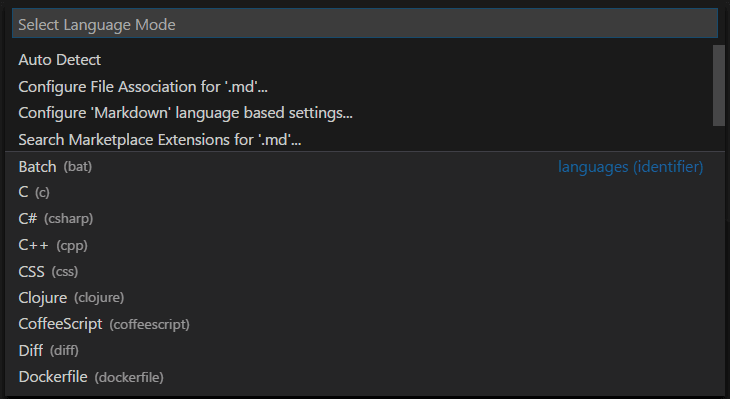
알려진 식별자 목록은 언어 식별자 참조에서 찾을 수 있습니다.
언어에 파일 확장명 추가
기존 언어에 새 파일 확장명을 추가하려면 files.associations 설정을 사용하십시오.
예를 들어, 아래 설정은 `.myphp` 파일 확장명을 `php` 언어 식별자에 추가합니다.
    "files.associations": {
        "*.myphp": "php"
    }
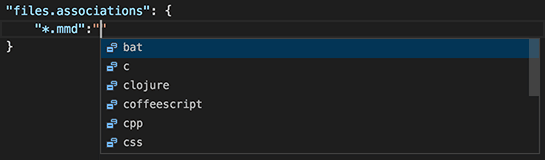
IntelliSense(⌃Space (Windows, Linux Ctrl+Space))는 사용 가능한 언어 식별자를 보여줍니다.
다음 단계
이제 VS Code가 관심 있는 언어를 지원한다는 것을 알게 되었습니다. 계속 읽어보세요...
자주 묻는 질문
나만의 언어 서비스를 기여할 수 있나요?
네, 할 수 있습니다! VS Code 확장 API 문서의 예제 언어 서버를 확인하십시오.
전체 언어 서비스를 만들고 싶지 않으면 기존 TextMate 번들을 재사용할 수 있나요?
네, TextMate 컬러라이저를 통해 좋아하는 언어에 대한 지원을 추가할 수도 있습니다. TextMate `.tmLanguage` 구문 파일을 VS Code에 통합하는 방법을 알아보려면 확장 API 섹션의 구문 강조 가이드를 참조하십시오.
추가 파일 확장명을 언어에 매핑할 수 있나요?
네, files.associations 설정을 사용하여 전역 또는 작업 영역별로 파일 확장명을 기존 언어에 매핑할 수 있습니다.
이것은 PHP 언어에 더 많은 파일 확장명을 연결하는 예입니다.
"files.associations": {
    "*.php4": "php",
    "*.php5": "php"
}
필요한 경우 전체 파일 경로를 언어에 구성할 수도 있습니다. 다음 예는 `somefolder` 폴더의 모든 파일을 PHP에 연결합니다.
"files.associations": {
    "**/somefolder/*.*": "php"
}
패턴은 파일에 `/`이 포함된 경우 파일의 전체 경로와 일치하고 그렇지 않은 경우 파일 이름과 일치하는 glob 패턴임을 유의하십시오.
새 파일의 기본 언어를 설정하는 방법은 무엇인가요?
files.defaultLanguage 설정을 사용하여 모든 새 파일을 기본 언어에 매핑할 수 있습니다. 새 빈 파일이 열릴 때마다 편집기가 해당 언어 모드로 구성됩니다.
이 예는 새 파일을 HTML 언어와 연결합니다.
  // The default language mode that is assigned to new files.
  "files.defaultLanguage": "html"