Visual Studio Code에서 Transact-SQL
VS Code Marketplace에서 사용할 수 있는 mssql 확장을 사용하여 Visual Studio Code를 강력한 Transact-SQL(T-SQL) 개발 편집기로 전환하세요. mssql 확장은 온프레미스, 모든 클라우드, Azure SQL Database 및 Azure SQL Data Warehouse에서 실행되는 SQL Server와 함께 작동하도록 최적화되었습니다.
SQL 데이터베이스에 연결하고, T-SQL 코드를 입력하고, T-SQL 코드를 실행하고, 결과를 보고, 결과를 JSON 또는 CSV 파일로 저장합니다. T-SQL 코드를 입력하는 동안 T-SQL IntelliSense(코드 완성), 구문 강조 표시, 린팅, 코드 탐색 및 코드 조각과 같은 풍부한 T-SQL 언어 기능을 사용할 수 있습니다.
VS Code 다운로드 - 아직 VS Code를 다운로드하지 않았다면 플랫폼(Linux, macOS 또는 Windows)에 맞게 빠르게 설치하세요.
T-SQL 지원 설치
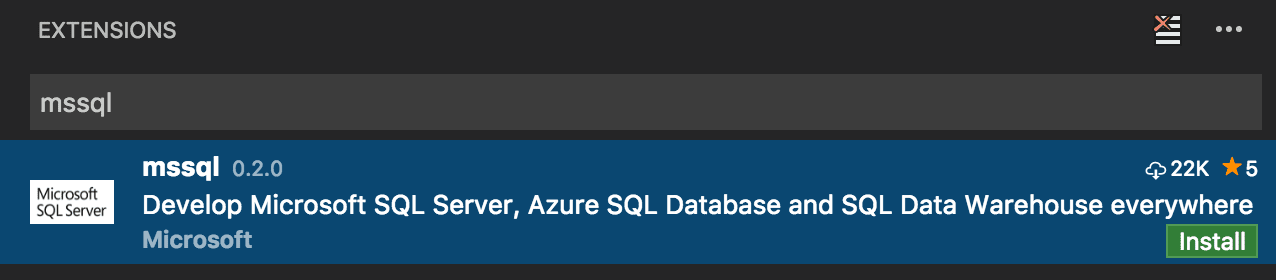
다음과 같이 VS Code 마켓플레이스에서 mssql 확장을 설치하여 VS Code에 T-SQL 언어 지원을 추가하세요.
- VS Code 사이드바에서 **확장** 보기를 엽니다 (⇧⌘X (Windows, Linux Ctrl+Shift+X)).
- 검색창에 "mssql"을 입력하고 **설치**를 클릭한 다음, 프롬프트가 나타나면 VS Code를 다시 로드합니다.
T-SQL 연결 및 실행
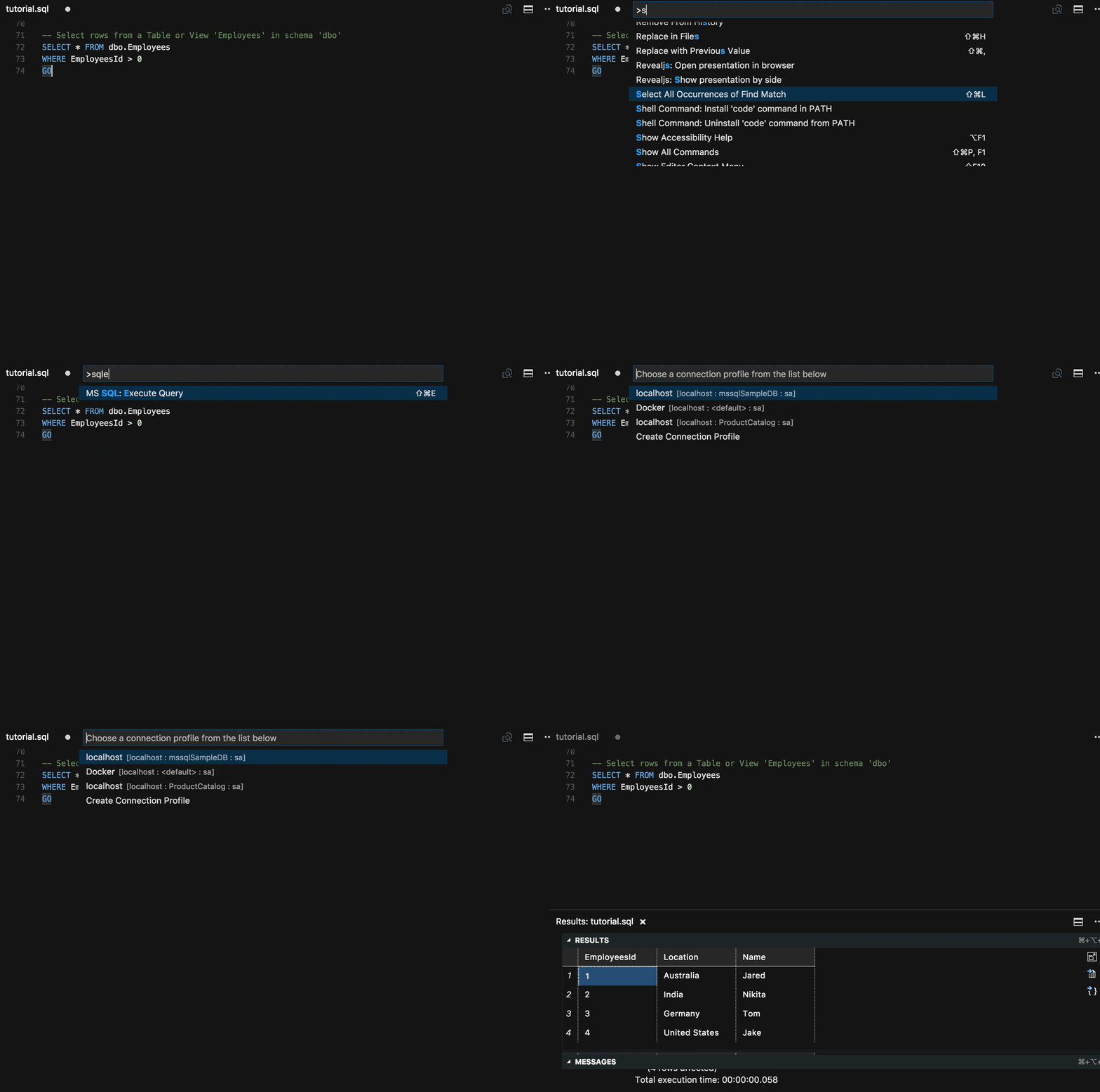
온프레미스, 모든 클라우드, Azure SQL Database 및 Azure SQL Data Warehouse에서 실행되는 SQL Server에 쉽게 연결하세요. 그런 다음 T-SQL 문과 일괄 처리를 실행하여 VS Code 내에서 결과를 확인하고 메시지를 받으세요. 최근 연결은 세션 간에 저장되므로 데이터베이스에 다시 빠르게 연결할 수 있습니다.
결과 보기 및 저장
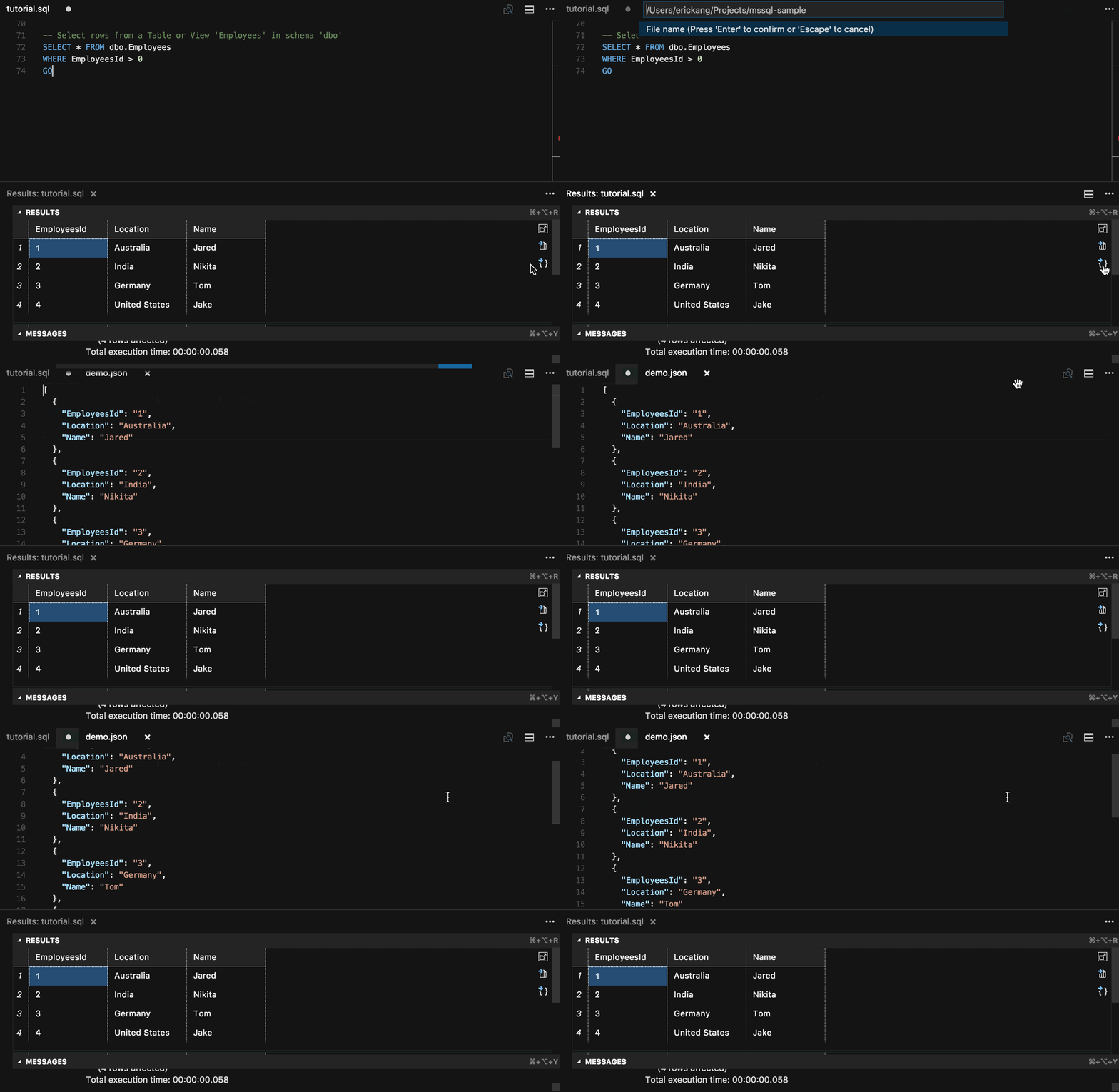
T-SQL 코드를 실행할 때 결과와 메시지를 확인하세요. 몇 번의 클릭만으로 애플리케이션에서 데이터를 사용하기 위해 결과를 JSON 또는 CSV 파일로 저장하세요.
T-SQL IntelliSense
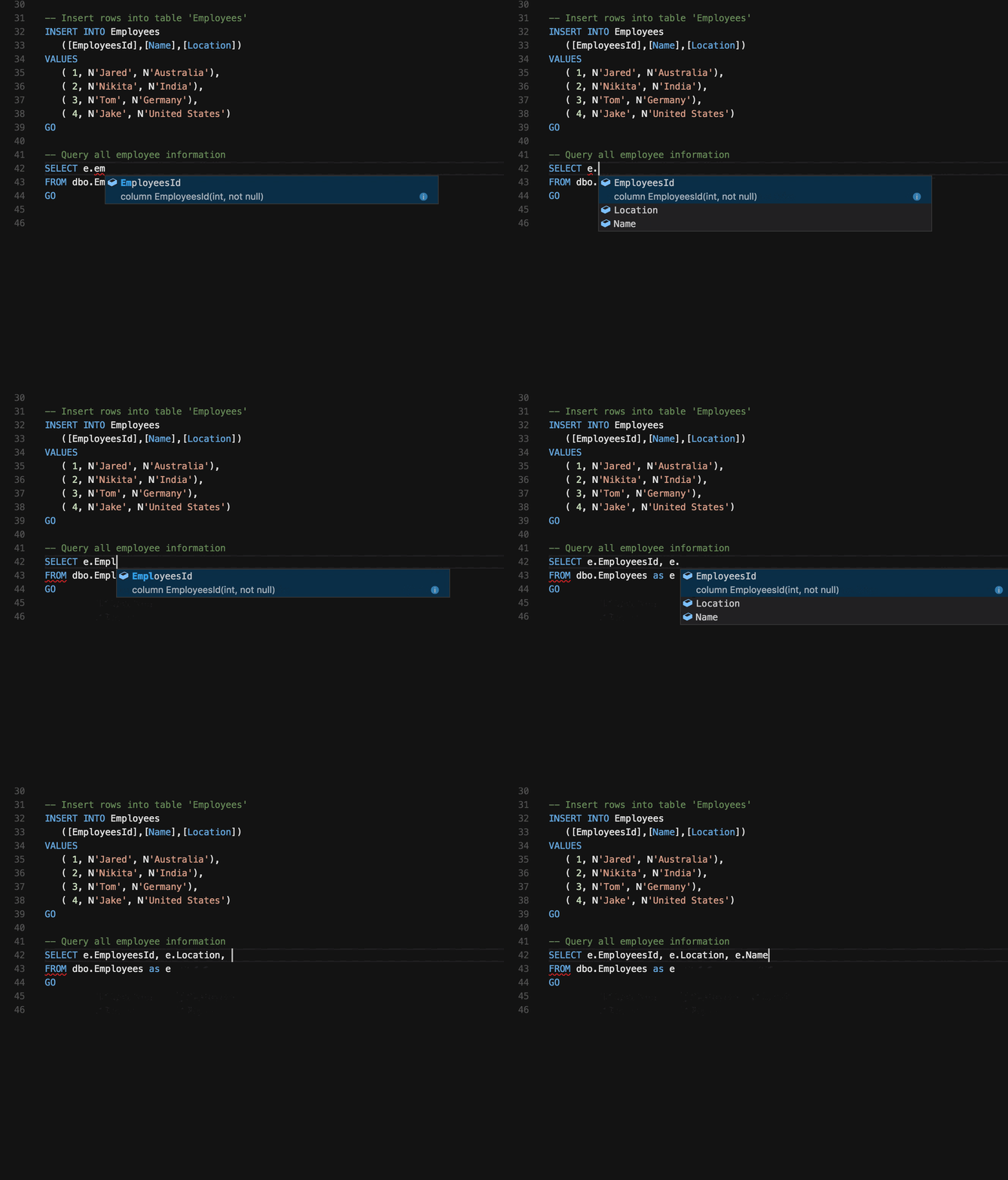
편집기에서 T-SQL 코드를 입력할 때 VS Code는 T-SQL 키워드에 대한 지능적인 코드 완성, 스키마 개체 이름(테이블, 열, 뷰)에 대한 제안, 데이터베이스에 연결된 경우 함수 및 프로시저에 대한 매개 변수 도움말을 제공합니다.
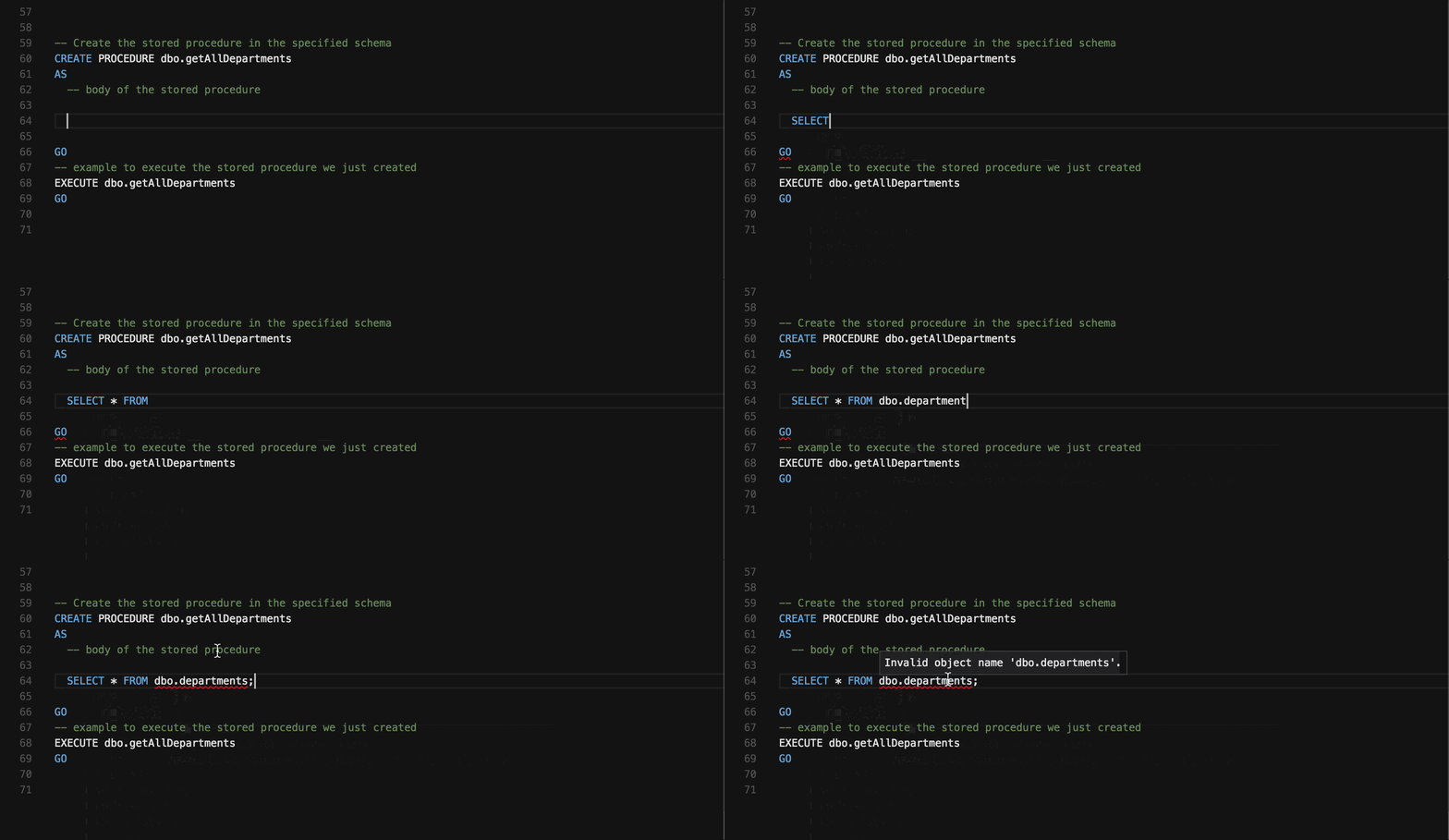
린팅
린팅은 잠재적인 구문 오류에 대한 T-SQL 코드의 분석입니다. Visual Studio Code를 사용하여 코드를 입력하는 동안 T-SQL 코드의 오류 및 경고로 빠르게 이동하세요.
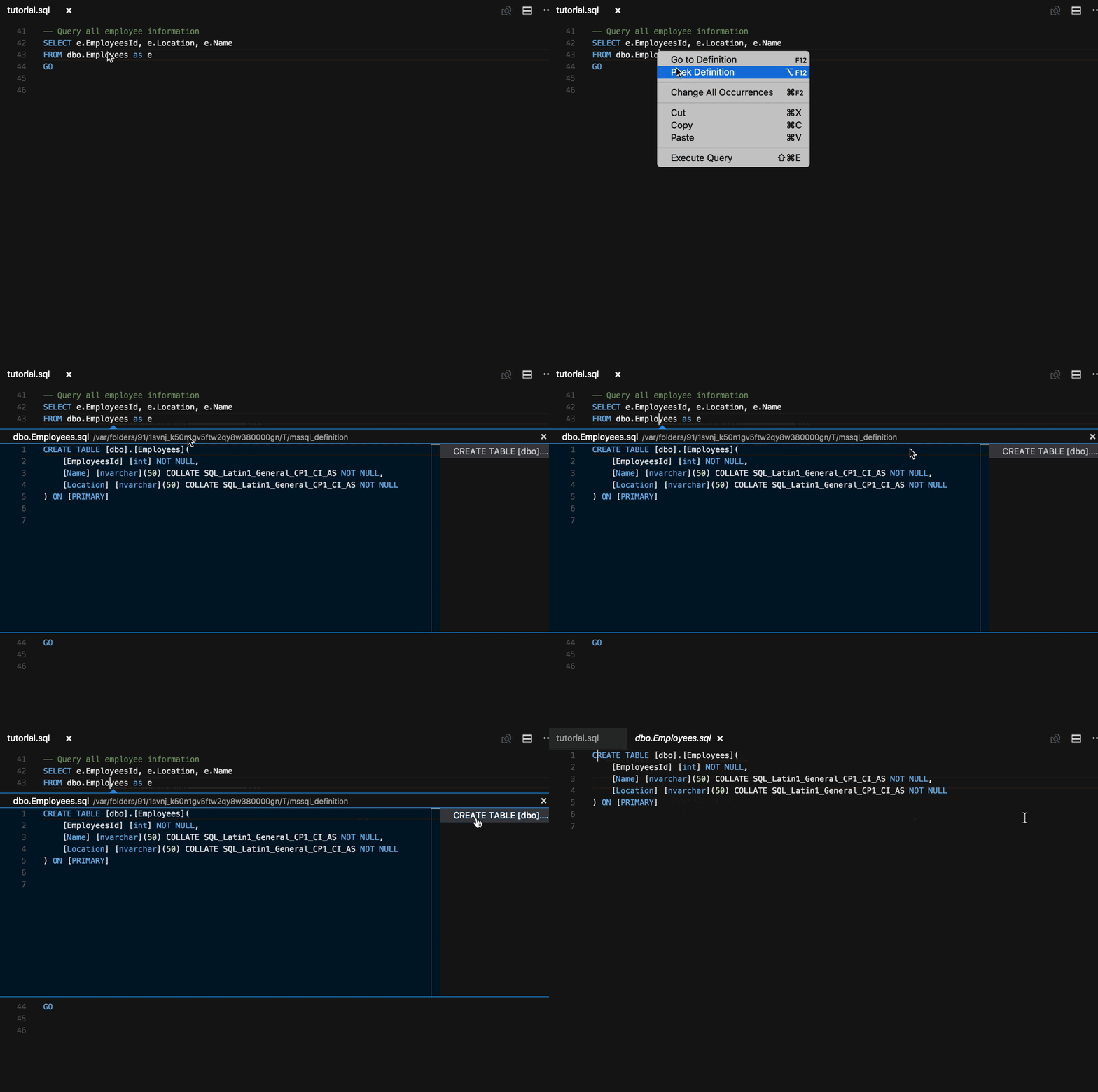
정의 보기/정의로 이동
T-SQL 코드를 입력하는 동안 테이블, 함수, 프로시저와 같은 데이터베이스의 스키마 개체 정의를 빠르게 탐색하기 위해 **정의 보기** 또는 **정의로 이동**을 사용하세요.
코드 조각
T-SQL 스니펫은 자주 사용되는 T-SQL 문에 대한 코드 템플릿을 제공합니다. T-SQL 스니펫 목록을 보려면 "sql"을 입력하세요.

다음 단계
- 무료 SQL Server 2017 Developer Edition을 다운로드하세요.
- Visual Studio Code Marketplace에서 mssql 확장을 설치하세요.
- SQL Server를 사용하여 앱 빌드 - 좋아하는 프로그래밍 언어를 사용하여 macOS, Linux 및 Windows의 SQL Server를 시작하세요.
- GitHub에서 mssql 확장에 기여하세요. 당사의 GitHub 이슈 트래커에 버그 보고서 또는 기능 제안을 제출하세요.