엔터프라이즈 지원
Visual Studio Code는 모든 규모의 엔터프라이즈 팀을 위한 개발 도구로 사용할 수 있습니다. IT 관리자는 VS Code를 구성하여 조직 전체의 일관성과 호환성을 달성할 수 있습니다.
확장 프로그램 개인 마켓플레이스
개인 마켓플레이스를 통해 엔터프라이즈는 조직 내에서 확장 프로그램을 자체 호스팅하고 배포하여 조직의 보안 및 규정 준수 요구 사항을 충족할 수 있습니다. 개인 마켓플레이스는 VS Code 확장 프로그램 환경과 원활하게 통합되어 사용자가 개인 확장 프로그램을 쉽게 검색하고 자동으로 업데이트할 수 있습니다. 일반적인 사용 사례는 다음과 같습니다.
- 내부 확장 프로그램을 개인적으로 호스팅하여 지적 재산을 보호합니다.
- 개발자에게 인터넷 연결이 제한된 환경에서도 Visual Studio Marketplace의 선택된 또는 모든 확장 프로그램에 대한 액세스를 제공합니다.
- 외부 소스의 확장 프로그램을 다운로드하고 다시 호스팅하여 엔터프라이즈별 검증 및 보안 표준을 적용합니다. Microsoft가 소프트웨어 공급망을 보호하는 방법을 알아보세요.
주요 기능
- 자체 호스팅: Azure 또는 Kubernetes와 같은 자체 인프라에 내부 및 다운로드한 확장 프로그램을 호스팅합니다.
- 간편한 배포: 개인 마켓플레이스를 상태 비저장 Docker 컨테이너로 배포하며 외부 데이터베이스가 필요 없습니다.
- 유연한 스토리지: 모든 파일 시스템 또는 Azure Artifacts를 사용하여 확장 프로그램을 게시하고 관리합니다.
- 업스트리밍: Visual Studio Marketplace의 공개 확장 프로그램을 자동으로 포함하도록 선택합니다. 허용 목록을 설정하여 특정 확장 프로그램을 허용하거나 거부합니다.
- 다시 호스팅: 보안을 강화하고 공개 인터넷 연결이 없는 환경(에어 갭)을 지원하기 위해 공개 확장 프로그램을 다운로드하고 호스팅하도록 선택합니다.
- 중앙 집중식 배포: Windows 및 macOS의 그룹 정책을 사용하여 개인 마켓플레이스를 팀에 배포합니다.
- 통합 설치 및 업데이트: VS Code에서 직접 확장 프로그램을 검색하고 설치하며, 개인 마켓플레이스의 새 버전에 대한 자동 업데이트가 제공됩니다.
- 크로스 플랫폼 지원: Windows, macOS 및 Linux의 VS Code 데스크톱과 호환됩니다.
VS Code Server 또는 VS Code for the Web에서 연결하는 것은 지원되지 않습니다.
사용 가능 여부
개인 마켓플레이스는 현재 GitHub Enterprise 고객에게 제공됩니다. VS Code 사용자는 GitHub Enterprise 또는 Copilot Enterprise/Business 계정으로 로그인해야 개인 마켓플레이스에 액세스할 수 있습니다.
시작하기
배포 지침, 스크립트 및 개발 환경 구성을 보려면 배포 및 기능 가이드를 참조하세요. 질문이 있거나 도움이 필요한 경우 개인 마켓플레이스 지원에 문의하세요.
네트워크: 일반 호스트 이름
자동 업데이트 메커니즘, 확장 프로그램 쿼리 및 설치, 원격 분석과 같이 VS Code 내의 몇 가지 기능은 네트워크 통신이 필요합니다. 프록시 환경에서 이러한 기능이 제대로 작동하려면 제품이 올바르게 구성되어야 합니다.
필요한 도메인에 대해서는 네트워크 일반 호스트 이름 목록을 참조하세요.
허용된 확장 프로그램 구성
허용된 확장 프로그램에 대한 지원은 VS Code 버전 1.96부터 사용할 수 있습니다.
VS Code의 애플리케이션 전체 설정인 extensions.allowed를 사용하면 사용자의 컴퓨터에 설치할 수 있는 확장 프로그램을 제어할 수 있습니다. 이 설정을 구성하지 않으면 모든 확장 프로그램이 허용됩니다. 이 설정을 구성하면 목록에 없는 모든 확장 프로그램의 설치가 차단됩니다. 이미 설치된 확장 프로그램이나 버전을 차단하면 해당 확장 프로그램이 비활성화됩니다.
조직의 허용된 확장 프로그램을 중앙에서 관리하려면 장치 관리 솔루션을 사용하여 AllowedExtensions 정책을 구성하세요. 이 정책은 사용자 장치의 extensions.allowed 설정을 재정의합니다. 이 정책의 값은 허용된 확장 프로그램을 포함하는 JSON 문자열입니다.
{
  "github": true,
  "microsoft": true
}
관리자가 로컬 그룹 정책 편집기를 사용하여 AllowedExtensions 정책을 로컬로 구성하는 방법은 다음과 같습니다.
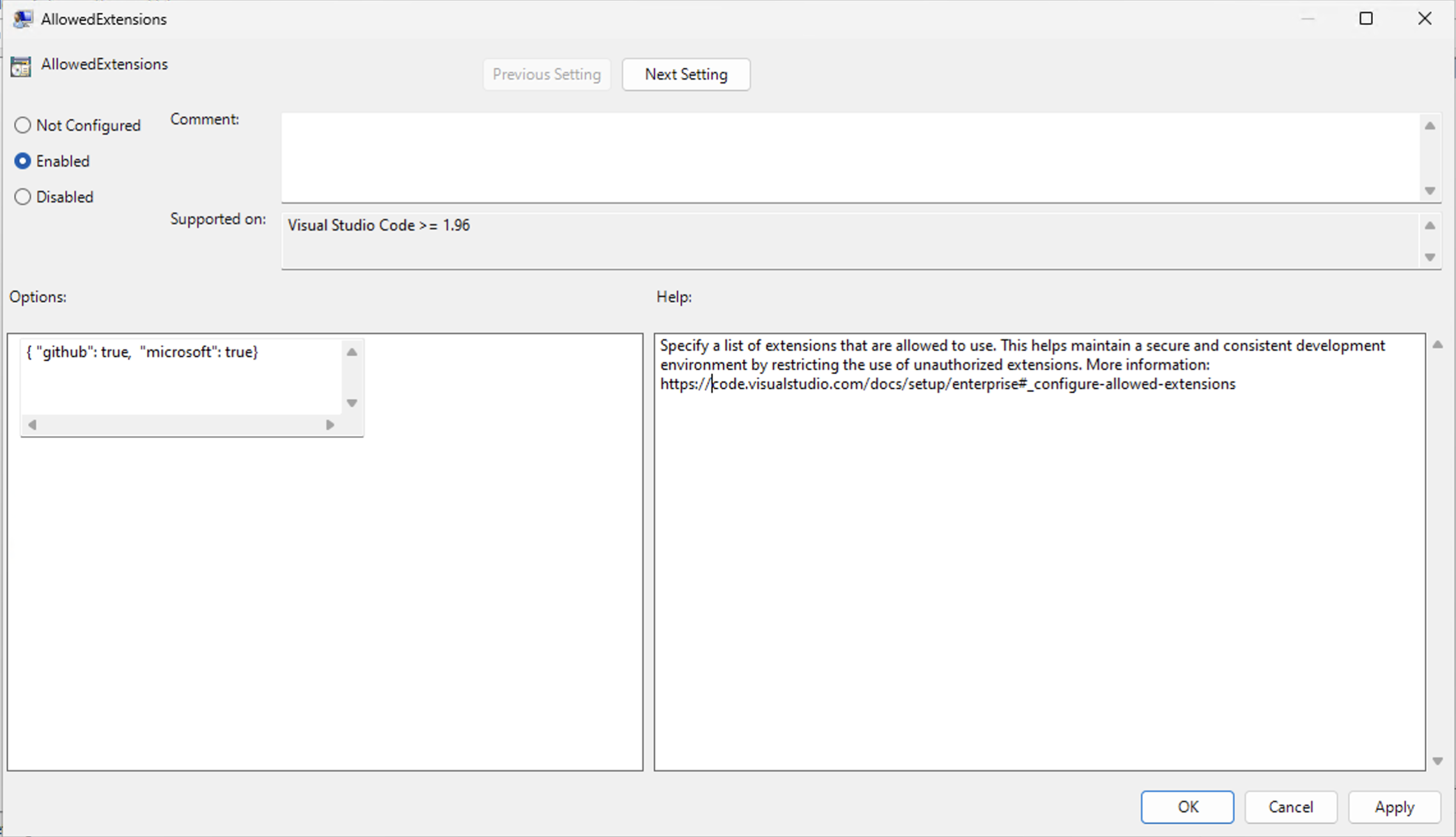
정책 값에 구문 오류가 있으면 extensions.allowed 설정이 적용되지 않습니다. VS Code에서 창 로그를 확인하여 오류를 확인할 수 있습니다 (⇧⌘P (Windows, Linux Ctrl+Shift+P)를 누르고 창 로그 보기를 입력하세요).
허용된 확장 프로그램 설정 값
extensions.allowed 설정에는 허용되거나 차단되는 확장 프로그램을 결정하는 확장 프로그램 선택기 목록이 포함되어 있습니다. 다음 유형의 확장 프로그램 선택기를 지정할 수 있습니다.
- 게시자의 모든 확장 프로그램 허용 또는 차단
- 특정 확장 프로그램 허용 또는 차단
- 특정 확장 프로그램 버전 허용
- 특정 확장 프로그램 버전 및 플랫폼 허용
- 확장 프로그램의 안정 버전만 허용
- 게시자의 안정 확장 프로그램 버전만 허용
다음 JSON 스니펫은 다양한 extensions.allowed 설정 값의 예시를 보여줍니다.
"extensions.allowed": {
    // Allow all extensions from the 'microsoft' publisher. If the key does not have a '.', it means it is a publisher ID.
    "microsoft": true,

    // Allow all extensions from the 'github' publisher
    "github": true,

    // Allow prettier extension
    "esbenp.prettier-vscode": true,

    // Do not allow container tools extension
    "ms-azuretools.vscode-containers": false,

    // Allow only version 3.0.0 of the eslint extension
    "dbaeumer.vscode-eslint": ["3.0.0"],

    // Allow multiple versions of the figma extension
    "figma.figma-vscode-extension": ["3.0.0", "4.2.3", "4.1.2"],

    // Allow version 5.0.0 of the rust extension on Windows and macOS
    "rust-lang.rust-analyzer": ["5.0.0@win32-x64", "5.0.0@darwin-x64"],

    // Allow only stable versions of the GitHub Pull Requests extension
    "github.vscode-pull-request-github": "stable",

    // Allow only stable versions from redhat publisher
    "redhat": "stable",
}
게시자 ID로 게시자를 지정합니다. 키에 점(.)이 없으면 게시자 ID로 간주됩니다. 키에 점이 있으면 확장 프로그램 ID로 간주됩니다. 와일드카드는 현재 지원되지 않습니다.
microsoft를 게시자 ID로 사용하여 Microsoft에서 게시한 모든 확장 프로그램을 참조할 수 있으며, 게시자 ID가 다를 수 있습니다.
버전 범위는 지원되지 않습니다. 확장 프로그램의 여러 버전을 허용하려면 각 버전을 개별적으로 지정해야 합니다. 플랫폼별로 버전을 더 제한하려면 @ 기호를 사용하여 플랫폼을 지정하세요. 예를 들어, "rust-lang.rust-analyzer": ["5.0.0@win32-x64", "5.0.0@darwin-x64"]입니다.
선택기가 구체적일수록 우선 순위가 높아집니다. 예를 들어, "microsoft": true 및 "microsoft.cplusplus": false는 C++ 확장 프로그램을 제외한 모든 Microsoft 확장 프로그램을 허용합니다.
중복 키 값은 지원되지 않습니다. 예를 들어, "microsoft": true 및 "microsoft": false를 모두 포함하면 잘못된 정책이 됩니다.
VS Code의 확장 프로그램에 대해 자세히 알아보려면 확장 프로그램 설명서를 참조하세요.
MCP 서버 액세스 구성
기본적으로 VS Code는 개발자가 환경에 모든 MCP 서버를 추가하도록 허용합니다. 조직은 VS Code에서 개발자가 사용할 수 있는 MCP 서버를 제한할 수 있습니다. 다음 구성 옵션을 GitHub Copilot 설정에서 사용할 수 있습니다.
-
MCP 서버가 실행되도록 허용되는 소스를 구성합니다 (chat.mcp.access VS Code 설정을 제어합니다).
- 모두: 개발자는 모든 소스의 MCP 서버를 실행할 수 있습니다.
- 레지스트리: 개발자는 MCP 레지스트리의 MCP 서버만 실행할 수 있으며, 다른 MCP 서버의 실행은 차단됩니다.
- 없음: MCP 서버 지원이 비활성화됩니다.
-
사용자 지정 MCP 레지스트리 URL 구성
chat.mcp.gallery.enabledVS Code 설정이 활성화되면 개발자는 확장 프로그램 보기에서 MCP 서버 목록을 볼 수 있습니다. 기본적으로 VS Code는 GitHub MCP 레지스트리에서 MCP 서버 목록을 가져옵니다. 조직은 사용자 지정 MCP 레지스트리 URL을 구성하여 다른 소스에서 MCP 서버 목록을 가져올 수 있습니다.
GitHub Copilot 설명서에서 MCP 서버 액세스 구성 방법을 알아보세요.
자동 업데이트 구성
update.mode VS Code 설정은 새 버전이 릴리스될 때 VS Code가 자동으로 업데이트되는지 여부를 제어합니다. 업데이트는 Microsoft 온라인 서비스에서 가져옵니다.
이 설정에는 다음과 같은 옵션이 있습니다.
none- 업데이트가 비활성화됩니다.manual- 자동 업데이트 확인이 비활성화되지만 사용자는 수동으로 업데이트를 확인할 수 있습니다.start- VS Code가 시작될 때만 업데이트를 확인하며, 자동 업데이트 확인은 비활성화됩니다.default- 자동 업데이트 확인이 활성화되고 주기적으로 백그라운드에서 실행됩니다.
조직의 자동 업데이트를 중앙에서 관리하려면 장치 관리 솔루션을 사용하여 UpdateMode 정책을 구성하세요. 이 정책은 사용자 장치의 update.mode 설정을 재정의합니다. 이 정책의 값은 업데이트 모드를 포함하는 문자열입니다.
원격 분석 수준 구성
telemetry.telemetryLevel VS Code 설정은 VS Code 원격 분석, 퍼스트 파티 확장 프로그램 원격 분석 및 참여 서드파티 확장 프로그램 원격 분석을 제어합니다. 일부 서드파티 확장 프로그램은 이 설정을 존중하지 않을 수 있습니다. 수집하는 데이터에 대해 자세히 알아보세요.
all- 사용량 데이터, 오류 및 충돌 보고서를 보냅니다.error- 일반 오류 원격 분석 및 충돌 보고서를 보냅니다.crash- OS 수준 충돌 보고서를 보냅니다.off- 모든 제품 원격 분석을 비활성화합니다.
조직의 원격 분석을 중앙에서 관리하려면 장치 관리 솔루션을 사용하여 TelemetryLevel 정책을 구성하세요. 이 정책은 사용자 장치의 telemetry.telemetryLevel 설정을 재정의합니다. 이 정책의 값은 원격 분석 수준을 포함하는 문자열입니다.
VS Code 설정 중앙 관리
장치 관리 솔루션을 통해 VS Code의 특정 기능을 중앙에서 관리하여 조직의 요구 사항을 충족하도록 할 수 있습니다. VS Code 정책을 지정하면 해당 값은 사용자 장치의 해당 VS Code 설정을 재정의합니다.
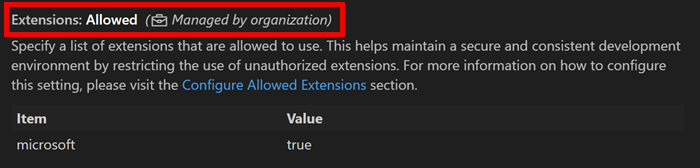
VS Code는 현재 다음 관리자 제어 기능을 제어하는 정책을 제공합니다.
| 정책 | 설명 | VS Code 설정 | 사용 가능 버전 |
|---|---|---|---|
AllowedExtensions |
설치할 수 있는 확장 프로그램을 지정합니다. | extensions.allowed |
1.96 |
UpdateMode |
VS Code 업데이트의 자동 설치를 활성화합니다. | update.mode |
1.67 |
TelemetryLevel |
원격 분석 데이터 수준을 지정합니다. | telemetry.telemetryLevel |
1.99 |
EnableFeedback |
피드백 메커니즘(이슈 보고자 및 설문 조사)을 구성합니다. | telemetry.feedback.enabled |
1.99 |
ChatAgentMode |
에이전트 모드를 활성화합니다. | chat.agent.enabled |
1.99 |
ChatAgentExtensionTools |
타사 확장 프로그램에서 제공하는 도구 사용을 활성화합니다. | chat.extensionTools.enabled |
1.99 |
ChatPromptFiles |
채팅에서 프롬프트 및 지침 파일을 활성화합니다. | chat.promptFiles |
1.99 - 1.105 |
ChatMCP |
모델 컨텍스트 프로토콜(MCP) 서버 지원 및 허용되는 소스를 활성화합니다. | chat.mcp.access |
1.99 |
ChatToolsAutoApprove |
에이전트 모드 도구에 대한 전역 자동 승인을 활성화합니다. | chat.tools.global.autoApprove |
1.99 |
ChatToolsEligibleForAutoApproval |
자동 승인 자격이 있는 에이전트 도구를 제어합니다. false로 설정된 도구는 항상 사용자 승인이 필요하며 자동 승인될 수 없습니다. 정책은 JSON 개체를 통해 구성됩니다. 예: {"runTask": false, "fetch": false}. |
chat.tools.eligibleForAutoApproval |
1.107 |
CopilotReviewSelection |
편집기 선택에 대한 코드 검토를 활성화합니다. | github.copilot.chat.reviewSelection.enabled |
1.104 |
CopilotReviewAgent |
풀 요청 및 변경된 파일에 대한 Copilot 코드 검토를 활성화합니다. | github.copilot.chat.reviewAgent.enabled |
1.104 |
ChatToolsTerminalEnableAutoApprove |
터미널 도구에 대한 규칙 기반 자동 승인을 활성화합니다. | chat.tools.terminal.autoApprove |
1.104 |
McpGalleryServiceUrl |
연결할 MCP 갤러리 서비스 URL을 구성합니다. | chat.mcp.gallery.serviceUrl |
1.101 |
ExtensionGalleryServiceUrl |
연결할 마켓플레이스 서비스 URL을 구성합니다. | extensions.gallery.serviceUrl |
1.99 |
Windows의 그룹 정책
VS Code는 Windows 레지스트리 기반 그룹 정책을 지원합니다. VS Code 버전 1.69부터 각 릴리스에는 다음 경로에 추가할 수 있는 ADMX 템플릿 파일이 포함된 policies 디렉터리가 포함됩니다: C:\Windows\PolicyDefinitions. 해당 adml 파일도 C:\Windows\PolicyDefinitions\<your-locale> 디렉터리로 복사해야 합니다.
ADMX/ADML 파일은 적절한 VS Code zip 아카이브를 다운로드하여 찾을 수 있습니다.
정책 정의가 설치되면 관리자는 로컬 그룹 정책 편집기를 사용하여 정책 값을 관리할 수 있습니다.
Microsoft Intune과 같은 제품을 사용하여 대규모로 장치 정책을 중앙에서 관리할 수 있습니다.
컴퓨터 수준 및 사용자 수준 모두에서 정책을 설정할 수 있습니다. 둘 다 설정된 경우 컴퓨터 수준이 우선합니다. 정책 값이 설정되면 해당 값은 모든 수준(기본, 사용자, 작업 영역 등)에서 구성된 VS Code 설정 값을 재정의합니다.
macOS의 구성 프로필
구성 프로필은 macOS 장치의 설정을 관리합니다. 프로필은 사용 가능한 정책에 해당하는 키/값 쌍이 있는 XML 파일입니다. 이러한 프로필은 모바일 장치 관리(MDM) 솔루션을 사용하여 배포하거나 수동으로 설치할 수 있습니다.
VS Code 버전 1.99부터 각 릴리스에는 샘플 .mobileconfig 파일이 포함되어 제공됩니다. 이 파일은 Contents/Resources/app/policies 아래의 .app 번들에 있습니다. 텍스트 편집기를 사용하여 조직의 요구 사항에 맞게 정책을 수동으로 편집하거나 제거하세요.
.app 번들의 내용을 보려면 Finder에서 애플리케이션(예: /Applications/Visual Studio Code.app)을 마우스 오른쪽 버튼으로 클릭하고 패키지 내용 보기를 선택하세요.
문자열 정책
아래 예시는 AllowedExtensions 정책 구성 방법을 보여줍니다. 샘플 파일의 정책 값은 비어 있습니다(확장 프로그램이 허용되지 않음).
<key>AllowedExtensions</key>
<string></string>
<string> 태그 사이에 정책을 정의하는 적절한 JSON 문자열을 추가하세요.
<key>AllowedExtensions</key>
<string>{"microsoft": true, "github": true}</string>
UpdateMode와 같은 다른 정책은 미리 정의된 값 집합에서 문자열을 허용합니다.
<key>UpdateMode</key>
<string>start</string>
부울 정책
부울 정책 값은 <true/> 또는 <false/>로 표시됩니다.
<key>EnableFeedback</key>
<true/>
주어진 정책을 생략하려면 .mobileconfig 파일에서 해당 키/값 쌍을 제거하세요. 예를 들어, 업데이트 모드 정책을 적용하지 않으려면 UpdateMode 키와 그 뒤에 오는 <string></string> 태그를 제거하세요.
제공된 .mobileconfig 파일은 해당 버전의 VS Code에서 사용 가능한 **모든** 정책을 초기화합니다. 필요하지 않은 정책은 삭제하세요.
샘플 .mobileconfig에서 정책을 편집하거나 제거하지 않으면 해당 정책은 기본값(제한적) 정책 값으로 적용됩니다.
Finder에서 .mobileconfig 프로필을 두 번 클릭한 다음 시스템 환경 설정의 일반 > 장치 관리에서 활성화하여 구성 프로필을 수동으로 설치합니다. 시스템 환경 설정에서 프로필을 제거하면 VS Code에서 해당 정책이 제거됩니다.
구성 프로필에 대한 자세한 내용은 Apple의 설명서를 참조하세요.
Linux의 JSON 정책
VS Code 버전 1.106부터 /etc/vscode/policy.json에 JSON 정책 파일을 배치하여 Linux 장치에서 VS Code 설정 정책을 구성할 수도 있습니다.
각 릴리스에는 resources/app/policies 아래에 샘플 policy.json 파일이 포함되어 있으며, 사용 가능한 정책이 포함되어 있습니다. 다운로드한 패키지에서 추출하거나 다운로드 페이지에서 tar.gz 파일을 선택하여 추출하여 이 파일을 찾을 수 있습니다.
제공된 policy.json 파일은 해당 버전의 VS Code에서 사용 가능한 **모든** 정책을 초기화합니다. 필요하지 않은 정책은 삭제하세요.
샘플 policy.json에서 정책을 편집하거나 제거하지 않으면 해당 정책은 기본값(제한적) 정책 값으로 적용됩니다.
추가 정책
목표는 기존 VS Code 설정을 정책으로 홍보하고 기존 설정을 밀접하게 따르는 것이므로 이름과 동작이 일관됩니다. 더 많은 정책을 제정해 달라는 요청이 있는 경우 VS Code GitHub 리포지토리에 이슈를 열어주세요. 팀에서 이미 해당 동작에 대한 설정이 있는지 또는 원하는 동작을 제어하기 위해 새 설정을 만들어야 하는지 결정할 것입니다.
사전 설치된 확장 프로그램으로 VS Code 설정
미리 설치된 확장 프로그램 세트(부트스트랩)로 VS Code를 설정할 수 있습니다. 이 기능은 VS Code가 미리 설치되고 특정 확장 프로그램이 사용자에게 즉시 제공되는 머신 이미지, 가상 머신 또는 클라우드 워크스테이션을 준비하는 경우에 유용합니다.
확장 프로그램 미리 설치에 대한 지원은 현재 Windows에서만 사용할 수 있습니다.
확장 프로그램을 부트스트랩하려면 다음 단계를 따르세요.
-
VS Code 설치 디렉터리에
bootstrap\extensions폴더를 만듭니다. -
미리 설치하려는 확장 프로그램의 VSIX 파일을 다운로드하여
bootstrap\extensions폴더에 넣습니다. -
사용자가 VS Code를 처음 시작하면
bootstrap\extensions폴더의 모든 확장 프로그램이 백그라운드에서 자동으로 설치됩니다.
사용자는 미리 설치된 확장 프로그램을 여전히 제거할 수 있습니다. 확장 프로그램을 제거한 후 VS Code를 다시 시작해도 확장 프로그램이 다시 설치되지 않습니다.