소스 제어 문제 해결
이 문서는 출력 로그 및 추적 로깅을 사용하여 Visual Studio Code에서 Git 문제를 진단하고 해결하는 데 도움이 됩니다. Git 작업이 실패하거나 예상치 못한 동작을 할 때 이러한 진단 도구를 사용하십시오.
Git 출력 창
VS Code는 소스 제어 작업을 수행하기 위해 컴퓨터의 Git 설치를 사용합니다. Git 출력 창은 VS Code에서 실행된 Git 명령에 대한 자세한 로그를 제공합니다. 이 정보는 수행 중인 Git 작업을 이해하고 문제를 진단하는 데 유용합니다.
Git 출력 창을 열려면
-
소스 제어 보기에서 ... 메뉴를 선택하고 Git 출력 표시를 선택합니다.
-
명령 팔레트에서 Git: Git 출력 표시 명령을 실행합니다 (⇧⌘P (Windows, Linux Ctrl+Shift+P))
-
출력 패널을 엽니다 (⇧⌘U (Windows Ctrl+Shift+U, Linux Ctrl+K Ctrl+H)) 드롭다운 메뉴에서 Git을 선택합니다.
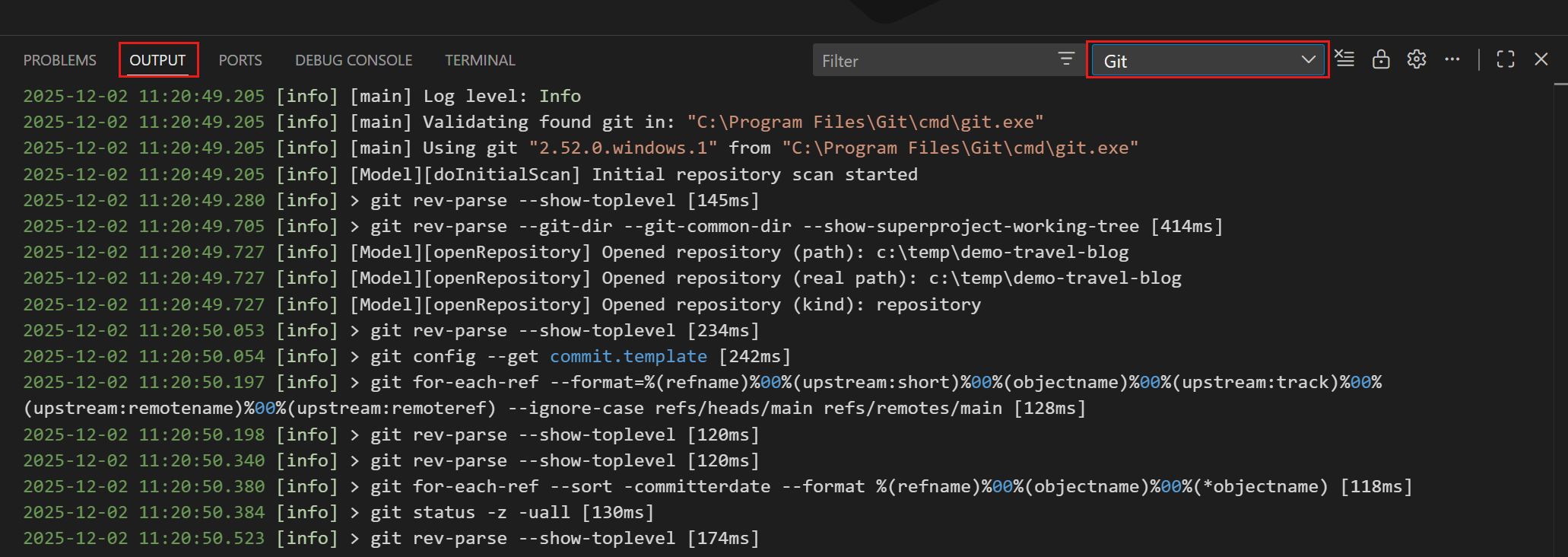
Git 출력 창에 표시됩니다.
- Git 확장의 현재 로그 수준
- 사용 중인 Git 실행 파일의 위치
- VS Code에서 실행된 Git 명령
- 명령 오류 메시지
- 각 명령의 타임스탬프 및 기간
Git 작업이 실패하거나 예상치 못한 동작을 할 때 이 출력을 검토하십시오. 이 정보는 Git 구성, 인증 또는 리포지토리 상태 문제를 식별하는 데 도움이 됩니다.
기본적으로 Git 출력 창은 오류가 발생하지 않는 한 Git 명령에서 stdout을 표시하지 않습니다. git.commandsToLog 설정을 사용하면 더 자세한 진단을 위해 항상 stdout 출력을 로깅할 Git 명령을 지정할 수 있습니다.
Git 로그 필터링 및 검색
Git 출력 창은 많은 양의 정보를 생성할 수 있습니다. 관련 항목을 효율적으로 찾으려면 다음 기술을 사용할 수 있습니다.
-
출력 패널의 드롭다운 메뉴를 사용하여 로그 수준 또는 로그 범주별로 출력을 필터링합니다.
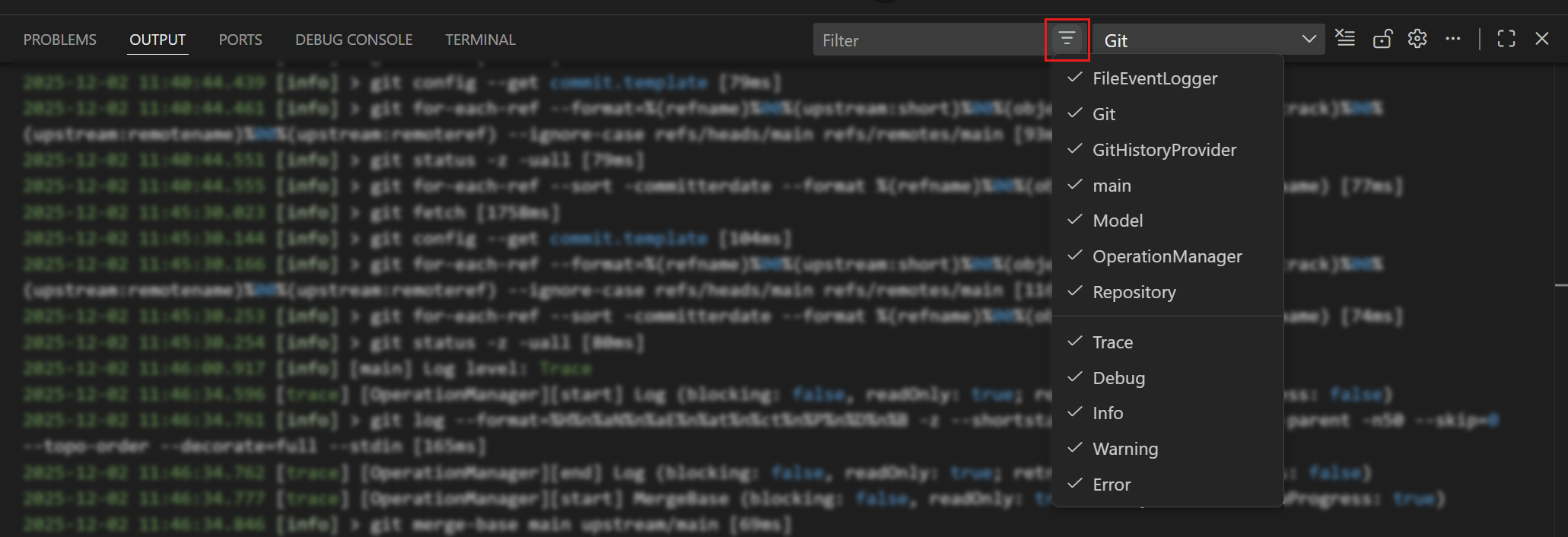
로그 수준에는
trace,debug,info,warning,error가 포함됩니다. 기본적으로 Git 출력 창은info수준 이상을 표시합니다.로그 범주는 로깅되는 내용(예:
git또는repository)에 따라 변경됩니다. 실행 중인 Git 명령을 보려면git범주를 선택합니다. -
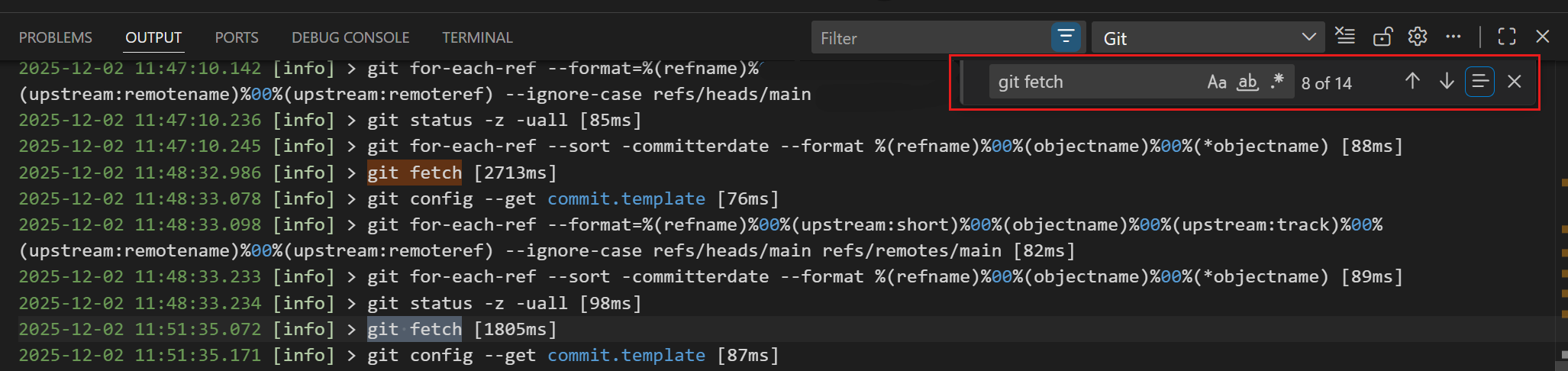
출력 패널의 검색 상자를 사용하여 특정 용어를 검색합니다 (⌘F (Windows, Linux Ctrl+F))
Git 출력 창에서 검색 용어를 강조 표시하고 일치하는 항목 간에 이동할 수 있습니다. 검색 상자는 고급 검색을 위해 정규식을 지원합니다.
Git 확장에 대한 추적 로깅 활성화
더 자세한 진단 정보를 얻으려면 Git 확장에 대한 추적 로깅을 활성화할 수 있습니다. 추적 로깅은 확장 내부 상태 및 자세한 명령 실행을 포함하여 확장의 작동에 대한 상세한 정보를 제공합니다.
추적 로깅을 활성화하려면
-
Git 출력 창을 엽니다.
-
출력 패널 헤더에서 톱니바퀴 아이콘을 선택하고
trace와 같은 로그 수준을 선택합니다.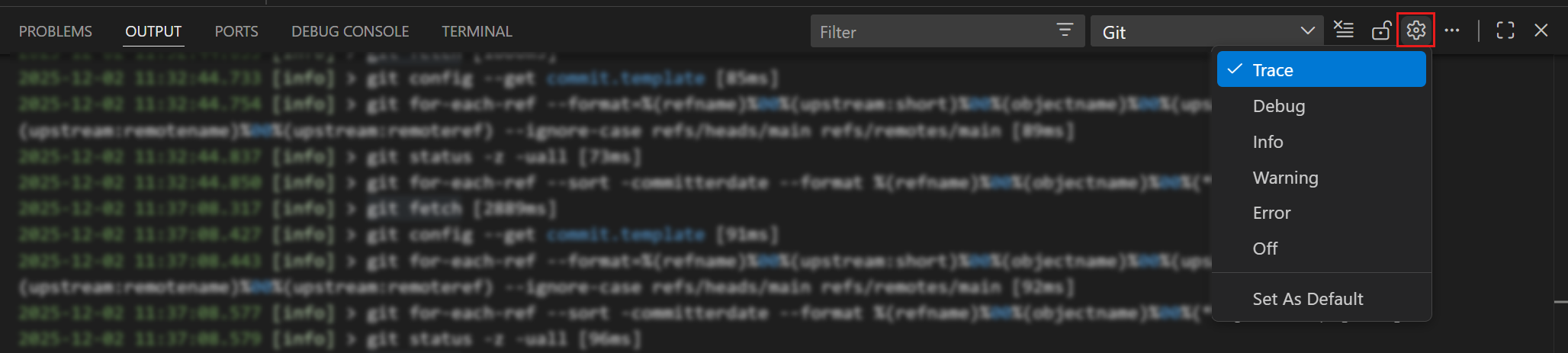
로그 수준을 선택하면 VS Code는 해당 수준 이상의 메시지를 로깅합니다. 예를 들어,
trace를 선택하면 모든 메시지가 기록되고,error를 선택하면 오류 메시지만 기록됩니다.