Visual Studio Code의 컨테이너
Visual Studio Code에서 컨테이너화된 애플리케이션을 쉽게 빌드, 관리 및 배포할 수 있게 해주는 Container Tools 확장은 에이전트 도구를 포함합니다.
이 페이지는 Container Tools 확장 기능의 기능을 개괄적으로 설명합니다. 관심 있는 주제에 대해 자세히 알아보려면 사이드 메뉴를 사용하세요. 컨테이너 개발을 처음 시작하는 경우 먼저 Docker 자습서를 시도하여 핵심 Docker 개념을 이해하세요.
설치
컴퓨터에 Docker를 설치하고 시스템 경로에 추가합니다.
Linux에서는 VS Code를 실행하는 데 사용될 비 루트 사용자 계정에 대해 Docker CLI를 활성화해야 합니다.
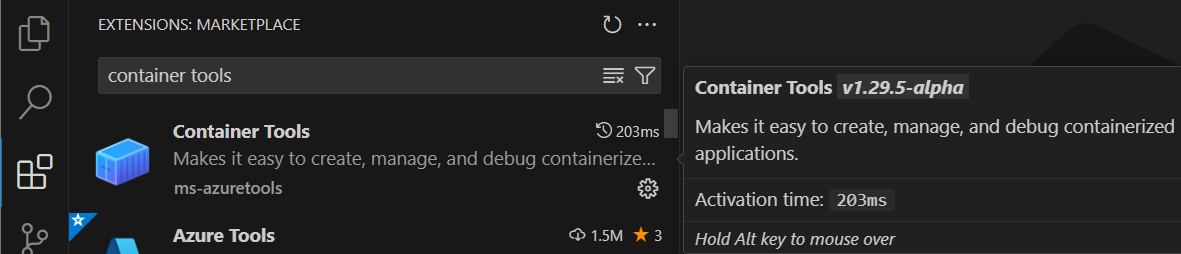
확장을 설치하려면 확장 보기(⇧⌘X (Windows, Linux Ctrl+Shift+X))를 열고 container tools를 검색하여 결과를 필터링한 다음 Microsoft에서 제작한 Container Tools 확장을 선택합니다.
Docker 파일 편집
Dockerfile 및 docker-compose.yml 파일을 편집할 때 ⌃Space (Windows, Linux Ctrl+Space)를 클릭하면 일반 명령에 대한 자동 완성 및 구문 도움말을 포함한 IntelliSense를 얻을 수 있습니다.
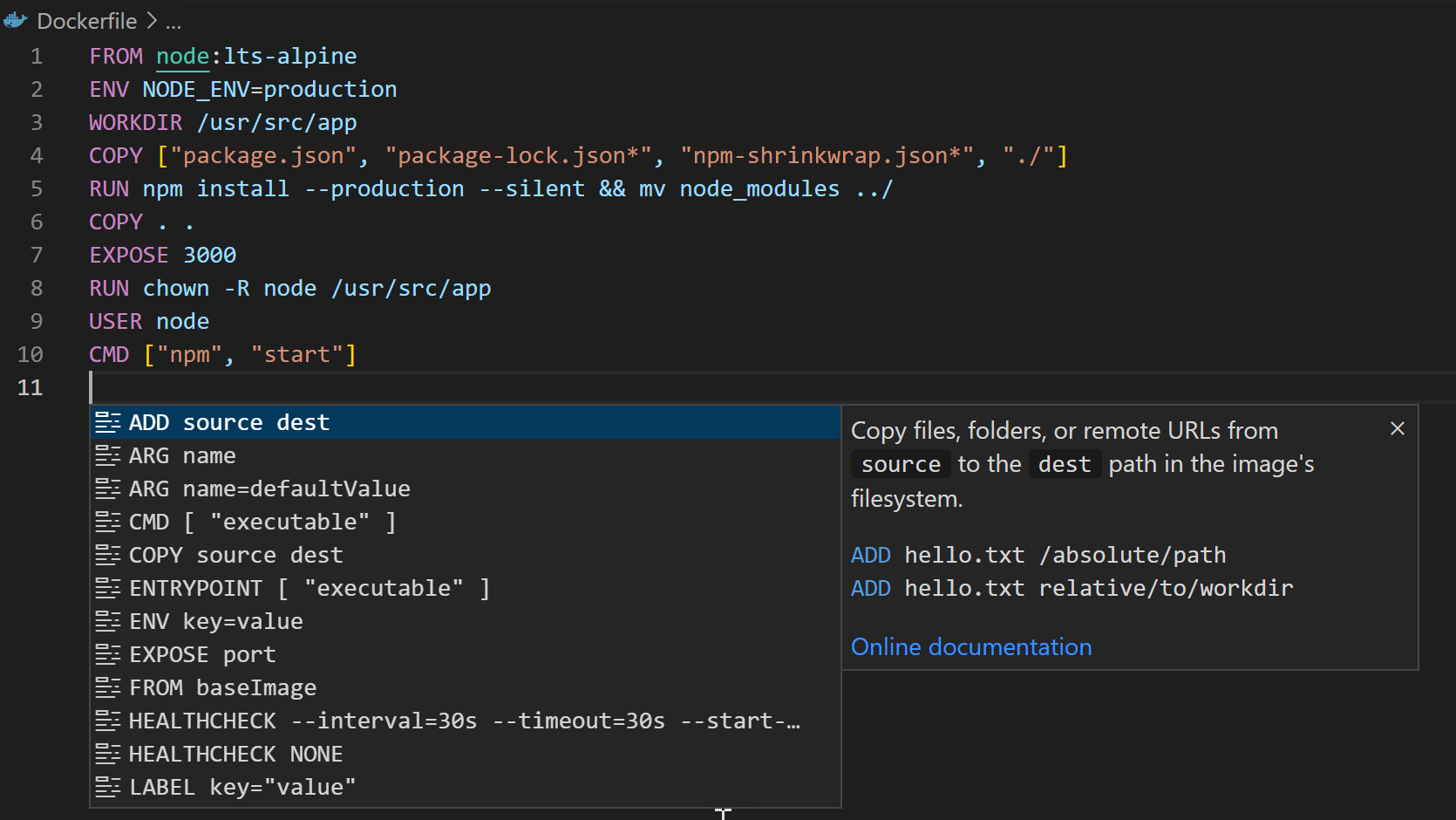
또한 문제 패널(⇧⌘M (Windows, Linux Ctrl+Shift+M))을 사용하여 Dockerfile 및 docker-compose.yml 파일의 일반적인 오류를 볼 수 있습니다.
컨테이너용 Copilot 도구
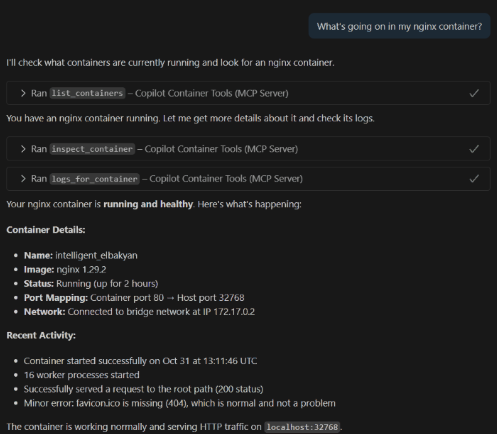
Container Tools에는 채팅에서 컨테이너 및 이미지를 관리하기 위한 에이전트 도구가 포함되어 있습니다.
- 컨테이너 및 이미지에 대해 질문: "실행 중인 컨테이너 표시", "Docker 이미지 나열"
- 특정 컨테이너 또는 이미지에 대한 세부 정보 가져오기: "내 nginx 컨테이너는 어떻게 되고 있나요?"
Docker 파일 생성
명령 팔레트(⇧⌘P (Windows, Linux Ctrl+Shift+P))를 열고 Containers: Add Docker Files to Workspace 명령을 사용하여 작업 영역에 Docker 파일을 추가할 수 있습니다. 이 명령은 Dockerfile 및 .dockerignore 파일을 생성하여 작업 영역에 추가합니다. 이 명령은 Docker Compose 파일도 추가할지 묻지만 선택 사항입니다.
이 확장은 대부분의 인기 있는 개발 언어(C#, Node.js, Python, Ruby, Go 및 Java)에 대한 Docker 파일의 기본 구조를 제공하고 생성된 Docker 파일을 해당 언어에 맞게 사용자 지정합니다. 이러한 파일이 생성될 때 Node.js, Python 및 .NET(C#)에 대한 디버깅 지원을 제공하는 데 필요한 아티팩트도 생성합니다.
컨테이너 탐색기
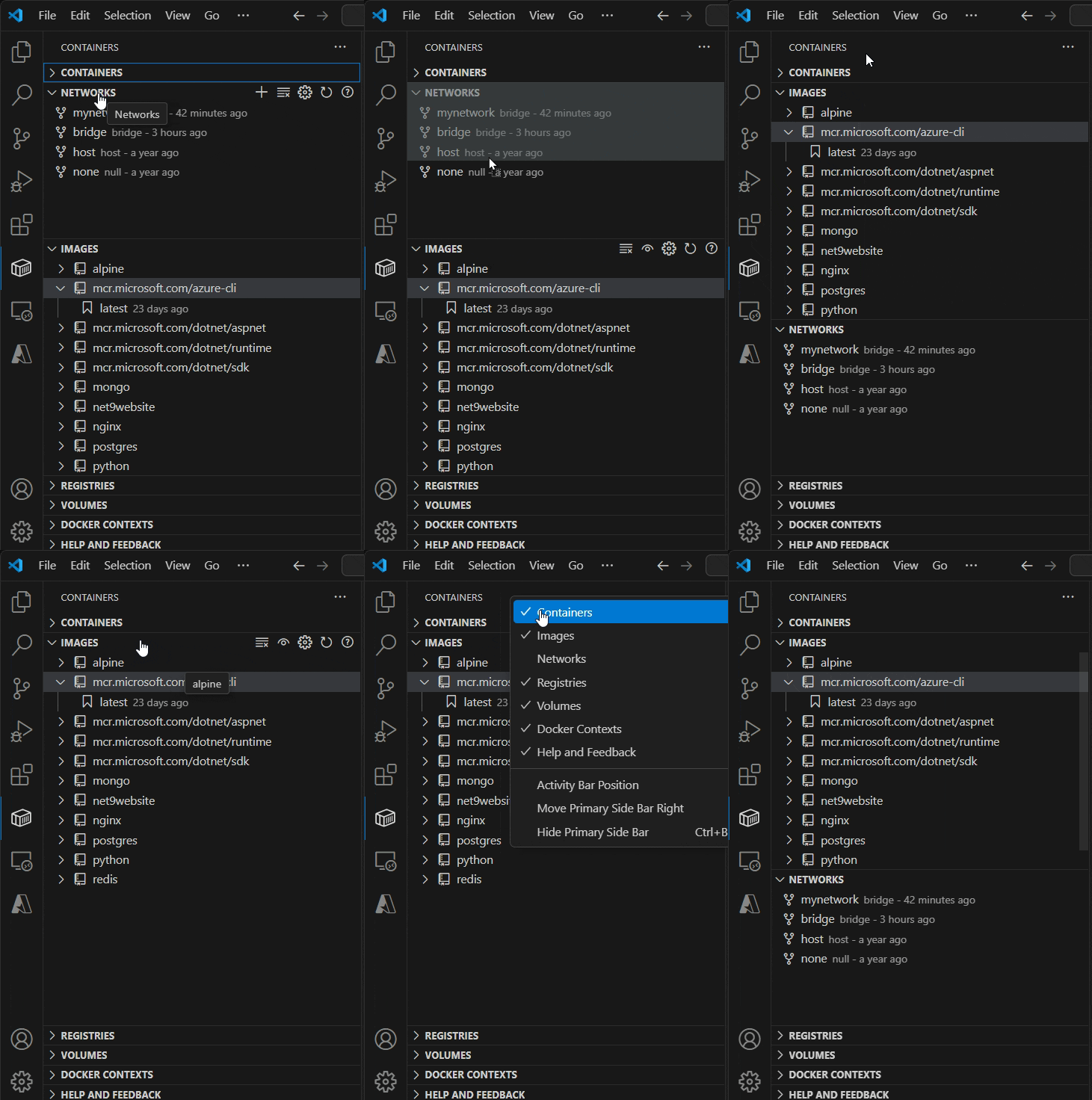
Container Tools 확장은 VS Code에 Container Explorer 보기를 제공합니다. Container Explorer를 사용하면 컨테이너, 이미지, 볼륨, 네트워크 및 컨테이너 레지스트리와 같은 컨테이너 자산을 검사하고 관리할 수 있습니다. Microsoft 계정에 로그인되어 있고 Azure 구독 액세스 권한이 있는 경우 Azure 컨테이너 레지스트리도 검색할 수 있습니다.
마우스 오른쪽 버튼 클릭 메뉴를 사용하면 각 자산 유형에 대해 일반적으로 사용되는 명령에 액세스할 수 있습니다.
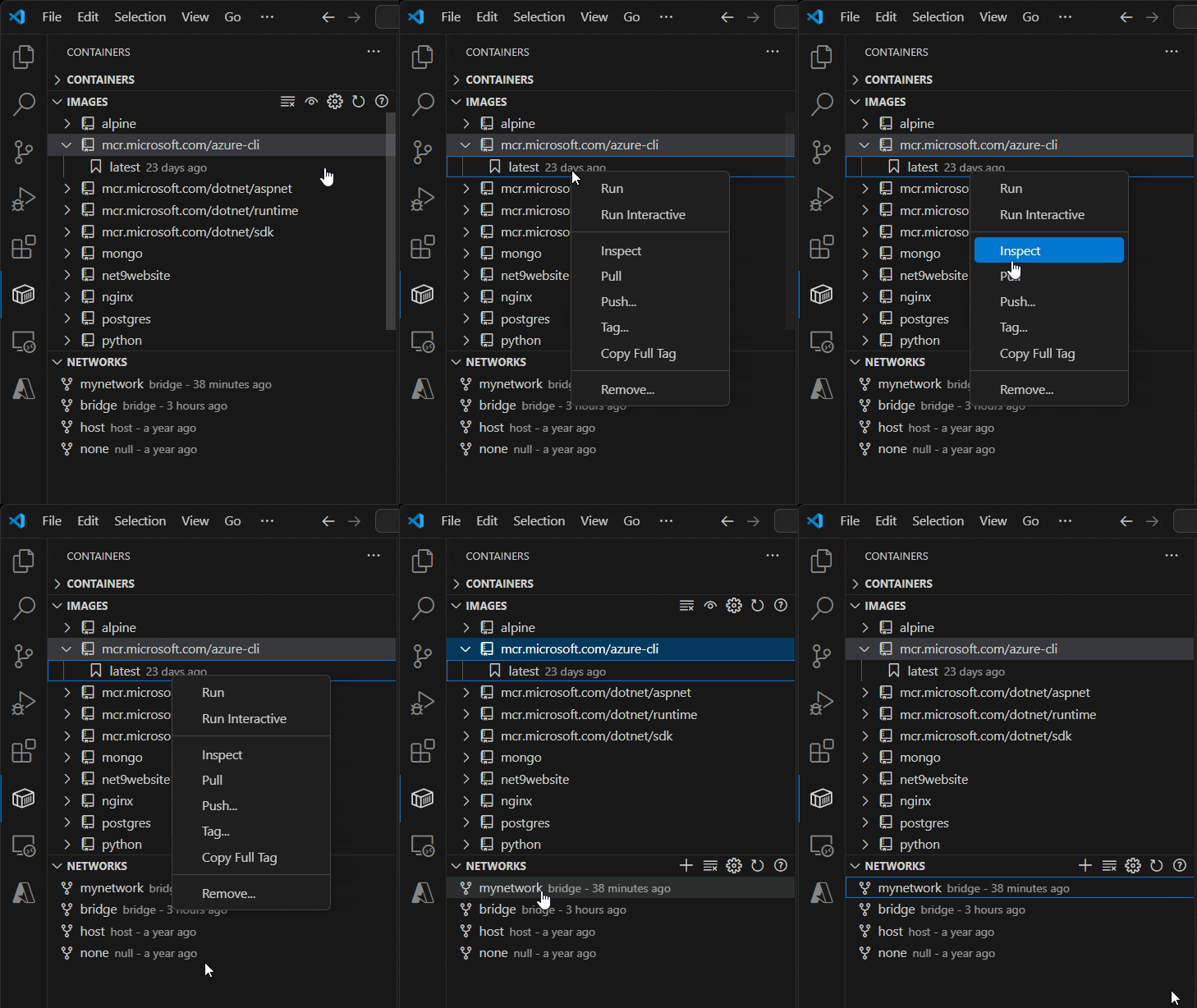
마우스로 끌어서 위아래로 이동하여 Container Explorer 창을 재정렬하고 컨텍스트 메뉴를 사용하여 표시하거나 숨길 수 있습니다.
컨테이너 명령
가장 일반적인 컨테이너 관련 명령 중 상당수는 명령 팔레트에 내장되어 있습니다.
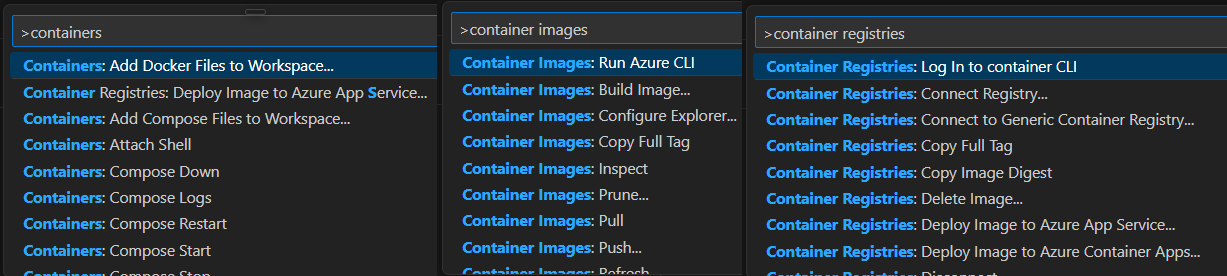
이미지, 네트워크, 볼륨, 이미지 레지스트리 및 Docker Compose를 관리하는 명령을 실행할 수 있습니다. 또한 Containers: Prune System 명령은 중지된 컨테이너, 댕글링 이미지 및 사용되지 않는 네트워크와 볼륨을 제거합니다.
Docker Compose
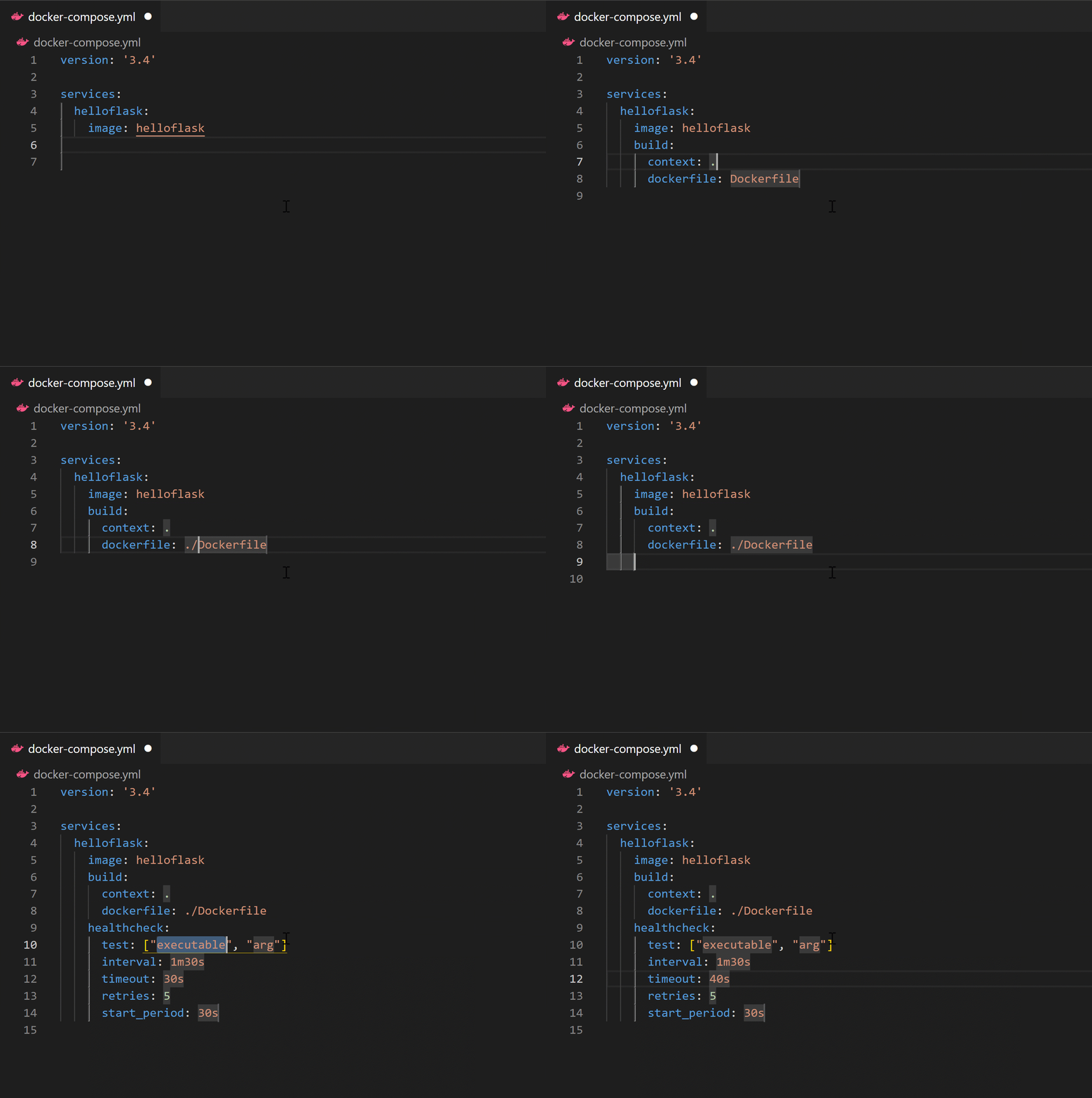
Docker Compose를 사용하면 Docker로 다중 컨테이너 애플리케이션을 정의하고 실행할 수 있습니다. Container Tools 확장 프로그램의 Compose Language Service는 docker-compose.yml 파일을 작성할 때 IntelliSense 및 탭 완성 기능을 제공합니다. ⌃Space (Windows, Linux Ctrl+Space)를 눌러 유효한 Compose 지시문 목록을 확인합니다.
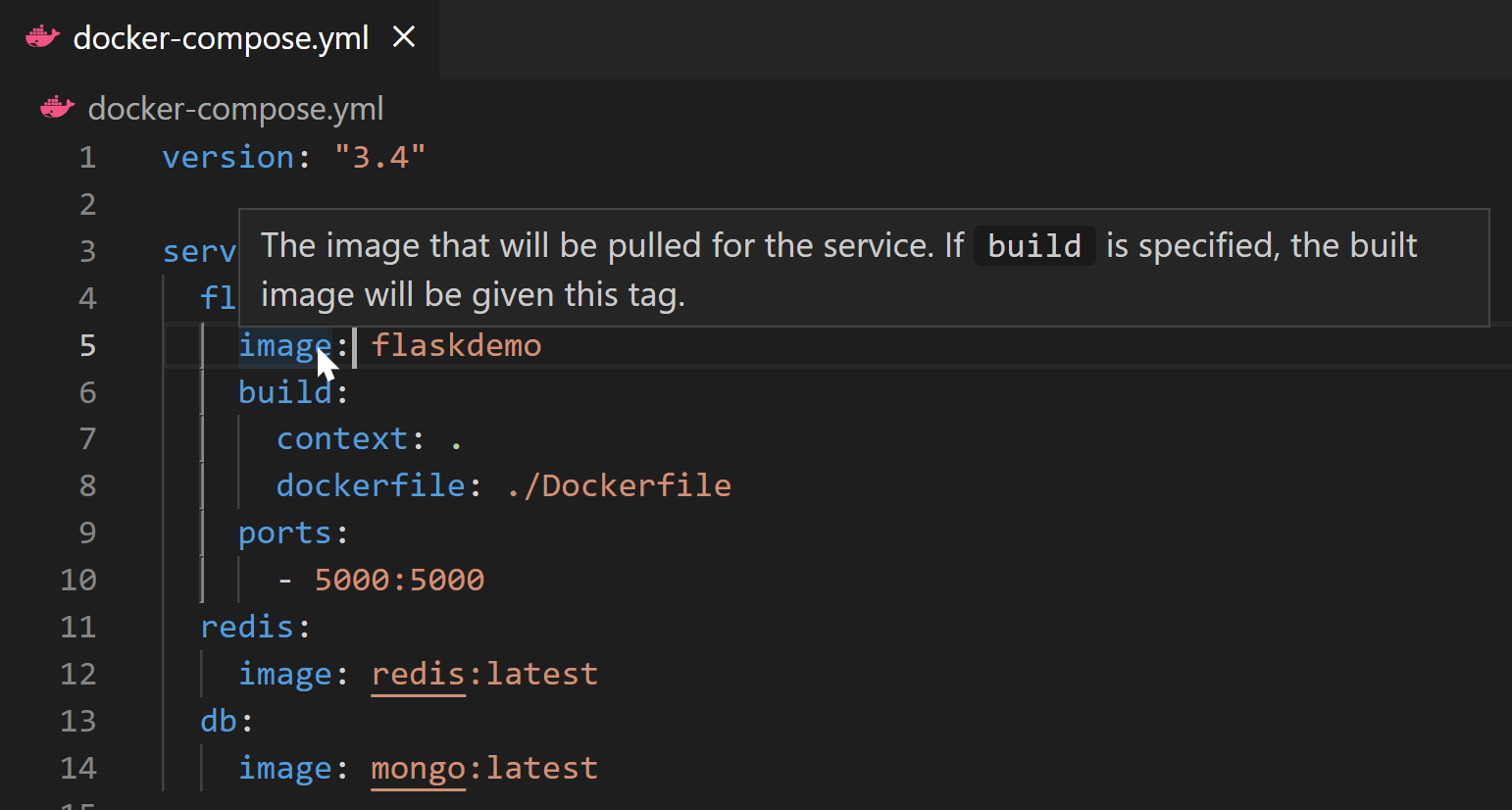
Docker Compose YAML 속성 위로 마우스를 가져가면 툴팁도 제공합니다.
Compose Up을 사용하면 모든 서비스를 한 번에 실행할 수 있지만, 새로운 기능인 Compose Up - Select Services를 사용하면 실행하려는 서비스의 원하는 조합을 선택할 수 있습니다.

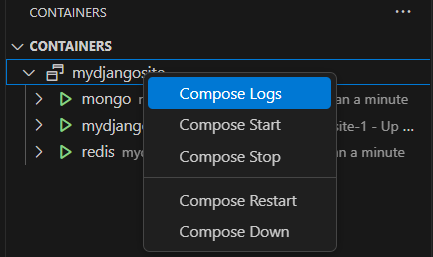
Compose Up 명령이 완료되면 컨테이너 탐색기로 이동하여 서비스를 Compose 그룹으로 볼 수 있습니다. 이를 통해 그룹별로 각 서비스를 시작, 중지 및 로그를 볼 수 있습니다.
이미지 레지스트리 사용
Azure Container Registry, Docker Hub, GitHub 등에서 이미지의 내용을 표시하고 이미지를 푸시, 풀 또는 삭제할 수 있습니다.
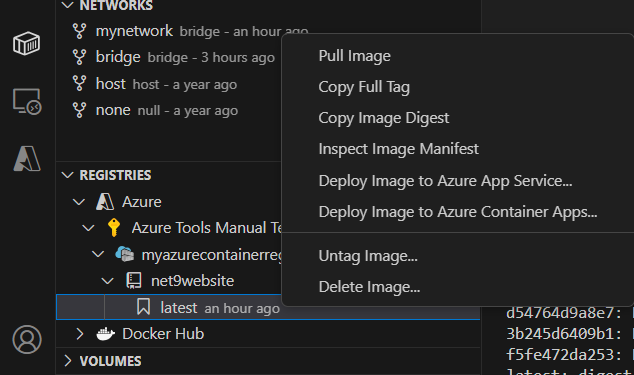
Azure Container Registry의 이미지는 VS Code에서 직접 Azure App Service 또는 Azure Container Apps로 배포할 수 있습니다. 시작하려면 Azure 배포를 참조하세요. 레지스트리에 인증하고 사용하는 방법에 대한 자세한 내용은 컨테이너 레지스트리 사용을 참조하세요.
컨테이너 내부에서 실행 중인 서비스 디버깅
컨테이너 내에서 실행되는 .NET(C#) 및 Node.js를 사용하여 빌드된 서비스를 디버깅할 수 있습니다. 이 확장은 디버거 아래에서 서비스를 시작하고 실행 중인 서비스 인스턴스에 디버거를 연결하는 데 도움이 되는 사용자 지정 작업을 제공합니다. 자세한 내용은 컨테이너화된 앱 디버깅 및 Container Tools 확장 사용자 지정을 참조하세요.
Azure CLI 통합
Container Images: Run Azure CLI 명령을 사용하여 독립적인 Linux 기반 컨테이너에서 Azure CLI(명령줄 인터페이스)를 시작할 수 있습니다. 이를 통해 격리된 환경에서 전체 Azure CLI 명령 집합에 액세스할 수 있습니다. 사용 가능한 명령에 대한 자세한 내용은 Azure CLI 시작하기를 참조하세요.
다음 단계
더 자세히 알아보려면 다음을 읽어보십시오.