MongoDB 작업
Visual Studio Code는 자체 인스턴스든 Azure DocumentDB (MongoDB 호환)와 함께든 MongoDB 데이터베이스 작업에 대한 훌륭한 지원을 제공합니다. VS Code용 DocumentDB 확장을 사용하면 VS Code 내에서 MongoDB 데이터베이스를 생성, 관리 및 쿼리할 수 있습니다.
확장 설치
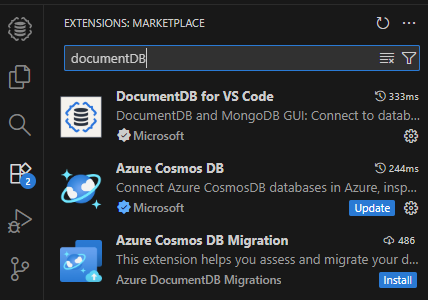
VS Code용 MongoDB 지원은 VS Code용 DocumentDB 확장에서 제공됩니다. VS Code용 DocumentDB 확장을 설치하려면 ⇧⌘X (Windows, Linux Ctrl+Shift+X)를 눌러 확장 보기(Extensions view)를 열고 'DocumentDB'를 검색하여 결과를 필터링합니다. VS Code용 DocumentDB 확장을 선택합니다.
MongoDB에 연결
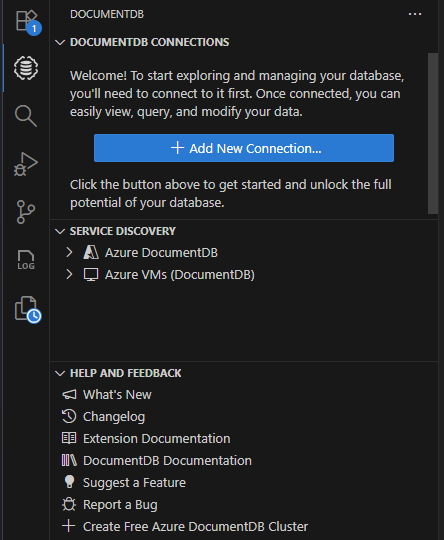
VS Code용 DocumentDB 확장을 설치하면 활동 표시줄(Activity Bar) 보기에 새로운 DocumentDB 로고가 표시됩니다. DocumentDB 로고를 선택하면 탐색기(Explorer)가 표시됩니다.
MongoDB 호환 데이터베이스에 연결하려면
-
DocumentDB 연결 보기에서 새 연결 추가를 선택합니다.
-
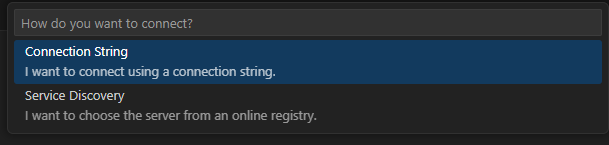
다음으로, 연결 문자열로 연결하거나 서비스 검색 옵션을 사용하도록 선택합니다.
-
연결 문자열을 선택한 다음, 빠른 선택(Quick Pick)에서 연결 문자열을 입력합니다.
-
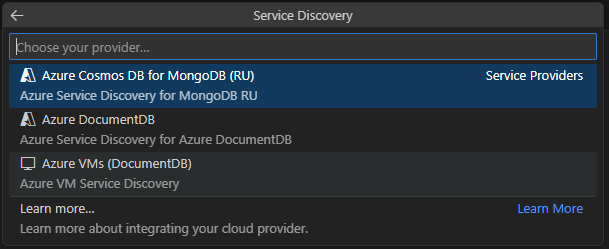
서비스 검색을 선택하고, 공급자를 선택한 다음, 저장 및 연결을 선택합니다.
-
참고: 아직 VS Code에서 Azure에 로그인하지 않은 경우 로그인을 요청받게 됩니다. 서비스 검색을 사용하려면 이 과정이 필요합니다.
연결되면 MongoDB 서버를 사용하여 MongoDB 데이터베이스, 컬렉션 및 문서를 관리할 수 있습니다.
데이터베이스를 확장하여 JSON/테이블/트리 보기에서 스키마 및 인덱스와 함께 컬렉션을 볼 수 있습니다.
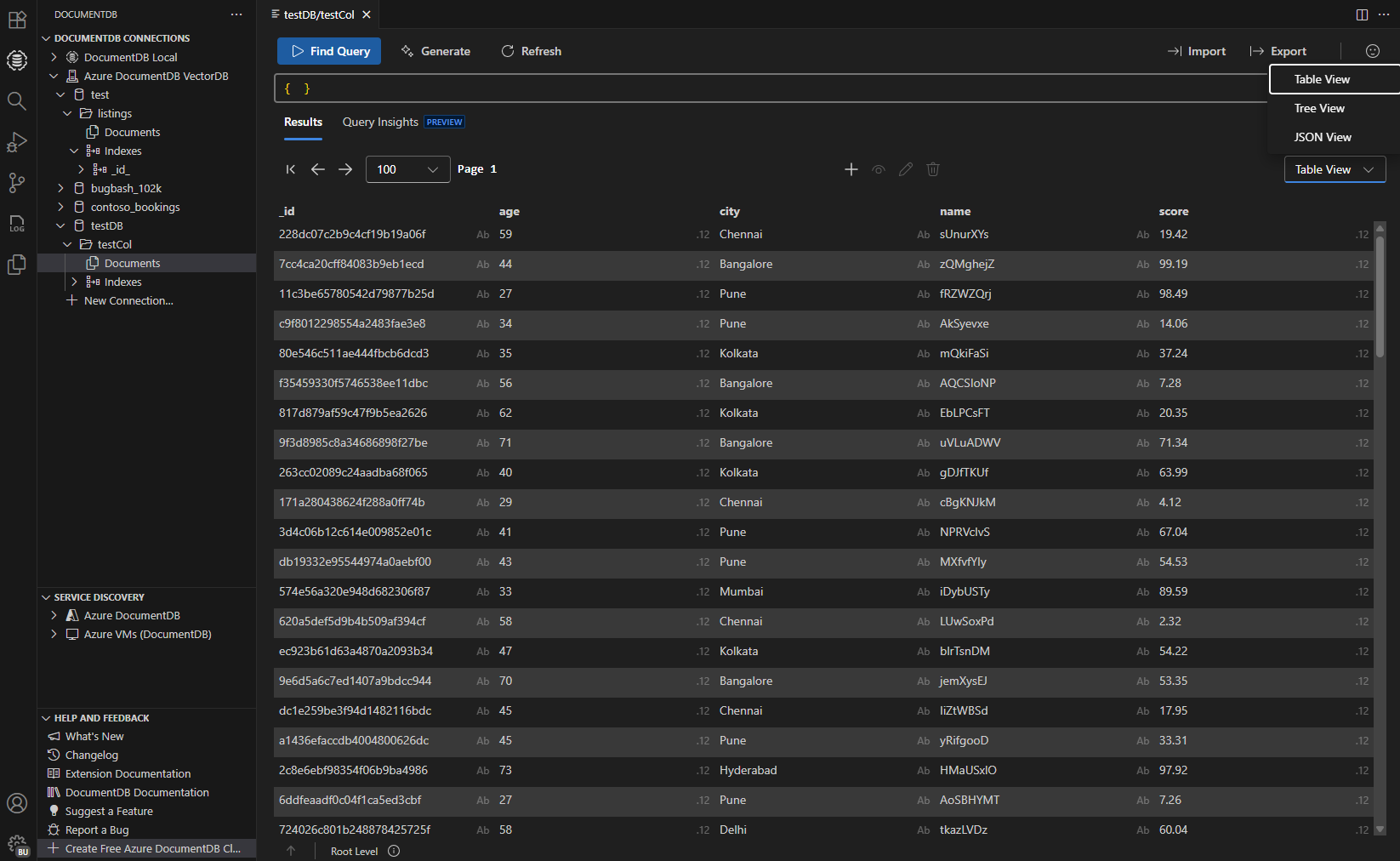
또한 연결 자체를 마우스 오른쪽 버튼으로 클릭하고 쉘 시작을 선택하여 활성 연결에 MongoDB 쉘을 연결할 수도 있습니다.

참고: MongoDB 쉘(
mongo또는mongosh)이 설치되어 있고 시스템 경로에 있는지 확인하십시오. 확장 설정에서 사용하는 쉘을 선택할 수 있습니다.
Scrapbook 사용
DocumentDB Scrapbook은 이 확장 기능의 가장 강력한 기능 중 하나입니다. VS Code 편집기 내에서 직접 MongoDB 명령을 작성, 실행 및 저장할 수 있어 쿼리 및 스크립트를 프로토타이핑하는 데 도움이 됩니다.
새 Scrapbook 만들기
-
DocumentDB 탐색기에서 원하는 컬렉션을 마우스 오른쪽 버튼으로 클릭합니다.
-
메뉴에서 DocumentDB Scrapbook을 클릭하고 새 DocumentDB Scrapbook을 선택합니다.
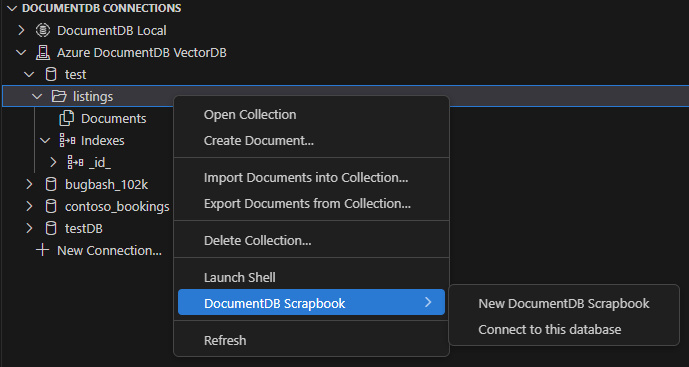
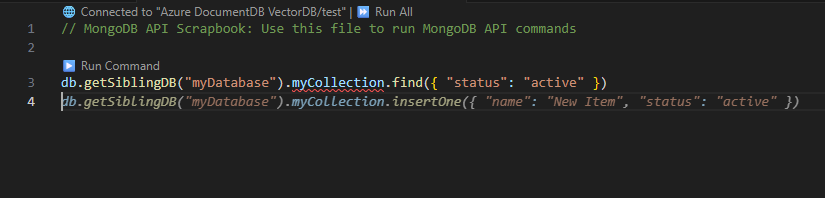
Scrapbook에서는 MongoDB 엔터티 및 명령을 참조할 수 있으며 입력하는 동안 풍부한 IntelliSense를 제공합니다. Scrapbook은 데이터베이스 작업 및 쿼리를 프로토타이핑하는 데 유용합니다. 명령 실행을 사용하여 Scrapbook 쿼리에서 선택한 줄을 실행합니다.
Azure DocumentDB의 MongoDB
Azure DocumentDB를 사용하여 Azure에서 관리되는 MongoDB 클러스터를 **무료**로 쉽게 생성할 수 있습니다.