음성 지원
VS Code Speech 확장 기능을 사용하면 음성을 통해 다양한 기능을 사용할 수 있습니다. 설치 후에는 편집기에 받아쓰거나 VS Code의 채팅과 음성으로 상호 작용할 수 있습니다.
VS Code의 음성 지원은 온라인 상태일 필요가 없습니다. 녹음 파일은 온라인 서비스로 전송되지 않고 컴퓨터에서 로컬로 처리됩니다.
시작하기
VS Code에서 음성 지원을 시작하려면 마켓플레이스에서 VS Code Speech 확장 기능을 설치하세요.
편집기 받아쓰기
다음 명령을 통해 편집기에 받아쓰기할 수 있습니다: 음성: 편집기에서 받아쓰기 시작 (⌥⌘V (Windows, Linux Ctrl+Alt+V)) 및 음성: 편집기에서 받아쓰기 중지 (Escape). 시작하면 커서 위치에 작은 마이크 아이콘이 나타나 음성 입력을 기다립니다.

음성 시작 명령의 키보드 단축키(⌥⌘V (Windows, Linux Ctrl+Alt+V))를 누르고 있으면 무전기 모드가 활성화됩니다. 키를 놓을 때까지 음성 인식이 활성화되며, 이후 요청이 자동으로 제출됩니다.
받아쓰기는 SCM 커밋 입력 상자나 풀 리퀘스트를 검토할 때의 댓글 입력 필드와 같이 리치 편집기가 사용되는 다른 곳에서도 작동합니다.
채팅 음성
VS Code의 채팅과 음성으로 쉽게 대화할 수 있습니다. 채팅: 음성 채팅 시작 (⌘I (Windows, Linux Ctrl+I)) 명령을 사용하면 현재 초점 위치에 상관없이 음성 채팅이 열립니다. 편집기에 초점이 맞춰져 있으면 편집기 인라인 채팅이 시작되고, 그렇지 않으면 채팅 보기(Chat view)가 열립니다. 또는 채팅: 인라인 음성 채팅, 채팅: 빠른 음성 채팅 또는 채팅: 채팅 보기에서 음성 채팅 명령을 사용하여 특정 위치에서 음성 채팅을 시작할 수 있습니다.
음성 채팅이 활성화되면 채팅 입력 필드에 마이크 아이콘이 표시되어 음성 입력이 활성화되었음을 나타냅니다.

VS Code에서 채팅에 음성을 사용할 때, 잠시 멈추면 채팅 프롬프트가 자동으로 제출됩니다. 제출 대기 시간을 설정하거나 비활성화하려면 accessibility.voice.speechTimeout 설정을 사용하세요. 0으로 설정하면 이 기능이 비활성화됩니다.
VS Code 채팅은 텍스트 음성 변환 기능도 지원합니다. accessibility.voice.autoSynthesize 설정을 활성화하면, 음성 입력이 사용된 경우 채팅 응답이 자동으로 소리 내어 읽힙니다. 음성 합성을 중지하려면 아이콘을 선택하거나 Escape를 누르세요.
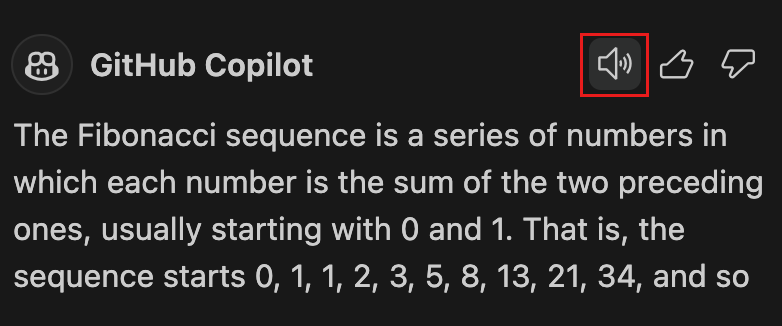
각 채팅 응답에는 새로운 스피커 아이콘이 표시되어 원하는 응답을 소리 내어 읽을 수 있습니다.
무전기 모드
편집기(⌥⌘V (Windows, Linux Ctrl+Alt+V)) 또는 채팅(⌘I (Windows, Linux Ctrl+I))에서 음성 시작을 위한 키보드 단축키를 사용할 때, 해당 단축키를 누르고 있으면 음성 인식이 시작됩니다. 키보드 단축키를 놓으면 음성 인식이 중지됩니다. 또한, 채팅에서 사용될 경우 프롬프트가 제출됩니다.
"Hey Code"
VS Code가 "Hey Code"라는 문구를 항상 듣고 음성 채팅 세션을 시작하도록 하는 모드를 활성화할 수 있습니다. 이를 활성화하려면 accessibility.voice.keywordActivation 설정을 구성하세요. VS Code가 "Hey Code"를 듣고 있을 때 상태 표시줄에 마이크 아이콘이 표시됩니다.

다국어 지원
지원되는 26개 언어 중 하나를 선택하려면 accessibility.voice.speechLanguage 설정을 사용하세요. 값을 auto(기본값)로 설정하면 VS Code Speech 확장 기능은 해당 언어가 사용 가능한 경우 VS Code 표시 언어를 사용합니다.
음성 확장의 각 언어는 별도의 확장 프로그램으로 제공됩니다. 처음 음성 인식을 시작할 때 선택한 각 언어에 대한 확장 프로그램 설치가 표시됩니다.
다음 단계
자세한 내용은 계속 읽어보세요.
- 기타 VS Code 접근성 기능.
- Visual Studio Code 사용자 인터페이스 - VS Code에 대한 빠른 개요입니다.
- 기본 편집 - 강력한 VS Code 편집기에 대해 알아보세요.
- 코드 탐색 - 소스 코드를 빠르게 이동합니다.