확장 프로그램 마켓플레이스
Visual Studio Code에 기본적으로 포함된 기능은 시작에 불과합니다. VS Code 확장을 사용하면 개발 워크플로를 지원하기 위해 설치에 언어, 디버거 및 도구를 추가할 수 있습니다. VS Code의 풍부한 확장성 모델을 통해 확장 작성자는 VS Code UI에 직접 플러그인하고 VS Code에서 사용하는 것과 동일한 API를 통해 기능을 기여할 수 있습니다. 이 문서는 Visual Studio Code Marketplace에서 VS Code 확장을 찾고, 설치하고, 관리하는 방법을 설명합니다.
확장 탐색
VS Code 내에서 확장을 탐색하고 설치할 수 있습니다. VS Code의 측면에 있는 활동 막대에서 확장 아이콘을 클릭하거나 보기: 확장 명령 (⇧⌘X (Windows, Linux Ctrl+Shift+X))을 사용하여 확장 보기 창을 엽니다.

그러면 VS Code Marketplace에서 가장 인기 있는 VS Code 확장 목록이 표시됩니다.

목록의 각 확장은 간단한 설명, 게시자, 다운로드 수 및 별점 5개 평점을 포함합니다. 확장에 대한 자세한 내용을 확인하려면 확장 항목을 선택하여 확장 세부 정보 페이지를 표시할 수 있습니다.
컴퓨터의 인터넷 액세스가 프록시 서버를 통해 이루어지는 경우 프록시 서버를 구성해야 합니다. 자세한 내용은 프록시 서버 지원을 참조하십시오.
확장 설치
확장을 설치하려면 설치 버튼을 선택합니다. 설치가 완료되면 설치 버튼이 관리 기어 버튼으로 변경됩니다.
확장은 VS Code 자체와 동일한 권한을 가집니다. VS Code 릴리스 1.97부터 타사 게시자의 확장을 처음 설치할 때 VS Code는 확장 게시자를 신뢰하는지 확인하는 대화 상자를 표시합니다. 확장 런타임 보안 및 악성 확장으로부터 자신을 보호하는 방법에 대한 자세한 정보를 얻으십시오.
확장의 특정 버전을 설치하려면 확장을 마우스 오른쪽 버튼으로 클릭하고 다른 버전 설치를 선택합니다. 그런 다음 사용 가능한 목록에서 버전을 선택할 수 있습니다.
설정 동기화가 활성화되면 여러 컴퓨터에서 확장과 같은 VS Code 구성을 공유할 수 있습니다. 확장을 설치하고 여러 컴퓨터에서 동기화하지 않으려면 확장을 마우스 오른쪽 버튼으로 클릭하고 설치 (동기화 안 함)를 선택합니다.
확장 찾기 및 설치
예를 들어, 인기 있는 TODO Highlight 확장을 설치해 보겠습니다. 이 확장은 소스 코드에서 'TODO:' 및 'FIXME:'와 같은 텍스트를 강조 표시하여 완료되지 않은 섹션을 빠르게 찾을 수 있습니다.
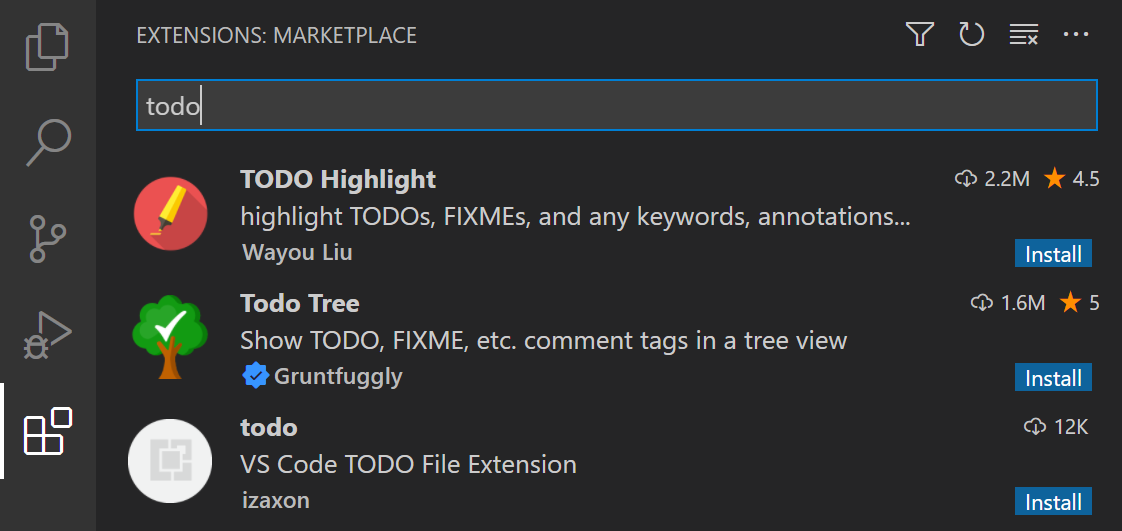
확장 보기(⇧⌘X (Windows, Linux Ctrl+Shift+X))에서 검색 상자에 'todo'를 입력하여 제목이나 메타데이터에 'todo'가 포함된 확장으로 Marketplace 제공 항목을 필터링합니다. 목록에서 TODO Highlight 확장을 볼 수 있어야 합니다.
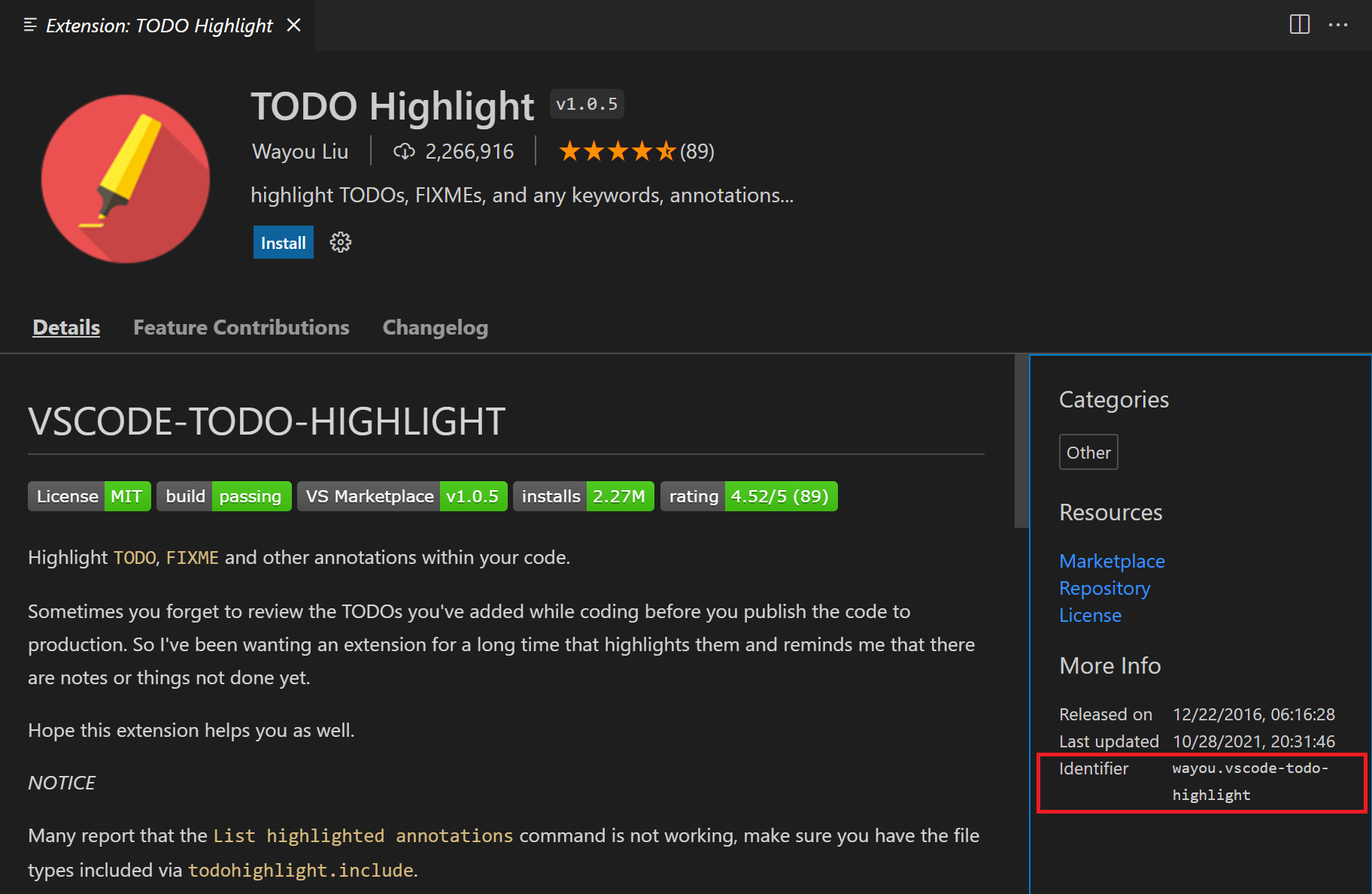
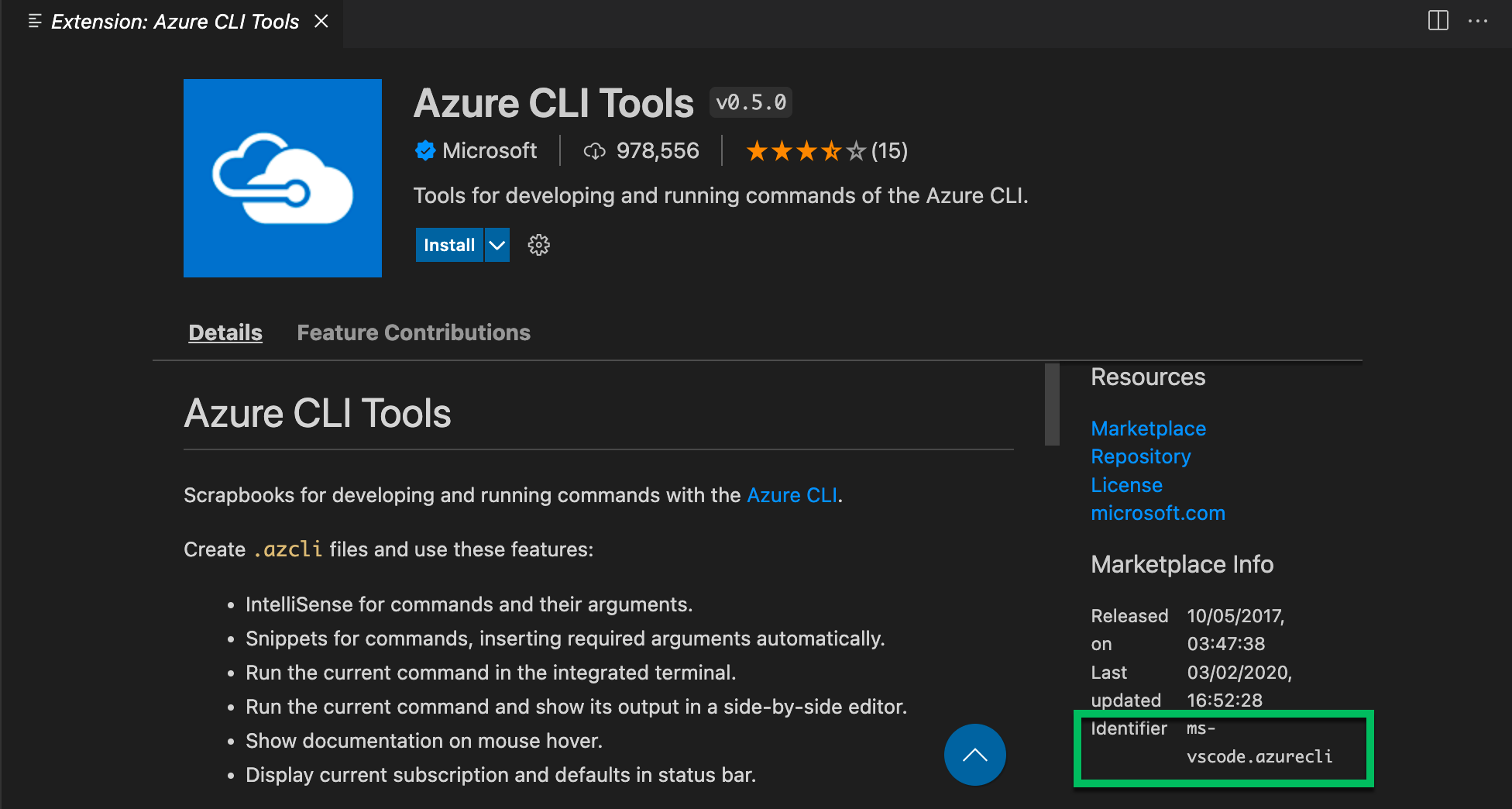
확장은 게시자 및 확장 ID로 고유하게 식별됩니다. TODO Highlight 확장을 선택하면 확장 ID(이 경우 wayou.vscode-todo-highlight)를 찾을 수 있는 확장 세부 정보 페이지가 표시됩니다. 이름이 비슷한 여러 확장이 있는 경우 확장 ID를 아는 것이 유용할 수 있습니다.
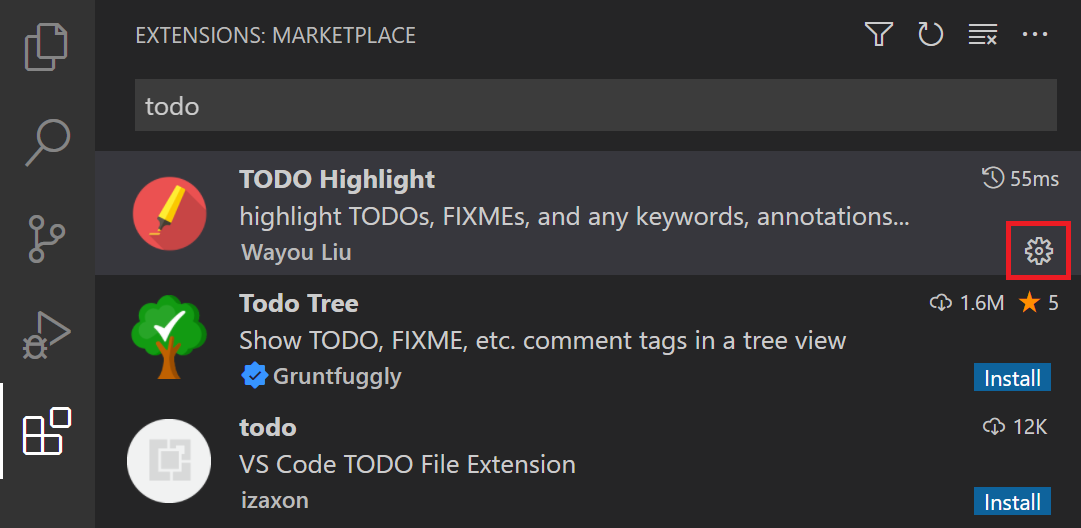
설치 버튼을 선택하면 VS Code가 Marketplace에서 확장을 다운로드하여 설치합니다. 설치가 완료되면 설치 버튼이 관리 기어 버튼으로 대체됩니다.
TODO Highlight 확장이 작동하는 것을 보려면 소스 코드 파일을 열고 'TODO:' 텍스트를 추가하면 텍스트가 강조 표시되는 것을 볼 수 있습니다.
TODO Highlight 확장은 명령 팔레트(⇧⌘P (Windows, Linux Ctrl+Shift+P))에서 찾을 수 있는 TODO-Highlight: List highlighted annotations 및 TODO-Highlight: Toggle highlight 명령을 제공합니다. TODO-Highlight: Toggle highlight 명령을 사용하면 강조 표시를 빠르게 비활성화하거나 활성화할 수 있습니다.

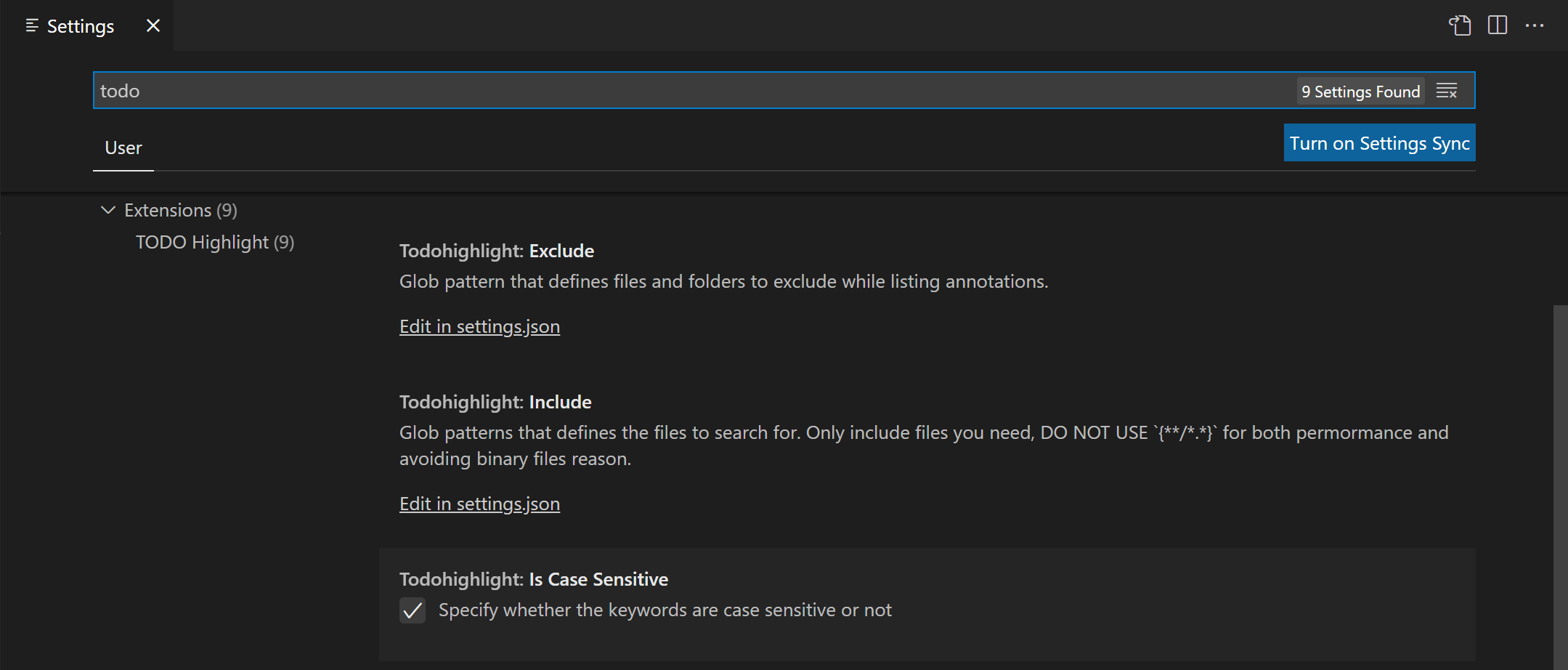
확장은 또한 동작을 조정하기 위한 설정을 제공하며, 이는 설정 편집기(⌘, (Windows, Linux Ctrl+,))에서 찾을 수 있습니다. 예를 들어 텍스트 검색이 대소문자를 구분하지 않도록 하려면 Todohighlight: Is Case Sensitive 설정을 선택 해제할 수 있습니다.
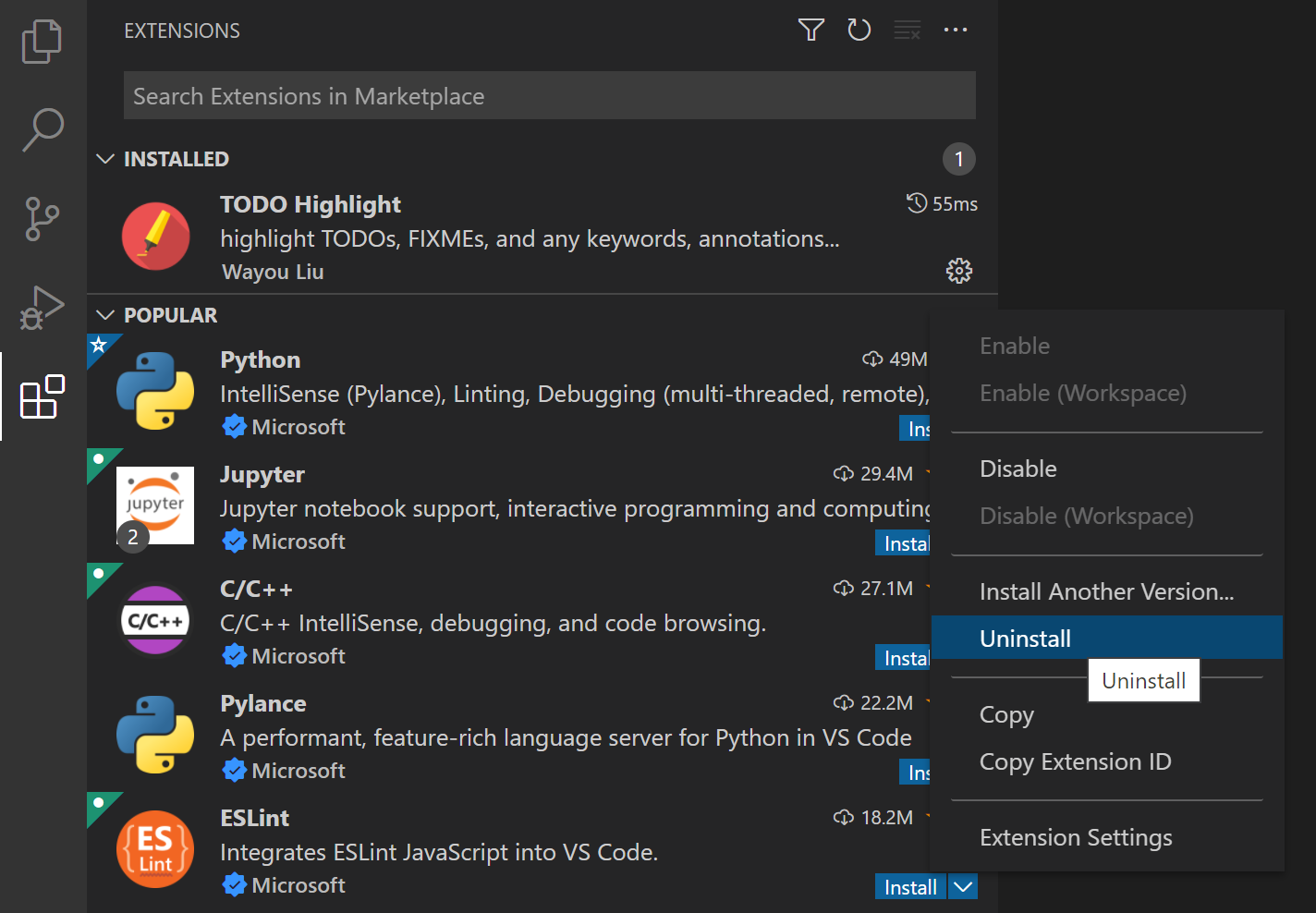
확장이 원하는 기능을 제공하지 않는 경우 관리 버튼 컨텍스트 메뉴에서 언제든지 확장을 제거할 수 있습니다.
이것은 확장 설치 및 사용 예시 중 하나일 뿐입니다. VS Code Marketplace에는 수백 가지 프로그래밍 언어와 작업을 지원하는 수천 개의 확장이 있습니다. Java, Python, Go 및 C++에 대한 완전한 기능의 언어 지원부터 GUID 생성, 색 테마 변경 또는 편집기에 가상 애완동물 추가와 같은 간단한 확장까지 다양합니다.
확장 세부 정보
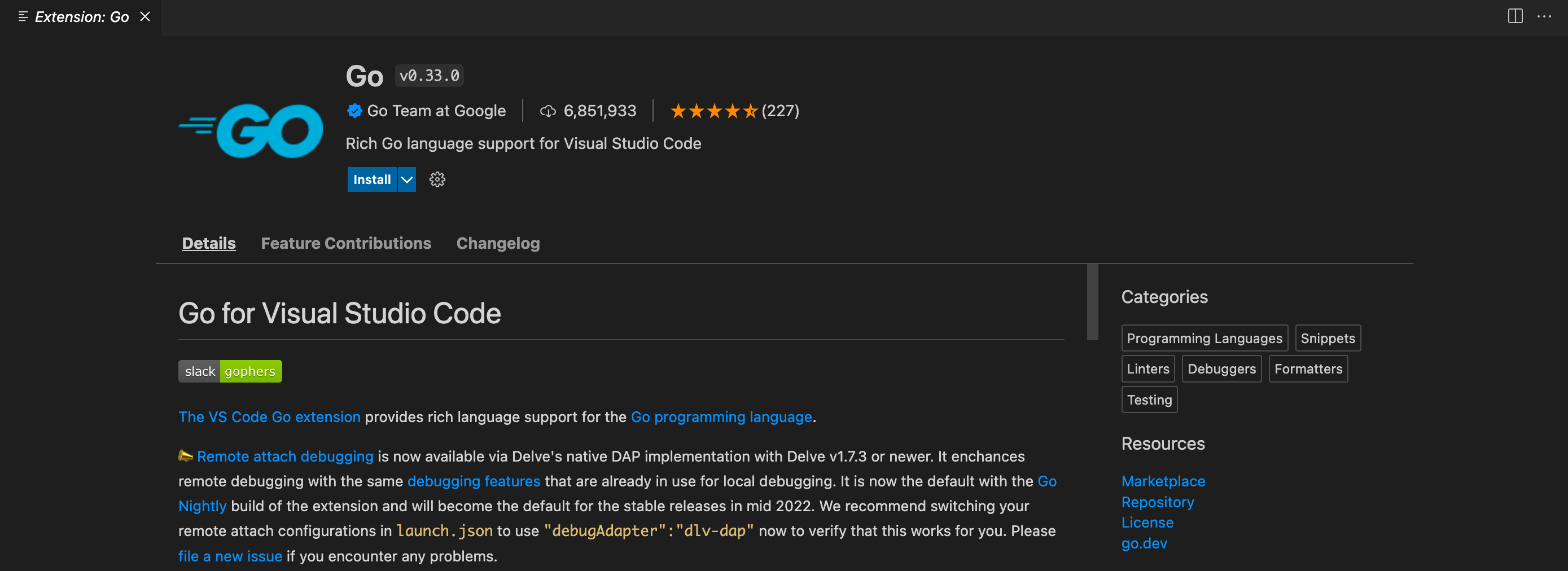
확장 세부 정보 페이지에서 확장 README를 읽고 확장
- 기능 기여 - 설정, 명령 및 바로 가기 키, 언어 문법, 디버거 등 VS Code에 대한 확장 추가 사항
- 변경 기록 - 사용 가능한 경우 확장 리포지토리 CHANGELOG
- 종속성 - 확장이 다른 확장에 종속되는지 여부를 나열합니다.
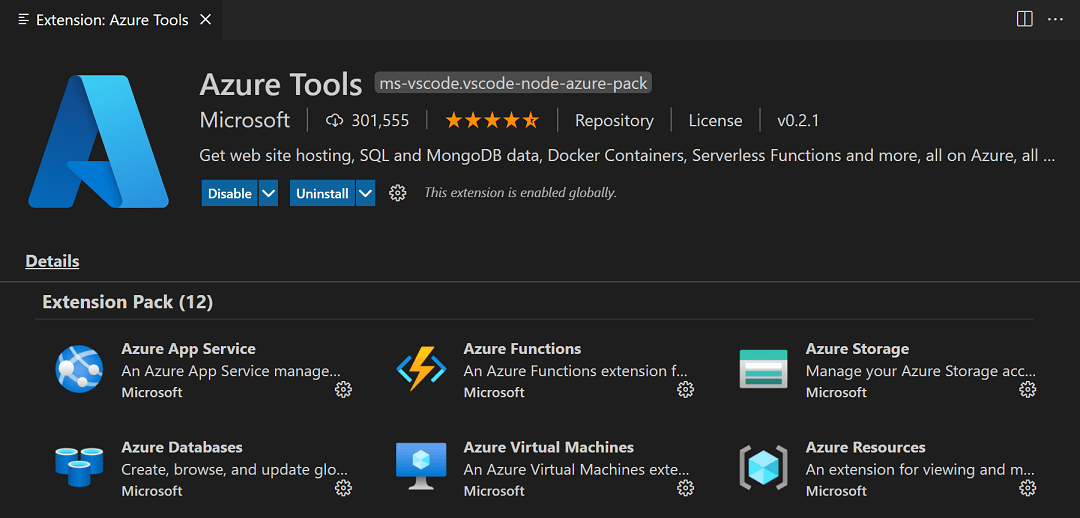
확장이 확장 팩인 경우 확장 팩 섹션에는 팩을 설치할 때 설치될 확장이 표시됩니다. 확장 팩은 별도의 확장을 번들로 묶어 한 번에 쉽게 설치할 수 있도록 합니다.
확장 보기 필터 및 명령
확장 필터 컨텍스트 메뉴를 사용하여 확장 보기를 필터링할 수 있습니다.
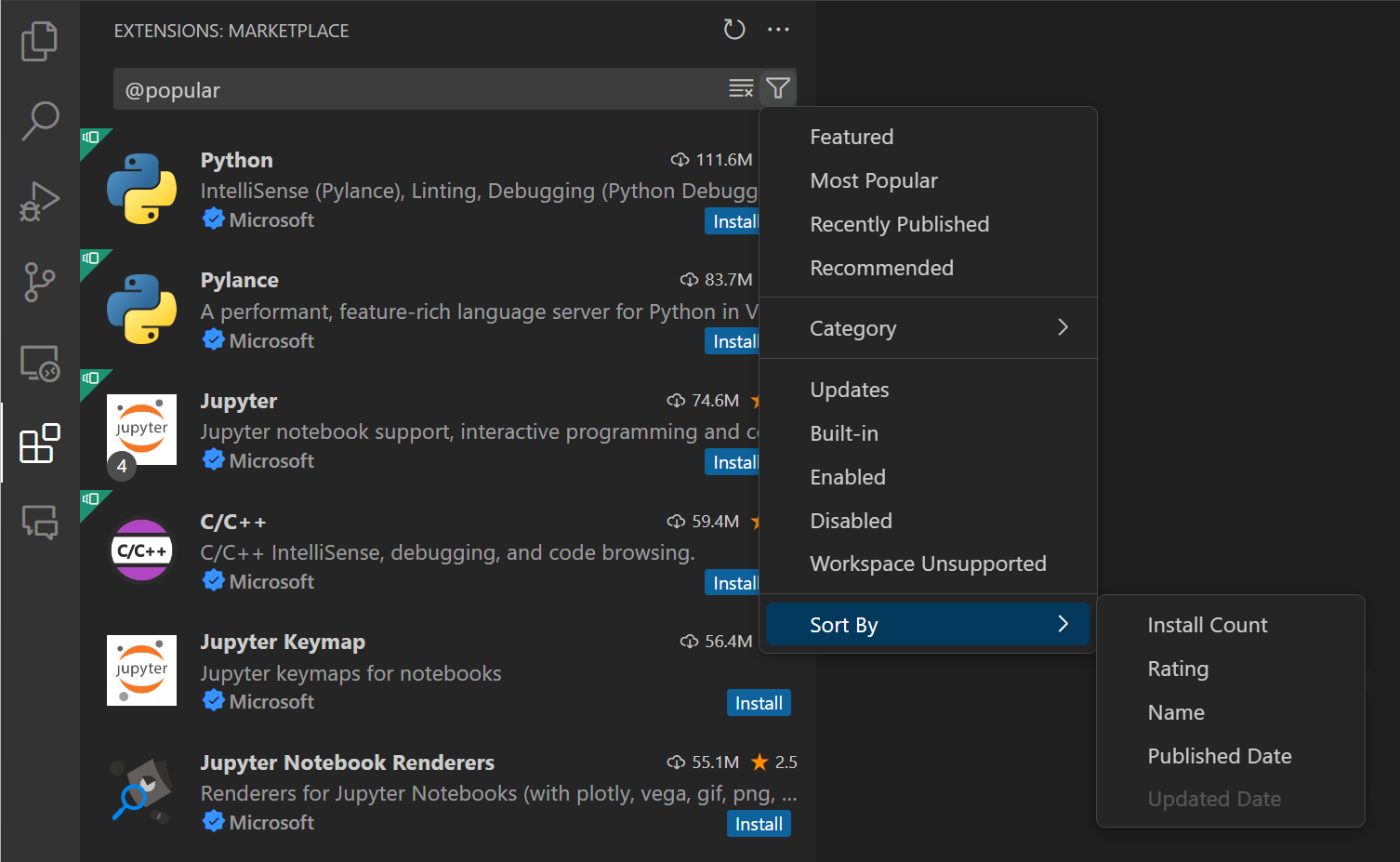
다음과 같은 필터가 있습니다.
- 업데이트 가능한 만료된 확장 목록
- 현재 활성/비활성 확장 목록
- 작업 영역을 기반으로 한 추천 확장 목록
- 전역적으로 인기 있는 확장 목록
설치 수, 평점, 이름, 게시 날짜 또는 업데이트 날짜별로 확장 목록을 오름차순 또는 내림차순으로 정렬할 수 있습니다. 확장 검색 필터에 대한 자세한 내용은 아래를 참조하십시오.
... 보기 및 추가 작업 버튼을 통해 추가 확장 보기 명령을 실행할 수 있습니다.
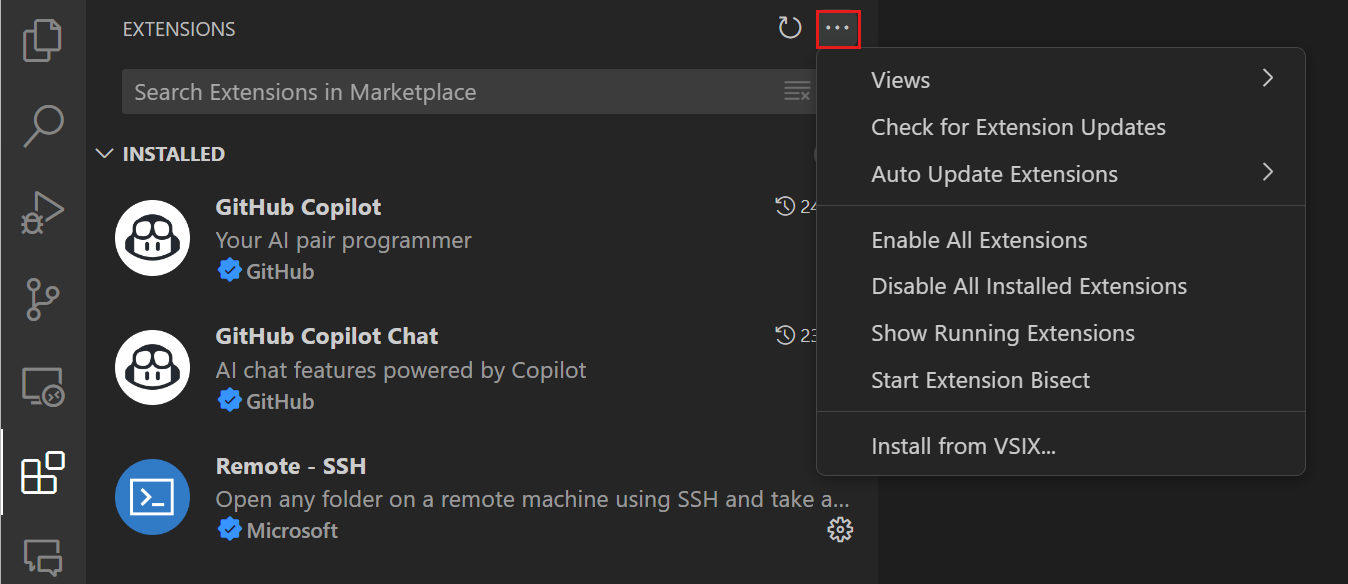
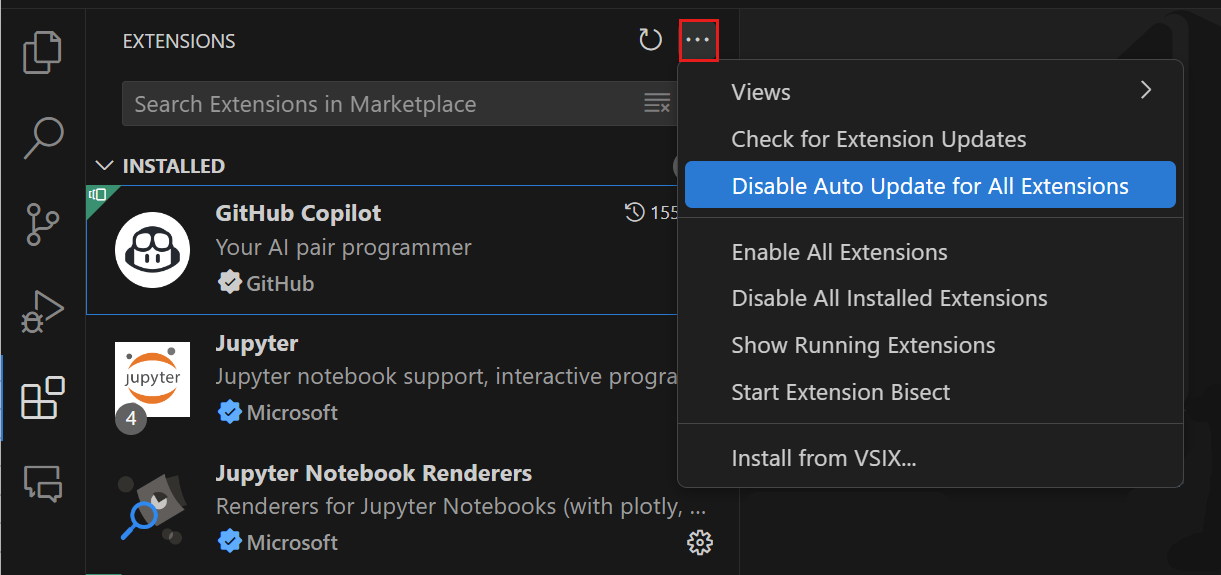
이 컨텍스트 메뉴를 통해 확장 업데이트를 제어하고, 모든 확장을 활성화하거나 비활성화하고, 문제 있는 확장 동작을 격리하기 위해 확장 Bisect 유틸리티를 사용할 수 있습니다.
확장 검색
확장 보기 상단의 검색 상자를 지우고 찾고 있는 확장, 도구 또는 프로그래밍 언어의 이름을 입력할 수 있습니다.
예를 들어 'python'을 입력하면 Python 언어 확장 목록이 표시됩니다.
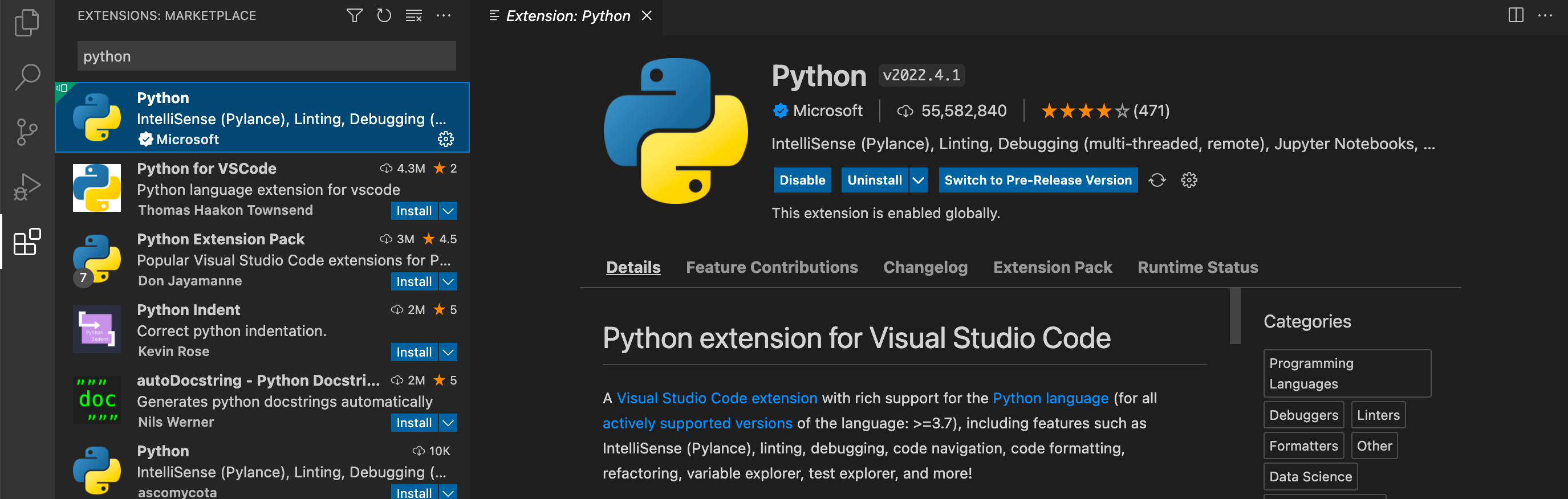
찾고 있는 확장의 정확한 식별자를 알고 있다면 @id: 접두사를 사용할 수 있습니다. 예를 들어 @id:vue.volar입니다. 또한 결과를 필터링하거나 정렬하려면 아래에 설명된 필터 및 정렬 명령을 사용할 수 있습니다.
사전 릴리스 확장 버전 설치
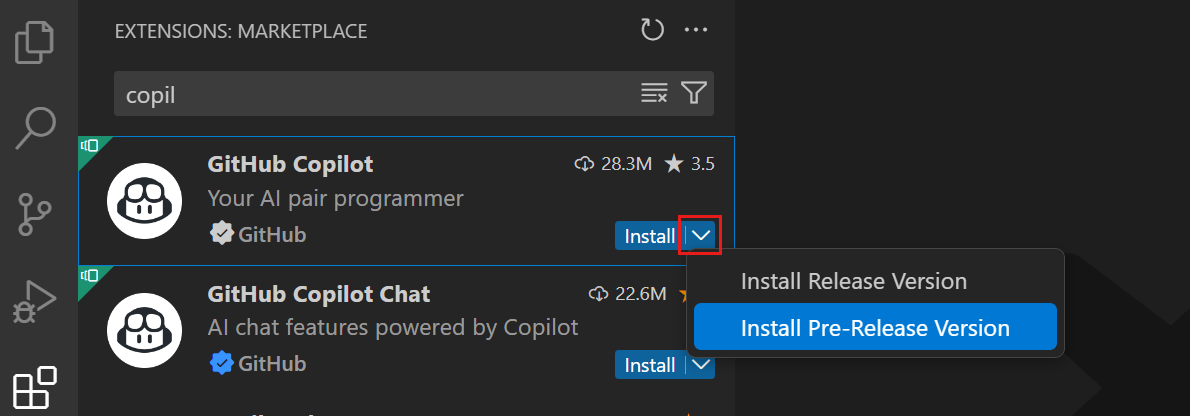
확장 게시자는 확장의 사전 릴리스 버전을 제공할 수 있습니다. 사전 릴리스 버전을 설치하려면 설치 버튼의 드롭다운을 선택하고 사전 릴리스 버전 설치를 선택합니다.
확장 관리
VS Code는 확장을 쉽게 관리할 수 있도록 합니다. 확장 보기, **명령 팔레트**(명령은 **확장:** 접두사가 붙음) 또는 명령줄 스위치를 통해 확장을 설치, 비활성화, 업데이트 및 제거할 수 있습니다.
설치된 확장 목록
기본적으로 확장 보기는 현재 설치한 확장과 추천하는 모든 확장을 표시합니다. **명령 팔레트**(Windows, Linux Ctrl+Shift+P) 또는 **추가 작업** (...) 드롭다운 메뉴 > **보기** > **설치됨**에서 사용 가능한 확장: 설치 보기 집중 명령을 사용하여 검색 상자의 텍스트를 지우고 비활성화된 확장도 포함한 모든 설치된 확장 목록을 표시할 수 있습니다.
확장 제거
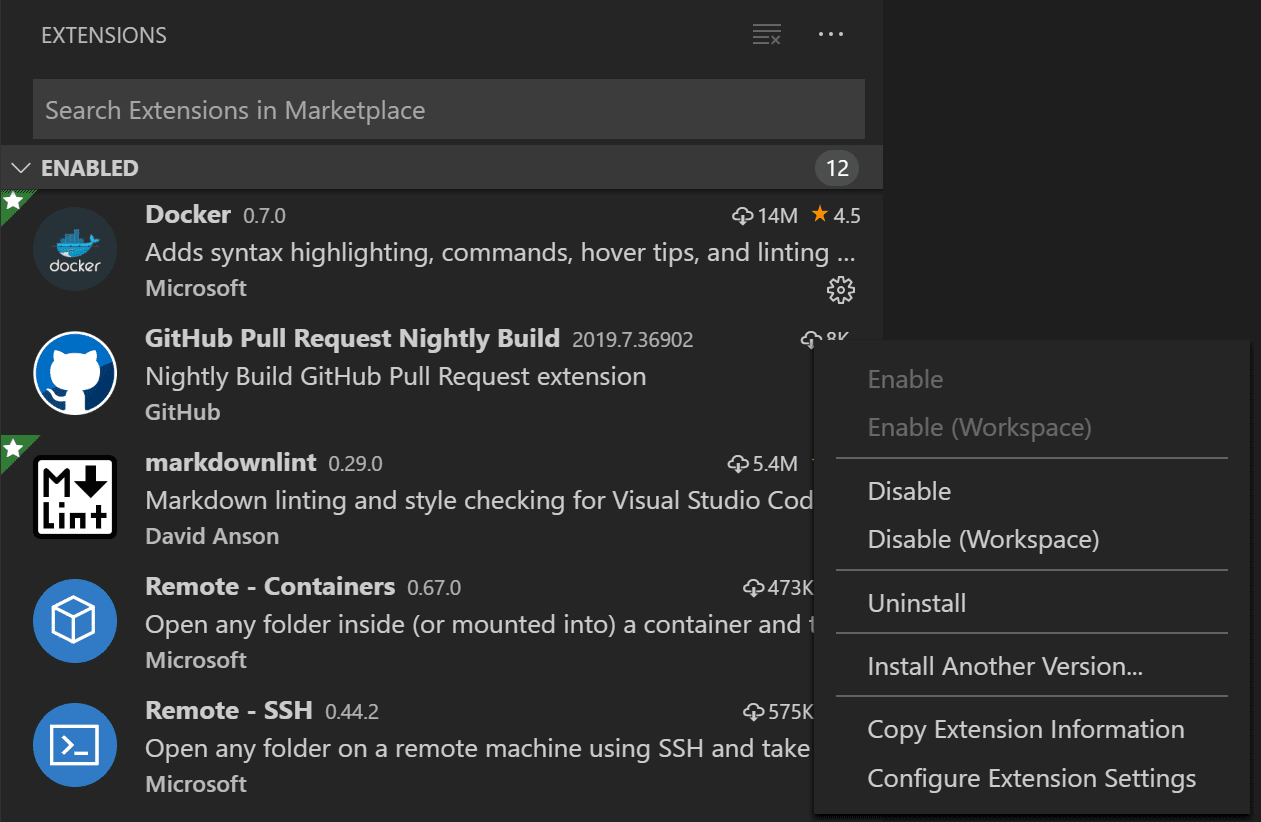
확장을 제거하려면 확장 항목의 오른쪽에 있는 관리 기어 버튼을 선택한 다음 드롭다운 메뉴에서 제거를 선택합니다. 그러면 확장이 제거되고 확장 호스트를 다시 시작하라는 메시지가 표시됩니다(확장 다시 시작).
확장 비활성화
확장을 영구적으로 제거하고 싶지 않다면 확장 항목의 오른쪽 기어 버튼을 클릭하여 확장 프로그램을 일시적으로 비활성화할 수 있습니다. 확장을 전역적으로 또는 현재 작업 영역에 대해서만 비활성화할 수 있습니다. 확장을 비활성화한 후 확장 호스트를 다시 시작하라는 메시지가 표시됩니다(확장 다시 시작).
설치된 모든 확장을 빠르게 비활성화하려면 명령 팔레트와 추가 작업(...) 드롭다운 메뉴에 모든 설치된 확장 비활성화 명령이 있습니다.
확장은 다시 활성화할 때까지 모든 VS Code 세션 동안 비활성화된 상태로 유지됩니다.
확장 활성화
마찬가지로 확장을 비활성화한 경우(목록의 비활성화됨 섹션에 있으며 *비활성화됨*으로 표시됨) 드롭다운 메뉴의 활성화 또는 활성화 (작업 영역) 명령을 사용하여 다시 활성화할 수 있습니다.
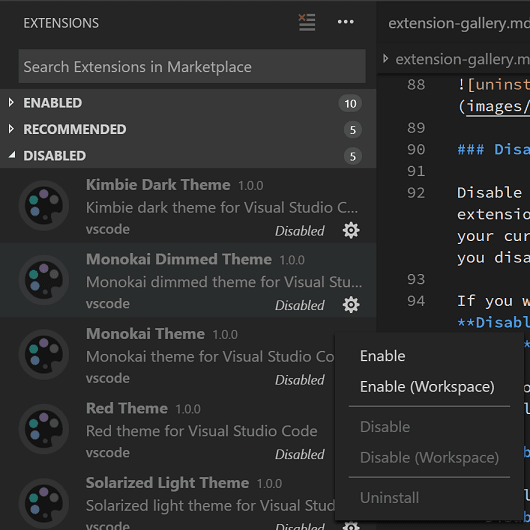
추가 작업(...) 드롭다운 메뉴에는 모든 확장 활성화 명령도 있습니다.
확장 자동 업데이트
VS Code는 확장 업데이트를 확인하고 자동으로 설치합니다. 업데이트 후 확장 호스트를 다시 시작하라는 메시지가 표시됩니다(확장 다시 시작).
수동으로 확장을 업데이트하려면 모든 확장 자동 업데이트 비활성화 명령 또는 확장 보기의 해당 작업을 사용하여 자동 업데이트를 비활성화할 수 있습니다. 또한 설정 편집기에서 extensions.autoUpdate 설정을 구성할 수 있습니다. 자동 업데이트를 다시 활성화하려면 모든 확장 자동 업데이트 활성화 명령을 사용합니다.
개별 확장에 대한 자동 업데이트도 구성할 수 있습니다. 확장을 마우스 오른쪽 버튼으로 클릭하고 자동 업데이트 항목을 전환합니다.
VS Code가 업데이트를 확인하는 것을 원하지 않는 경우 extensions.autoCheckUpdates 설정을 false로 설정할 수 있습니다.
확장 수동 업데이트
확장 자동 업데이트가 비활성화된 경우 @updates 필터를 사용하는 만료된 확장 표시 명령을 사용하여 빠르게 확장 업데이트를 찾을 수 있습니다. 이렇게 하면 현재 설치된 확장에 대한 사용 가능한 업데이트가 표시됩니다.
만료된 확장에 대해 업데이트 버튼을 선택합니다. 업데이트가 설치되고 확장 호스트를 다시 시작하라는 메시지가 표시됩니다(확장 다시 시작). 모든 확장 업데이트 명령을 사용하여 모든 만료된 확장을 한 번에 업데이트할 수도 있습니다.
자동 업데이트 확인도 비활성화된 경우 확장 업데이트 확인 명령을 사용하여 업데이트할 수 있는 확장 프로그램을 확인할 수 있습니다.
추천 확장
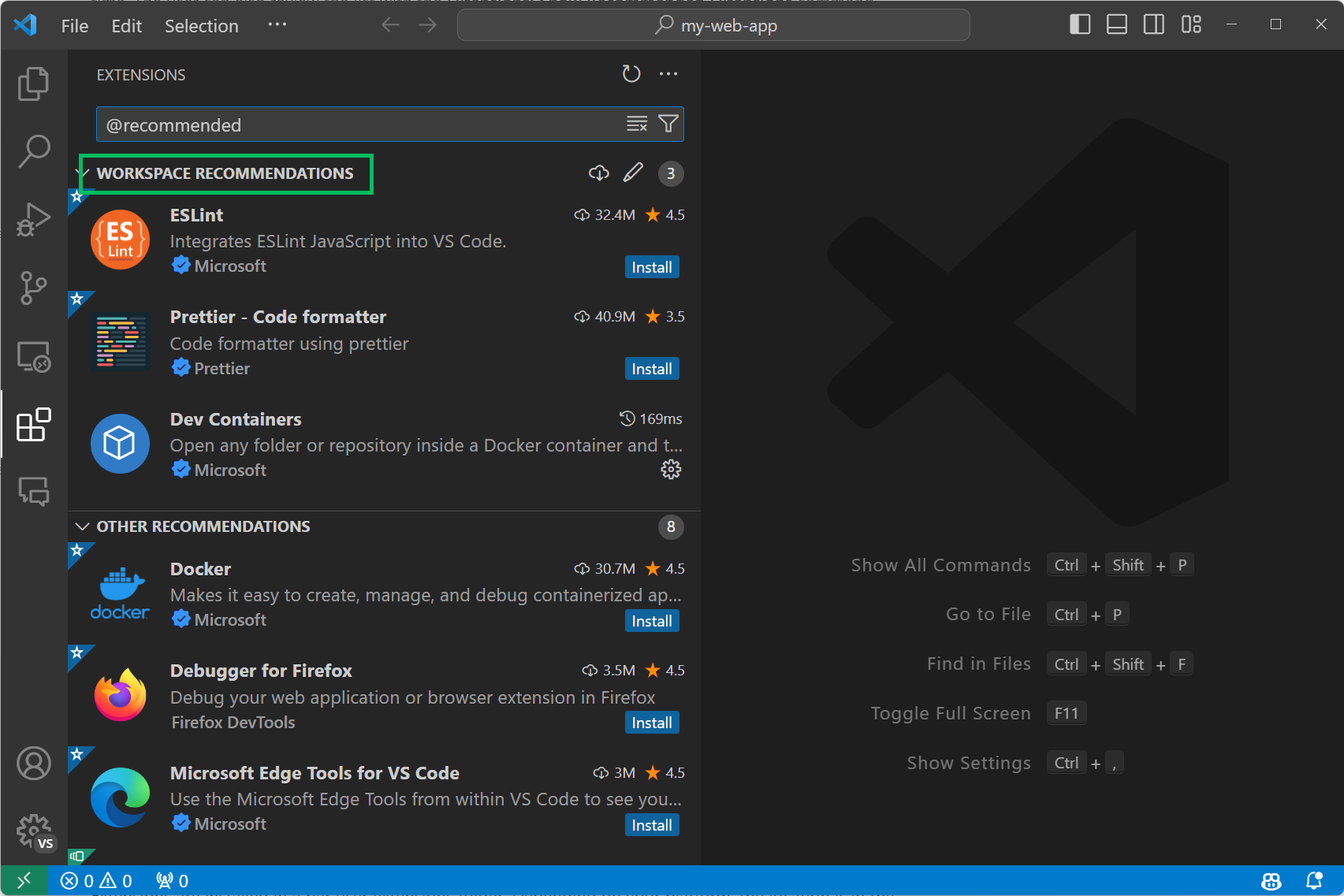
추천 확장 표시를 사용하여 추천 확장 목록을 볼 수 있으며, 이는 @recommended 필터를 설정합니다. 확장 추천은 다음과 같을 수 있습니다.
- 작업 영역 추천 - 현재 작업 영역의 다른 사용자가 추천
- 기타 추천 - 최근에 열린 파일을 기반으로 추천
프로젝트의 다른 사용자를 위한 추천을 제공하는 방법에 대한 자세한 내용은 아래 섹션을 참조하십시오. 기여.
추천 무시
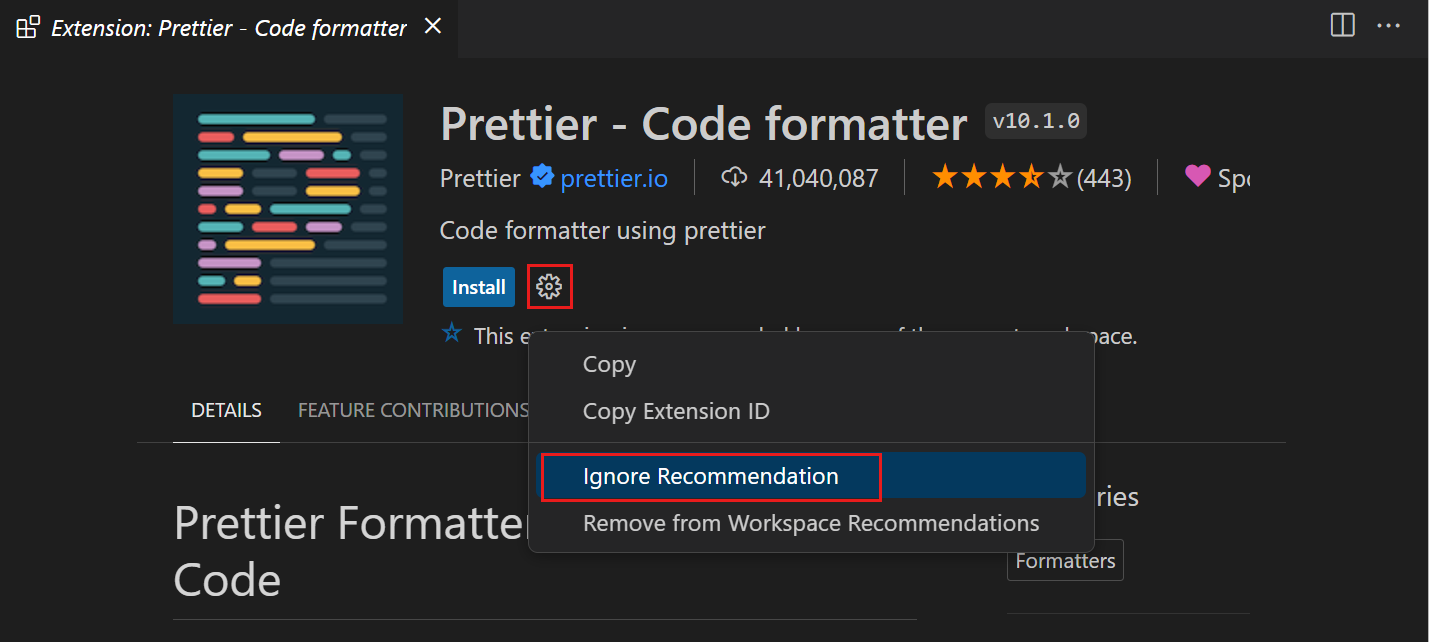
추천을 해제하려면 확장 항목을 선택하여 세부 정보 페이지를 연 다음 관리 기어 버튼을 선택하여 컨텍스트 메뉴를 표시합니다. 추천 무시 메뉴 항목을 선택합니다. 무시된 추천은 더 이상 추천되지 않습니다.
확장 구성
VS Code 확장은 매우 다른 구성 및 요구 사항을 가질 수 있습니다. 일부 확장은 VS Code에 설정을 제공하며, 이는 설정 편집기에서 수정할 수 있습니다. 다른 확장은 자체 구성 파일이 있을 수 있습니다. 확장은 컴파일러, 디버거 및 명령줄 도구와 같은 추가 구성 요소의 설치 및 설정이 필요할 수도 있습니다. 확장 README(확장 보기 세부 정보 페이지에서 확인 가능)를 참조하거나 VS Code Marketplace의 확장 페이지로 이동하십시오(세부 정보 페이지에서 확장 이름을 클릭). 많은 확장이 오픈 소스이며 Marketplace 페이지에 리포지토리 링크가 있습니다.
명령줄 확장 관리
VS Code를 자동화하고 구성하기 쉽게 만들기 위해 명령줄에서 확장을 나열, 설치 및 제거할 수 있습니다. 확장을 식별할 때는 publisher.extension 형식의 전체 이름을 제공합니다. 예를 들어 ms-python.python입니다.
예
code --extensions-dir <dir>
    Set the root path for extensions.
code --list-extensions
    List the installed extensions.
code --show-versions
    Show versions of installed extensions, when using --list-extension.
code --install-extension (<extension-id> | <extension-vsix-path>)
    Installs an extension.
code --uninstall-extension (<extension-id>)
    Uninstalls an extension.
code --enable-proposed-api (<extension-id>)
    Enables proposed API features for extensions. Can receive one or more extension IDs to enable individually.
확장 ID는 확장 세부 정보 페이지의 Marketplace 정보 아래에서 볼 수 있습니다.
확장 보기 필터
확장 보기 검색 상자는 확장 찾기 및 관리를 위한 필터를 지원합니다. 설치된 확장 보기 및 추천 확장 보기 명령을 사용한 경우 @installed 및 @recommended와 같은 필터를 보았을 것입니다. 또한 인기 또는 평점에 따라 정렬하고 범주(예: 'Linters') 및 태그(예: 'node')로 검색할 수 있는 필터가 있습니다. 확장 검색 상자에 @를 입력하고 제안을 탐색하여 모든 필터 및 정렬 명령의 전체 목록을 볼 수 있습니다.
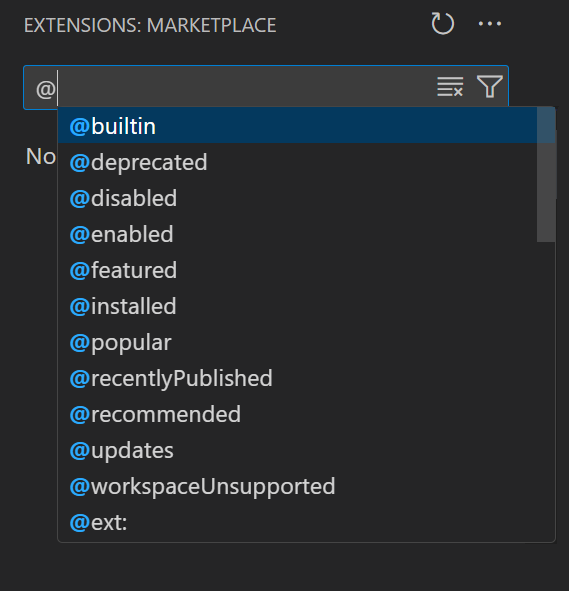
확장 보기 필터 중 일부입니다.
@builtin- VS Code에 포함된 확장 표시. 유형별로 그룹화(프로그래밍 언어, 테마 등).@deprecated- 사용 중단된 확장 표시.@disabled- 비활성화된 설치된 확장 표시.@enabled- 활성화된 설치된 확장 표시. 확장은 개별적으로 활성화/비활성화할 수 있습니다.@featured- 추천 확장 표시.@installed- 설치된 확장 표시.@popular- 인기 확장 표시.@recentlyPublished- Marketplace에 최근 게시된 확장 표시.@recommended- 추천 확장 표시. 작업 영역별 또는 일반 용도로 그룹화됩니다.@updates- 만료된 설치된 확장 표시. Marketplace에서 더 새로운 버전을 사용할 수 있습니다.@workspaceUnsupported- 이 작업 영역에서 지원되지 않는 확장 표시.@category- 지정된 범주에 속하는 확장 표시. 다음은 지원되는 몇 가지 범주입니다. 전체 목록을 보려면@category를 입력하고 제안 목록의 옵션을 따르십시오.@category:themes@category:formatters@category:linters@category:snippets
이러한 필터는 함께 사용할 수도 있습니다. 예를 들어: @installed @category:themes를 사용하여 설치된 모든 테마를 확인합니다.
필터가 제공되지 않으면 확장 보기는 현재 설치된 확장 및 추천 확장을 표시합니다.
정렬
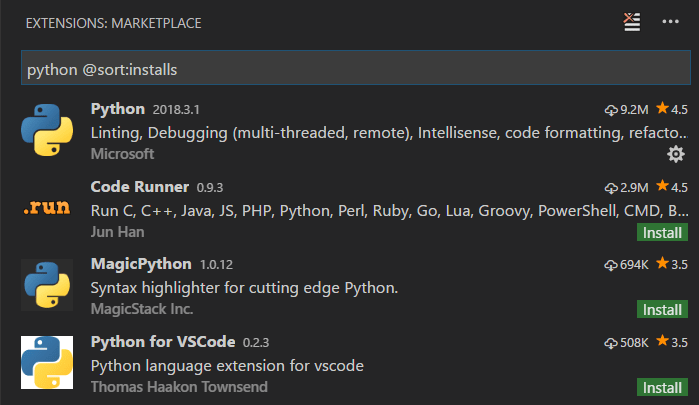
다음 값을 사용할 수 있는 @sort 필터를 사용하여 확장을 정렬할 수 있습니다.
installs- Marketplace 설치 수를 기준으로 내림차순으로 정렬합니다.name- 확장 이름을 기준으로 알파벳순으로 정렬합니다.publishedDate- 확장 게시 날짜를 기준으로 정렬합니다.rating- Marketplace 등급(별 1-5개)을 기준으로 내림차순으로 정렬합니다.updateDate- 확장 마지막 업데이트 이름을 기준으로 정렬합니다.
범주 및 태그
확장은 기능을 설명하는 **범주** 및 **태그**를 설정할 수 있습니다.

category: 및 tag:를 사용하여 범주 및 태그를 필터링할 수 있습니다.
지원되는 범주는 다음과 같습니다: [Azure, Data Science, Debuggers, Education, Extension Packs, Formatters, Keymaps, Language Packs, Linters, Machine Learning, Notebooks, Others, Programming Languages, SCM Providers, Snippets, Testing, Themes, Visualization]. 확장 검색 상자에서 IntelliSense를 통해 액세스할 수 있습니다.
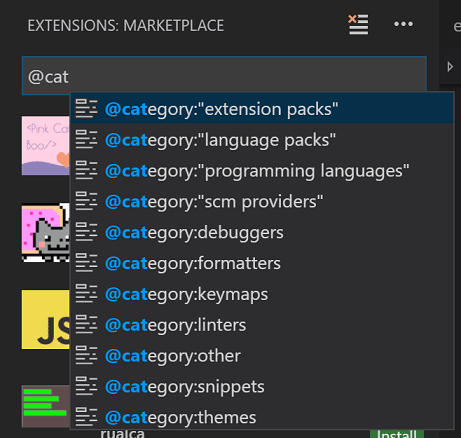
범주 이름이 두 단어 이상인 경우 따옴표로 묶어야 합니다(예: category:"SCM Providers").
태그는 어떤 문자열이든 포함할 수 있으며 IntelliSense에서 제공되지 않으므로 Marketplace를 검토하여 유용한 태그를 찾으십시오.
VSIX에서 설치
.vsix 파일로 패키지된 VS Code 확장을 수동으로 설치할 수 있습니다. 확장 보기 명령 드롭다운의 VSIX에서 설치 명령 또는 명령 팔레트의 확장: VSIX에서 설치 명령을 사용하여 .vsix 파일을 지정합니다.
VS Code --install-extension 명령줄 스위치를 사용하여 .vsix 파일의 경로를 제공하여 설치할 수도 있습니다.
code --install-extension myextension.vsix
명령줄에서 --install-extension을 여러 번 제공하여 한 번에 여러 확장을 설치할 수 있습니다.
VSIX를 통해 확장을 설치하면 해당 확장의 자동 업데이트가 기본적으로 비활성화됩니다.
확장 패키징 및 게시 방법에 대한 자세한 내용을 보려면 확장 API의 확장 게시 문서를 참조하십시오.
작업 영역 추천 확장
좋은 확장 세트는 특정 작업 영역 또는 프로그래밍 언어로 작업하는 것을 더 생산적으로 만들 수 있으며 이 목록을 팀 또는 동료와 공유하고 싶을 수 있습니다. 확장: 추천 확장 구성 (작업 영역 폴더) 명령을 사용하여 작업 영역에 대한 추천 확장 목록을 만들 수 있습니다.
단일 폴더 작업 영역에서는 명령이 작업 영역 .vscode 폴더에 있는 extensions.json 파일을 생성하며, 여기서 확장 식별자({publisherName}.{extensionName}) 목록을 추가할 수 있습니다.
다중 루트 작업 영역에서는 명령이 .code-workspace 파일을 열며, 여기서 extensions.recommendations 아래에 확장을 나열할 수 있습니다. 확장: 추천 확장 구성 (작업 영역 폴더) 명령을 사용하여 다중 루트 작업 영역의 개별 폴더에 확장 추천을 추가할 수도 있습니다.
extensions.json의 예는 다음과 같습니다.
{
  "recommendations": ["dbaeumer.vscode-eslint", "esbenp.prettier-vscode"]
}
이는 린터 확장과 코드 형식화 확장 프로그램을 추천합니다.
확장은 게시자 식별자와 확장 식별자 publisher.extension을 사용하여 식별됩니다. 확장 세부 정보 페이지에서 이름을 볼 수 있습니다. VS Code는 이러한 파일 내에서 설치된 확장에 대한 자동 완성을 제공합니다.
.
VS Code는 작업 영역이 처음 열릴 때 사용자에게 추천 확장을 설치하라는 메시지를 표시합니다. 사용자는 확장: 추천 확장 보기 명령을 사용하여 목록을 검토할 수도 있습니다.
다음 단계
다음은 흥미로울 만한 몇 가지 주제입니다.
- 확장 API - VS Code 확장 API에 대해 알아보십시오.
- 첫 번째 확장 - 간단한 Hello World 확장 만들기를 시도하십시오.
- Marketplace에 게시 - 자신만의 확장을 VS Code Marketplace에 게시하십시오.
자주 묻는 질문
확장은 어디에 설치되나요?
확장은 사용자별 확장 폴더에 설치됩니다. 플랫폼에 따라 위치는 다음 폴더에 있습니다.
- Windows
%USERPROFILE%\.vscode\extensions - macOS
~/.vscode/extensions - Linux
~/.vscode/extensions
--extensions-dir <dir> 명령줄 옵션으로 VS Code를 실행하여 위치를 변경할 수 있습니다.
또는 VSCODE_EXTENSIONS 환경 변수를 확장을 설치하려는 위치로 설정할 수 있습니다. 이는 기업 환경에서 사용자 컴퓨터에 확장이 설치되는 위치를 중앙에서 관리하려는 경우 유용합니다.
확장을 설치하려고 할 때마다 connect ETIMEDOUT 오류가 발생합니다.
인터넷에 액세스하기 위해 머신이 프록시 서버를 통과하는 경우 이 오류가 발생할 수 있습니다. 자세한 내용은 설정 주제의 프록시 서버 지원 섹션을 참조하십시오.
Marketplace에서 직접 확장을 다운로드할 수 있나요?
일부 사용자는 Marketplace에서 확장을 한 번 다운로드한 다음 로컬 공유에서 여러 VS Code 인스턴스에 설치하는 것을 선호합니다. 이는 연결 문제가 있거나 개발 팀에서 고정된 확장 세트를 사용하려는 경우 유용합니다.
확장을 다운로드하려면 확장 보기에서 검색하고 결과에서 확장을 마우스 오른쪽 버튼으로 클릭한 다음 VSIX 다운로드 또는 특정 버전 VSIX 다운로드를 선택합니다.
VS Code에서 확장 추천을 중지할 수 있나요?
예, 확장 보기에 확장 추천이 표시되거나 알림을 통해 표시되는 것을 원하지 않는 경우 다음 설정을 수정할 수 있습니다.
- extensions.showRecommendationsOnlyOnDemand - **추천** 섹션을 제거하려면 true로 설정합니다.
- extensions.ignoreRecommendations - 확장 추천 알림을 무음으로 설정하려면 true로 설정합니다.
추천을 보려면 추천 확장 보기 명령을 항상 사용할 수 있습니다.
Marketplace의 확장을 신뢰할 수 있나요?
Visual Studio Marketplace는 악성 확장으로부터 사용자를 보호하기 위해 여러 조치를 취하며, 설치 전에 확장이 신뢰할 수 있는지 확인하기 위해 다양한 단계를 수행할 수도 있습니다.
VS Code 릴리스 1.97부터 타사 게시자의 확장을 처음 설치할 때 VS Code는 확장 게시자를 신뢰하는지 확인하는 대화 상자를 표시합니다.
확장 런타임 보안에 대한 자세한 정보를 얻으십시오.
조직의 확장을 내부적으로 호스팅할 수 있나요?
예, 확장용 개인 Marketplace를 참조하십시오.
확장 서명을 VS Code에서 확인할 수 없습니다.
Visual Studio Marketplace는 게시 시 모든 확장에 서명합니다. VS Code는 확장 프로그램을 설치할 때 이 서명을 확인하여 확장 패키지의 무결성과 출처를 확인합니다.
확장을 설치할 때 다음과 같은 오류 메시지가 표시될 수 있습니다: Visual Studio Code에서 확장 서명을 확인할 수 없어 확장을 설치할 수 없습니다. 이 오류는 다양한 이유로 발생할 수 있으며 이 오류가 발생하면 설치를 계속 진행하기 전에 주의하십시오. extensions.verifySignature extensions.verifySignature 설정을 사용하여 확장 서명 확인을 비활성화합니다.
패키지 무결성 문제
패키지 무결성 문제의 경우 Visual Studio Marketplace 팀에 연락하여 문제를 보고하는 것이 좋습니다. 확장 ID를 포함하십시오. 다음 목록은 패키지 무결성 문제와 관련된 오류 코드입니다.
PackageIntegrityCheckFailed
SignatureIsInvalid
SignatureManifestIsInvalid
SignatureIntegrityCheckFailed
EntryIsMissing
EntryIsTampered
Untrusted
CertificateRevoked
SignatureIsNotValid
SignatureArchiveHasTooManyEntries
NotSigned
기타 문제
지원되지 않는 환경 또는 알 수 없는 이유와 같은 기타 문제의 경우 필요한 모든 정보와 공유 로그를 제공하여 VS Code에서 문제를 보고하는 것이 좋습니다: ⇧⌘P (Windows, Linux Ctrl+Shift+P) > 보기 열기... > 공유됨.
원격 창에 연결될 때 확장이 동기화되지 않습니다.
설정 동기화를 사용하면 설정, 키보드 바로 가기 및 설치된 확장과 같은 Visual Studio Code 구성을 여러 컴퓨터에서 공유하여 항상 좋아하는 설정으로 작업할 수 있습니다.
VS Code는 원격 창(예: SSH, 개발 컨테이너(devcontainer) 또는 WSL에 연결된 경우)으로 또는 원격 창에서 확장을 동기화하지 않습니다.
조직에서 특정 확장을 허용하거나 차단할 수 있나요?
extensions.allowed 애플리케이션 설정을 구성하여 조직에서 설치할 수 있는 확장을 제어할 수 있습니다. 설정이 구성되지 않은 경우 모든 확장이 허용됩니다. 설정이 구성된 경우 나열되지 않은 모든 확장은 설치가 차단됩니다.
허용된 확장을 구성하는 방법에 대한 자세한 내용은 구성하십시오.